Une brochure est le projet d’impression le plus indulgent que vous puissiez entreprendre. Elle est assez petite pour être finie en une après-midi, assez économique pour être tirée en petites séries, et assez souple pour servir de programme, de manuel, de carte, de lookbook ou de fiche produit. Le piège, c’est que quelques décisions prises tôt, sur le format, les marges et le nombre de pages, déterminent si votre brochure paraît soignée ou bâclée. Cet article vous guide pas à pas à travers le format de brochure simple, des dimensions de page aux choix d’impression jusqu’aux modèles PDF réutilisables, puis montre comment transformer ce même PDF en édition numérique avec Flipbooks AI.
💡 Réponse rapide : Pour la plupart des projets, une brochure A5 (148 x 210 mm) ou une brochure demi-letter (5,5 x 8,5 in) avec une reliure par piqûre à cheval, un nombre de pages multiple de quatre et un fond perdu de 3 mm constitue le point de départ le plus sûr et le moins coûteux.
Pourquoi les brochures simples fonctionnent encore
Les écrans numériques attirent l’essentiel de l’attention, mais une brochure imprimée fait encore ce qu’un lien ne peut pas faire : elle reste posée sur un bureau, circule de main en main et traîne dans un sac pendant des semaines. On garde une brochure bien conçue parce qu’elle donne une impression de réflexion.
Un format simple permet aussi de garder des coûts prévisibles. Moins de pages, un seul pli et deux agrafes signifient des frais de mise en train plus bas et moins de risques d’incident chez l’imprimeur.
Utilisations courantes d’une brochure simple :
- Programmes d’événements et plannings de conférences
- Gammes de produits, tarifs et mini-catalogues
- Livrets d’accueil et manuels de formation pour le personnel
- Cartes de restaurant, de spa et de café
- Portfolios de photographie et de design
- Dossiers d’information pour l’immobilier et l’hôtellerie
- Recueils de recettes et itinéraires de voyage
Si vous comptez publier le même contenu en ligne, vous pouvez associer le tirage papier à une édition numérique réalisée avec le Créateur de flipbooks de brochures. Une seule mise en page, deux formats.
Des formats de page qui s’impriment bien
La taille est la première décision, et elle conditionne tout le reste : les marges, la taille de police, le coût du papier et la prise en main de la brochure. Choisissez un format standard, sauf si vous avez une raison forte de faire autrement. Les formats standard correspondent aux feuilles de papier courantes, ce qui limite les chutes et fait baisser le prix.
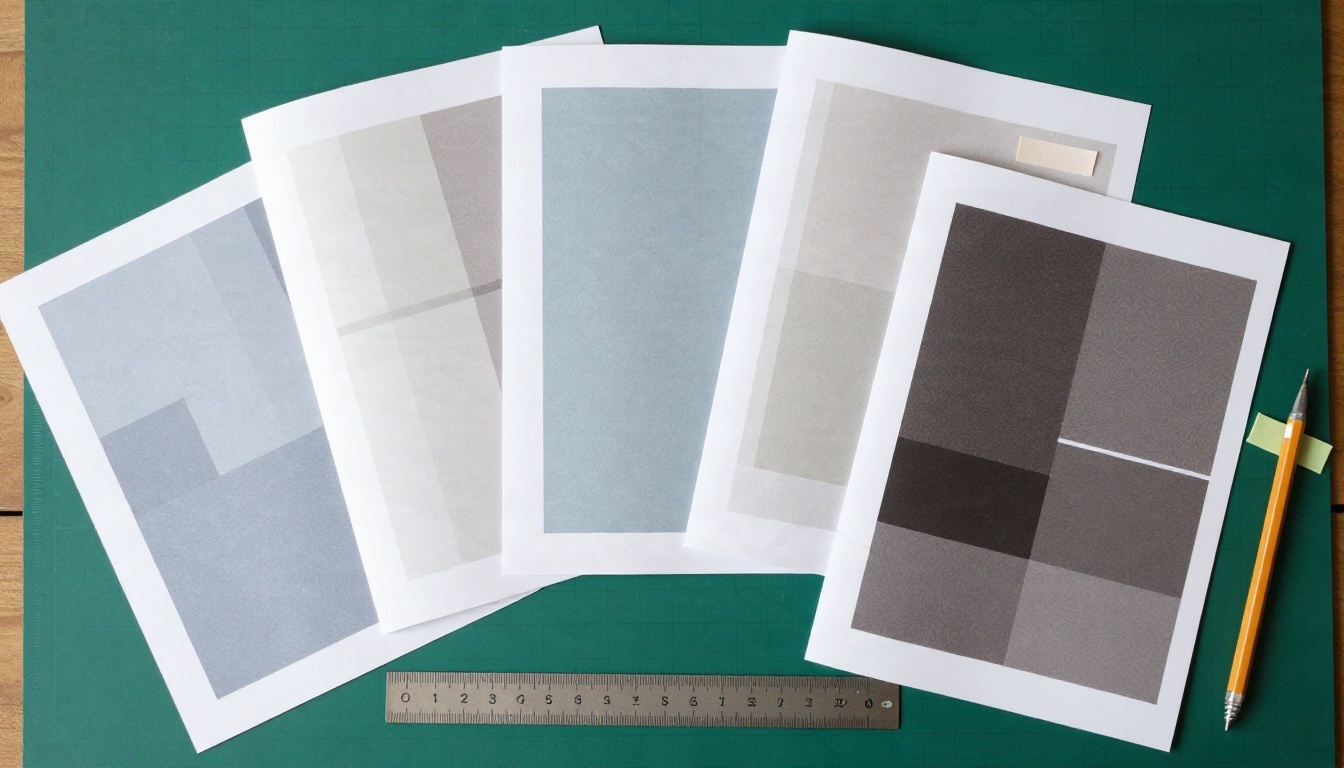
Comparatif des formats standard
| Format | Taille de coupe (mm) | Taille de coupe (pouces) | Imprimé sur feuille | Idéal pour |
|---|
| A6 | 105 x 148 | 4,1 x 5,8 | A5 plié | Guides de poche, billets, mini-cartes |
| A5 | 148 x 210 | 5,8 x 8,3 | A4 plié | Programmes, livrets d’accueil, lookbooks |
| Demi-letter | 140 x 216 | 5,5 x 8,5 | Letter plié | Événements aux États-Unis, cahiers d’exercices, manuels |
| A4 | 210 x 297 | 8,3 x 11,7 | A3 plié | Catalogues, rapports, portfolios |
| US Letter | 216 x 279 | 8,5 x 11 | Tabloid plié | Rapports, magazines, dossiers de cours |
| Carré | 210 x 210 | 8,3 x 8,3 | Feuille sur mesure | Livres photo, vitrines de design |
| DL (fin) | 99 x 210 | 3,9 x 8,3 | A4 coupé et plié | Cartes, tarifs, itinéraires |
Choisir selon l’usage
Adaptez le format à la façon dont la brochure sera utilisée, et non à ce qui paraît impressionnant à l’écran.
- Tenue d’une main en position debout : A5 ou demi-letter. Léger, facile à lire, facile à transporter.
- Lue sur un bureau ou utilisée comme référence : A4 ou US Letter. Plus de place pour les tableaux et les images.
- Glissée dans une poche ou un sac : A6 ou DL. Gardez un texte court et des titres bien visibles.
- Projet centré sur l’image : le carré offre aux photos une présentation équilibrée, même si certains imprimeurs le facturent plus cher.
Un test rapide : imprimez une seule feuille au format visé sur votre imprimante de bureau, pliez-la et tenez-la en main. Si votre pouce cache un contenu important, modifiez la marge ou le format.
Des nombres de pages multiples de quatre
Avec la piqûre à cheval, une feuille pliée une fois donne quatre pages. C’est pourquoi le nombre total de pages doit être un multiple de quatre : 8, 12, 16, 20, 24, etc. Si votre contenu se termine à la page 13, ajoutez trois pages utiles plutôt que de laisser des pages blanches.
Façons de remplir les pages restantes sans remplissage inutile :
- Une page de sommaire ou un court mot d’accueil
- Une page de notes avec des lignes légères
- Une carte, une frise chronologique ou un tableau de référence rapide
- Une page de contact avec un court appel à l’action
- Une photo pleine page en ouverture ou en fermeture
La plupart des imprimeurs recommandent environ 8 à 48 pages pour la piqûre à cheval, certains montant jusqu’à 64 selon le grammage du papier. Au-delà, le dos s’ouvre et il faut une autre reliure.
Des idées de mise en page au rendu professionnel
Une mise en page réussie tient surtout à la retenue. Pas besoin d’un système de design complexe. Il faut des marges cohérentes, une hiérarchie claire et assez de blanc pour que l’œil se repose.
Marges et fond de page
Les marges protègent le contenu du bord de coupe et du pli. La marge intérieure (le fond de page) demande un espace supplémentaire, car les pages s’incurvent vers le dos.
| Format de brochure | Marge extérieure | Marge haute | Marge basse | Marge intérieure (fond de page) |
|---|
| A6 / DL | 8 mm | 8 mm | 10 mm | 10 mm |
| A5 / demi-letter | 12 mm | 12 mm | 15 mm | 15 mm |
| A4 / US Letter | 15 mm | 15 mm | 18 mm | 18 mm |
Ajoutez une zone de sécurité d’environ 5 mm à l’intérieur de la ligne de coupe pour tout texte ou logo, afin qu’un léger décalage de coupe ne rogne rien d’important.
⚠️ Attention : ne placez jamais de numéros de page, de petites notes de bas de page ou de logos à moins de 5 mm du bord de coupe. La coupe présente une tolérance d’environ 1 à 2 mm dans un sens ou dans l’autre.
Grilles et hiérarchie visuelle
Une grille à deux colonnes convient à la plupart des contenus de brochure. Une grille à trois colonnes fonctionne bien pour des pages A4 avec images et légendes. Quel que soit votre choix, gardez-le de la première à la dernière page.
Liste de contrôle de la hiérarchie :
- Un seul titre clair par page ou double page
- Un sous-titre nettement plus petit que le titre, mais plus grand que le texte courant
- Texte courant entre 9 et 11 pt pour l’impression
- Légendes en 7 à 8 pt, dans une couleur plus claire ou en italique
- Une couleur d’accent réservée aux liens, aux mises en avant ou aux repères de section
Polices, images et espacements
Limitez-vous à deux polices : une pour les titres et une pour le texte. Un texte en empattement avec un titre sans empattement est une association classique qui se lit bien sur papier.
Pour les images, utilisez des fichiers à 300 ppp à la taille finale d’impression. Une photo qui paraît correcte sur un ordinateur portable à 72 ppp sera floue une fois imprimée. Laissez de l’air autour de chaque image et faites en sorte qu’une image par double page soit plus grande que les autres, pour créer un point focal.
Trois idées de mise en page à reprendre
- La double page éditoriale. Une photo pleine page à gauche et une colonne de texte étroite à droite. Convient aux lookbooks, aux récits de voyage et aux portfolios.
- La référence claire. Une grille à deux colonnes, des sections numérotées et un petit tableau sur une page sur deux. Idéal pour les manuels et les livrets d’accueil.
- La carte minimaliste. Un seul bloc de couleur, une liste courte et beaucoup d’espace vide. Parfait pour les cartes et les tarifs. Le Créateur de flipbook de carte de restaurant applique ce même principe sous sa forme numérique.
Conseils d’impression pour économiser
De bons fichiers peuvent tout de même mal s’imprimer si le paramétrage ne correspond pas à ce qu’attend l’imprimeur. Voici les décisions qui comptent le plus.
Comparatif des reliures
| Reliure | Nombre de pages | À plat | Coût | Idéal pour |
|---|
| Piqûre à cheval (agrafes) | 8 à 64 | Plutôt | Faible | Programmes, cartes, livrets d’accueil |
| Dos collé (dos encollé) | 40 et plus | Non | Moyen | Catalogues épais, rapports |
| Spirale à anneaux métalliques | 10 à 200 et plus | Oui | Moyen à élevé | Cahiers d’exercices, livres de recettes |
| Agrafe en coin | 2 à 20 | Non | Très faible | Brouillons internes, documents distribués |
| Reliure japonaise ou à piqûre latérale | 8 à 60 | Non | Moyen | Projets créatifs et artisanaux |
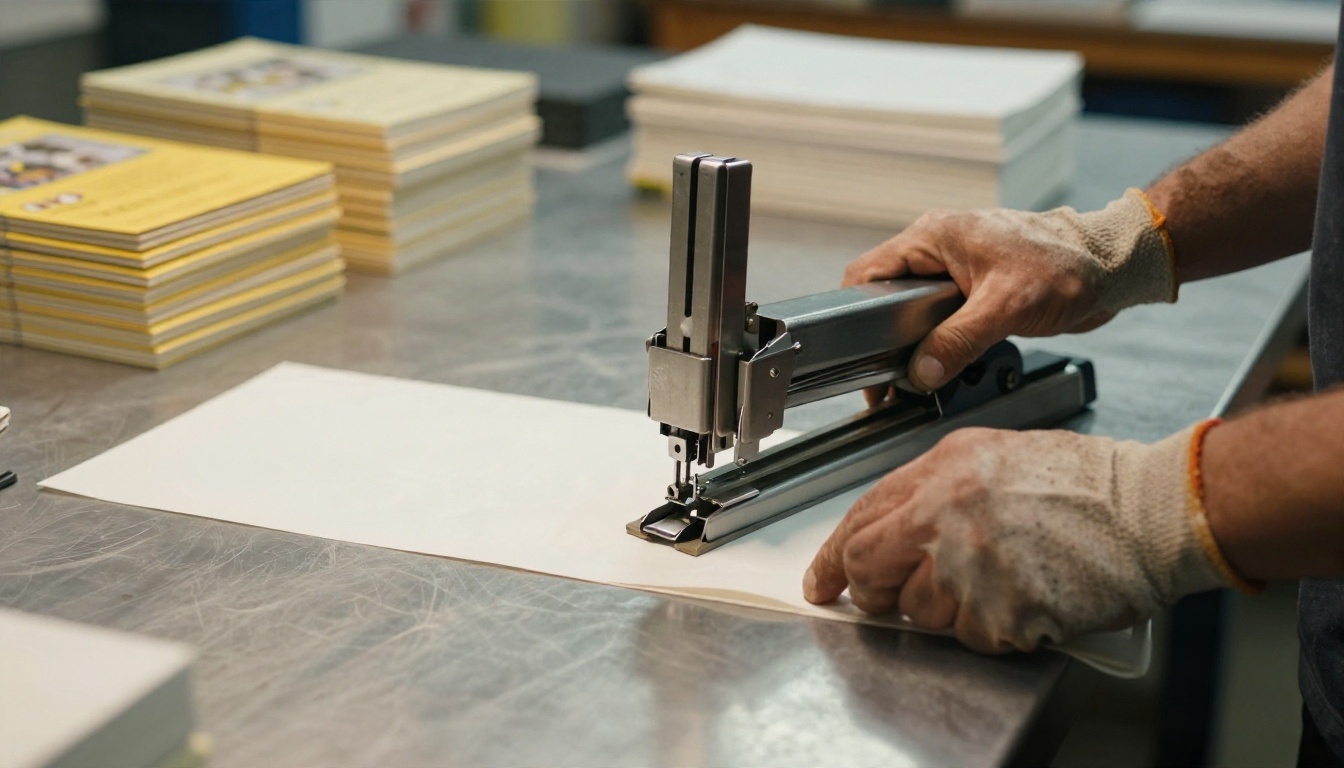
Pour une brochure simple, la piqûre à cheval l’emporte nettement en matière de coût et de rapidité.
Grammage et finition du papier
Le choix du papier change la façon dont la brochure est perçue, plus que presque toute autre décision de design.
- Pages intérieures : De 90 à 120 g/m² (environ 60 à 80 lb text) pour un toucher équilibré. Optez pour un grammage plus léger pour les brochures longues.
- Première et quatrième de couverture\u00a0: De 150 à 250 g/m² (environ 80 à 110 lb) quand vous voulez une couche extérieure plus solide.
- Mat ou non couché\u00a0: Facile à lire, sans reflets, idéal pour les pages riches en texte.
- Soie ou satin\u00a0: Un léger brillant doux qui convient bien à la photographie.
- Brillant\u00a0: Des couleurs très vives, mais les traces de doigts se voient et la lecture sous un éclairage peut vite fatiguer.
💡 Astuce de pro : demandez à votre imprimeur une maquette vierge de la brochure, dans le papier exact que vous prévoyez d’utiliser. Elle coûte peu et vous montre le grammage réel, l’épaisseur et la qualité du pli avant de lancer un tirage.
Fond perdu, mode colorimétrique et résolution
Préparez votre PDF avec ces réglages à chaque fois :
| Réglage | Valeur recommandée |
|---|
| Fond perdu | 3 mm (0,125 in) sur tous les côtés |
| Zone de sécurité | 5 mm à l’intérieur de la coupe |
| Mode colorimétrique | CMJN pour l’impression, RVB pour l’écran |
| Résolution des images | 300 ppp à la taille finale |
| Polices | Intégrées ou converties en contours |
| Type de fichier | PDF/X-1a ou PDF/X-4 si demandé |
| Pages | Pages isolées dans l’ordre de lecture, sauf si l’imprimeur demande des doubles pages |
Le fond perdu est l’image ou la couleur qui dépasse de la ligne de coupe. Sans lui, un mince liseré blanc peut apparaître sur toute page comportant une couleur de fond ou une photo pleine page.
Imposition et décalage
L’imposition consiste à disposer les pages sur la grande feuille pour qu’elles se retrouvent dans le bon ordre après pliage. La plupart des imprimeurs s’en chargent, donc envoyez des pages isolées dans l’ordre de lecture et laissez-les imposer le fichier. Renseignez-vous d’abord, car certains ateliers préfèrent les doubles pages.
Le décalage (creep) est le léger déplacement vers l’extérieur des pages intérieures d’une brochure épaisse en piqûre à cheval, car les feuilles pliées s’empilent et poussent vers l’extérieur. Pour les brochures de plus de 24 pages environ, en papier lourd, demandez si l’imprimeur compense ce phénomène. Sinon, prévoyez des marges extérieures un peu plus larges pour que la coupe n’entame pas le texte.
Modèles PDF gratuits
Vous n’avez pas besoin d’acheter un modèle pour commencer. Une structure réutilisable prend dix minutes à créer dans n’importe quel outil de mise en page, qu’il s’agisse de Canva, Affinity Publisher, InDesign, Word ou Google Slides. Enregistrez-la une fois comme PDF vierge et fichier source, puis dupliquez-la pour chaque nouvelle brochure.
Voici deux structures que vous pouvez recréer dans n’importe quel logiciel. Utilisez les valeurs exactes, enregistrez-les comme votre propre modèle gratuit et réutilisez-les indéfiniment.
Structure de brochure A5
| Réglage | Valeur |
|---|
| Taille de page | 148 x 210 mm |
| Fond perdu | 3 mm de chaque côté |
| Pages | 16 (ajoutez 4 à la fois) |
| Marges | 12 mm en haut et à l’extérieur, 15 mm en bas et à l’intérieur |
| Colonnes | 2, avec un espace de 6 mm |
| Grille de base | 12 pt |
| Texte courant | 10 pt avec empattement, interligne de 14 pt |
| Titres | 24 pt gras sans empattement |
| Mode colorimétrique | CMJN |
Structure de brochure demi-letter
| Réglage | Valeur |
|---|
| Taille de page | 5,5 x 8,5 in |
| Fond perdu | 0,125 in de chaque côté |
| Pages | 16 ou 24 |
| Marges | 0,5 in en haut et à l’extérieur, 0,6 in en bas et à l’intérieur |
| Colonnes | 1 ou 2 |
| Texte courant | 10 pt, interligne de 14 pt |
| Titres | 22 pt gras |
| Export | PDF avec repères de coupe si demandés |
Liste de contrôle avant l’export
✅ Bonne pratique : conservez un seul fichier source et deux exports : un PDF d’impression avec fond perdu en CMJN et un PDF écran sans fond perdu en RVB. C’est la version écran que vous importerez dans un flipbook.
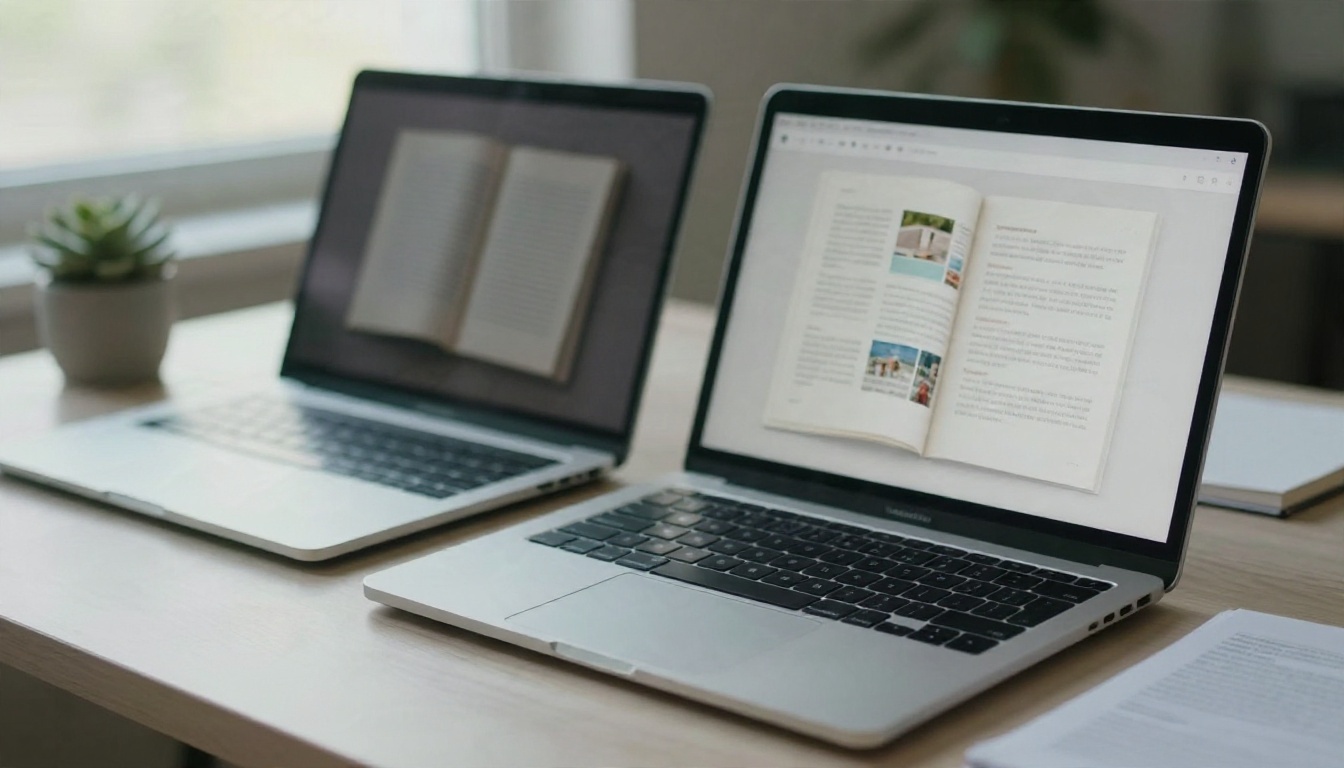
L’impression touche les personnes présentes dans une salle. Une édition numérique touche tous les autres. Une fois votre PDF prêt, vous pouvez le publier en ligne en quelques minutes, avec des effets de tourne de page qui imitent une vraie brochure et sans filigrane. Commencez par créer un compte Flipbooks AI gratuit.
Importer et convertir
- Connectez-vous sur flipbooksai.com et choisissez de créer un nouveau flipbook.
- Importez votre PDF écran. Le Convertisseur PDF vers flipbook transforme chaque page en page tournante, en conservant vos polices et votre mise en page.
- Patientez quelques instants pendant la conversion. Prévisualisez le résultat sur ordinateur et sur téléphone, car la conception est adaptative.
💡 Astuce : importez le PDF écran sans fond perdu ni repères de coupe. Sinon, les pages afficheront des bords supplémentaires destinés au massicot.
Personnaliser l’apparence
Ouvrez l’éditeur et réglez les détails qui donnent à votre flipbook l’identité de votre marque :
- Identité visuelle personnalisée : ajoutez votre logo et choisissez des couleurs de fond qui correspondent à votre brochure imprimée
- Effets de page : choisissez le style et la vitesse de tourne de page
- Multimédia : intégrez des vidéos et de l’audio là où ils apportent de la valeur, par exemple un message de bienvenue en première page
- Liens : rendez les URL, les adresses e-mail et les boutons cliquables
Pour les brochures à l’allure plus formelle, le Concepteur de brochure en ligne constitue un bon point de départ pour la mise en page et le style.
Partager et protéger
Une fois le flipbook à votre goût, choisissez comment les personnes y accéderont :
| Option de partage | Idéal pour |
|---|
| Lien direct | E-mails, messageries et publications sur les réseaux sociaux |
| Code d’intégration | Ajouter la brochure à une page de votre site, voir Intégrer un flipbook sur un site web |
| Protection par mot de passe | Livrets d’accueil du personnel, propositions aux clients, tarifs confidentiels |
| Téléchargement hors ligne | Invités au signal faible lors d’événements ou sur le terrain |
Sur l’offre Professional, vous bénéficiez également de statistiques et de génération de prospects, pour voir quelles pages retiennent l’attention et recueillir des coordonnées avant même qu’un lecteur ouvre la brochure. Consultez les offres tarifaires pour voir quel niveau vous convient.
Brochure imprimée ou flipbook
| Fonctionnalité | Brochure imprimée | Flipbook |
|---|
| Coût de mise en place | Frais d’impression à chaque tirage | Inclus dans l’offre |
| Mises à jour après publication | Réimpression nécessaire | Remplacez le PDF à tout moment |
| Portée | Locale, en main propre | Partout, par lien |
| Vidéo et audio | Impossible | Pris en charge |
| Suivi | Aucun | Statistiques avec Professional |
| Ressenti | Tactile, haut de gamme | Instantané, interactif |
Pour la plupart des équipes, la meilleure approche consiste à utiliser les deux. Distribuez la brochure imprimée lors des événements, et envoyez le lien du flipbook dans les e-mails de suivi.
Où cela fonctionne bien :
- Une équipe événementielle transforme un planning imprimé en version en ligne avec le Créateur de flipbooks de programmes d’événements, afin que les modifications de dernière minute parviennent instantanément aux participants.
- Un responsable de formation partage un livret d’accueil protégé par mot de passe grâce à l’outil Flipbook de manuel de formation.
- Un graphiste indépendant envoie à ses clients un portfolio numérique privé, plutôt qu’une lourde pièce jointe par e-mail.
Erreurs courantes à éviter dans une brochure
La plupart des problèmes de brochure viennent de la même poignée d’oublis. Vérifiez ces points avant d’envoyer quoi que ce soit à l’impression.
- Mauvais nombre de pages. Une brochure dont le nombre de pages n’est pas un multiple de quatre se termine par des feuilles vierges. Ajoutez plutôt une page de notes ou de contact.
- Pas de fond perdu. Un liseré blanc apparaît là où une couleur de fond s’arrête avant la coupe.
- Texte trop près du pli. Les mots disparaissent dans le fond de page. Accordez davantage d’espace à la marge intérieure.
- Images basse résolution. Toute image inférieure à 300 ppp à la taille finale paraît floue à l’impression.
- Trop de polices. Plus de deux polices donnent un aspect incohérent aux pages.
- Fichiers RVB envoyés à l’impression. Les couleurs se modifient lors de la conversion en CMJN. Convertissez tôt et vérifiez le résultat.
- Sauter l’épreuve. Demandez toujours une épreuve numérique ou un exemplaire imprimé unique avant de valider un tirage complet.
- Oublier la version numérique. Un PDF qui dort sur un disque dur ne sert à personne. Publiez-le aussi.
⚠️ Attention : les coquilles sont l’erreur la plus coûteuse, car elles se retrouvent dans chaque exemplaire. Lisez le PDF final à voix haute, et demandez à une autre personne de le relire aussi.
Prêt à publier votre brochure ?
Vous disposez maintenant de tout le nécessaire pour une brochure soignée : un format de page standard, des marges qui protègent votre contenu, un nombre de pages qui se plie correctement, la bonne reliure et le bon papier, ainsi que des structures réutilisables. La dernière étape consiste à la faire parvenir à vos lecteurs.
- Convertissez votre PDF prêt pour l’impression en édition à tourne de page avec Flipbooks AI, puis partagez-la par lien ou par intégration.
- Parcourez la liste complète des outils de flipbook pour trouver celui qui correspond à votre type de brochure, des cartes aux manuels.
- Comparez les offres tarifaires pour choisir celle qui vous convient, des flipbooks illimités sur Standard jusqu’aux statistiques et à la capture de prospects sur Professional.
Créez le modèle une fois, imprimez ce dont vous avez besoin, et publiez le même fichier en ligne. Votre prochaine brochure vous prendra deux fois moins de temps.



