Eine Broschüre ist das nachsichtigste Druckprojekt, das du übernehmen kannst. Sie ist klein genug, um sie an einem Nachmittag fertigzustellen, günstig genug für kurze Auflagen und vielseitig genug, um als Programm, Handbuch, Karte, Lookbook oder Produktblatt zu funktionieren. Der Haken: Einige frühe Entscheidungen zu Größe, Rändern und Seitenzahl entscheiden darüber, ob deine Broschüre scharf oder schlampig aussieht. Dieser Artikel führt dich Schritt für Schritt durch das einfache Broschürenformat, von den Seitengrößen über die Druckoptionen bis zu wiederverwendbaren PDF-Vorlagen, und zeigt dann, wie du dasselbe PDF mit Flipbooks AI in eine digitale Ausgabe verwandelst.
💡 Schnelle Antwort: Für die meisten Projekte ist eine A5-Broschüre (148 x 210 mm) oder eine Halfletter-Broschüre (5,5 x 8,5 Zoll) mit Sattelheftung, einer Seitenzahl in Vielfachen von vier und einem Beschnitt von 3 mm der sicherste und günstigste Ausgangspunkt.
Warum einfache Broschüren immer noch funktionieren
Digitale Bildschirme bekommen die meiste Aufmerksamkeit, doch eine gedruckte Broschüre kann etwas, das ein Link nicht kann: Sie liegt auf dem Schreibtisch, wird über den Tisch gereicht und bleibt wochenlang in der Tasche. Menschen bewahren eine gut gemachte Broschüre auf, weil sie absichtsvoll wirkt.
Ein einfaches Format hält die Kosten außerdem planbar. Wenige Seiten, ein Falz und zwei Klammern bedeuten niedrigere Rüstkosten und weniger Dinge, die in der Druckerei schiefgehen können.
Übliche Einsatzzwecke für eine einfache Broschüre:
- Veranstaltungsprogramme und Konferenzpläne
- Produktlinien, Preislisten und Mini-Kataloge
- Mitarbeiterhandbücher und Schulungsunterlagen
- Restaurant-, Spa- und Café-Karten
- Foto- und Design-Portfolios
- Informationsmappen für Immobilien und Hotels
- Rezeptsammlungen und Reisepläne
Wenn du dieselben Inhalte online veröffentlichen willst, kannst du die Druckauflage mit einer digitalen Ausgabe kombinieren, die du mit dem Broschüren-Flipbook-Ersteller erstellst. Ein Layout, zwei Formate.
Broschüren-Seitengrößen, die gut drucken
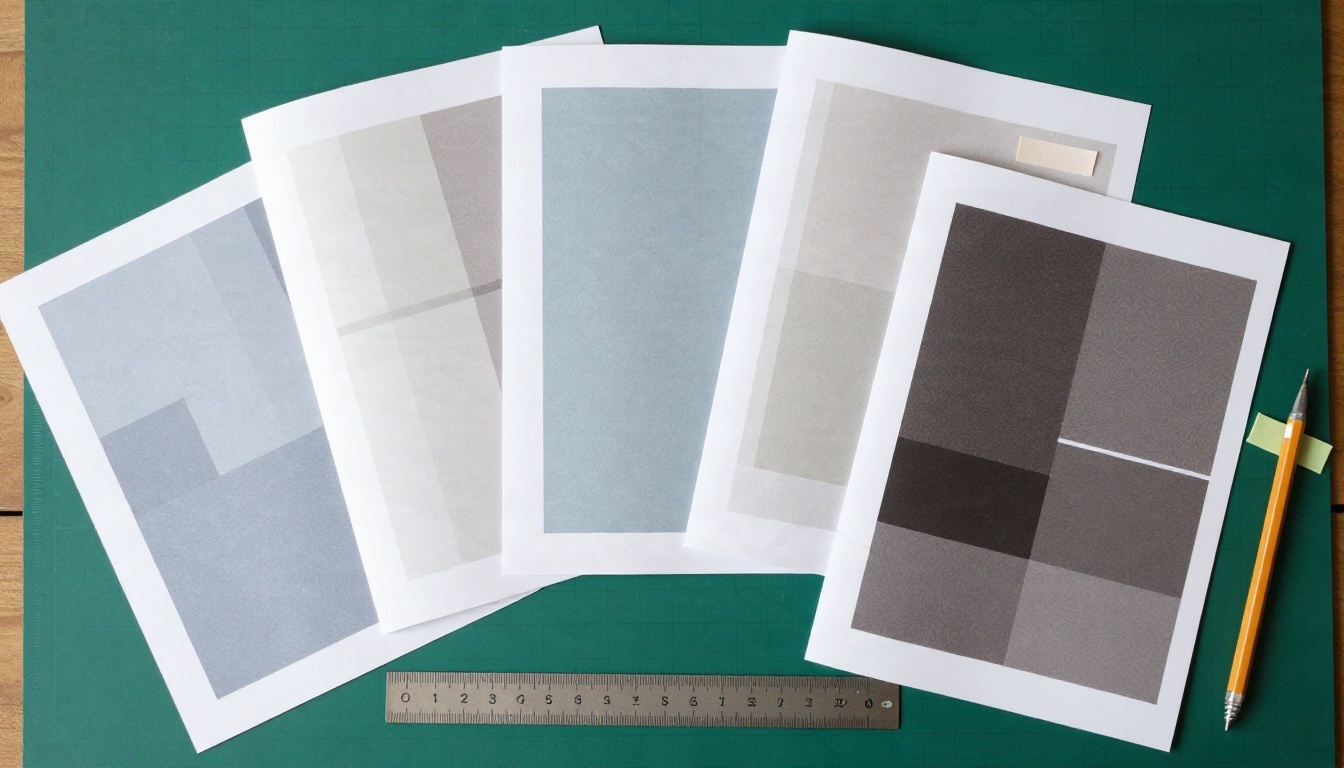
Die Größe ist die erste Entscheidung, und sie bestimmt alles Weitere: Ränder, Schriftgröße, Papierkosten und wie die Broschüre in der Hand liegt. Wähle standardisierte Größen, es sei denn, du hast einen guten Grund dafür, es nicht zu tun. Standardgrößen passen auf übliche Papierbögen, was weniger Verschnitt und einen niedrigeren Preis bedeutet.
Standardgrößen im Vergleich
| Format | Endformat (mm) | Endformat (Zoll) | Gedruckt auf Bogen | Am besten für |
|---|
| A6 | 105 x 148 | 4,1 x 5,8 | A5 gefalzt | Taschenführer, Tickets, Mini-Karten |
| A5 | 148 x 210 | 5,8 x 8,3 | A4 gefalzt | Programme, Handbücher, Lookbooks |
| Halfletter | 140 x 216 | 5,5 x 8,5 | Letter gefalzt | US-Veranstaltungen, Arbeitsblätter, Anleitungen |
| A4 | 210 x 297 | 8,3 x 11,7 | A3 gefalzt | Kataloge, Berichte, Portfolios |
| US Letter | 216 x 279 | 8,5 x 11 | Tabloid gefalzt | Berichte, Magazine, Kursunterlagen |
| Quadratisch | 210 x 210 | 8,3 x 8,3 | Sonderbogen | Fotobücher, Design-Präsentationen |
| DL (schmal) | 99 x 210 | 3,9 x 8,3 | A4 geschnitten und gefalzt | Karten, Preislisten, Reisepläne |
Die Größe nach Zweck wählen
Richte die Größe danach aus, wie die Broschüre genutzt wird, nicht danach, was auf dem Bildschirm eindrucksvoll wirkt.
- Im Stehen mit einer Hand gehalten: A5 oder Halfletter. Leicht, gut lesbar, leicht zu tragen.
- Am Schreibtisch gelesen oder als Nachschlagewerk genutzt: A4 oder US Letter. Mehr Platz für Tabellen und Bilder.
- In eine Tasche oder Jackentasche gesteckt: A6 oder DL. Halte die Texte kurz und die Überschriften groß.
- Bildbetonte Arbeiten: Quadratisch gibt Fotos eine ausgewogene Bühne, kann bei manchen Druckereien aber mehr kosten.
Ein schneller Test: Drucke ein einzelnes Blatt in der Zielgröße auf deinem Bürodrucker, falte es und halte es in der Hand. Wenn dein Daumen wichtige Inhalte verdeckt, passe den Rand oder die Größe an.
Seitenzahlen in Vielfachen von vier
Bei der Sattelheftung ergibt ein einmal gefalzter Bogen vier Seiten. Deshalb muss die Gesamtseitenzahl ein Vielfaches von vier sein: 8, 12, 16, 20, 24 und so weiter. Endet dein Inhalt bei 13 Seiten, brauchst du drei sinnvolle zusätzliche Seiten, statt Leerseiten zu lassen.
So füllst du freie Seiten, ohne zu strecken:
- Eine Inhaltsseite oder eine kurze Begrüßung
- Eine Notizseite mit leichten Linien
- Eine Karte, eine Zeitleiste oder eine Kurzübersicht als Tabelle
- Eine Kontaktseite mit einem kurzen Aufruf zum Handeln
- Ein ganzseitiges Foto als Auftakt oder Abschluss
Die meisten Druckereien empfehlen für die Sattelheftung etwa 8 bis 48 Seiten, manche gehen je nach Papiergewicht bis 64. Darüber hinaus klappt der Rücken auf, und du brauchst eine andere Bindung.
Layout-Ideen, die professionell wirken
Ein sauberes Layout ist vor allem eine Frage der Zurückhaltung. Du brauchst kein komplexes Designsystem. Du brauchst konsistente Ränder, eine klare Hierarchie und genügend Weißraum, damit das Auge zur Ruhe kommt.
Ränder und Bundsteg
Ränder schützen Inhalte vor der Schnittkante und vor dem Falz. Der innere Rand (der Bundsteg) braucht zusätzlichen Platz, weil sich die Seiten zum Rücken hin krümmen.
| Broschürengröße | Außenrand | Oberer Rand | Unterer Rand | Innenrand (Bundsteg) |
|---|
| A6 / DL | 8 mm | 8 mm | 10 mm | 10 mm |
| A5 / Halfletter | 12 mm | 12 mm | 15 mm | 15 mm |
| A4 / US Letter | 15 mm | 15 mm | 18 mm | 18 mm |
Füge für jeden Text oder jedes Logo eine Sicherheitszone von etwa 5 mm innerhalb der Schnittlinie hinzu, damit eine kleine Verschiebung beim Schneiden nichts Wichtiges abschneidet.
⚠️ Warnung: Platziere Seitenzahlen, kleine Fußnoten oder Logos nie näher als 5 mm an der Schnittkante. Beim Beschneiden gibt es eine Toleranz von etwa 1 bis 2 mm in beide Richtungen.
Raster und visuelle Hierarchie
Ein einfaches Zweispalten-Raster trägt die meisten Broschüreninhalte. Ein Dreispalten-Raster eignet sich gut für A4-Seiten mit Bildern und Bildunterschriften. Was du auch wählst, halte dich von der ersten bis zur letzten Seite daran.
Checkliste für die Hierarchie:
- Eine klare Hauptüberschrift pro Seite oder Doppelseite
- Eine Unterüberschrift, die deutlich kleiner als die Hauptüberschrift, aber größer als der Fließtext ist
- Fließtext zwischen 9 und 11 pt für den Druck
- Bildunterschriften mit 7 bis 8 pt in einer helleren Farbe oder kursiv
- Eine Akzentfarbe für Links, Hervorhebungen oder Abschnittsmarkierungen
Schriften, Bilder und Abstände
Beschränke dich auf zwei Schriftarten: eine für Überschriften und eine für den Fließtext. Ein Serifen-Fließtext mit einer serifenlosen Überschrift ist eine klassische Kombination, die auf Papier gut lesbar ist.
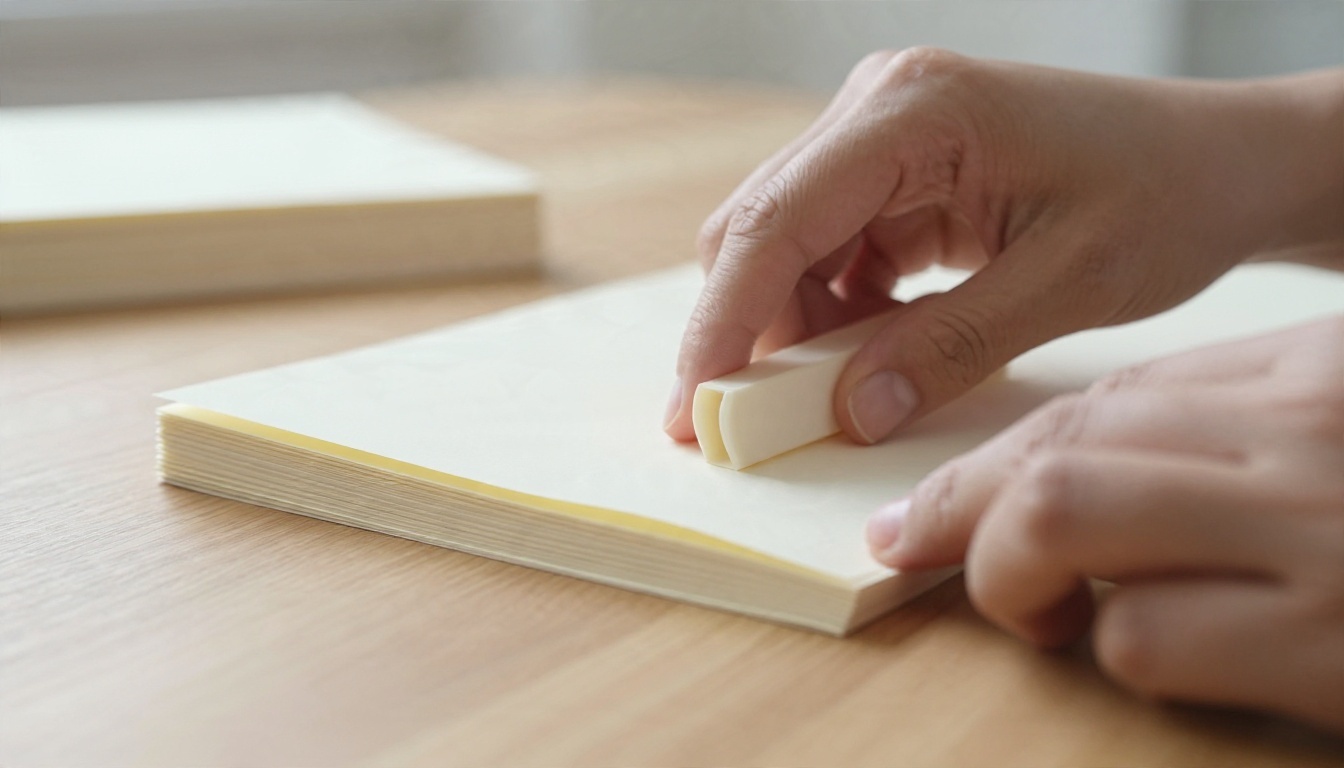
Verwende für Bilder Dateien mit 300 dpi in der endgültigen Druckgröße. Ein Foto, das auf dem Laptop bei 72 dpi gut aussieht, wirkt im Druck weich. Lass rund um jedes Bild Luft und lass auf jeder Doppelseite ein Bild größer wirken als die anderen, um einen Blickfang zu schaffen.
Drei Layout-Ideen zum Nachbauen
- Die redaktionelle Doppelseite. Ein randabfallendes Foto auf der linken Seite und eine schmale Textspalte auf der rechten. Funktioniert für Lookbooks, Reisebeiträge und Portfolios.
- Die klare Referenz. Ein Zweispalten-Raster, nummerierte Abschnitte und eine kleine Tabelle auf jeder zweiten Seite. Ideal für Anleitungen und Handbücher.
- Die minimalistische Karte. Ein Farbblock, eine kurze Liste und viel leerer Raum. Perfekt für Karten und Preislisten. Der Restaurantkarten-Flipbook-Ersteller folgt in seiner digitalen Form demselben Prinzip.
Drucktipps, die Geld sparen
Gute Dateien können trotzdem schlecht drucken, wenn die Einstellungen nicht zu dem passen, was die Druckerei erwartet. Dies sind die Entscheidungen, die am meisten zählen.
Bindungen im Vergleich
| Bindung | Seitenbereich | Liegt flach | Kosten | Am besten für |
|---|
| Sattelheftung (Klammern) | 8 bis 64 | Meist | Niedrig | Programme, Karten, Handbücher |
| Klebebindung (verklebter Rücken) | 40+ | Nein | Mittel | Dickere Kataloge, Berichte |
| Wire-O / Spiralbindung | 10 bis 200+ | Ja | Mittel bis hoch | Arbeitsblätter, Rezeptbücher |
| Eckheftung | 2 bis 20 | Nein | Sehr niedrig | Interne Entwürfe, Handzettel |
| Heftung mit Japanbindung | 8 bis 60 | Nein | Mittel | Kreative und Bastelprojekte |
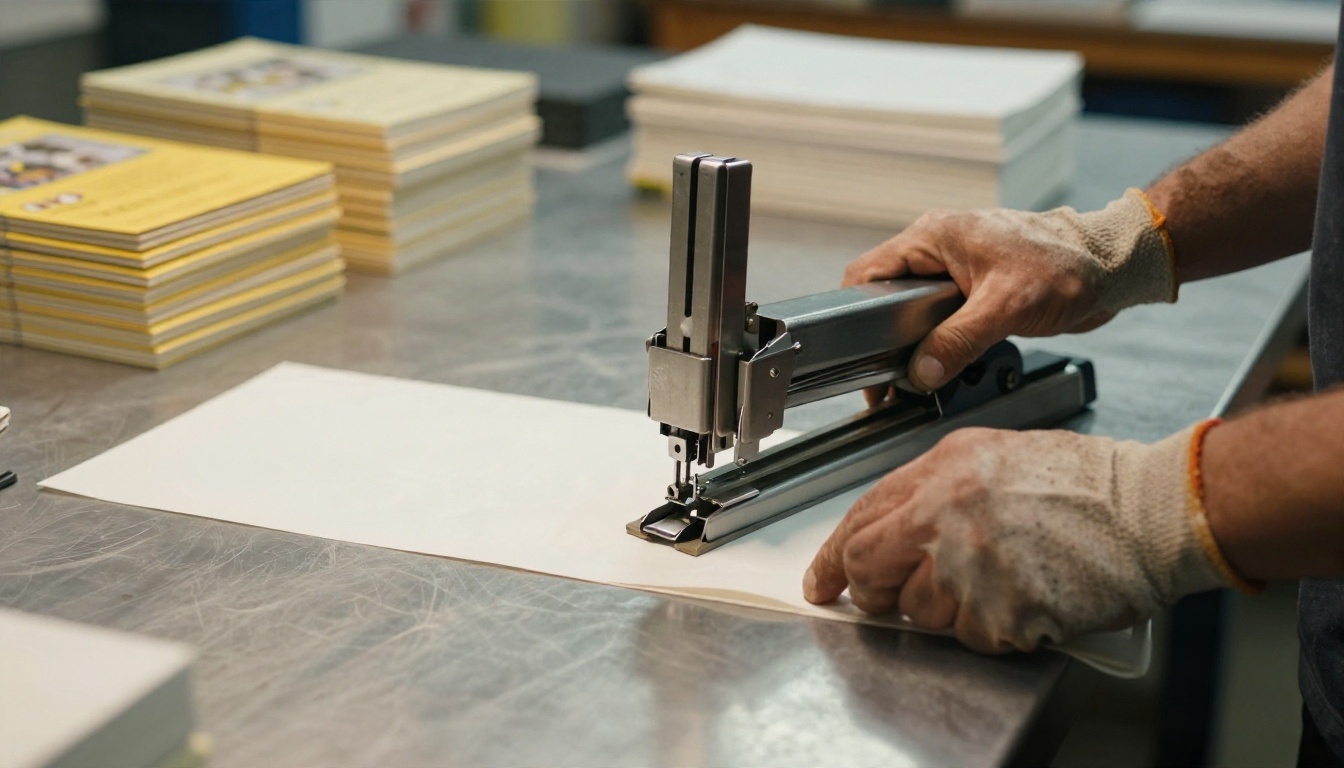
Für eine einfache Broschüre ist die Sattelheftung der klare Sieger bei Kosten und Tempo.
Papiergewicht und Veredelung
Die Papierwahl verändert das Gefühl deiner Broschüre mehr als fast jede Gestaltungsentscheidung.
- Innenseiten: 90 bis 120 g/m² (etwa 60 bis 80 lb Textpapier) für ein ausgewogenes Gefühl. Bei langen Broschüren nimm leichteres Papier.
- Vorder- und Rückseite: 150 bis 250 g/m² (etwa 80 bis 110 lb), wenn du eine stabilere äußere Lage möchtest.
- Matt oder ungestrichen: Gut lesbar, ohne Blendung, ideal für textlastige Seiten.
- Seidenmatt oder Satin: Ein weicher Glanz, der zu Fotografie passt.
- Glanz: Kräftige Farben, aber Fingerabdrücke sind sichtbar und das Lesen bei hellem Licht kann ermüden.
💡 Profi-Tipp: Bitte deine Druckerei um einen leeren Probedruck in genau dem Papier, das du verwenden willst. Er kostet wenig und zeigt dir das echte Gewicht, die Dicke und die Falzqualität, bevor du dich auf eine Auflage festlegst.
Beschnitt, Farbmodus und Auflösung
Bereite dein PDF jedes Mal mit diesen Einstellungen vor:
| Einstellung | Empfohlener Wert |
|---|
| Beschnitt | 3 mm (0,125 Zoll) auf allen Seiten |
| Sicherheitszone | 5 mm innerhalb des Endformats |
| Farbmodus | CMYK für Druck, RGB für Bildschirm |
| Bildauflösung | 300 dpi in endgültiger Größe |
| Schriften | Eingebettet oder in Konturen umgewandelt |
| Dateityp | PDF/X-1a oder PDF/X-4, wenn verlangt |
| Seiten | Einzelseiten in Lesereihenfolge, sofern die Druckerei keine Doppelseiten verlangt |
Der Beschnitt ist das zusätzliche Bild oder die Farbe, die über die Schnittlinie hinausreicht. Ohne ihn kann auf jeder Seite mit Hintergrundfarbe oder ganzseitigem Foto ein haarfeiner weißer Rand entstehen.
Ausschießen und Versatz
Ausschießen bedeutet, dass die Seiten so auf dem großen Bogen angeordnet werden, dass sie nach dem Falzen in der richtigen Reihenfolge liegen. Die meisten Druckereien übernehmen das für dich. Sende deshalb einzelne Seiten in Lesereihenfolge und lass sie die Datei ausschießen. Frag vorher nach, denn manche Betriebe bevorzugen Doppelseiten.
Versatz ist die leichte nach außen gerichtete Verschiebung der inneren Seiten in einer dicken sattelgehefteten Broschüre, weil sich gefalzte Bögen stapeln und nach außen drücken. Bei Broschüren mit mehr als etwa 24 Seiten und schwerem Papier frag nach, ob die Druckerei das ausgleicht. Falls nicht, mache die äußeren Ränder etwas größer, damit beim Beschneiden kein Text abgeschnitten wird.
Kostenlose PDF-Vorlagen
Du musst keine Vorlage kaufen, um anzufangen. Eine wiederverwendbare Einstellung braucht in jedem Layoutprogramm zehn Minuten, ob in Canva, Affinity Publisher, InDesign, Word oder Google Slides. Speichere sie einmal als leeres PDF und als Quelldatei und dupliziere sie dann für jede neue Broschüre.
Unten findest du zwei Einstellungen, die du in jedem Programm nachbauen kannst. Verwende die genauen Werte, speichere sie als deine eigene kostenlose Vorlage und nutze sie immer wieder.
A5-Broschüren-Einstellung
| Einstellung | Wert |
|---|
| Seitengröße | 148 x 210 mm |
| Beschnitt | 3 mm auf jeder Seite |
| Seiten | 16 (immer 4 hinzufügen) |
| Ränder | 12 mm oben und außen, 15 mm unten und innen |
| Spalten | 2, mit 6 mm Abstand |
| Grundlinienraster | 12 pt |
| Fließtext | 10 pt Serifenschrift, 14 pt Zeilenabstand |
| Überschriften | 24 pt fett, serifenlos |
| Farbmodus | CMYK |
Halfletter-Broschüren-Einstellung
| Einstellung | Wert |
|---|
| Seitengröße | 5,5 x 8,5 Zoll |
| Beschnitt | 0,125 Zoll auf jeder Seite |
| Seiten | 16 oder 24 |
| Ränder | 0,5 Zoll oben und außen, 0,6 Zoll unten und innen |
| Spalten | 1 oder 2 |
| Fließtext | 10 pt, 14 pt Zeilenabstand |
| Überschriften | 22 pt fett |
| Export | PDF mit Schnittmarken, falls verlangt |
Checkliste vor dem Export
✅ Bewährte Methode: Behalte eine Quelldatei und zwei Exporte: ein Druck-PDF mit Beschnitt in CMYK und ein Bildschirm-PDF ohne Beschnitt in RGB. Die Bildschirmversion lädst du in ein Flipbook hoch.
So erstellst du ein Broschüren-Flipbook mit Flipbooks AI
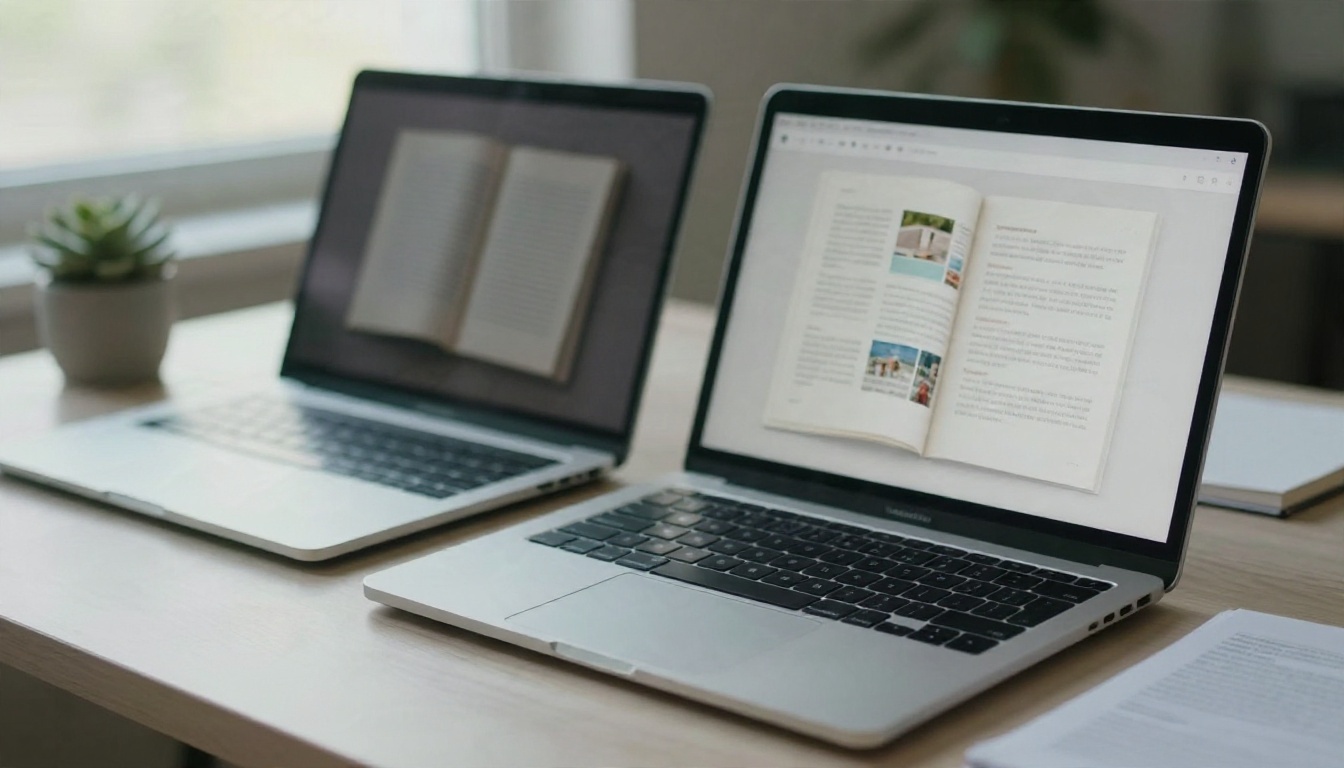
Druck erreicht Menschen im selben Raum. Eine digitale Ausgabe erreicht alle anderen. Sobald dein PDF fertig ist, kannst du es in wenigen Minuten online veröffentlichen, mit Umblätter-Effekten, die sich wie eine echte Broschüre anfühlen, und ohne Wasserzeichen. Erstelle zuerst ein kostenloses Flipbooks AI-Konto.
Hochladen und umwandeln
- Melde dich unter flipbooksai.com an und wähle, ein neues Flipbook zu erstellen.
- Lade dein Bildschirm-PDF hoch. Der PDF-zu-Flipbook-Konverter wandelt jede Seite in eine umblätterbare Seite um und behält Schriften und Layout bei.
- Warte einen Moment auf die Umwandlung. Sieh dir das Ergebnis am Desktop-Computer und auf dem Telefon an, denn das Design passt sich mobilen Geräten an.
💡 Tipp: Lade das Bildschirm-PDF ohne Beschnitt und ohne Schnittmarken hoch. Sonst zeigen die Seiten zusätzliche Ränder, die für die Schneidemaschine gedacht waren.
Das Aussehen anpassen
Öffne den Editor und passe die Details an, die das Flipbook wie deine Marke wirken lassen:
- Eigenes Branding: Füge dein Logo hinzu und wähle Hintergrundfarben, die zu deiner gedruckten Broschüre passen
- Umblätter-Effekte: Wähle den Stil und die Geschwindigkeit des Umblätterns
- Multimedia: Bette Videos und Audio dort ein, wo sie einen Mehrwert bieten, etwa eine Begrüßung auf Seite eins
- Links: Mache URLs, E-Mail-Adressen und Schaltflächen anklickbar
Für Broschüren mit einem formelleren Look bietet der Online-Broschüren-Designer einen guten Ausgangspunkt für Layout und Gestaltung.
Teilen und schützen
Sobald das Flipbook richtig aussieht, entscheide, wie Menschen es erreichen:
| Freigabeoption | Am besten für |
|---|
| Direktlink | E-Mails, Messenger-Apps und Social-Media-Beiträge |
| Einbettungscode | Die Broschüre auf einer Seite deiner Website einbetten, siehe Flipbook auf Website einbetten |
| Passwortschutz | Mitarbeiterhandbücher, Kundenangebote, private Preislisten |
| Offline-Download | Gäste mit schwachem Empfang bei Veranstaltungen oder unterwegs |
Im Professional-Tarif erhältst du außerdem Analysen und Lead-Generierung, sodass du siehst, welche Seiten die Aufmerksamkeit halten, und Kontaktdaten sammelst, bevor jemand die Broschüre öffnet. Prüfe die Preise, um zu sehen, welche Stufe passt.
Gedruckte Broschüre vs. Flipbook
| Funktion | Gedruckte Broschüre | Flipbook |
|---|
| Einrichtungskosten | Druckgebühr pro Auflage | Im Tarif enthalten |
| Aktualisierungen nach der Veröffentlichung | Neuauflage nötig | PDF jederzeit ersetzen |
| Reichweite | Lokal, von Hand | Überall per Link |
| Video und Audio | Nicht möglich | Unterstützt |
| Nachverfolgung | Keine | Analysen im Professional-Tarif |
| Gefühl | Greifbar, hochwertig | Sofort, interaktiv |
Für die meisten Teams ist der beste Weg, beides zu nutzen. Verteile die gedruckte Broschüre auf Veranstaltungen und schicke den Flipbook-Link in Nachfass-E-Mails.
Wo das gut funktioniert:
- Ein Eventteam wandelt einen gedruckten Zeitplan mit dem Event-Programm-Flipbook-Ersteller in eine live verfügbare Version um, damit Änderungen in letzter Minute die Teilnehmenden sofort erreichen.
- Eine Schulungsleiterin teilt ein passwortgeschütztes Handbuch über das Tool Schulungshandbuch-Flipbook.
- Eine freiberufliche Designerin schickt Kundinnen und Kunden ein privates digitales Portfolio statt eines schweren E-Mail-Anhangs.
Typische Broschürenfehler, die du vermeiden solltest
Die meisten Probleme mit Broschüren entstehen durch dieselbe Handvoll Versäumnisse. Prüfe diese, bevor du etwas in den Druck gibst.
- Falsche Seitenzahl. Eine Broschüre, deren Seitenzahl kein Vielfaches von vier ist, endet mit leeren Bögen. Füge stattdessen eine Notiz- oder Kontaktseite hinzu.
- Kein Beschnitt. Ein weißer Rand entsteht, wo eine Hintergrundfarbe vor der Schnittkante aufhört.
- Text zu nah am Falz. Wörter verschwinden im Bundsteg. Gib dem Innenrand mehr Platz.
- Bilder mit niedriger Auflösung. Alles unter 300 dpi in endgültiger Größe wirkt im Druck weich.
- Zu viele Schriften. Mehr als zwei Schriftarten lassen Seiten uneinheitlich wirken.
- RGB-Dateien in den Druck geschickt. Farben verschieben sich bei der Umwandlung in CMYK. Wandle früh um und prüfe das Ergebnis.
- Den Korrekturabzug auslassen. Fordere immer einen digitalen Proof oder ein einzelnes gedrucktes Exemplar an, bevor du eine volle Auflage freigibst.
- Die digitale Version vergessen. Ein PDF, das auf einer Festplatte liegt, hilft niemandem. Veröffentliche es auch.
⚠️ Warnung: Tippfehler sind der teuerste Fehler, denn sie landen in jedem Exemplar. Lies das fertige PDF laut vor und bitte eine weitere Person, es ebenfalls zu lesen.
Bereit, deine Broschüre zu veröffentlichen?
Du hast jetzt alles für eine saubere Broschüre: eine standardisierte Seitengröße, Ränder, die deinen Inhalt schützen, eine Seitenzahl, die sich richtig falzen lässt, die passende Bindung und das passende Papier sowie wiederverwendbare Vorlagen. Der letzte Schritt ist, sie vor deine Leserinnen und Leser zu bringen.
- Wandle dein druckfertiges PDF mit Flipbooks AI in eine Ausgabe mit Umblätter-Effekt um und teile sie per Link oder Einbettung.
- Sieh dir die vollständige Liste der Flipbook-Tools an, um eines zu finden, das zu deinem Broschürentyp passt, von Karten bis zu Handbüchern.
- Vergleiche die Preise, um den passenden Tarif zu wählen, von unbegrenzten Flipbooks im Standard-Tarif bis zu Analysen und Lead-Erfassung im Professional-Tarif.
Erstelle die Vorlage einmal, drucke, was du brauchst, und veröffentliche dieselbe Datei online. Deine nächste Broschüre braucht nur halb so lange.



