Un opuscolo è il progetto di stampa più indulgente che tu possa affrontare. È abbastanza piccolo da finirlo in un pomeriggio, abbastanza economico da stamparlo in tirature brevi e abbastanza flessibile da funzionare come programma, manuale, menù, lookbook o scheda prodotto. Il problema è che poche decisioni iniziali su formato, margini e numero di pagine decidono se l’opuscolo sembra curato o trasandato. Questo articolo ti guida passo dopo passo nel formato per opuscoli semplici, dalle dimensioni delle pagine alle scelte di stampa fino ai modelli PDF riutilizzabili, e poi mostra come trasformare lo stesso PDF in un’edizione digitale con Flipbooks AI.
💡 Risposta rapida: Per la maggior parte dei progetti, un opuscolo A5 (148 x 210 mm) o un opuscolo half letter (5.5 x 8.5 in) con rilegatura a punto metallico, un numero di pagine multiplo di quattro e un’abbondanza di 3 mm è il punto di partenza più sicuro e più economico.
Perché gli opuscoli semplici funzionano ancora
Gli schermi digitali attirano quasi tutta l’attenzione, eppure un opuscolo stampato fa qualcosa che un link non può fare: sta su una scrivania, passa di mano in mano su un tavolo e resta in una borsa per settimane. Le persone conservano un opuscolo ben fatto perché dà l’idea di essere pensato con cura.
Un formato semplice mantiene anche i costi prevedibili. Meno pagine, una piega e due punti metallici significano costi di preparazione più bassi e meno cose che possono andare storte in tipografia.
Usi comuni per un opuscolo semplice:
- Programmi di eventi e calendari di convegni
- Linee di prodotti, listini prezzi e mini cataloghi
- Manuali per il personale e materiali di formazione
- Menù di ristoranti, spa e caffè
- Portfolio di fotografi e designer
- Schede informative per immobili e hotel
- Raccolte di ricette e itinerari di viaggio
Se vuoi pubblicare online gli stessi contenuti, puoi affiancare la tiratura con un’edizione digitale creata con il Creatore di flipbook di brochure. Un solo impaginato, due formati.
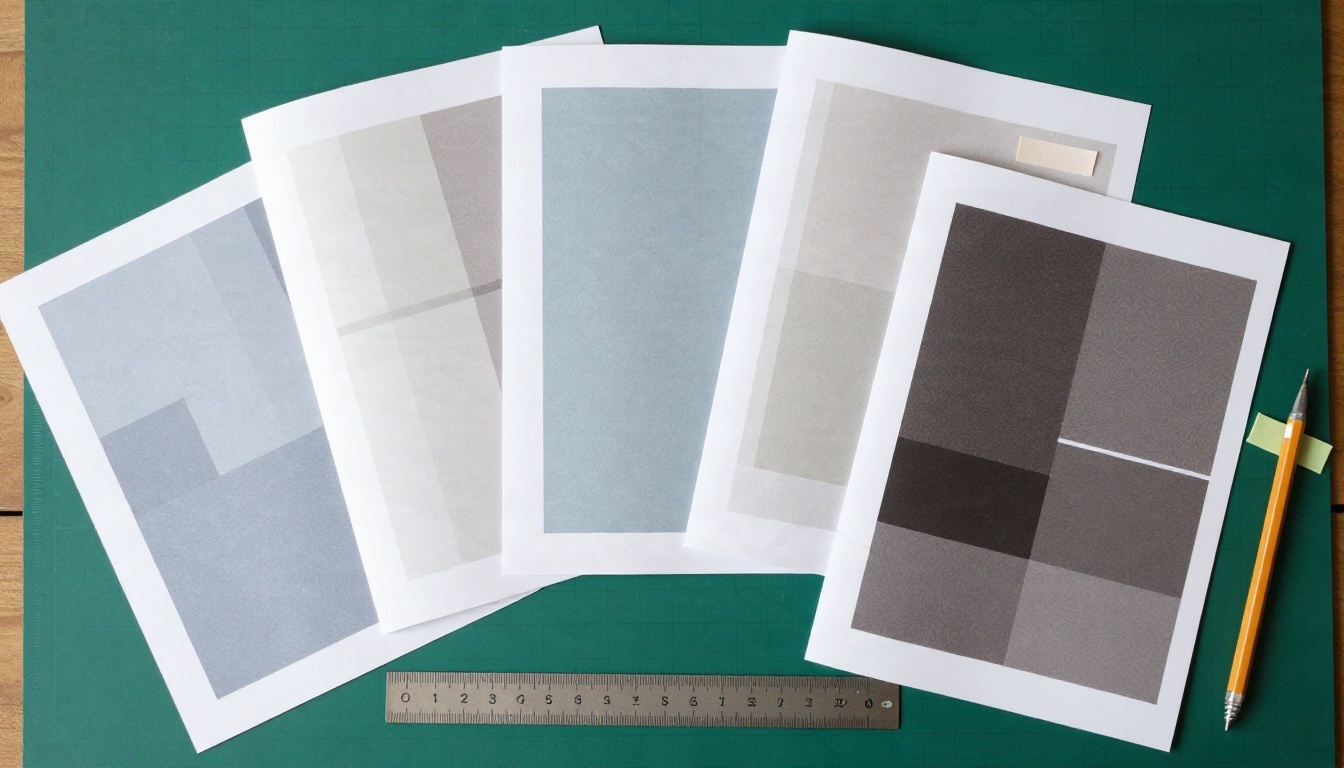
Il formato è la prima decisione, e controlla tutto ciò che viene dopo: margini, dimensione del carattere, costo della carta e che sensazione dà l’opuscolo in mano. Scegli tra i formati standard, a meno che tu non abbia una ragione forte per non farlo. I formati standard si adattano ai fogli di carta comuni, il che significa meno scarti e un prezzo più basso.
Confronto dei formati standard
| Formato | Formato rifilato (mm) | Formato rifilato (pollici) | Stampato su foglio | Ideale per |
|---|
| A6 | 105 x 148 | 4.1 x 5.8 | A5 piegato | Guide tascabili, biglietti, mini menù |
| A5 | 148 x 210 | 5.8 x 8.3 | A4 piegato | Programmi, manuali, lookbook |
| Half letter | 140 x 216 | 5.5 x 8.5 | Letter piegato | Eventi negli Stati Uniti, quaderni di lavoro, manuali |
| A4 | 210 x 297 | 8.3 x 11.7 | A3 piegato | Cataloghi, report, portfolio |
| US Letter | 216 x 279 | 8.5 x 11 | Tabloid piegato | Report, riviste, dispense di corso |
| Quadrato | 210 x 210 | 8.3 x 8.3 | Foglio personalizzato | Libri fotografici, vetrine di design |
| DL (stretto) | 99 x 210 | 3.9 x 8.3 | A4 tagliato e piegato | Menù, listini prezzi, itinerari |
Scegliere in base all’uso
Adatta il formato a come verrà usato l’opuscolo, non a ciò che sembra impressionante su uno schermo.
- Tenuto in una mano mentre si è in piedi: A5 o half letter. Leggero, facile da leggere, facile da portare.
- Letto alla scrivania o usato come riferimento: A4 o US Letter. Più spazio per tabelle e immagini.
- Infilato in tasca o in borsa: A6 o DL. Tieni il testo breve e i titoli grandi.
- Lavori basati sulle immagini: il quadrato dà alle foto uno spazio equilibrato, anche se in alcune tipografie può costare di più.
Un test rapido: stampa un foglio nel formato di destinazione con la stampante dell’ufficio, piegalo e tienilo in mano. Se il pollice copre contenuti importanti, modifica il margine o il formato.
Numero di pagine multiplo di quattro
Con la rilegatura a punto metallico, un foglio piegato una volta produce quattro pagine. Per questo il numero totale di pagine deve essere multiplo di quattro: 8, 12, 16, 20, 24 e così via. Se i contenuti finiscono a 13 pagine, devi aggiungerne tre utili invece di lasciare pagine bianche.
Modi per riempire le pagine in più senza riempitivi:
- Una pagina indice o una breve nota di benvenuto
- Una pagina di appunti con righe leggere
- Una mappa, una linea del tempo o una tabella di consultazione rapida
- Una pagina di contatto con un breve invito all’azione
- Una foto a pagina intera come apertura o chiusura
La maggior parte delle tipografie consiglia circa da 8 a 48 pagine per la rilegatura a punto metallico, e alcune arrivano fino a 64 a seconda del peso della carta. Oltre, la costa si apre e serve un tipo di rilegatura diverso.
Idee di impaginazione dall’aspetto professionale
Un’impaginazione pulita dipende soprattutto dalla sobrietà. Non serve un sistema di design complesso. Servono margini coerenti, una gerarchia chiara e abbastanza spazio bianco perché l’occhio possa riposare.
Margini e canali di rilegatura
I margini proteggono i contenuti dal bordo di rifilo e dalla piega. Il margine interno (il canale di rilegatura) ha bisogno di spazio extra perché le pagine si curvano verso la costa.
| Formato opuscolo | Margine esterno | Margine superiore | Margine inferiore | Margine interno (canale) |
|---|
| A6 / DL | 8 mm | 8 mm | 10 mm | 10 mm |
| A5 / half letter | 12 mm | 12 mm | 15 mm | 15 mm |
| A4 / US Letter | 15 mm | 15 mm | 18 mm | 18 mm |
Aggiungi una zona di sicurezza di circa 5 mm all’interno della linea di rifilo per ogni testo o logo, così un piccolo spostamento del taglio non taglia nulla di importante.
⚠️ Attenzione: Non mettere mai numeri di pagina, note a piè di pagina piccole o loghi a meno di 5 mm dal bordo di rifilo. Il rifilo ha una tolleranza da circa 1 a 2 mm in entrambe le direzioni.
Griglie e gerarchia visiva
Una semplice griglia a due colonne regge la maggior parte dei contenuti di un opuscolo. Una griglia a tre colonne funziona bene per pagine A4 con immagini e didascalie. Qualunque scelta tu faccia, mantienila dalla prima all’ultima pagina.
Elenco di controllo della gerarchia:
- Un titolo chiaro per ogni pagina o doppia pagina
- Un sottotitolo visibilmente più piccolo del titolo ma più grande del testo
- Testo principale tra 9 e 11 pt per la stampa
- Didascalie da 7 a 8 pt in un colore più tenue o in corsivo
- Un colore d’accento usato per link, evidenziazioni o indicatori di sezione
Font, immagini e spaziature
Limita l’uso a due caratteri: uno per i titoli e uno per il testo. Un corpo con grazie e un titolo senza grazie è una combinazione classica che si legge bene su carta.
Per le immagini, usa file a 300 dpi alla dimensione finale di stampa. Una foto che sembra a posto su un portatile a 72 dpi risulterà sfocata se stampata. Lascia spazio intorno a ogni immagine e fa’ in modo che una immagine per doppia pagina sia più grande delle altre, così da creare un punto focale.
Tre idee di impaginazione da copiare
- La doppia pagina editoriale. Una foto a pagina intera a sinistra e una colonna di testo stretta a destra. Funziona per lookbook, racconti di viaggio e portfolio.
- Il riferimento pulito. Una griglia a due colonne, sezioni numerate e una piccola tabella su una pagina sì e una no. Ideale per manuali e handbook.
- Il menù essenziale. Un blocco di colore, un elenco breve e molto spazio vuoto. Perfetto per menù e listini prezzi. Il Creatore di flipbook per menù di ristoranti segue lo stesso principio nella sua forma digitale.
Consigli di stampa per risparmiare
File buoni possono comunque stampare male se l’impostazione non corrisponde a ciò che si aspetta la tipografia. Queste sono le decisioni che contano di più.
Confronto delle opzioni di rilegatura
| Rilegatura | Numero di pagine | Si apre piatto | Costo | Ideale per |
|---|
| Punto metallico (punti) | Da 8 a 64 | In gran parte | Basso | Programmi, menù, manuali |
| Brossura (dorso incollato) | 40+ | No | Medio | Cataloghi più spessi, report |
| Wire-O / spirale | Da 10 a 200+ | Sì | Da medio ad alto | Quaderni di lavoro, libri di ricette |
| Punto metallico in angolo | Da 2 a 20 | No | Molto basso | Bozze interne, volantini |
| Legatura giapponese o a punti | Da 8 a 60 | No | Medio | Progetti creativi e artigianali |
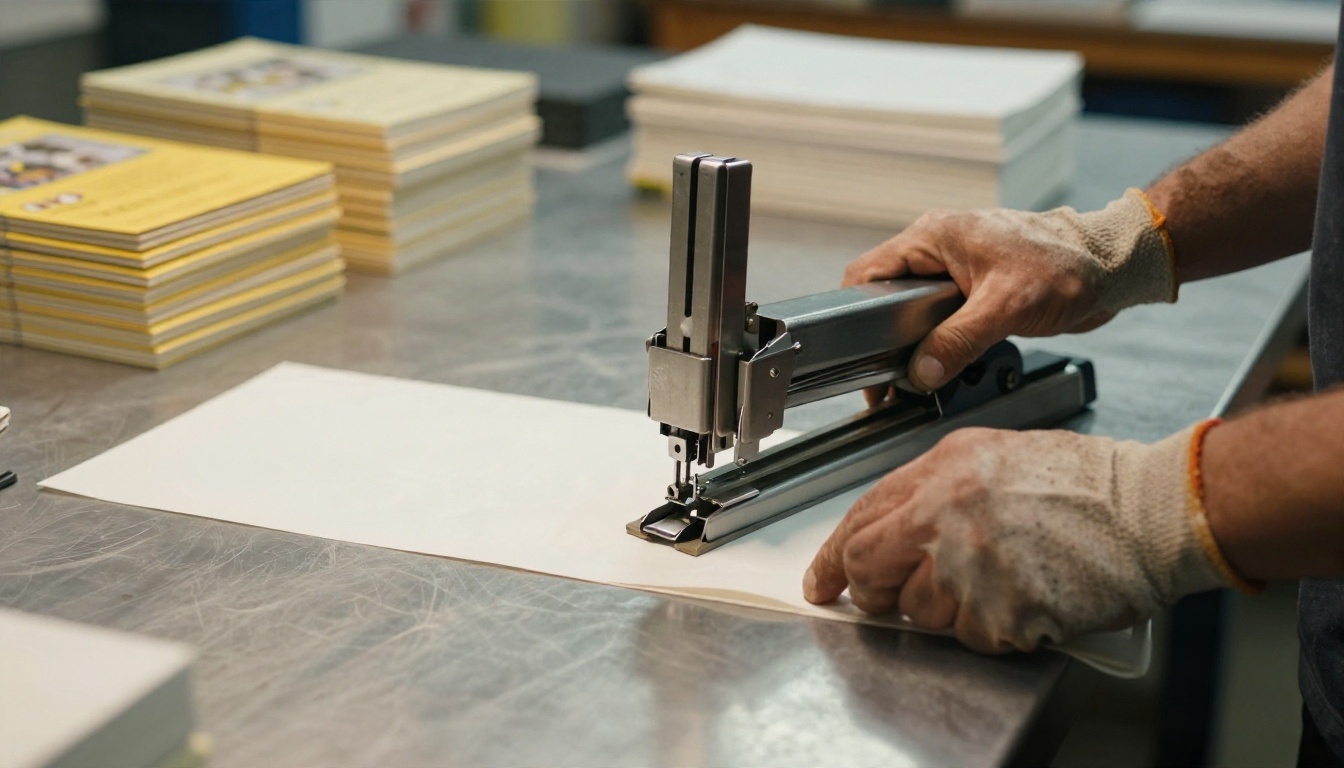
Per un opuscolo semplice, la rilegatura a punto metallico è la scelta vincente per costi e tempi.
Peso e finitura della carta
La scelta della carta cambia l’idea che si ha dell’opuscolo più di quasi ogni decisione di design.
- Pagine interne: da 90 a 120 g/m² (circa 60 a 80 lb per carta da testo) per un effetto equilibrato. Scegli una carta più leggera per opuscoli lunghi.
- Fogli di copertina e retro: da 150 a 250 g/m² (circa 80 a 110 lb) quando vuoi uno strato esterno più robusto.
- Opaca o non patinata: facile da leggere, senza riflessi, perfetta per pagine ricche di testo.
- Seta o satinata: una lucentezza morbida adatta alla fotografia.
- Lucida: colori molto intensi, ma le impronte si vedono e leggere sotto le luci può stancare.
💡 Consiglio da pro: Chiedi alla tipografia un opuscolo di prova bianco nella carta esatta che pensi di usare. Costa poco e ti mostra il peso reale, lo spessore e la qualità della piega prima di confermare la tiratura.
Abbondanza, modalità colore e risoluzione
Prepara il tuo PDF con queste impostazioni ogni volta:
| Impostazione | Valore consigliato |
|---|
| Abbondanza | 3 mm (0,125 in) su tutti i lati |
| Zona di sicurezza | 5 mm all’interno del rifilo |
| Modalità colore | CMYK per la stampa, RGB per lo schermo |
| Risoluzione immagini | 300 dpi alla dimensione finale |
| Font | Incorporati o convertiti in tracciati |
| Tipo di file | PDF/X-1a o PDF/X-4 se richiesto |
| Pagine | Pagine singole in ordine di lettura, salvo richiesta della tipografia di doppie pagine |
L’abbondanza è l’immagine o il colore extra che va oltre la linea di rifilo. Senza, può comparire un sottile bordo bianco su ogni pagina con un colore di sfondo o una foto a pagina intera.
Imposizione e scorrimento
L’imposizione è il modo in cui le pagine sono disposte sul foglio grande perché finiscano nell’ordine giusto dopo la piegatura. La maggior parte delle tipografie se ne occupa per te, quindi invia pagine singole in ordine di lettura e lascia che impostino il file. Chiedi prima, perché alcune preferiscono le doppie pagine.
Lo scorrimento è il leggero spostamento verso l’esterno delle pagine interne in un opuscolo spesso con punto metallico, perché i fogli piegati si impilano e spingono verso l’esterno. Sugli opuscoli oltre circa 24 pagine con carta pesante, chiedi se la tipografia lo compensa. Se no, tieni i margini esterni un po’ più larghi così il rifilo non taglia il testo.
Impostazioni dei modelli PDF gratuiti
Non serve comprare un modello per iniziare. Un’impostazione riutilizzabile richiede dieci minuti per essere creata in qualunque programma di impaginazione, che sia Canva, Affinity Publisher, InDesign, Word o Google Slides. Salvala una volta come PDF vuoto e file sorgente, poi duplicala per ogni nuovo opuscolo.
Qui sotto trovi due impostazioni che puoi ricreare in qualsiasi programma. Usa i valori esatti, salvale come tuo modello gratuito e riutilizzale per sempre.
Impostazione per opuscolo A5
| Impostazione | Valore |
|---|
| Formato pagina | 148 x 210 mm |
| Abbondanza | 3 mm su ogni lato |
| Pagine | 16 (aggiungi 4 alla volta) |
| Margini | 12 mm in alto e all’esterno, 15 mm in basso e all’interno |
| Colonne | 2, con uno spazio di 6 mm |
| Griglia di linea di base | 12 pt |
| Testo principale | 10 pt con grazie, interlinea 14 pt |
| Titoli | 24 pt grassetto senza grazie |
| Modalità colore | CMYK |
Impostazione per opuscolo half letter
| Impostazione | Valore |
|---|
| Formato pagina | 5.5 x 8.5 in |
| Abbondanza | 0.125 in su ogni lato |
| Pagine | 16 o 24 |
| Margini | 0.5 in in alto e all’esterno, 0.6 in in basso e all’interno |
| Colonne | 1 o 2 |
| Testo principale | 10 pt, interlinea 14 pt |
| Titoli | 22 pt grassetto |
| Esportazione | PDF con segni di taglio se richiesti |
Elenco di controllo prima di esportare
✅ Buona pratica: Tieni un file sorgente e due esportazioni: un PDF per la stampa con abbondanza in CMYK e un PDF per lo schermo senza abbondanza in RGB. La versione per lo schermo è quella che caricherai in un flipbook.
Come creare un flipbook di opuscolo con Flipbooks AI
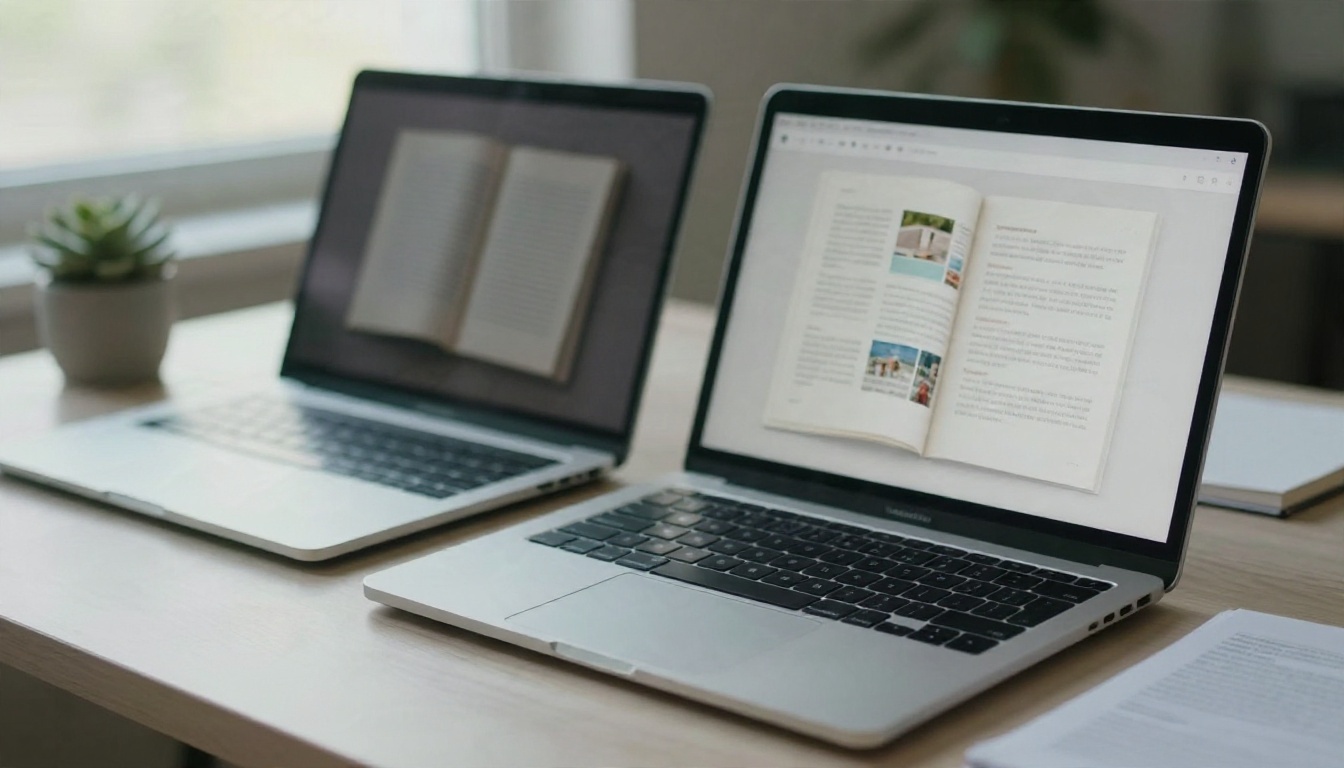
La stampa raggiunge le persone in una stanza. Un’edizione digitale raggiunge tutti gli altri. Quando il tuo PDF è pronto, puoi pubblicarlo online in pochi minuti, con effetti di sfoglio che sembrano quelli di un vero opuscolo e senza filigrane. Inizia creando un account gratuito di Flipbooks AI.
Caricamento e conversione
- Accedi su flipbooksai.com e scegli di creare un nuovo flipbook.
- Carica il tuo PDF per lo schermo. Il Convertitore da PDF a flipbook trasforma ogni pagina in una pagina sfogliabile, mantenendo intatti font e impaginazione.
- Attendi qualche istante per la conversione. Visualizza l’anteprima su computer e su telefono, perché il design è adattivo ai dispositivi mobili.
💡 Suggerimento: Carica il PDF per lo schermo senza abbondanza né segni di taglio. Altrimenti le pagine mostreranno bordi extra pensati per il rifilo.
Personalizza l’aspetto
Apri l’editor e regola i dettagli che fanno sembrare il flipbook parte del tuo marchio:
- Marchio personalizzato: aggiungi il tuo logo e scegli colori di sfondo che corrispondano all’opuscolo stampato
- Effetti pagina: scegli lo stile e la velocità dello sfoglio
- Multimedia: incorpora video e audio dove aggiungono valore, come un messaggio di benvenuto a pagina uno
- Link: rendi cliccabili URL, email e pulsanti
Per gli opuscoli dall’aspetto più formale, il Progettista di brochure online offre un buon punto di partenza per impaginazione e stile.
Condividi e proteggi
Quando il flipbook è come deve essere, scegli come le persone potranno raggiungerlo:
| Opzione di condivisione | Ideale per |
|---|
| Link diretto | Email, app di messaggistica e post sui social |
| Codice di incorporamento | Per aggiungere l’opuscolo a una pagina del tuo sito, vedi Incorporare il flipbook sul sito web |
| Protezione con password | Manuali per il personale, proposte per i clienti, listini prezzi riservati |
| Download offline | Ospiti con segnale debole durante eventi o in trasferta |
Con il piano Professional ottieni anche statistiche e generazione di contatti, così puoi vedere quali pagine attirano l’attenzione e raccogliere i dati di contatto prima che un lettore apra l’opuscolo. Controlla i piani e i prezzi per capire quale fascia fa per te.
Opuscolo stampato o flipbook
| Funzione | Opuscolo stampato | Flipbook |
|---|
| Costo di preparazione | Costo di stampa per tiratura | Incluso nel piano |
| Aggiornamenti dopo la pubblicazione | Serve una nuova stampa | Sostituisci il PDF in qualsiasi momento |
| Raggiungibilità | Locale, a mano | Ovunque tramite link |
| Video e audio | Non possibili | Supportati |
| Monitoraggio | Nessuno | Statistiche con Professional |
| Sensazione | Tangibile, premium | Immediato, interattivo |
L’approccio migliore per la maggior parte dei team è usare entrambi. Distribuisci l’opuscolo stampato agli eventi e invia il link del flipbook nelle email di follow-up.
Dove funziona bene:
- Un team eventi trasforma un calendario stampato in una versione pubblicata con il Creatore di flipbook di programmi eventi, così le modifiche dell’ultimo minuto arrivano subito ai partecipanti.
- Un responsabile della formazione condivide un manuale protetto da password con lo strumento Flipbook per manuali di formazione.
- Un designer freelance invia ai clienti un portfolio digitale privato invece di un pesante allegato email.
Errori comuni da evitare negli opuscoli
La maggior parte dei problemi degli opuscoli nasce dalle stesse poche sviste. Controllale prima di inviare qualcosa in stampa.
- Numero di pagine sbagliato. Un opuscolo che non è multiplo di quattro finisce con fogli bianchi. Aggiungi una pagina di appunti o di contatto.
- Nessuna abbondanza. Compare un bordo bianco dove un colore di sfondo si ferma prima del rifilo.
- Testo troppo vicino alla piega. Le parole scompaiono nel canale. Dai più spazio al margine interno.
- Immagini a bassa risoluzione. Tutto ciò che è sotto i 300 dpi alla dimensione finale risulta sfocato in stampa.
- Troppi font. Più di due caratteri fanno apparire le pagine incoerenti.
- File RGB inviati in stampa. I colori cambiano quando passano a CMYK. Converti presto e controlla il risultato.
- Saltare la bozza. Chiedi sempre una prova digitale o una copia stampata prima di approvare una tiratura completa.
- Dimenticare la versione digitale. Un PDF che resta su un disco fisso non aiuta nessuno. Pubblicalo anche.
⚠️ Attenzione: Gli errori di battitura sono l’errore più costoso, perché restano in ogni copia. Leggi il PDF finito ad alta voce e chiedi a un’altra persona di leggerlo.
Pronto a pubblicare il tuo opuscolo?
Ora hai tutto per un opuscolo ordinato: un formato di pagina standard, margini che proteggono i contenuti, un numero di pagine che si piega correttamente, la rilegatura e la carta giuste e modelli riutilizzabili. L’ultimo passo è farlo arrivare ai lettori.
- Converti il tuo PDF pronto per la stampa in un’edizione con sfoglio di pagina con Flipbooks AI e condividilo con un link o un codice di incorporamento.
- Sfoglia l’elenco completo degli strumenti per flipbook per trovare quello adatto al tuo tipo di opuscolo, dai menù ai manuali.
- Confronta i piani e i prezzi per scegliere quello che fa per te, dai flipbook illimitati del piano Standard alla statistica e alla raccolta di contatti del piano Professional.
Crea il modello una volta, stampa ciò che ti serve e pubblica lo stesso file online. Il tuo prossimo opuscolo ci metterà metà del tempo.



