Un folleto es el proyecto de impresión más indulgente que puedes emprender. Es lo bastante pequeño como para terminarlo en una tarde, lo bastante barato como para imprimir tiradas cortas y lo bastante flexible como para servir de programa, manual, menú, lookbook o ficha de producto. El problema es que unas pocas decisiones iniciales sobre tamaño, márgenes y número de páginas determinan si tu folleto se ve nítido o descuidado. Este artículo recorre el formato de folleto sencillo paso a paso, desde los tamaños de página hasta las opciones de impresión y las plantillas PDF reutilizables, y luego muestra cómo convertir ese mismo PDF en una edición digital con Flipbooks AI.
💡 Respuesta rápida: en la mayoría de los proyectos, un folleto A5 (148 x 210 mm) o un folleto half letter (5.5 x 8.5 in) con encuadernación cosida con grapas en el lomo, un número de páginas múltiplo de cuatro y un sangrado de 3 mm es el punto de partida más seguro y barato.
Por qué los folletos sencillos siguen funcionando
Las pantallas digitales acaparan casi toda la atención, pero un folleto impreso sigue haciendo algo que un enlace no puede: se queda sobre un escritorio, pasa de mano en mano sobre una mesa y permanece en un bolso durante semanas. La gente conserva un folleto bien hecho porque transmite intención.
Un formato sencillo también mantiene los costos previsibles. Menos páginas, un solo pliegue y dos grapas significan tarifas de preparación más bajas y menos cosas que puedan salir mal en la imprenta.
Usos comunes de un folleto sencillo:
- Programas de eventos y agendas de congresos
- Líneas de productos, listas de precios y minicatálogos
- Manuales para el personal y de capacitación
- Menús de restaurantes, spas y cafeterías
- Portafolios de fotografía y diseño
- Paquetes de información para inmobiliarias y hoteles
- Recetarios y itinerarios de viaje
Si piensas publicar el mismo contenido en línea, puedes combinar la tirada impresa con una edición digital creada con el Creador de flipbooks de folletos. Un solo diseño, dos formatos.
Tamaños de página para folletos que imprimen bien
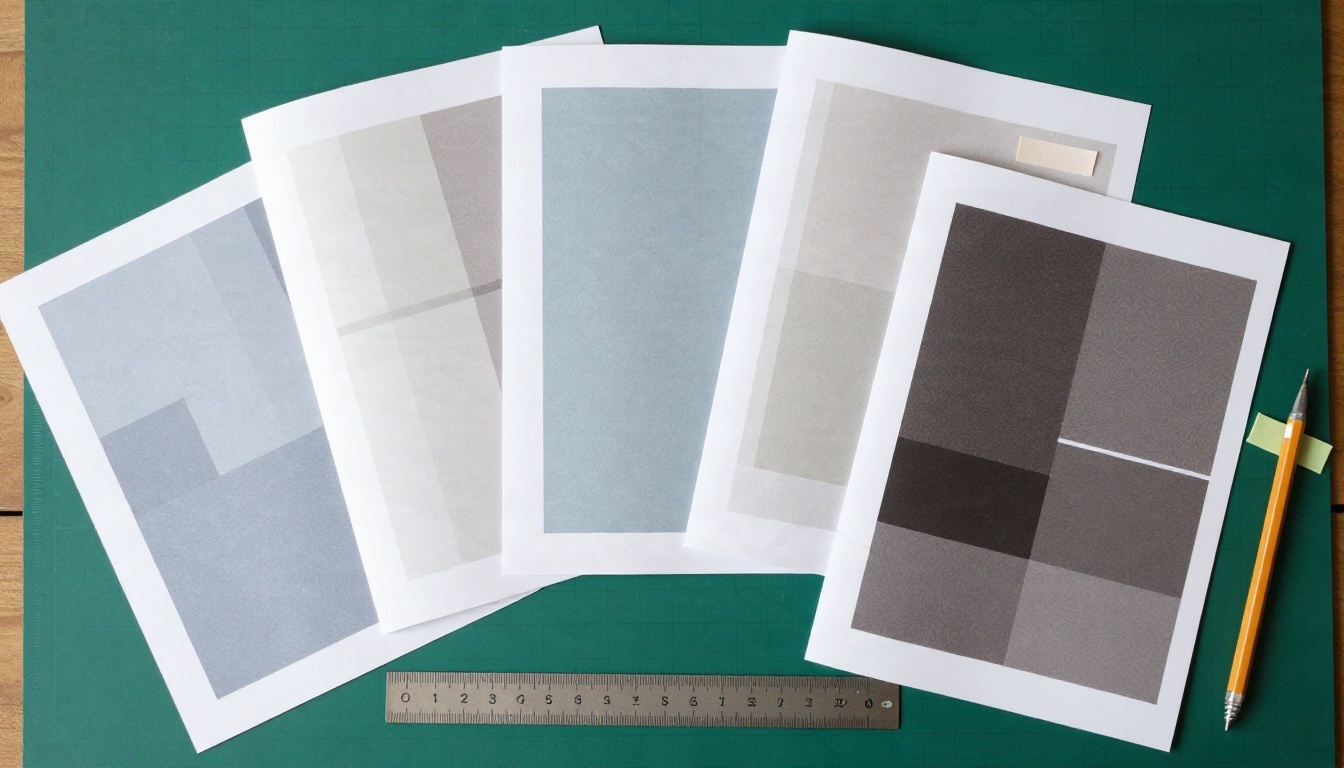
El tamaño es la primera decisión y controla todo lo demás: los márgenes, el tamaño de la letra, el costo del papel y la sensación del folleto en la mano. Elige entre los tamaños estándar, salvo que tengas una razón de peso para no hacerlo. Los tamaños estándar se ajustan a las hojas de papel habituales, lo que significa menos desperdicio y un precio más bajo.
Comparación de tamaños estándar
| Formato | Tamaño de corte (mm) | Tamaño de corte (pulgadas) | Impreso en hoja | Ideal para |
|---|
| A6 | 105 x 148 | 4.1 x 5.8 | A5 doblada | Guías de bolsillo, boletos, minimenús |
| A5 | 148 x 210 | 5.8 x 8.3 | A4 doblada | Programas, manuales, lookbooks |
| Half letter | 140 x 216 | 5.5 x 8.5 | Letter doblada | Eventos en EE. UU., cuadernos de trabajo, manuales |
| A4 | 210 x 297 | 8.3 x 11.7 | A3 doblada | Catálogos, informes, portafolios |
| US Letter | 216 x 279 | 8.5 x 11 | Tabloid doblada | Informes, revistas, paquetes de cursos |
| Cuadrado | 210 x 210 | 8.3 x 8.3 | Hoja a medida | Libros de fotos, muestras de diseño |
| DL (delgado) | 99 x 210 | 3.9 x 8.3 | A4 cortada y doblada | Menús, listas de precios, itinerarios |
Cómo elegir según el uso
Ajusta el tamaño a la forma en que se usará el folleto, no a lo que luzca impresionante en una pantalla.
- Se sostiene con una mano mientras la persona está de pie: A5 o half letter. Ligero, fácil de leer, fácil de llevar.
- Se lee en un escritorio o se usa como referencia: A4 o US Letter. Más espacio para tablas e imágenes.
- Va en un bolsillo o en una bolsa: A6 o DL. Mantén el texto corto y los encabezados grandes.
- Trabajo centrado en la imagen: el cuadrado da a las fotos un escenario equilibrado, aunque en algunas imprentas puede costar más.
Una prueba rápida: imprime una sola hoja en el tamaño objetivo con la impresora de la oficina, dóblala y sosténla. Si el pulgar tapa contenido importante, ajusta el margen o el tamaño.
Número de páginas en múltiplos de cuatro
Con la encuadernación cosida con grapas en el lomo, una hoja doblada una vez produce cuatro páginas. Por eso el total de páginas debe ser múltiplo de cuatro: 8, 12, 16, 20, 24 y así sucesivamente. Si tu contenido termina en 13 páginas, debes añadir tres páginas útiles en lugar de dejar espacios en blanco.
Formas de llenar páginas sobrantes sin relleno:
- Una página de contenido o una breve nota de bienvenida
- Una página de notas con líneas guía suaves
- Un mapa, una línea de tiempo o una tabla de consulta rápida
- Una página de contacto con una breve llamada a la acción
- Una foto a página completa como apertura o cierre
La mayoría de las imprentas recomienda entre 8 y 48 páginas para la encuadernación cosida con grapas, y algunas llegan a 64 según el gramaje del papel. Más allá de eso, el lomo se abre y necesitas otro tipo de encuadernación.
Ideas de diseño que se ven profesionales
Un diseño limpio depende sobre todo de la moderación. No necesitas un sistema de diseño complejo. Necesitas márgenes coherentes, una jerarquía clara y suficiente espacio en blanco para que la vista descanse.
Márgenes y medianil
Los márgenes protegen el contenido del borde de corte y del pliegue. El margen interior (el medianil) necesita espacio extra porque las páginas se curvan hacia el lomo.
| Tamaño del folleto | Margen exterior | Margen superior | Margen inferior | Margen interior (medianil) |
|---|
| A6 / DL | 8 mm | 8 mm | 10 mm | 10 mm |
| A5 / half letter | 12 mm | 12 mm | 15 mm | 15 mm |
| A4 / US Letter | 15 mm | 15 mm | 18 mm | 18 mm |
Deja una zona de seguridad de unos 5 mm dentro de la línea de corte para cualquier texto o logotipo, de modo que un pequeño desplazamiento del corte no recorte nada importante.
⚠️ Advertencia: nunca coloques números de página, notas al pie pequeñas ni logotipos a menos de 5 mm del borde de corte. El corte tiene una tolerancia de unos 1 a 2 mm en cualquier dirección.
Retículas y jerarquía visual
Una retícula de dos columnas sencilla resuelve la mayor parte del contenido de un folleto. Una retícula de tres columnas funciona bien en páginas A4 con imágenes y pies de foto. Cualquiera que elijas, mantenla de la primera página a la última.
Lista de verificación de jerarquía:
- Un titular claro por página o doble página
- Un subtítulo visiblemente más pequeño que el titular, pero más grande que el texto de cuerpo
- Texto de cuerpo de entre 9 y 11 pt para impresión
- Pies de foto de 7 a 8 pt, en un color más claro o en cursiva
- Un color de acento para enlaces, resaltados o marcadores de sección
Tipografías, imágenes y espaciado
Limítate a dos tipografías: una para los encabezados y otra para el cuerpo del texto. Un cuerpo con serifa y un encabezado sin serifa es una combinación clásica que se lee bien en papel.
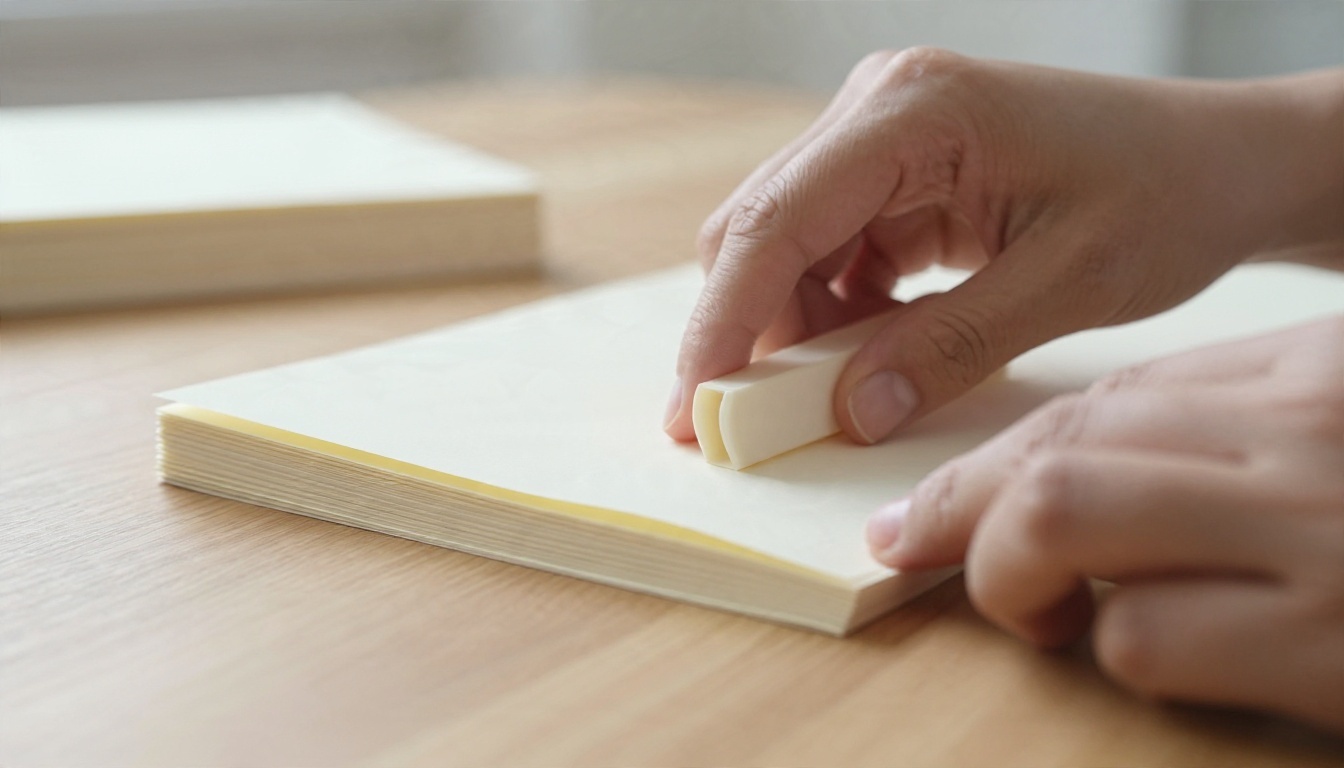
Para las imágenes, usa archivos a 300 ppp en el tamaño final de impresión. Una foto que se ve bien en una laptop a 72 ppp se verá borrosa al imprimirse. Deja espacio alrededor de cada imagen y haz que una imagen por doble página sea más grande que el resto para crear un punto focal.
Tres ideas de diseño para copiar
- La doble página editorial. Una foto a sangre completa en la página izquierda y una columna de texto estrecha en la derecha. Funciona para lookbooks, artículos de viaje y portafolios.
- La referencia limpia. Una retícula de dos columnas, secciones numeradas y una tabla pequeña en cada dos páginas. Ideal para manuales y guías del personal.
- El menú minimalista. Un bloque de color, una lista corta y mucho espacio vacío. Perfecto para menús y listas de precios. El Creador de flipbooks de menú de restaurante sigue este mismo principio en su versión digital.
Consejos de impresión que ahorran dinero
Los buenos archivos pueden imprimirse mal si la configuración no coincide con lo que espera la imprenta. Estas son las decisiones que más importan.
Comparación de opciones de encuadernación
| Encuadernación | Rango de páginas | Se abre plano | Costo | Ideal para |
|---|
| Cosida con grapas (grapas) | 8 a 64 | En gran medida | Bajo | Programas, menús, manuales |
| Encuadernación fresada (lomo pegado) | 40 o más | No | Medio | Catálogos gruesos, informes |
| Wire-O / espiral | 10 a 200 o más | Sí | Medio a alto | Cuadernos de trabajo, libros de recetas |
| Grapa en la esquina | 2 a 20 | No | Muy bajo | Borradores internos, folletos entregables |
| Encuadernación japonesa o con perforaciones | 8 a 60 | No | Medio | Proyectos creativos y artesanales |
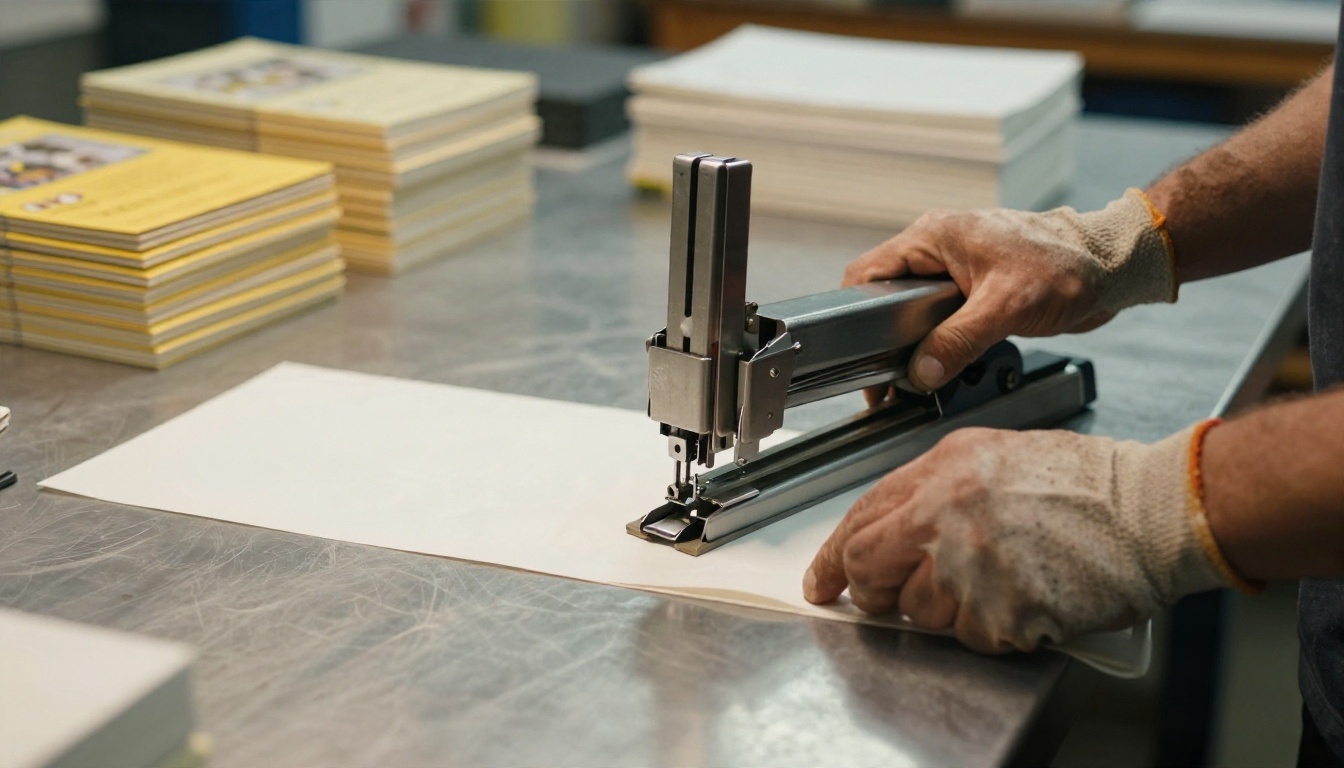
Para un folleto sencillo, la encuadernación cosida con grapas es la clara ganadora en costo y rapidez.
Gramaje y acabado del papel
La elección del papel cambia la sensación del folleto más que casi cualquier decisión de diseño.
- Páginas interiores: entre 90 y 120 g/m² (unas 60 a 80 lb de papel bond) para una sensación equilibrada. Usa un papel más ligero en folletos largos.
- Hoja de portada y contraportada: entre 150 y 250 g/m² (unas 80 a 110 lb) cuando quieras una capa exterior más resistente.
- Mate o sin recubrimiento: fácil de leer, sin reflejos, ideal para páginas con mucho texto.
- Seda o satinado: un brillo suave que favorece la fotografía.
- Brillante: color intenso, pero las huellas se notan y leer bajo las luces puede cansar la vista.
💡 Consejo profesional: pídele a tu imprenta un folleto de muestra en blanco con el papel exacto que planeas usar. Cuesta poco y te muestra el peso, el grosor y la calidad del pliegue reales antes de comprometerte con una tirada.
Sangrado, modo de color y resolución
Prepara tu PDF con estos ajustes cada vez:
| Ajuste | Valor recomendado |
|---|
| Sangrado | 3 mm (0.125 in) por todos los lados |
| Zona de seguridad | 5 mm dentro del corte |
| Modo de color | CMYK para impresión, RGB para pantalla |
| Resolución de imagen | 300 ppp en tamaño final |
| Tipografías | Incrustadas o convertidas en trazados |
| Tipo de archivo | PDF/X-1a o PDF/X-4 si se solicita |
| Páginas | Páginas individuales en orden de lectura, salvo que la imprenta pida dobles páginas |
El sangrado es la imagen o el color adicional que se extiende más allá de la línea de corte. Sin él, puede aparecer un borde blanco delgado en cualquier página con color de fondo o con una foto a página completa.
Imposición y desplazamiento
La imposición es la forma en que las páginas se distribuyen en la hoja grande para que queden en el orden correcto después del pliegue. La mayoría de las imprentas se encargan de ello, así que envía las páginas individuales en orden de lectura y deja que ellas hagan la imposición. Pregunta antes, porque algunas prefieren dobles páginas.
El desplazamiento es el ligero corrimiento hacia afuera de las páginas interiores en un folleto grueso cosido con grapas, porque las hojas dobladas se apilan y empujan hacia afuera. En folletos de más de unas 24 páginas con papel pesado, pregunta si la imprenta lo compensa. Si no, mantén los márgenes exteriores un poco más grandes para que el corte no afecte al texto.
Configuraciones de plantillas PDF gratuitas
No necesitas comprar una plantilla para empezar. Una configuración reutilizable tarda diez minutos en crearse en cualquier herramienta de diseño, ya sea Canva, Affinity Publisher, InDesign, Word o Google Slides. Guárdala una vez como PDF en blanco y como archivo fuente, y luego duplícala para cada nuevo folleto.
A continuación, dos configuraciones que puedes recrear en cualquier programa. Usa las cifras exactas, guárdalas como tu propia plantilla gratuita y reutilízalas siempre.
Configuración de folleto A5
| Ajuste | Valor |
|---|
| Tamaño de página | 148 x 210 mm |
| Sangrado | 3 mm en cada lado |
| Páginas | 16 (añade de 4 en 4) |
| Márgenes | 12 mm superior y exterior, 15 mm inferior e interior |
| Columnas | 2, con una separación de 6 mm |
| Cuadrícula de línea base | 12 pt |
| Texto de cuerpo | Serifa de 10 pt, interlineado de 14 pt |
| Encabezados | Sans serif en negrita de 24 pt |
| Modo de color | CMYK |
Configuración de folleto half letter
| Ajuste | Valor |
|---|
| Tamaño de página | 5.5 x 8.5 in |
| Sangrado | 0.125 in en cada lado |
| Páginas | 16 o 24 |
| Márgenes | 0.5 in superior y exterior, 0.6 in inferior e interior |
| Columnas | 1 o 2 |
| Texto de cuerpo | 10 pt, interlineado de 14 pt |
| Encabezados | Negrita de 22 pt |
| Exportación | PDF con marcas de corte si se solicitan |
Lista de verificación antes de exportar
✅ Buena práctica: conserva un archivo fuente y dos exportaciones: un PDF para impresión con sangrado en CMYK y un PDF para pantalla sin sangrado en RGB. La versión para pantalla es la que subirás a un flipbook.
Cómo crear un flipbook de folleto con Flipbooks AI
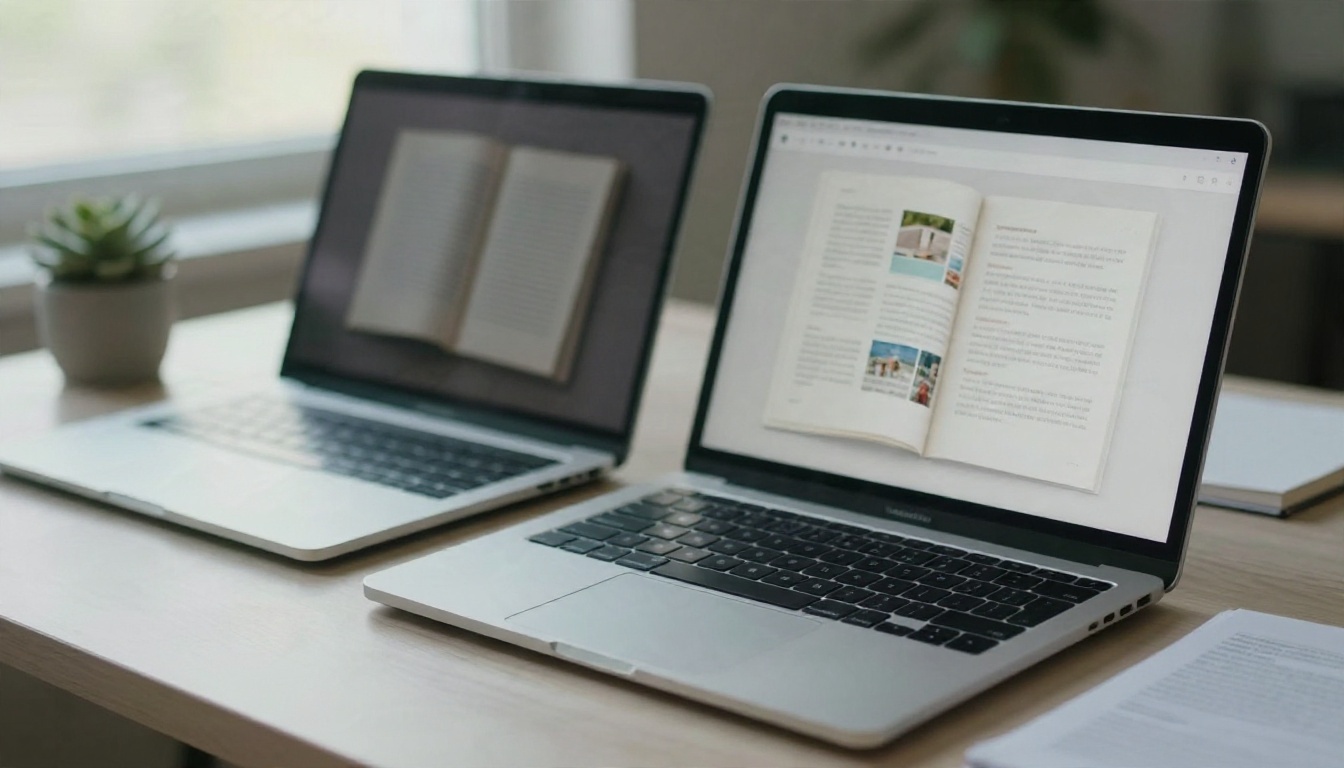
La impresión llega a las personas que están en una sala. Una edición digital llega a todos los demás. Cuando tu PDF esté listo, puedes publicarlo en línea en unos minutos, con efectos de paso de página que parecen un folleto real y sin marcas de agua. Empieza creando una cuenta gratuita en Flipbooks AI.
Subir y convertir
- Inicia sesión en flipbooksai.com y elige crear un nuevo flipbook.
- Sube tu PDF para pantalla. El Conversor de PDF a flipbook convierte cada página en una página que se puede hojear, manteniendo tus tipografías y tu diseño.
- Espera unos instantes a que termine la conversión. Previsualiza el resultado en el equipo de escritorio y en un teléfono, ya que el diseño es adaptable a dispositivos móviles.
💡 Consejo: sube el PDF para pantalla sin sangrado ni marcas de corte. De lo contrario, las páginas mostrarán bordes extra que estaban pensados para la guillotina.
Personaliza el aspecto
Abre el editor y ajusta los detalles que hacen que el flipbook parezca de tu marca:
- Marca propia: añade tu logotipo y elige colores de fondo que coincidan con tu folleto impreso
- Efectos de página: elige el estilo y la velocidad del paso de página
- Multimedia: incrusta videos y audio donde aporten valor, como un mensaje de bienvenida en la primera página
- Enlaces: haz que las URL, los correos electrónicos y los botones sean interactivos
Para folletos con un aspecto más formal, el Diseñador de folletos en línea ofrece un buen punto de partida para la maquetación y el estilo.
Comparte y protege
Cuando el flipbook se vea bien, elige cómo llegarán las personas a él:
| Opción para compartir | Ideal para |
|---|
| Enlace directo | Correo electrónico, aplicaciones de mensajería y publicaciones en redes sociales |
| Código para incrustar | Añadir el folleto a una página de tu sitio, consulta Incrustar flipbook en un sitio web |
| Protección con contraseña | Manuales del personal, propuestas para clientes, listas de precios privadas |
| Descarga sin conexión | Invitados con señal débil en eventos o en campo |
En el plan Professional también obtienes estadísticas y generación de contactos, para que veas qué páginas captan la atención y recojas datos de contacto antes de que una persona abra el folleto. Consulta los planes de precios para ver qué nivel te conviene.
Folleto impreso frente a flipbook
| Función | Folleto impreso | Flipbook |
|---|
| Costo de preparación | Tarifa de impresión por tirada | Incluido en el plan |
| Actualizaciones después de publicar | Hay que reimprimir | Reemplaza el PDF en cualquier momento |
| Alcance | Local, en mano | En cualquier lugar, por enlace |
| Video y audio | No es posible | Compatible |
| Seguimiento | Ninguno | Estadísticas en Professional |
| Sensación | Táctil, premium | Instantáneo, interactivo |
Para la mayoría de los equipos, lo mejor es usar ambos. Entrega el folleto impreso en los eventos y envía el enlace del flipbook en los correos de seguimiento.
Dónde funciona bien:
- Un equipo de eventos convierte un programa impreso en una versión publicada con el Creador de flipbooks de programas de eventos, para que los cambios de última hora lleguen al instante a los asistentes.
- Una gerente de capacitación comparte un manual protegido con contraseña mediante la herramienta Flipbook de manual de capacitación.
- Un diseñador independiente envía a sus clientes un portafolio digital privado en lugar de un correo pesado con archivos adjuntos.
Errores comunes de los folletos que conviene evitar
La mayoría de los problemas con los folletos vienen de los mismos descuidos. Revisa estos puntos antes de enviar cualquier cosa a imprenta.
- Número de páginas incorrecto. Un folleto que no es múltiplo de cuatro termina con hojas en blanco. Añade una página de notas o de contacto.
- Sin sangrado. Aparece un borde blanco donde un color de fondo se queda corto respecto al corte.
- Texto demasiado cerca del pliegue. Las palabras se pierden en el medianil. Da más espacio al margen interior.
- Imágenes de baja resolución. Cualquier imagen por debajo de 300 ppp en tamaño final se ve borrosa al imprimirse.
- Demasiadas tipografías. Más de dos tipografías hace que las páginas se vean desiguales.
- Archivos RGB enviados a imprenta. Los colores cambian al convertirse a CMYK. Conviértelos pronto y revisa el resultado.
- Saltarse la prueba. Pide siempre una prueba digital o una copia impresa antes de aprobar una tirada completa.
- Olvidar la versión digital. Un PDF guardado en un disco duro no le sirve a nadie. Publícalo también.
⚠️ Advertencia: las erratas son el error más costoso, porque sobreviven en cada copia. Lee el PDF terminado en voz alta y pide a otra persona que también lo lea.
¿Listo para publicar tu folleto?
Ya tienes todo lo necesario para un folleto limpio: un tamaño de página estándar, márgenes que protegen tu contenido, un número de páginas que se pliega bien, la encuadernación y el papel adecuados, y configuraciones de plantilla reutilizables. El último paso es llevarlo a tus lectores.
- Convierte tu PDF listo para imprimir en una edición de paso de página con Flipbooks AI y compártela por enlace o incrústala.
- Revisa la lista completa de herramientas de flipbook para encontrar la que se ajuste a tu tipo de folleto, desde menús hasta manuales.
- Compara los planes de precios para elegir el que te convenga, desde flipbooks ilimitados en Standard hasta estadísticas y captación de contactos en Professional.
Crea la plantilla una vez, imprime lo que necesites y publica el mismo archivo en línea. Tu próximo folleto te llevará la mitad del tiempo.



