Votre fil Instagram conserve des années de voyages, de dîners, d’anniversaires et de mardis après-midi que vous avez presque oubliés, et presque personne ne remonte assez loin pour les revoir. La bonne nouvelle, c’est que vous pouvez transformer Instagram en livre sans payer de logiciel de mise en page ni faire appel à qui que ce soit. Vous pouvez télécharger votre propre archive, la mettre en page sous forme de PDF, l’envoyer à un imprimeur, ou la publier sous forme de flipbook numérique à feuilleter sur Flipbooks AI, que n’importe qui peut ouvrir avec un seul lien.
Cet article présente les trois solutions, indique quels outils gratuits valent votre temps et vous propose un plan clair pour mener le projet à terme plutôt que de l’abandonner à la photo numéro 47.
Trois façons de procéder
Avant de toucher à la moindre image, décidez de ce que doit être le produit final. Le bon choix dépend de qui le verra, de la durée de vie souhaitée et du budget que vous voulez y consacrer.
| Option | Coût indicatif | Temps nécessaire | Idéal pour |
|---|
| PDF d’album gratuit | 0 $ | 1 à 3 heures | Archive personnelle, sauvegarde |
| Livre photo imprimé | Environ 20 $ à 80 $ | 3 à 6 heures, plus l’envoi | Cadeaux, table basse, souvenirs |
| Flipbook numérique | Gratuit pour commencer, offres payantes pour les options supplémentaires | 1 à 2 heures | Partage, portfolios, petite entreprise |
La plupart des gens combinent deux de ces options. Un PDF devient le fichier principal, et à partir de ce seul fichier, vous pouvez imprimer un exemplaire et publier un flipbook.
La voie du PDF gratuit
Le PDF est le support le plus simple. Vous disposez les photos et les légendes dans un outil de conception gratuit, vous exportez les pages, et vous obtenez un livre portable qui fonctionne sur n’importe quel appareil. Cela ne coûte rien, mais un PDF classique défile comme un document. Il ne donne pas l’impression d’un livre.
Le livre photo imprimé
Les services d’impression à la demande transforment votre mise en page en un livre relié, avec du vrai papier, un dos et une couverture que l’on peut tenir en main. C’est la meilleure option pour offrir un cadeau. C’est aussi la moins indulgente : une coquille ou une photo de faible résolution est définitive une fois imprimée.
Le flipbook numérique
Un flipbook reprend ce même PDF et lui ajoute une animation de feuilletage, un lien partageable et la possibilité de l’intégrer à un site web. Rien à expédier, rien à attendre, et vous pouvez corriger vos erreurs plus tard en important une nouvelle version.
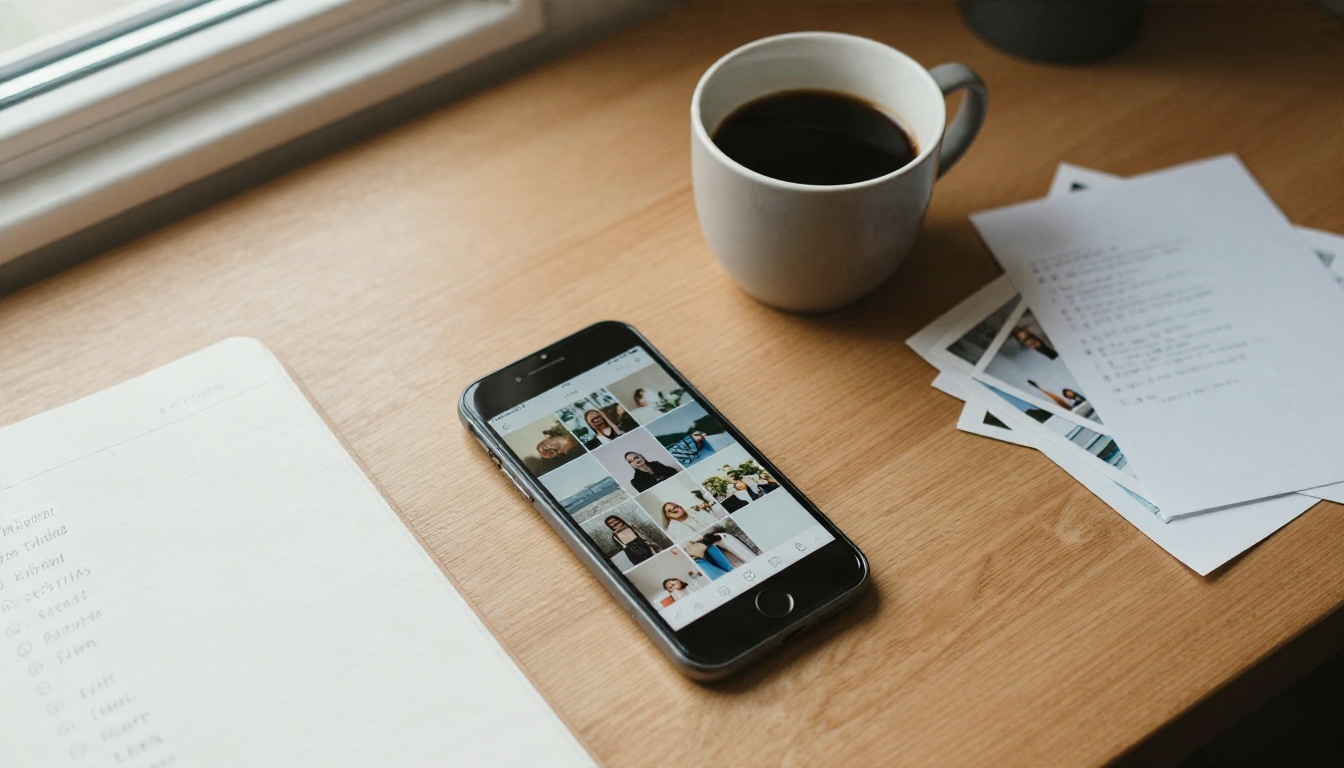
Téléchargez d’abord votre archive Instagram
Tout commence par vos propres données. Instagram vous permet de demander une copie des photos, vidéos, légendes et commentaires que vous avez publiés, et cet export est la matière première de votre livre.
Demander l’export
Les intitulés des menus changent de temps en temps, mais le chemin ressemble généralement à ceci :
- Ouvrez Instagram et rendez-vous sur votre profil, puis ouvrez le menu situé dans le coin supérieur.
- Choisissez Centre des comptes, puis Vos informations et autorisations.
- Sélectionnez Télécharger vos informations et choisissez le compte concerné.
- Choisissez Exporter vers l’appareil, puis sélectionnez la période et le format.
- Confirmez avec votre mot de passe et attendez l’e-mail.
Le fichier peut mettre de quelques minutes à quelques jours à arriver, selon la taille de votre compte. Le lien de téléchargement expire aussi au bout de quelques jours, alors récupérez-le rapidement.
💡 Astuce : Ne demandez que le contenu dont vous avez besoin. Cochez « Publications » et ignorez les messages, les données publicitaires et tout le reste. Le fichier est plus léger et le dossier beaucoup plus simple à trier.
Choisir le bon format
Instagram propose deux formats, et la différence compte pour un projet de livre.
| Format | Ce que vous obtenez | À qui il convient |
|---|
| HTML | Une page locale consultable avec vos publications et légendes | La plupart des gens, facile à lire |
| JSON | Des fichiers de données structurées | Ceux qui veulent intégrer automatiquement les légendes dans une mise en page |
Choisissez HTML, sauf si vous êtes à l’aise avec les tableurs ou le code. Il vous permet d’ouvrir l’archive dans votre navigateur, de voir chaque photo à côté de sa légende et de copier le texte que vous souhaitez réutiliser.
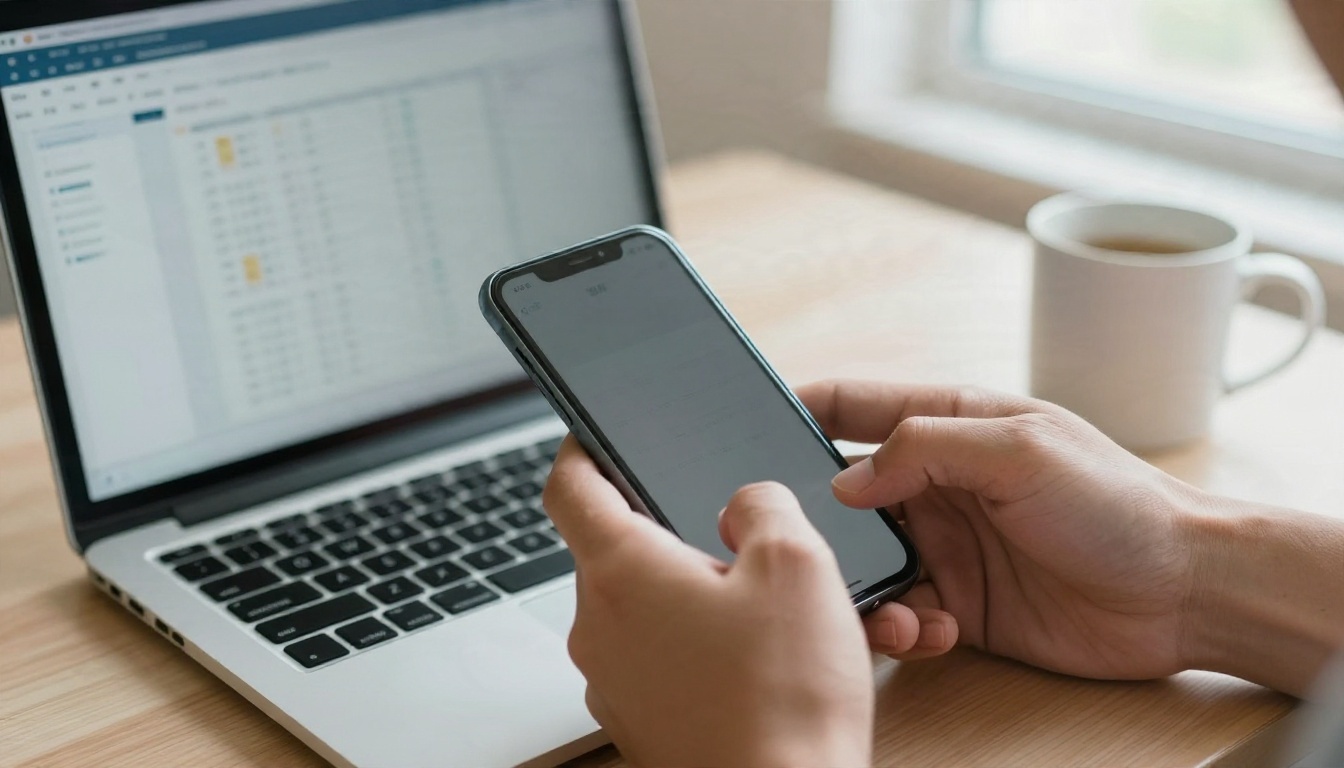
Choisissez et triez vos meilleures publications
Un livre de 30 pages compte environ 30 à 60 photos. Si vous avez publié 900 fois, vous devrez faire des coupes sévères. Cette étape détermine si le livre paraît réfléchi ou s’il ressemble à un simple déversement de données.
Adoptez une règle de sélection simple
Choisissez une règle et tenez-vous-y. Voici quelques règles qui fonctionnent bien :
- Par année : un chapitre par année, de 8 à 12 photos chacun.
- Par thème : cuisine, voyages, famille, travail, animaux.
- Par voyage ou événement : un seul séjour de vacances ou un week-end de mariage.
- Par interactions avec les personnes : uniquement les publications qui montrent des amis ou de la famille, ce qui rend souvent le livre plus émouvant.
- Selon votre propre goût : les 40 photos que vous sauveriez d’un incendie.
Créez un dossier par chapitre et glissez-y les fichiers. Renommez-les avec des numéros, comme 01-sunset.jpg, afin de conserver l’ordre lors de l’import.
Gérer les légendes et les commentaires
Les légendes donnent au livre Instagram sa dimension personnelle. Les courtes peuvent se placer sous la photo. Les longues ont parfois besoin de leur propre page ou d’une version raccourcie. Les commentaires sont facultatifs, mais une ou deux réponses drôles d’amis peuvent transformer une page ordinaire en souvenir.
⚠️ Attention : Vérifiez la confidentialité avant de publier quoi que ce soit. Les commentaires et les noms identifiés appartiennent à d’autres personnes : retirez donc les noms d’utilisateur ou les lignes que vous ne voudriez pas voir partagées sur un lien public.
Des options gratuites en ligne qui fonctionnent
Vous n’avez pas besoin de logiciel professionnel. Ces outils gratuits gèrent sans peine la mise en page d’un livre photo.
| Outil | Offre gratuite | Point fort | Limite |
|---|
| Canva | Oui, avec une offre gratuite | Modèles de livres photo prêts à l’emploi, glisser-déposer facile | Certains modèles et éléments sont payants |
| Google Slides | Oui | Pages simples, export PDF facile, édition partagée | Peu d’options de mise en forme |
| Microsoft PowerPoint ou Word | Version web disponible | Commandes familières, dimensions précises | Les mises en page demandent plus de travail manuel |
| Éditeurs des services d’impression | Conception gratuite, impression payante | Formats de page adaptés intégrés | Limités à cet imprimeur |
Pour la plupart des gens, le meilleur flux de travail consiste à utiliser Canva ou Google Slides pour la mise en page, puis exporter en PDF. Choisissez une page carrée pour un rendu Instagram classique, ou une page paysage si vous voulez que les photos respirent.
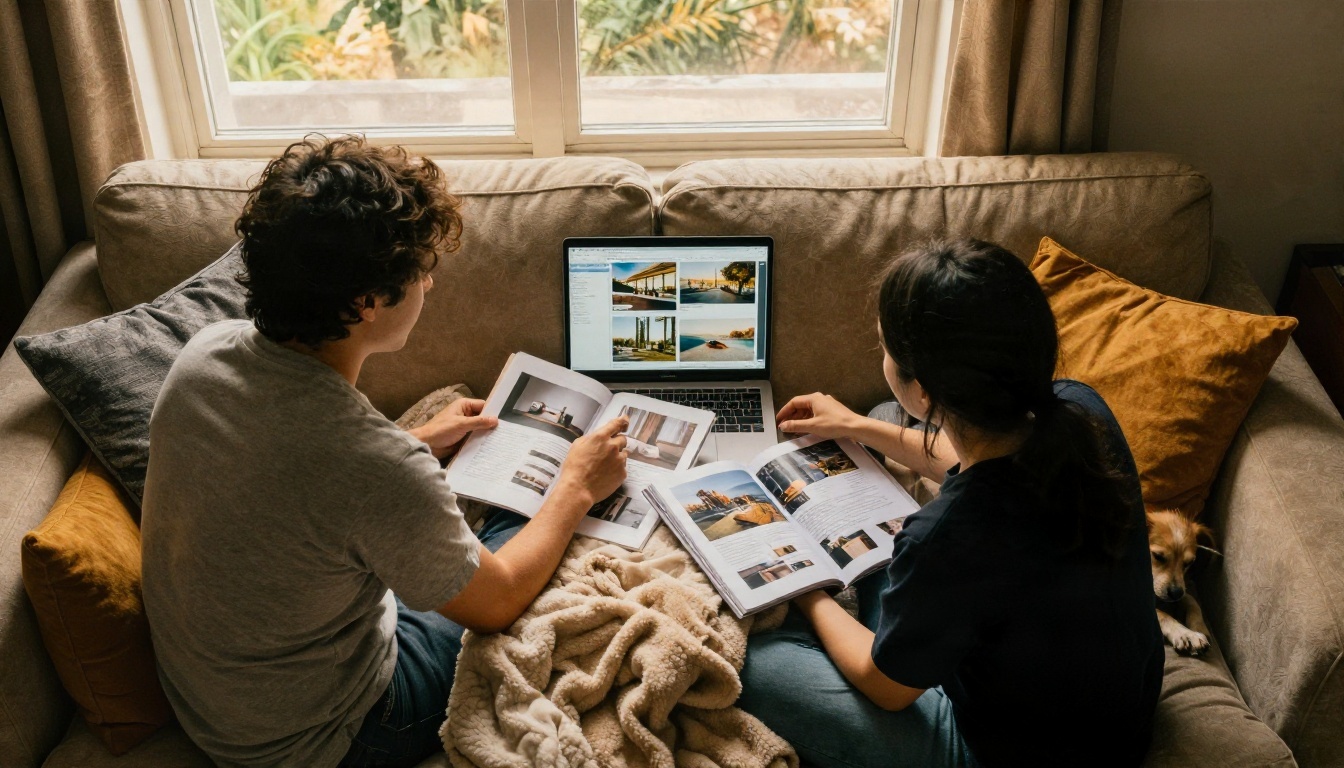
Un modèle de mise en page au rendu professionnel
Répétez un petit ensemble de types de pages plutôt que d’inventer quelque chose de nouveau à chaque double page :
- Photo pleine page pour votre image la plus forte.
- Deux photos avec une légende pour les moments secondaires.
- Grille de quatre à six photos pour un récapitulatif rapide d’un événement.
- Page de texte seul avec une légende préférée en gros caractères.
Ajoutez une page de titre, une courte introduction dans votre propre style et une page de clôture avec la période concernée. Ces trois ajouts donnent à un tas de publications l’allure d’un vrai livre.
Une fois votre PDF prêt, le transformer en flipbook numérique ne prend que quelques minutes. Voici la procédure complète avec Flipbooks AI.
Étape par étape
- Ouvrez la plateforme. Rendez-vous sur Flipbooks AI et créez un compte. Vous pouvez commencer sans carte bancaire.
- Importez votre PDF. Utilisez le Convertisseur PDF vers flipbook. Glissez le fichier dans la zone d’import : les pages sont automatiquement converties en livre à feuilleter. Gardez le fichier sous quelques centaines de mégaoctets pour un import fluide.
- Vérifiez l’ordre des pages. Feuilletez l’aperçu et assurez-vous que chaque double page est correcte. Si une photo est recadrée ou une légende coupée, corrigez-la dans votre outil de conception, puis importez à nouveau.
- Personnalisez l’apparence. Définissez votre titre, choisissez une couleur de fond qui met en valeur vos photos, ajustez l’effet de feuilletage et ajoutez votre image de marque ou un logo simple si le livre est destiné à une entreprise.
- Ajoutez des éléments. Vous pouvez intégrer des vidéos et de l’audio, idéal pour des Reels Instagram ou une note vocale à placer à côté d’une photo.
- Choisissez les paramètres de partage. Copiez le lien direct, récupérez un code d’intégration ou activez la protection par mot de passe si le livre est réservé à la famille.
- Publiez et testez. Ouvrez le lien sur votre téléphone et sur votre ordinateur portable. La mise en page est adaptative, donc les pages devraient se redimensionner correctement.
✅ Bonne pratique : Envoyez le lien à un ami avant de le partager largement. Un second regard repère les coquilles et les recadrages maladroits que vous avez trop regardés pour les voir encore.
Fonctionnalités à connaître
Votre flipbook finalisé ne comporte aucun filigrane, et l’offre Standard et au-delà permet de créer un nombre illimité de flipbooks, donc un par an ou un par voyage. Si vous utilisez le livre pour une entreprise ou un portfolio, l’offre Professional ajoute les statistiques et la génération de prospects, et vous pouvez également autoriser les téléchargements hors ligne. Consultez les offres tarifaires pour les comparer.

Où le partager
Un flipbook est plus souple qu’un exemplaire imprimé, car il peut exister à plusieurs endroits à la fois :
- Un lien dans votre bio Instagram ou vos Stories
- Un e-mail aux proches qui n’utilisent pas les réseaux sociaux
- Une page de votre site web, à l’aide de l’outil Intégrer un flipbook sur un site web
- Un QR code imprimé sur une carte ou glissé dans un cadeau
L’impression : les points à vérifier
Si vous voulez quelque chose que l’on peut tenir en main, quelques détails techniques distinguent un bon livre d’une déception.
Le problème de la résolution
Instagram enregistre et exporte généralement les photos à environ 1 080 pixels de large. À 300 DPI, la résolution que préfèrent les imprimeurs, cela ne fait qu'environ 3,6 pouces. À 150 DPI, une résolution encore acceptable pour les livres d'usage courant, on atteint environ 7,2 pouces. C'est pourquoi une photo pleine page issue de votre export peut paraître floue à l'impression.
💡 Astuce : Pour vos clichés préférés, retournez dans la photothèque de votre téléphone ou dans votre sauvegarde en ligne et utilisez le fichier original. Gardez les versions Instagram pour les petites grilles et les emplacements de petite taille.
Liste de contrôle pour l’impression
| Élément | Points à vérifier | Pourquoi c’est important |
|---|
| Format de page | Carré de 8 x 8 pouces ou 20 x 20 cm, très courant | Correspond au style Instagram |
| Nombre de pages | La plupart des services exigent un minimum, souvent 20 à 24 pages | Influe sur le prix et la reliure |
| Fond perdu et marges | Gardez le texte à 0,5 pouce des bords | Évite les légendes rognées |
| Finition du papier | Le mat cache les traces de doigts, le brillant fait ressortir les couleurs | Change toute l’impression |
| Reliure | À plat, cartonnée ou brochée | La reliure à plat convient aux photos larges |
| Épreuve | En commander une avant d’en commander dix | Repère les problèmes de couleur et de recadrage |
Les couleurs à l’écran sont plus vives que sur papier : attendez-vous donc à ce que les tirages paraissent légèrement plus sombres et plus sobres. Augmentez un peu la luminosité des photos sombres avant l’export.
Accorder l’impression et le flipbook
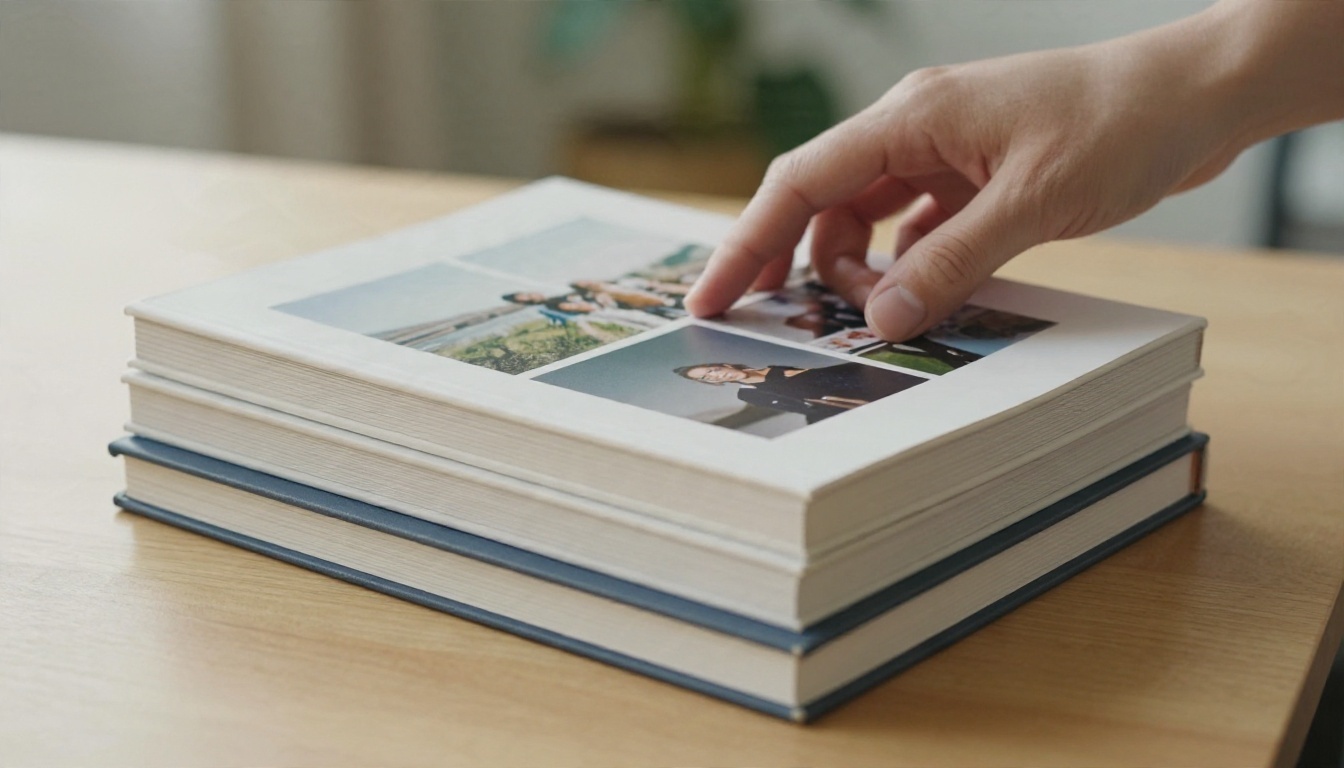
Voici une astuce qui fait gagner du temps : concevez votre livre une seule fois au format d’impression, exportez le PDF, envoyez ce fichier à l’imprimeur et importez le même PDF comme flipbook. Vous obtenez un exemplaire physique et un exemplaire partageable sans travail de mise en page supplémentaire, et les deux correspondent toujours.
De vrais exemples à reproduire
Différentes personnes ont différentes raisons de créer ce livre. Voici trois configurations qui fonctionnent.
Le journal de voyage
Une voyageuse disposant de trois ans de publications de voyage crée un chapitre par pays, avec une page carte comme séparateur. Elle imprime un seul livre de poche pour l’étagère et publie un flipbook pour ses amis. Pour ce style, l’outil Flipbook de guide de voyage convient naturellement, car il s’adapte aux mises en page construites autour de lieux et d’itinéraires.
La petite boutique
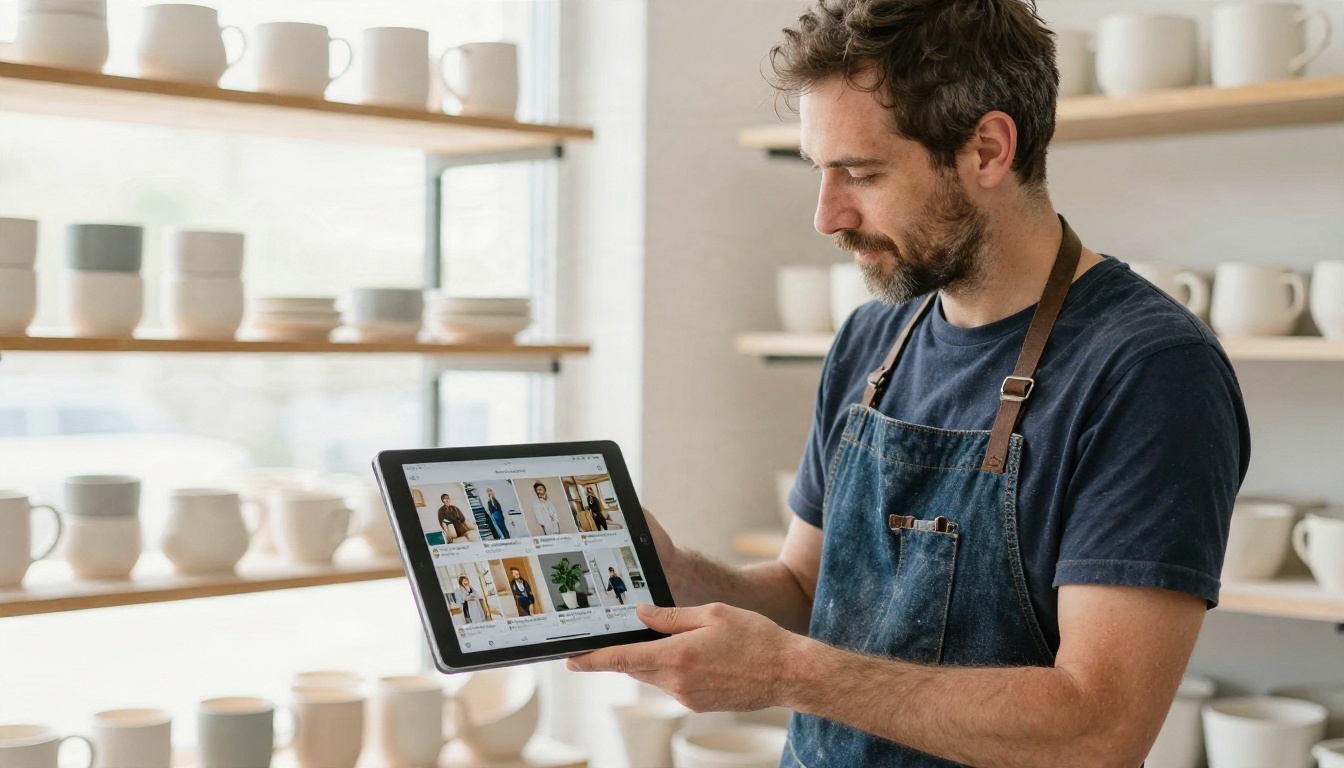
Le propriétaire d’un atelier de céramique transforme une année de publications sur ses produits et ses ateliers en lookbook, puis partage le lien avec de nouveaux clients et des revendeurs, au lieu d’envoyer une pile de pièces jointes. Un photographe ou un artisan peut utiliser le Créateur de portfolio numérique ou l’outil Portfolio photo pour le même travail. Les fonctionnalités professionnelles, comme les statistiques, montrent quelles pages sont le plus lues.
Le cadeau de famille
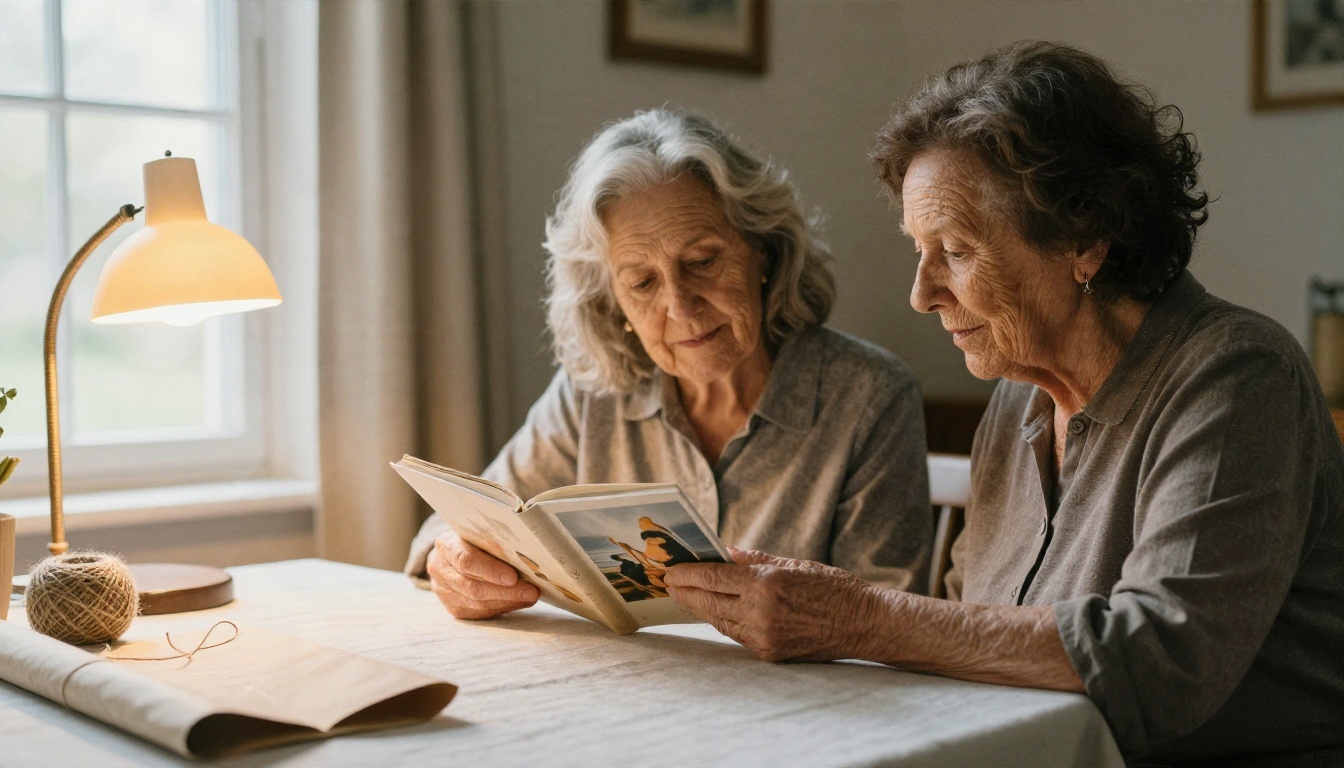
Une petite-fille rassemble une année de publications familiales, ajoute des légendes d’allure manuscrite et imprime un exemplaire cartonné pour sa grand-mère, qui n’utilise pas Instagram. Elle envoie aussi la version numérique à ses cousins à l’étranger. Pour les mariages et les grands événements, l’outil Flipbook d’album de mariage propose un flux de travail similaire.
Les erreurs qui vous font perdre du temps
La plupart des projets inachevés s’enlisent pour les mêmes raisons.
- Vouloir tout inclure. Un livre serré de 30 pages vaut mieux qu’un pavé de 120.
- Sauter l’épreuve. Un mauvais recadrage en page 3 peut ruiner un tirage entier.
- Oublier les autorisations. Les photos d’amis, d’enfants ou de clients peuvent demander un message préalable.
- Mélanger trop de mises en page. Restez sur trois ou quatre types de pages.
- Négliger la taille des fichiers. Les PDF trop lourds s’importent lentement et se chargent lentement pour les lecteurs.
Prêt à créer le vôtre ?
La partie difficile est déjà faite : vous avez les photos. Le reste tient en une courte suite d’étapes : télécharger, trier, mettre en page, publier. Commencez par le PDF gratuit, puis décidez si vous voulez un exemplaire imprimé, un flipbook, ou les deux.
Une fois votre PDF prêt, commencez gratuitement sur Flipbooks AI et importez-le pour voir vos publications devenir un véritable livre à feuilleter. Parcourez tous les outils flipbook disponibles pour trouver la mise en page qui correspond à votre projet, ou comparez les offres tarifaires si vous prévoyez de publier plusieurs livres.



