Tu feed de Instagram guarda años de viajes, cenas, cumpleaños y tardes de martes medio olvidadas, y casi nadie se desplaza lo bastante hacia atrás para verlas. La buena noticia es que puedes convertir Instagram en un libro sin pagar software de diseño ni contratar a nadie. Puedes descargar tu propio archivo, maquetarlo como PDF, enviarlo a una imprenta o publicarlo como flipbook digital con pasos de página en Flipbooks AI, que cualquiera puede abrir con un solo enlace.
Este artículo recorre las tres rutas, muestra qué herramientas gratuitas valen tu tiempo y te da un plan claro para que termines el proyecto en lugar de abandonarlo en la foto número 47.
Antes de tocar una sola imagen, decide qué debe ser el objeto final. La elección depende de quién lo verá, cuánto tiempo debe durar y cuánto quieres gastar.
| Opción | Costo típico | Tiempo necesario | Ideal para |
|---|
| Álbum en PDF gratuito | $0 | De 1 a 3 horas | Archivo personal, copia de seguridad |
| Libro de fotos impreso | Aproximadamente de $20 a $80 | De 3 a 6 horas más el envío | Regalos, mesa de centro, recuerdos |
| Flipbook digital | Empezar es gratis, planes de pago para extras | De 1 a 2 horas | Compartir, portafolios, pequeños negocios |
La mayoría de la gente combina dos de estas opciones. Un PDF se convierte en el archivo maestro, y de ese único archivo puedes imprimir una copia y publicar un flipbook.
La ruta del PDF gratuito
Un PDF es el contenedor más sencillo. Organizas las fotos y los pies de foto en una herramienta de diseño gratuita, exportas las páginas y obtienes un libro portátil que funciona en cualquier dispositivo. No cuesta nada, pero un PDF sin más se desplaza como un documento. No parece un libro.
El libro de fotos impreso
Los servicios de impresión bajo demanda convierten tu maqueta en un libro encuadernado, con papel de verdad, lomo y una portada que puedes sostener en la mano. Es la mejor opción para regalar. También es la menos indulgente, porque una errata o una foto de baja resolución queda para siempre una vez impresa.
El flipbook digital
Un flipbook toma ese mismo PDF y le añade animación de paso de página, un enlace para compartir y la opción de incrustarlo en un sitio web. Nada que enviar, nada que esperar, y puedes corregir errores más adelante subiendo una nueva versión.
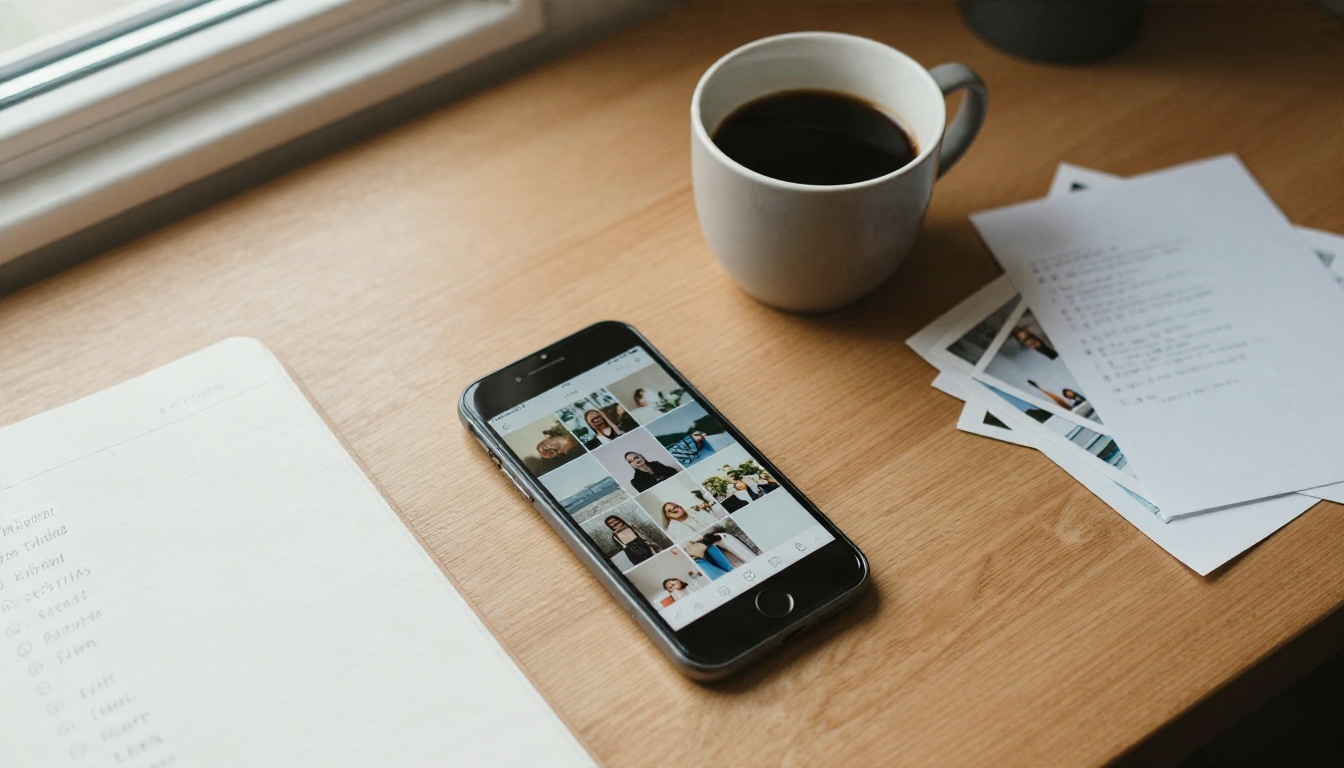
Descarga primero tu archivo de Instagram
Todo empieza con tus propios datos. Instagram te permite solicitar una copia de las fotos, videos, pies de foto y comentarios que has publicado, y esa exportación es la materia prima de tu libro.
Solicita la exportación
Los nombres de los menús cambian de vez en cuando, pero el recorrido suele ser este:
- Abre Instagram y ve a tu perfil, y luego abre el menú de la esquina superior.
- Elige Centro de cuentas y después Tu información y permisos.
- Selecciona Descargar tu información y elige la cuenta que quieras.
- Elige Exportar a un dispositivo y luego selecciona el intervalo de fechas y el formato.
- Confirma con tu contraseña y espera el correo electrónico.
El archivo puede tardar desde unos minutos hasta un par de días en llegar, según el tamaño de tu cuenta. El enlace de descarga también caduca al cabo de unos días, así que descárgalo cuanto antes.
💡 Consejo profesional: Solicita solo el contenido que necesitas. Marca "Publicaciones" y omite los mensajes, los datos de anuncios y todo lo demás. El archivo pesa menos y la carpeta es mucho más fácil de ordenar.
Elige el formato adecuado
Instagram ofrece dos formatos, y la diferencia importa para un proyecto de libro.
| Formato | Qué obtienes | Para quién es |
|---|
| HTML | Una página local navegable con tus publicaciones y pies de foto | La mayoría de la gente, fácil de leer |
| JSON | Archivos de datos estructurados | Quien quiera pasar los pies de foto a una maqueta con un script |
Elige HTML a menos que te sientas cómodo con hojas de cálculo o código. Te permite abrir el archivo en tu navegador, ver cada foto junto a su pie de foto y copiar el texto que quieras reutilizar.
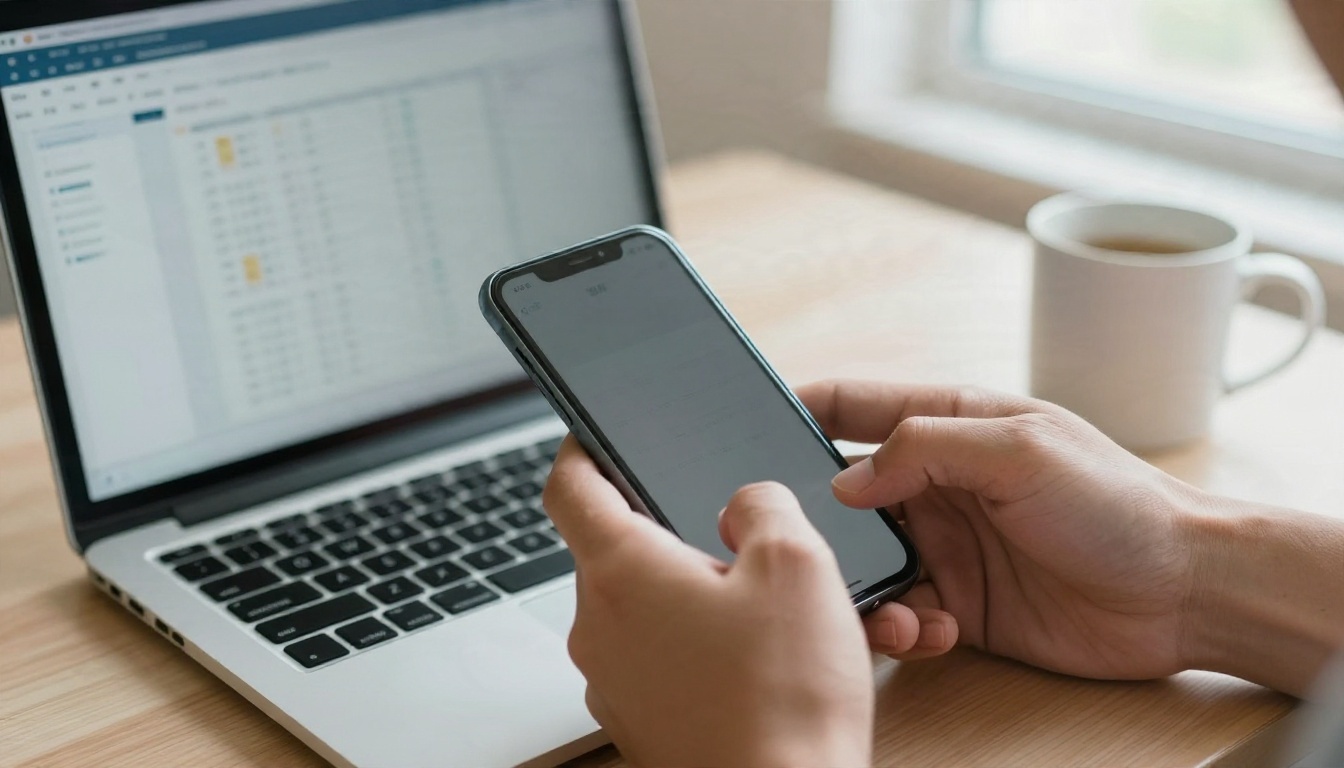
Elige y ordena tus mejores publicaciones
Un libro de 30 páginas tiene más o menos entre 30 y 60 fotos. Si has publicado 900 veces, tendrás que recortar mucho. Este paso decide si el libro parece intencionado o un volcado de datos.
Define una regla de selección sencilla
Elige una regla y mantenla. Algunas que funcionan bien:
- Por año: un capítulo por año, de 8 a 12 fotos cada uno.
- Por tema: comida, viajes, familia, trabajo, mascotas.
- Por viaje o evento: un solo feriado o el fin de semana de una boda.
- Por interacción con personas: solo las publicaciones con amigos o familia, que suelen hacer el libro más emotivo.
- Por tu propio gusto: las 40 fotos que salvarías de un incendio.
Crea una carpeta por capítulo y arrastra los archivos. Renómbralos con números como 01-sunset.jpg para conservar el orden al importarlos.
Gestiona los pies de foto y los comentarios
Los pies de foto son lo que hace personal un libro de Instagram. Los cortos pueden ir debajo de la foto. Los largos quizá necesiten su propia página o una versión recortada. Los comentarios son opcionales, pero una o dos respuestas graciosas de amigos pueden convertir una página sencilla en un recuerdo.
⚠️ Atención: Revisa la privacidad antes de publicar nada. Los comentarios y los nombres etiquetados pertenecen a otras personas, así que elimina los nombres de usuario o las frases que no querrías compartir en un enlace público.
Opciones gratuitas en línea que funcionan
No necesitas software profesional. Estas herramientas gratuitas resuelven con comodidad la maqueta de un libro de fotos.
| Herramienta | Plan gratuito | Fortaleza | Limitación |
|---|
| Canva | Sí, con un nivel gratuito | Plantillas listas para libros de fotos, arrastrar y soltar fácilmente | Algunas plantillas y elementos son de pago |
| Google Slides | Sí | Páginas sencillas, exportación a PDF fácil, edición compartida | Pocas funciones de diseño |
| Microsoft PowerPoint o Word | Versión web disponible | Controles conocidos, tamaños precisos | Las maquetas requieren más trabajo manual |
| Editores de servicios de impresión | Diseñar es gratis, imprimir se paga | Tamaños de página correctos incluidos | Limitado a esa imprenta |
Para la mayoría de la gente, el mejor flujo de trabajo es Canva o Google Slides para la maqueta, y luego exportar a PDF. Usa una página cuadrada para un look clásico de Instagram, o una página horizontal si quieres que las fotos respiren.
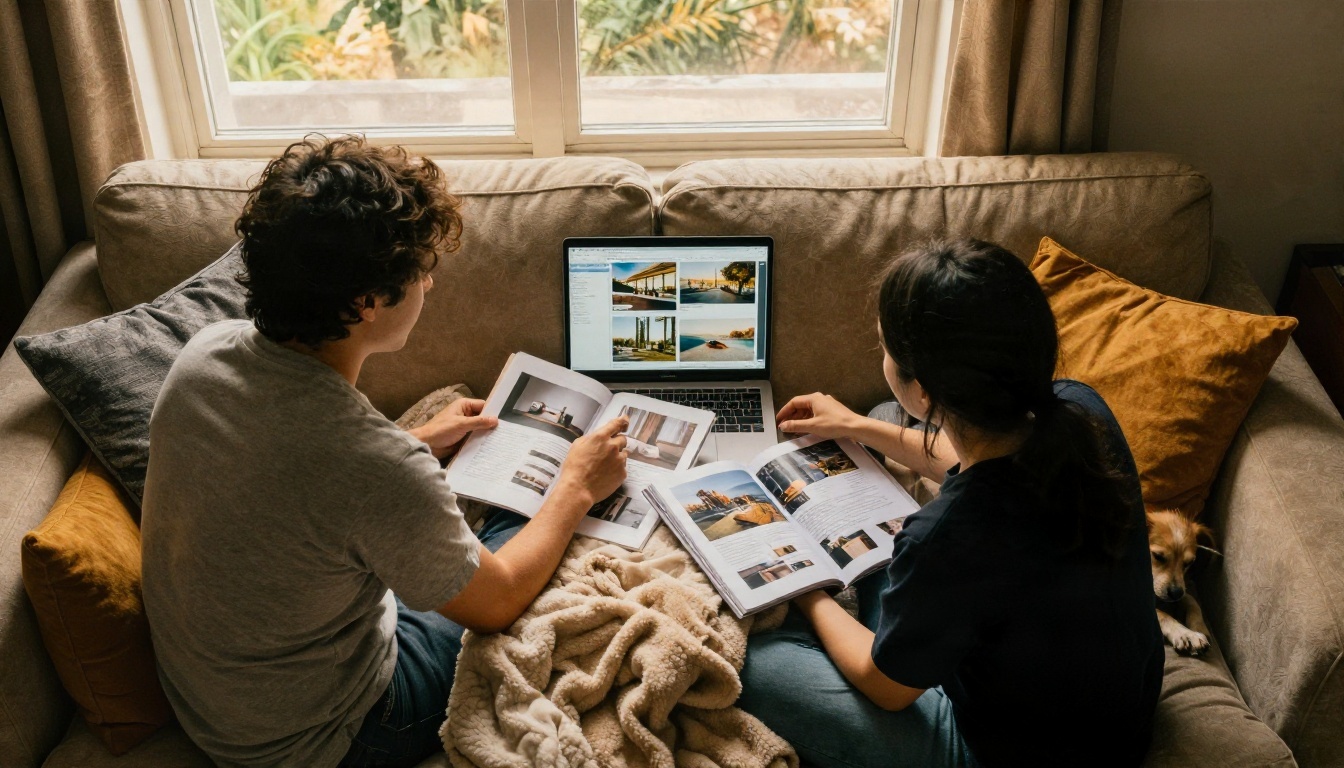
Un patrón de maquetación que luce profesional
Repite un pequeño conjunto de tipos de página en lugar de inventar algo nuevo en cada doble página:
- Foto a sangrado completo para tu imagen más fuerte.
- Dos fotos con un pie de foto para momentos de apoyo.
- Cuadrícula de cuatro a seis para un resumen rápido de un evento.
- Página solo de texto con un pie de foto favorito en letra grande.
Añade una portada, una breve introducción con tu propia voz y una página final con el periodo que abarca. Esos tres extras hacen que una pila de publicaciones parezca un libro de verdad.
Cómo crear un flipbook a partir de tu PDF
Cuando tu PDF esté listo, convertirlo en un flipbook digital lleva solo unos minutos. Este es el proceso completo con Flipbooks AI.
Paso a paso
- Abre la plataforma. Ve a Flipbooks AI y crea una cuenta. Puedes empezar sin tarjeta.
- Sube tu PDF. Usa el Conversor de PDF a flipbook. Arrastra el archivo y las páginas se convierten automáticamente en un libro con pasos de página. Mantén el archivo por debajo de unos cientos de megabytes para una subida fluida.
- Revisa el orden de las páginas. Hojea la vista previa y confirma que cada doble página se ve bien. Si una foto está recortada o un pie de foto se corta, corrígelo en tu herramienta de diseño y vuelve a subirlo.
- Personaliza el aspecto. Escribe tu título, elige un color de fondo que combine con tus fotos, ajusta el efecto de paso de página y añade tu propia marca o un logotipo sencillo si el libro es para un negocio.
- Añade extras. Puedes incrustar video y audio, perfecto para los Reels de Instagram o una nota de voz que quieras incluir junto a una foto.
- Elige las opciones para compartir. Copia el enlace directo, toma un código para incrustar o activa la protección con contraseña si el libro es solo para la familia.
- Publica y prueba. Abre el enlace en tu teléfono y en tu laptop. El diseño es adaptable a dispositivos móviles, así que las páginas deberían redimensionarse bien.
✅ Buena práctica: Envía el enlace a un amigo antes de compartirlo ampliamente. Un segundo par de ojos detecta erratas y recortes incómodos que tú has mirado tantas veces que ya no ves.
Funciones que conviene conocer
El flipbook terminado no lleva marcas de agua, y el plan Standard y superiores permite flipbooks ilimitados, así que puedes crear uno al año o uno por viaje. Si usas el libro para un negocio o un portafolio, el plan Professional añade analíticas y generación de contactos, y además puedes permitir descargas sin conexión. Consulta los planes de precios para compararlos.
Dónde compartirlo
Un flipbook es más flexible que una copia impresa, porque puede estar en muchos lugares a la vez:
- Un enlace en tu biografía de Instagram o en tus Stories
- Un correo electrónico a familiares que no usan redes sociales
- Una página en tu sitio web, con la herramienta Incrustar flipbook en sitio web
- Un código QR impreso en una tarjeta o dentro de un regalo
Impresión: qué revisar
Si quieres algo que puedas sostener, unos pocos detalles técnicos separan un buen libro de uno decepcionante.
El problema de la resolución
Instagram suele guardar y exportar las fotos con unos 1080 píxeles de ancho. A los 300 DPI que prefieren las imprentas, eso equivale a apenas unas 3,6 pulgadas. A 150 DPI, que sigue siendo aceptable para libros casuales, llega a unas 7,2 pulgadas. Por eso una foto a página completa exportada desde tu archivo puede verse suave al imprimirse.
💡 Consejo profesional: Para tus fotos favoritas, vuelve al carrete de tu teléfono o a la copia en la nube y usa el archivo original. Usa las versiones de Instagram para páginas de cuadrícula pequeñas y ubicaciones más pequeñas.
Lista de verificación para imprimir
| Elemento | Qué revisar | Por qué importa |
|---|
| Tamaño de página | Cuadrado de 8x8 pulgadas o 20x20 cm es común | Coincide con el look de Instagram |
| Número de páginas | La mayoría de los servicios exige un mínimo, a menudo de 20 a 24 páginas | Afecta el precio y la encuadernación |
| Sangrado y márgenes | Mantén el texto a 0,5 pulgadas de los bordes | Evita pies de foto recortados |
| Acabado del papel | El mate oculta las huellas, el brillante hace resaltar los colores | Cambia por completo la sensación |
| Encuadernación | Abierta, de tapa dura o de tapa blanda | La abierta es ideal para fotos anchas |
| Copia de prueba | Pide una antes de pedir diez | Detecta problemas de color y recorte |
Los colores en pantalla son más brillantes que en papel, así que espera que las impresiones se vean algo más oscuras y más calmadas. Sube un poco el brillo de las fotos oscuras antes de exportar.
Cómo hacer que coincidan la impresión y el flipbook
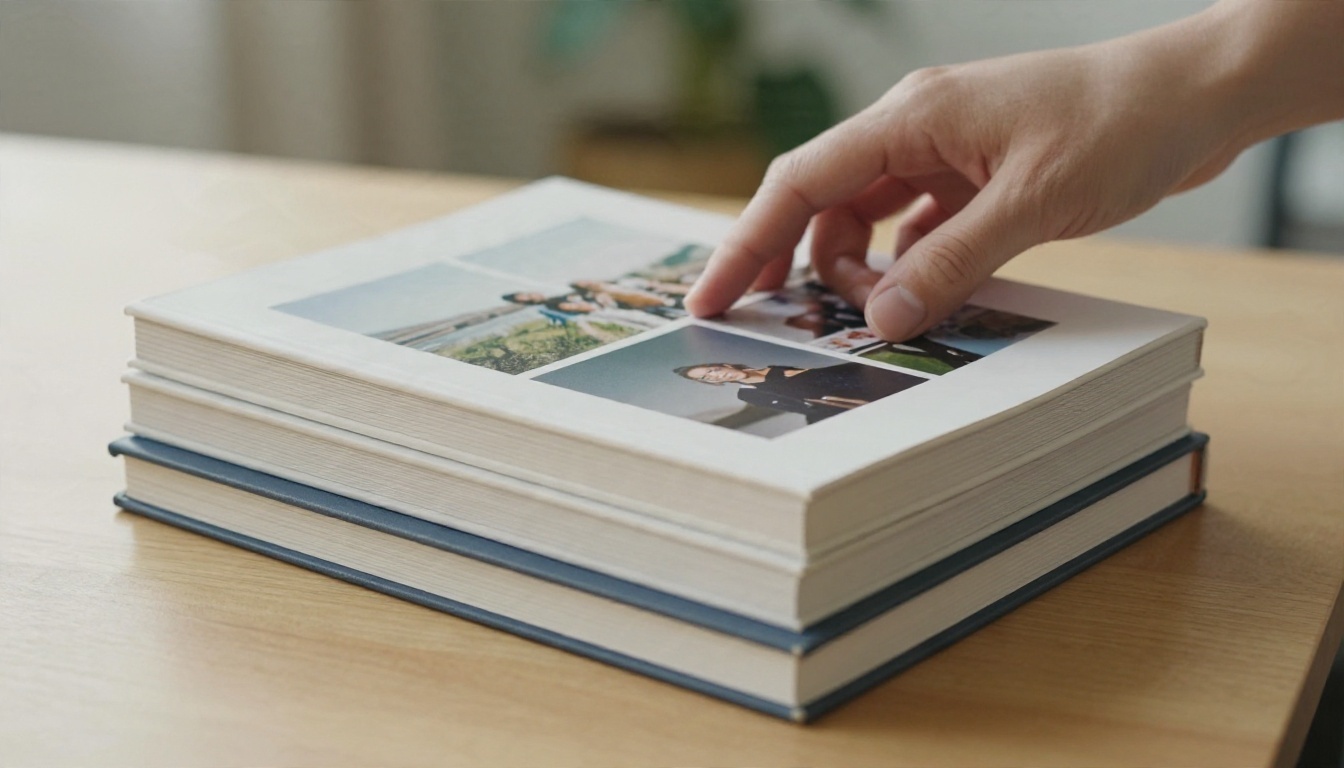
Este truco ahorra tiempo: diseña tu libro una sola vez en el tamaño de impresión, exporta el PDF, envía ese archivo a la imprenta y sube el mismo PDF como flipbook. Obtienes una copia física y una para compartir sin trabajo de maquetación adicional, y ambas siempre coinciden.
Ejemplos reales que puedes copiar
Distintas personas tienen razones distintas para hacer este libro. Aquí hay tres configuraciones que funcionan.
El diario de viaje
Una viajera con tres años de publicaciones de viajes crea un capítulo por país, usando una página de mapa como separador. Imprime un solo libro de tapa blanda para la estantería y publica un flipbook para sus amigos. Para este estilo, la herramienta Flipbook de guía de viaje encaja de forma natural, ya que se adapta a maquetas construidas en torno a lugares y rutas.
La pequeña tienda
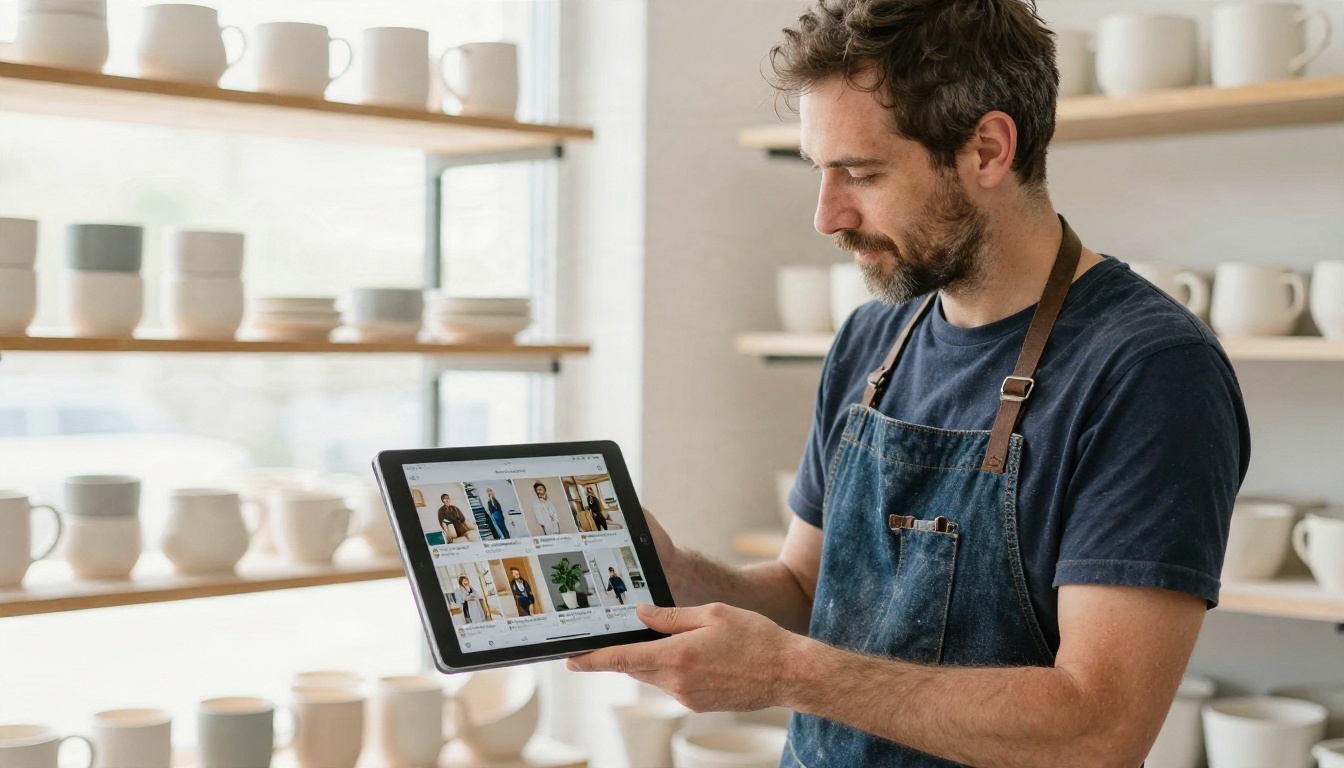
La dueña de un taller de cerámica convierte un año de publicaciones de productos y talleres en un lookbook, y luego comparte el enlace con clientes nuevos y distribuidores en lugar de enviar una pila de archivos adjuntos. Un fotógrafo o artesano puede usar la herramienta Creador de portafolios digitales o Portafolio de fotografía para la misma tarea. Las funciones profesionales, como las analíticas, muestran qué páginas se leen más.
El regalo familiar
Una nieta reúne un año de publicaciones familiares, añade pies de foto con aspecto manuscrito e imprime un libro de tapa dura para una abuela que no usa Instagram. También envía la versión digital a sus primos del extranjero. Para bodas y eventos importantes, la herramienta Flipbook de álbum de boda ofrece un flujo de trabajo similar.
Errores que te hacen perder tiempo
La mayoría de los proyectos sin terminar se estancan por las mismas pocas razones.
- Intentar incluir todo. Un libro ajustado de 30 páginas gana a uno de 120 páginas sin rumbo.
- Saltarse la prueba. Un recorte mal hecho en la página 3 puede arruinar un lote impreso.
- Olvidar los permisos. Las fotos de amigos, niños o clientes pueden necesitar antes un mensaje rápido.
- Mezclar demasiadas maquetas. Mantén tres o cuatro tipos de página.
- Ignorar el tamaño del archivo. Los PDF enormes se suben despacio y los lectores tardan en cargarlos.
¿Listo para crear el tuyo?
Ya tienes lo más difícil: las fotos. Lo demás es una secuencia corta de descargar, ordenar, maquetar y publicar. Empieza con el PDF gratuito y luego decide si quieres una copia impresa, un flipbook o ambos.
Cuando tu PDF esté listo, empieza gratis en Flipbooks AI y súbelo para ver cómo tus publicaciones se convierten en un libro real con pasos de página. Explora todas las herramientas de flipbook disponibles para encontrar la maquetación que encaje con tu proyecto, o compara los planes de precios si piensas publicar más de un libro.



