Il tuo feed di Instagram custodisce anni di viaggi, cene, compleanni e pomeriggi di martedì quasi dimenticati, e quasi nessuno scorre abbastanza indietro da rivederli. La buona notizia è che puoi trasformare Instagram in un libro senza pagare un software di design e senza assumere nessuno. Puoi scaricare il tuo archivio, impaginarlo come PDF, mandarlo a una tipografia oppure pubblicarlo come flipbook digitale con effetto sfoglio su Flipbooks AI, che chiunque può aprire con un solo link.
Questo articolo illustra tutte e tre le strade, mostra quali strumenti gratuiti meritano il tuo tempo e ti offre un piano chiaro, così porti a termine il progetto invece di abbandonarlo alla foto numero 47.
Tre modi per farlo
Prima di toccare una sola immagine, decidi com'è fatto l'oggetto finale. La scelta giusta dipende da chi lo vedrà, da quanto deve durare e da quanto vuoi spendere.
| Opzione | Costo tipico | Tempo necessario | Ideale per |
|---|
| Album PDF gratuito | $0 | Da 1 a 3 ore | Archivio personale, backup |
| Libro fotografico stampato | Circa da $20 a $80 | Da 3 a 6 ore più spedizione | Regali, tavolino da salotto, ricordi |
| Flipbook digitale | Gratis per iniziare, piani a pagamento per le funzioni extra | Da 1 a 2 ore | Condivisione, portfolio, piccole attività |
La maggior parte delle persone ne combina due. Un PDF diventa il file master e da quel file puoi stampare una copia e pubblicare un flipbook.
La strada del PDF gratuito
Un PDF è il contenitore più semplice. Disponi foto e didascalie in uno strumento di design gratuito, esporti le pagine e ottieni un libro portatile che funziona su qualsiasi dispositivo. Non costa nulla, ma un PDF semplice scorre come un documento. Non sembra un libro.
Il libro fotografico stampato
I servizi di stampa su richiesta trasformano il tuo layout in un libro rilegato, con carta vera, dorso e una copertina che puoi prendere in mano. È l'opzione migliore per i regali. È anche la meno tollerante, perché un refuso o una foto a bassa risoluzione, una volta stampati, restano così per sempre.
Il flipbook digitale
Un flipbook prende lo stesso PDF e gli aggiunge l'animazione di sfoglio, un link da condividere e la possibilità di incorporarlo in un sito web. Niente da spedire, niente da aspettare, e puoi correggere gli errori in seguito caricando una nuova versione.
Scarica prima di tutto il tuo archivio di Instagram
Tutto parte dai tuoi dati. Instagram ti permette di richiedere una copia delle foto, dei video, delle didascalie e dei commenti che hai pubblicato, e questa esportazione è la materia prima del tuo libro.
Richiedi l'esportazione
I nomi dei menu cambiano di tanto in tanto, ma il percorso di solito è questo:
- Apri Instagram, vai sul tuo profilo, poi apri il menu nell'angolo in alto.
- Scegli Centro account, poi Le tue informazioni e autorizzazioni.
- Seleziona Scarica le tue informazioni e scegli l'account che ti interessa.
- Scegli Esporta sul dispositivo, poi seleziona l'intervallo di date e il formato.
- Conferma con la tua password e attendi l'email.
Il file può arrivare da pochi minuti a un paio di giorni, a seconda di quanto è grande il tuo account. Anche il link di download scade dopo qualche giorno, quindi scaricalo subito.
💡 Consiglio pratico: Richiedi solo i contenuti che ti servono. Seleziona "Post" ed escludi messaggi, dati sulle pubblicità e tutto il resto. Il file è più leggero e la cartella è molto più facile da ordinare.
Scegli il formato giusto
Instagram offre due formati, e per un progetto di libro la differenza conta.
| Formato | Cosa ottieni | Per chi è adatto |
|---|
| HTML | Una pagina locale sfogliabile con i tuoi post e le didascalie | La maggior parte delle persone, facile da leggere |
| JSON | File di dati strutturati | Chi vuole inserire automaticamente le didascalie in un layout |
Scegli HTML, a meno che tu non sia a tuo agio con fogli di calcolo o codice. Ti permette di aprire l'archivio nel browser, vedere ogni foto accanto alla sua didascalia e copiare il testo che vuoi riutilizzare.
Scegli e ordina i tuoi post migliori
Un libro di 30 pagine contiene in genere da 30 a 60 foto. Se hai pubblicato 900 post, devi tagliare parecchio. È questo passaggio a decidere se il libro sembra voluto o un semplice mucchio di dati.
Stabilisci una regola semplice di selezione
Scegline una e tienila. Alcune funzionano bene:
- Per anno: un capitolo per ogni anno, da 8 a 12 foto ciascuno.
- Per tema: cibo, viaggi, famiglia, lavoro, animali.
- Per viaggio o evento: una singola vacanza o un weekend di nozze.
- Per coinvolgimento delle persone: solo i post con amici o familiari, che di solito rendono il libro più emozionante.
- Per il tuo gusto personale: le 40 foto che salveresti da un incendio.
Crea una cartella per ogni capitolo e trascinaci dentro i file. Rinominali con numeri come 01-sunset.jpg, così l'ordine resta invariato quando li importi.
Gestisci didascalie e commenti
Le didascalie sono ciò che rende personale un libro di Instagram. Quelle brevi possono stare sotto la foto. Quelle lunghe potrebbero aver bisogno di una pagina tutta loro o di una versione ridotta. I commenti sono facoltativi, ma una o due risposte divertenti di amici possono trasformare una pagina semplice in un ricordo.
⚠️ Attenzione: Controlla la privacy prima di pubblicare qualsiasi cosa. I commenti e i nomi taggati appartengono ad altre persone, quindi rimuovi i nomi utente o le righe che non vorresti vedere in un link pubblico.
Opzioni online gratuite che funzionano
Non ti servono software professionali. Questi strumenti gratuiti gestiscono senza problemi l'impaginazione di un libro fotografico.
| Strumento | Piano gratuito | Punto di forza | Limite |
|---|
| Canva | Sì, con un livello gratuito | Modelli pronti per libri fotografici, trascina e rilascia con facilità | Alcuni modelli ed elementi sono a pagamento |
| Google Slides | Sì | Pagine semplici, esportazione PDF facile, modifica condivisa | Pochi extra di design |
| Microsoft PowerPoint o Word | Disponibile la versione web | Controlli familiari, dimensioni precise | I layout richiedono più lavoro manuale |
| Editor dei servizi di stampa | Progettare è gratuito, paghi per stampare | Dimensioni delle pagine corrette già incluse | Vincolato a quella tipografia |
Per la maggior parte delle persone, il flusso di lavoro migliore è Canva o Google Slides per l'impaginazione, poi esportazione in PDF. Usa una pagina quadrata per il classico look di Instagram, oppure una pagina orizzontale se vuoi più spazio intorno alle foto.
Uno schema di layout dall'aspetto professionale
Ripeti un piccolo gruppo di tipi di pagina invece di inventarne uno nuovo a ogni doppia pagina:
- Foto al vivo per l'immagine più forte.
- Due foto con una didascalia per i momenti secondari.
- Griglia da quattro a sei per un riepilogo rapido di un evento.
- Pagina solo testo con una didascalia preferita a caratteri grandi.
Aggiungi una pagina del titolo, una breve introduzione con la tua voce e una pagina di chiusura con l'intervallo di date. Questi tre extra fanno sembrare un mucchio di post un vero libro.
Come creare un flipbook dal tuo PDF
Quando il tuo PDF è pronto, trasformarlo in un flipbook digitale richiede solo pochi minuti. Ecco il processo completo con Flipbooks AI.
Passo dopo passo
- Apri la piattaforma. Vai su Flipbooks AI e crea un account. Puoi iniziare senza carta di credito.
- Carica il tuo PDF. Usa il Convertitore da PDF a flipbook. Trascina il file e le pagine vengono convertite automaticamente in un libro con effetto sfoglio. Tieni il file sotto qualche centinaio di megabyte per un caricamento scorrevole.
- Controlla l'ordine delle pagine. Sfoglia l'anteprima e verifica che ogni doppia pagina sia a posto. Se una foto è ritagliata male o una didascalia è tagliata, correggila nel tuo strumento di design e caricala di nuovo.
- Personalizza l'aspetto. Imposta il titolo, scegli un colore di sfondo adatto alle tue foto, regola l'effetto sfoglio e aggiungi il tuo marchio o un semplice logo se il libro è per un'attività.
- Aggiungi extra. Puoi incorporare video e audio, perfetti per i Reel di Instagram o per una nota vocale da affiancare a una foto.
- Scegli le impostazioni di condivisione. Copia il link diretto, prendi un codice di incorporamento oppure attiva la protezione con password se il libro è solo per la famiglia.
- Pubblica e verifica. Apri il link sul telefono e sul portatile. Il design è adattivo, quindi le pagine dovrebbero ridimensionarsi in modo pulito.
✅ Buona pratica: Invia il link a un amico prima di condividerlo più ampiamente. Un secondo paio di occhi individua refusi e ritagli strani che tu hai guardato troppe volte per notarli.
Funzioni da conoscere
Il tuo flipbook finito non ha filigrane, e il piano Standard e quelli superiori consentono flipbook illimitati, così ne puoi creare uno per anno o uno per viaggio. Se usi il libro per un'attività o un portfolio, il piano Professional aggiunge statistiche e generazione di contatti, e puoi anche consentire gli scaricamenti offline. Consulta i piani tariffari per confrontarli.

Dove condividerlo
Un flipbook è più flessibile di una copia stampata perché può vivere in molti posti contemporaneamente:
- Un link nella tua biografia di Instagram o nelle Storie
- Un'email ai parenti che non usano i social
- Una pagina del tuo sito web, con lo strumento Incorpora flipbook sul sito web
- Un codice QR stampato su un biglietto o infilato in un regalo
Stampa: cosa controllare
Se vuoi qualcosa che puoi tenere in mano, alcuni dettagli tecnici separano un bel libro da uno deludente.
Il problema della risoluzione
Instagram di solito memorizza ed esporta le foto a circa 1080 pixel di larghezza. A 300 DPI, che le tipografie preferiscono, significa appena circa 3,6 pollici. A 150 DPI, ancora accettabili per libri informali, si arriva a circa 7,2 pollici. Per questo una foto a tutta pagina tratta dalla tua esportazione può risultare morbida in stampa.
💡 Consiglio pratico: Per gli scatti preferiti, vai nel rullino del telefono o nel backup nel cloud e usa il file originale. Usa le versioni di Instagram per le pagine a griglia piccola e per i formati più ridotti.
Checklist di stampa
| Voce | Cosa controllare | Perché conta |
|---|
| Formato pagina | Quadrato 8x8 pollici o 20x20 cm è comune | Corrisponde all'aspetto di Instagram |
| Numero di pagine | La maggior parte dei servizi richiede un minimo, spesso da 20 a 24 pagine | Influisce su prezzo e rilegatura |
| Abbondanza e margini | Tieni il testo a 0,5 pollici dai bordi | Evita didascalie tagliate |
| Finitura della carta | Opaca nasconde le impronte, lucida fa risaltare i colori | Cambia tutta la sensazione |
| Rilegatura | Layflat, copertina rigida o brossura | Layflat è adatta alle foto larghe |
| Copia di prova | Ordinane una prima di ordinarne dieci | Individua problemi di colore e ritaglio |
I colori sullo schermo sono più luminosi che sulla carta, quindi aspettati stampe leggermente più scure e più sobrie. Alza un po' la luminosità sulle foto scure prima di esportare.
Far combaciare stampa e flipbook
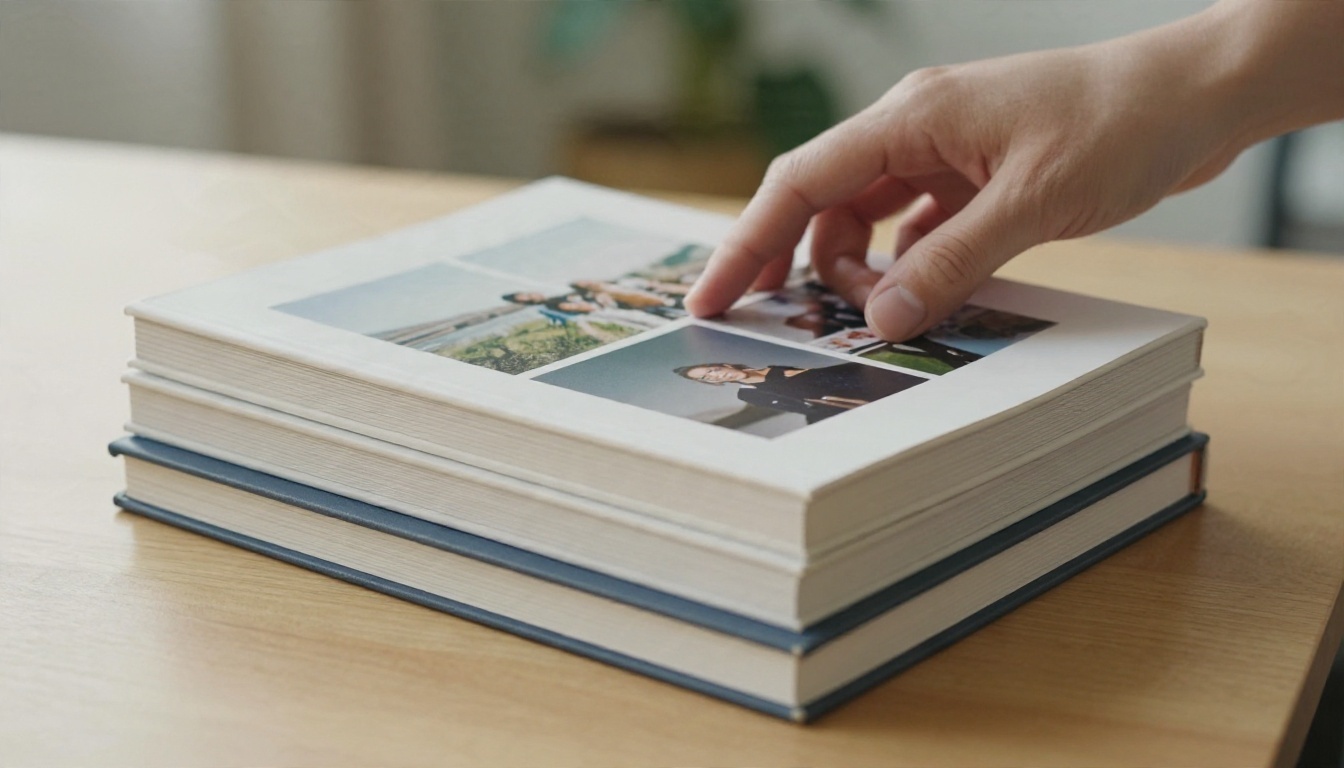
Ecco un trucco che fa risparmiare tempo: progetta il libro una sola volta alla dimensione di stampa, esporta il PDF, invia quel file alla tipografia e carica lo stesso PDF come flipbook. Ottieni una copia fisica e una condivisibile senza lavoro di impaginazione extra, e le due coincidono sempre.
Esempi reali da copiare
Persone diverse hanno motivi diversi per realizzare questo libro. Ecco tre impostazioni che funzionano.
Il diario di viaggio
Chi ha tre anni di post sui viaggi crea un capitolo per ogni paese, usando una pagina con una mappa come separatore. Stampa un unico tascabile da tenere in libreria e pubblica un flipbook per gli amici. Per questo stile, lo strumento Flipbook per guide di viaggio è una scelta naturale, perché si adatta a impaginazioni costruite intorno a luoghi e percorsi.
La piccola attività
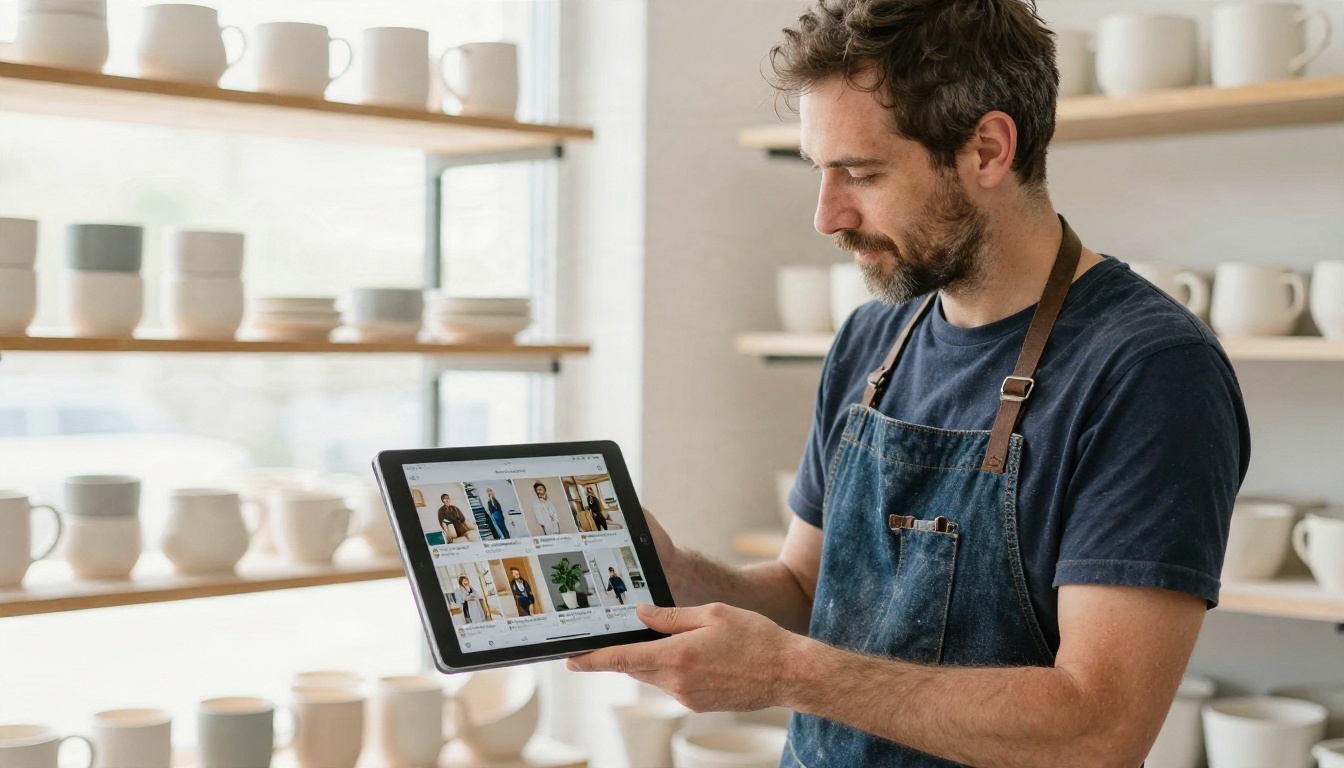
Il titolare di uno studio di ceramica trasforma un anno di post su prodotti e laboratori in un lookbook, poi condivide il link con i nuovi clienti e con i rivenditori invece di mandare una pila di allegati. Un fotografo o un artigiano può usare lo strumento Creatore di portfolio digitali o Portfolio fotografico per lo stesso lavoro. Le funzioni professionali, come le statistiche, mostrano quali pagine vengono lette di più.
Il regalo di famiglia
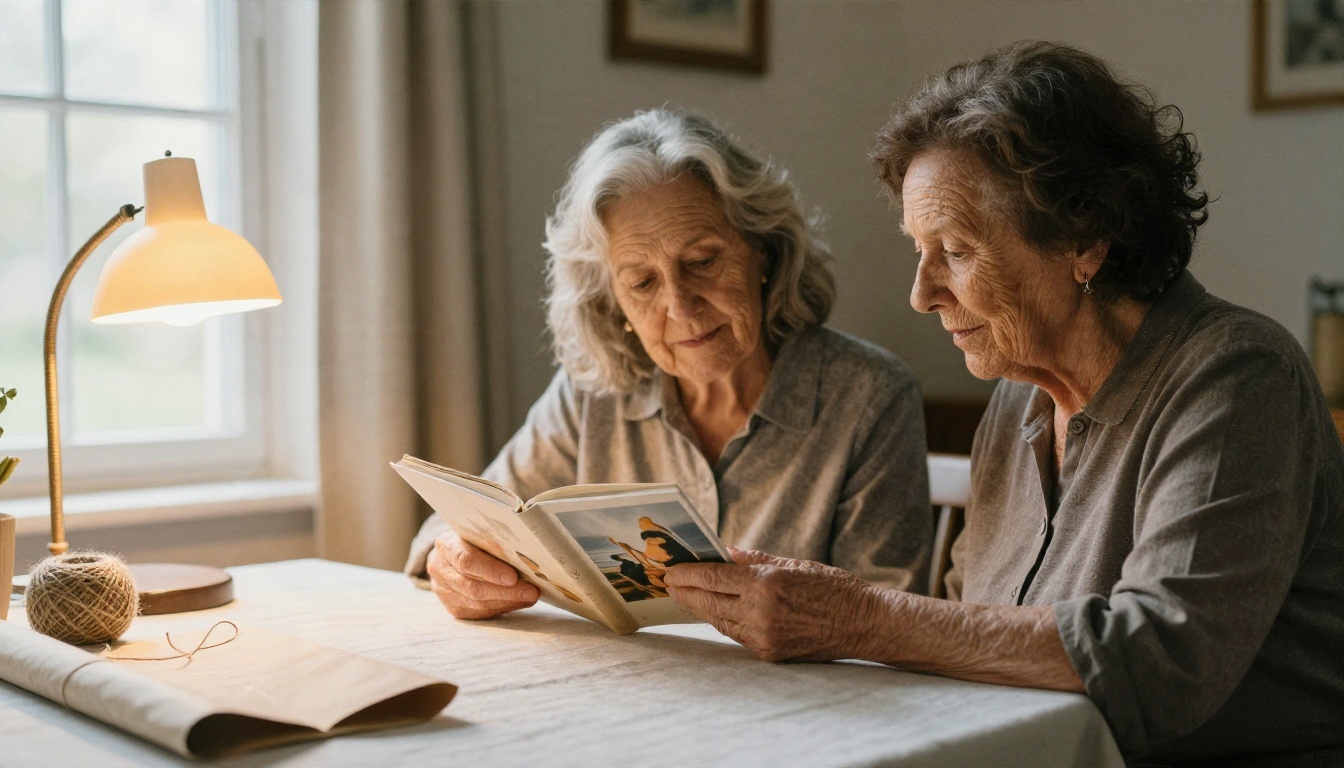
Una nipote raccoglie un anno di post di famiglia, aggiunge didascalie in stile scritto a mano e stampa un unico volume rilegato in cartone per una nonna che non usa Instagram. Invia la versione digitale anche ai cugini all'estero. Per matrimoni ed eventi importanti, lo strumento Flipbook per album di nozze offre un flusso di lavoro simile.
Errori che ti fanno perdere tempo
La maggior parte dei progetti incompiuti si blocca per gli stessi pochi motivi.
- Voler includere tutto. Un libro asciutto di 30 pagine batte uno sconclusionato da 120.
- Saltare la copia di prova. Un ritaglio sbagliato a pagina 3 può rovinare un'intera tiratura stampata.
- Dimenticare le autorizzazioni. Le foto di amici, bambini o clienti possono richiedere prima un messaggio di conferma.
- Mescolare troppi layout. Resta su tre o quattro tipi di pagina.
- Ignorare le dimensioni del file. I PDF enormi si caricano lentamente e si aprono con lentezza per i lettori.
Pronto a creare il tuo?
La parte difficile ce l'hai già: le foto. Il resto è una breve sequenza di scaricare, ordinare, impaginare e pubblicare. Inizia con il PDF gratuito, poi decidi se vuoi una copia stampata, un flipbook o entrambi.
Quando il tuo PDF è pronto, inizia gratis su Flipbooks AI e caricalo per vedere i tuoi post diventare un vero libro con effetto sfoglio. Sfoglia tutti gli strumenti per flipbook disponibili per trovare l'impaginazione adatta al tuo progetto, oppure confronta i piani tariffari se prevedi di pubblicare più di un libro.



