O seu feed do Instagram guarda anos de viagens, jantares, aniversários e tardes de terça-feira que você já quase esqueceu, e quase ninguém rola a tela até tão longe para revê-las. A boa notícia é que você pode transformar o Instagram em livro sem pagar por software de design nem contratar ninguém. Você pode baixar seu próprio acervo, montá-lo em um PDF, enviá-lo para uma gráfica ou publicá-lo como um flipbook digital com virada de página no Flipbooks AI, que qualquer pessoa pode abrir com um único link.
Este artigo percorre os três caminhos, mostra quais ferramentas gratuitas valem o seu tempo e apresenta um plano claro para você terminar o projeto em vez de desistir na foto número 47.
Antes de mexer em qualquer imagem, decida qual deve ser o produto final. A escolha certa depende de quem vai ver, por quanto tempo ele precisa durar e quanto você quer gastar.
| Opção | Custo típico | Tempo necessário | Melhor para |
|---|
| Álbum em PDF gratuito | US$ 0 | 1 a 3 horas | Arquivo pessoal, cópia de segurança |
| Livro de fotos impresso | Cerca de US$ 20 a US$ 80 | 3 a 6 horas, mais o frete | Presentes, mesa de centro, lembranças |
| Flipbook digital | Gratuito para começar, planos pagos para extras | 1 a 2 horas | Compartilhamento, portfólios, pequenos negócios |
A maioria das pessoas acaba combinando dois deles. Um PDF vira o arquivo-mestre e, a partir dele, você pode imprimir uma cópia e publicar um flipbook.
O caminho do PDF gratuito
O PDF é o formato mais simples. Você organiza fotos e legendas em uma ferramenta de design gratuita, exporta as páginas e tem um livro portátil que funciona em qualquer dispositivo. Não custa nada, mas um PDF simples rola como um documento. Não parece um livro.
O livro de fotos impresso
Os serviços de impressão sob demanda transformam o seu layout em um livro encadernado, com papel de verdade, lombada e uma capa que você pode pegar nas mãos. É a melhor opção para presentes. Também é a menos tolerante, porque um erro de digitação ou uma foto de baixa resolução fica para sempre depois de impressa.
O flipbook digital
Um flipbook pega esse mesmo PDF e lhe dá uma animação de virada de página, um link para compartilhar e a opção de incorporá-lo em um site. Nada para enviar, nada para esperar, e você pode corrigir erros depois, fazendo upload de uma nova versão.
Primeiro, baixe o seu acervo do Instagram
Tudo começa com seus próprios dados. O Instagram permite solicitar uma cópia das fotos, vídeos, legendas e comentários que você publicou, e essa exportação é a matéria-prima do seu livro.
Solicite a exportação
Os nomes dos menus mudam de tempos em tempos, mas o caminho geralmente é este:
- Abra o Instagram, vá para o seu perfil e depois abra o menu no canto superior.
- Escolha Central de Contas e, em seguida, Suas informações e permissões.
- Selecione Baixar suas informações e escolha a conta desejada.
- Escolha Exportar para o dispositivo e, então, selecione o intervalo de datas e o formato.
- Confirme com sua senha e aguarde o e-mail.
O arquivo pode levar de alguns minutos a alguns dias para chegar, dependendo do tamanho da sua conta. O link de download também expira em alguns dias, então baixe-o logo.
💡 Dica de ouro: Solicite apenas o conteúdo de que você precisa. Marque "Publicações" e deixe de fora mensagens, dados de anúncios e todo o restante. O arquivo fica menor e a pasta é muito mais fácil de organizar.
Escolha o formato certo
O Instagram oferece dois formatos, e a diferença importa para um projeto de livro.
| Formato | O que você recebe | Para quem é indicado |
|---|
| HTML | Uma página local navegável com suas publicações e legendas | A maioria das pessoas, fácil de ler |
| JSON | Arquivos de dados estruturados | Quem quer usar um script para levar as legendas para um layout |
Escolha HTML, a menos que você se sinta à vontade com planilhas ou código. Ele permite abrir o acervo no navegador, ver cada foto ao lado da legenda e copiar os textos que você quer reaproveitar.
Escolha e organize suas melhores publicações
Um livro de 30 páginas tem, em média, de 30 a 60 fotos. Se você publicou 900 vezes, vai precisar cortar sem dó. Esta etapa decide se o livro parece intencional ou um simples despejo de dados.
Crie uma regra de seleção simples
Escolha uma regra e mantenha-a. Algumas que funcionam bem:
- Por ano: um capítulo por ano, com 8 a 12 fotos cada.
- Por tema: comida, viagens, família, trabalho, animais de estimação.
- Por viagem ou evento: um único feriado ou um fim de semana de casamento.
- Por interação com pessoas: apenas publicações com amigos ou familiares, o que tende a deixar o livro mais emotivo.
- Pelo seu próprio gosto: as 40 fotos que você salvaria de um incêndio.
Crie uma pasta para cada capítulo e arraste os arquivos para dentro. Renomeie-os com números, como 01-sunset.jpg, para manter a ordem na hora de importá-los.
Trate legendas e comentários
As legendas são o que deixa um livro do Instagram com cara de pessoal. As curtas podem ficar embaixo da foto. As longas podem precisar de uma página própria ou de uma versão resumida. Os comentários são opcionais, mas uma ou duas respostas engraçadas dos amigos podem transformar uma página simples em uma lembrança.
⚠️ Atenção: Verifique a privacidade antes de publicar qualquer coisa. Comentários e nomes marcados pertencem a outras pessoas, então remova nomes de usuário ou trechos que você não gostaria de ver compartilhados em um link público.
Opções online gratuitas que funcionam
Você não precisa de software profissional. Estas ferramentas gratuitas dão conta do layout de um livro de fotos sem dificuldade.
| Ferramenta | Plano gratuito | Ponto forte | Limitação |
|---|
| Canva | Sim, com um nível gratuito | Modelos prontos de livro de fotos, fácil de arrastar e soltar | Alguns modelos e elementos são pagos |
| Google Slides | Sim | Páginas simples, exportação fácil para PDF, edição compartilhada | Poucos recursos de design |
| Microsoft PowerPoint ou Word | Versão web disponível | Controles familiares, dimensionamento preciso | Os layouts exigem mais trabalho manual |
| Editores de serviços de impressão | Gratuito para criar, pago para imprimir | Tamanhos de página corretos já incluídos | Restritos àquela gráfica |
Para a maioria das pessoas, o melhor fluxo é Canva ou Google Slides para o layout, depois exportação em PDF. Use uma página quadrada para o visual clássico do Instagram ou uma página na horizontal se quiser dar mais espaço às fotos.
Um padrão de layout que parece profissional
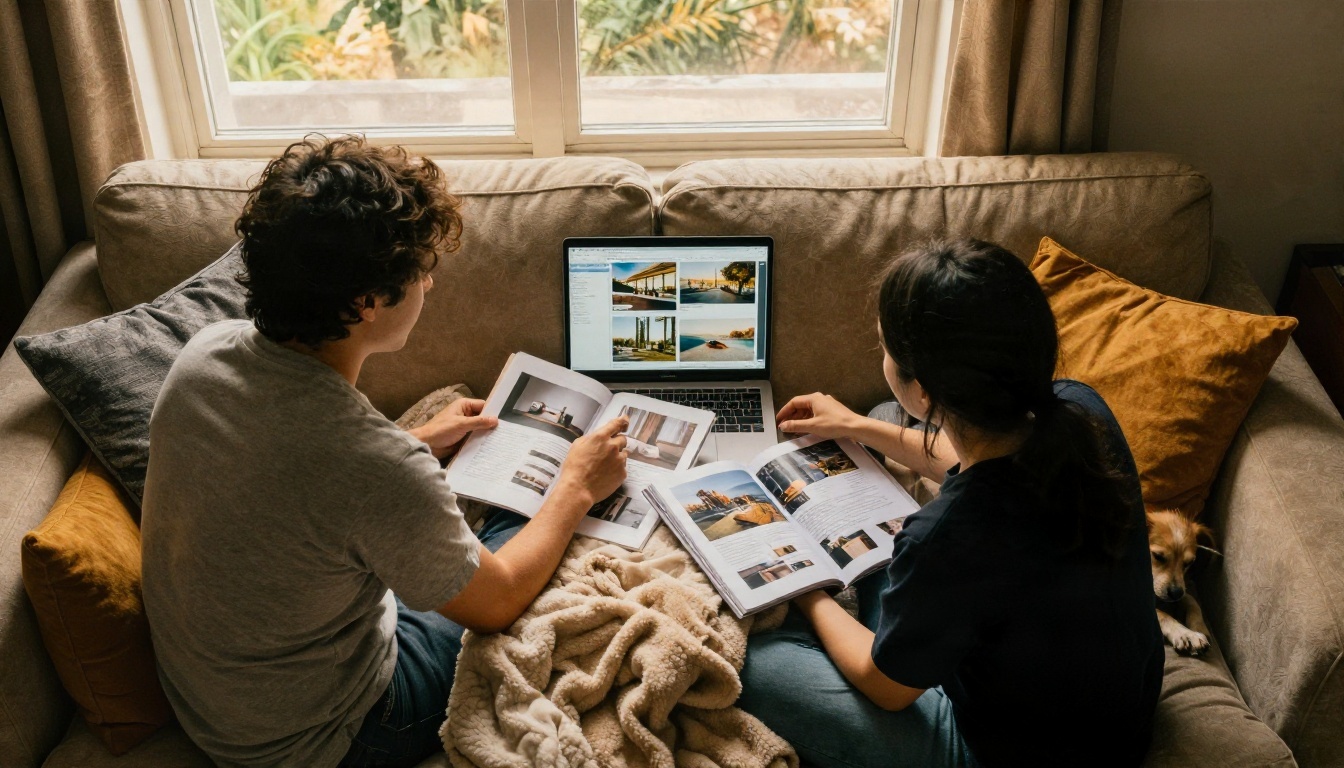
Repita um pequeno conjunto de tipos de página em vez de inventar algo novo a cada página dupla:
- Foto sangrada para a sua imagem mais forte.
- Duas fotos com uma legenda para momentos de apoio.
- Grade de quatro a seis para um resumo rápido de um evento.
- Página só de texto com uma legenda favorita em letras grandes.
Acrescente uma página de título, uma breve introdução com a sua própria voz e uma página final com o intervalo de datas. Esses três extras fazem um monte de publicações parecer um livro de verdade.
Como fazer um flipbook a partir do seu PDF
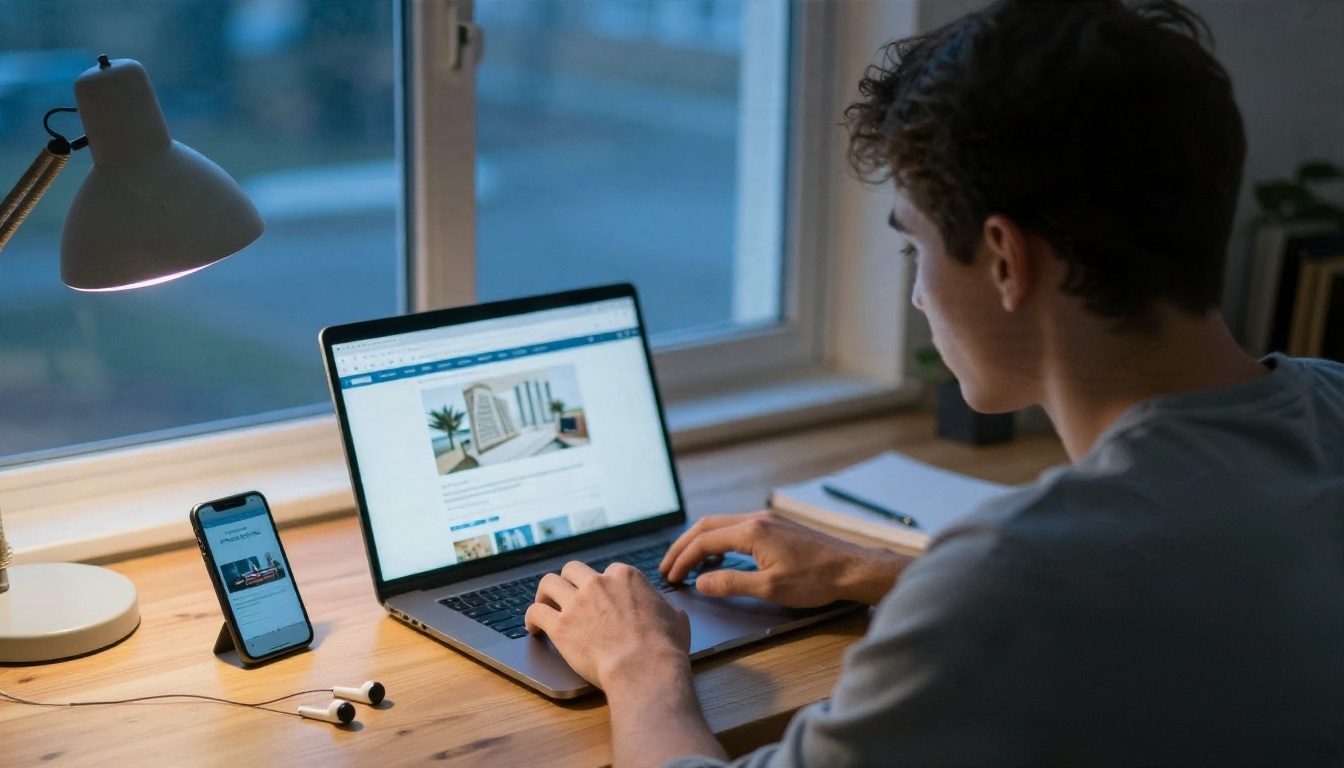
Quando o seu PDF estiver pronto, transformá-lo em um flipbook digital leva apenas alguns minutos. Veja o processo completo usando o Flipbooks AI.
Passo a passo
- Abra a plataforma. Acesse o Flipbooks AI e crie uma conta. Você pode começar sem cartão.
- Envie seu PDF. Use o Conversor de PDF para flipbook. Arraste o arquivo para dentro e as páginas serão convertidas automaticamente em um livro com virada de página. Mantenha o arquivo abaixo de algumas centenas de megabytes para um envio sem travamentos.
- Confira a ordem das páginas. Folheie a prévia e confirme se todas as páginas duplas estão corretas. Se uma foto estiver cortada ou uma legenda estiver incompleta, corrija no seu programa de design e envie de novo.
- Personalize o visual. Defina o título, escolha uma cor de fundo que combine com as suas fotos, ajuste o efeito de virar página e acrescente a sua marca ou um logotipo simples se o livro for para um negócio.
- Adicione extras. Você pode incorporar vídeo e áudio, o que é perfeito para Reels do Instagram ou para uma nota de voz que você queira colocar ao lado de uma foto.
- Escolha as configurações de compartilhamento. Copie o link direto, pegue um código de incorporação ou ative a proteção por senha se o livro for apenas para a família.
- Publique e teste. Abra o link no celular e no notebook. O design é responsivo para dispositivos móveis, então as páginas devem se ajustar sem problemas.
✅ Boa prática: Envie o link para um amigo antes de compartilhar amplamente. Um segundo par de olhos pega erros de digitação e cortes estranhos que você já olhou tantas vezes que não percebe mais.
Funcionalidades que vale conhecer
Não há marcas d’água no seu flipbook finalizado, e o plano Standard para cima permite flipbooks ilimitados, então você pode criar um por ano ou um por viagem. Se você usar o livro para um negócio ou portfólio, o plano Professional acrescenta análises e geração de contatos, e você também pode permitir downloads offline. Veja os planos de preços para compará-los.
Onde compartilhar
Um flipbook é mais flexível do que uma cópia impressa porque pode estar em muitos lugares ao mesmo tempo:
- Um link na sua bio do Instagram ou nos Stories
- Um e-mail para parentes que não usam redes sociais
- Uma página no seu site, usando a ferramenta Incorporar flipbook em site
- Um QR code impresso em um cartão ou colocado dentro de um presente
Impressão: o que verificar
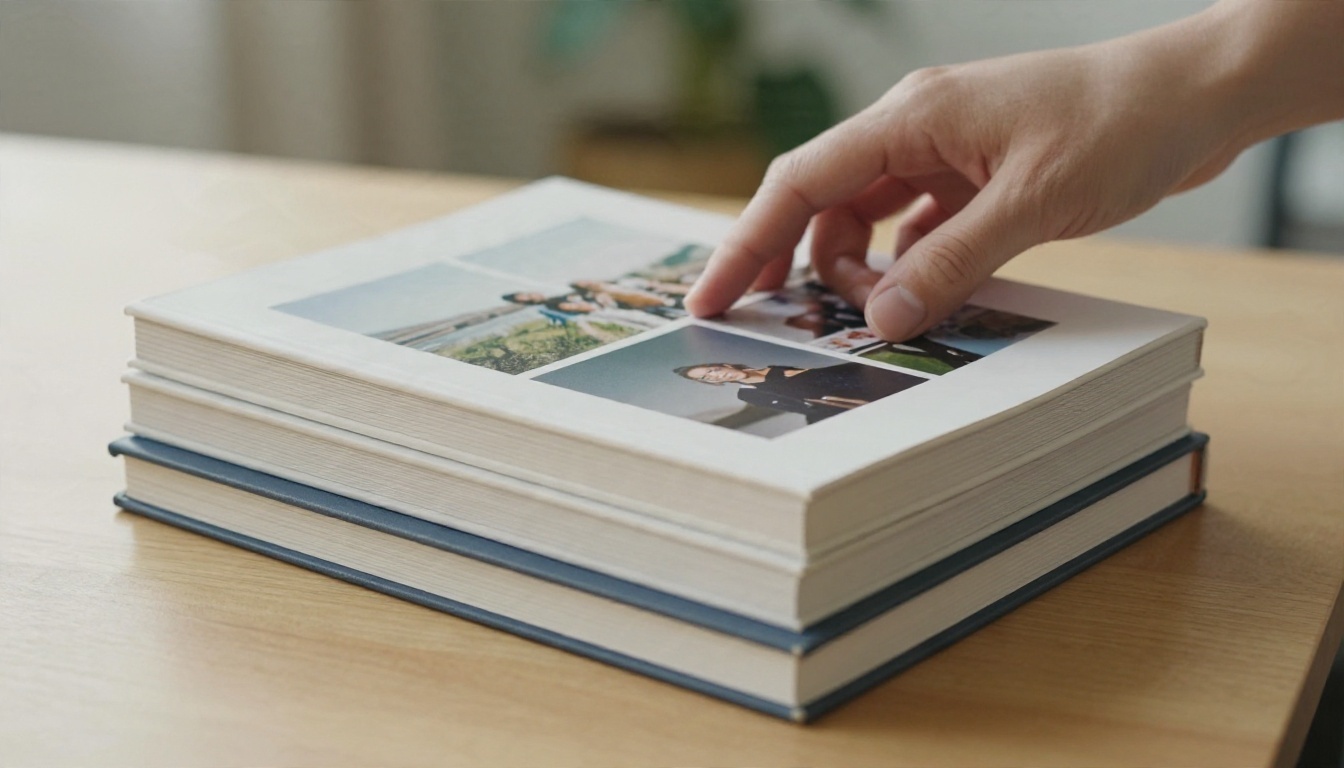
Se você quer algo que possa segurar, alguns detalhes técnicos separam um bom livro de um resultado decepcionante.
O problema da resolução
O Instagram normalmente armazena e exporta fotos com cerca de 1080 pixels de largura. Com os 300 DPI que as gráficas preferem, isso dá apenas cerca de 3,6 polegadas. Com 150 DPI, que ainda é aceitável para livros mais informais, chega a cerca de 7,2 polegadas. Por isso, uma foto de página inteira exportada dali pode ficar sem nitidez na impressão.
💡 Dica de ouro: Para as suas fotos favoritas, volte à galeria do celular ou ao backup na nuvem e use o arquivo original. Use as versões do Instagram apenas para páginas com grade pequena e para fotos em tamanhos menores.
Checklist de impressão
| Item | O que verificar | Por que importa |
|---|
| Tamanho da página | Quadrada de 8x8 pol. ou 20x20 cm é comum | Combina com o visual do Instagram |
| Número de páginas | A maioria dos serviços exige um mínimo, muitas vezes de 20 a 24 páginas | Afeta o preço e a encadernação |
| Sangria e margens | Mantenha o texto a 0,5 pol. das bordas | Evita legendas cortadas no acabamento |
| Acabamento do papel | O fosco esconde marcas de dedo, o brilhante faz as cores saltarem | Muda toda a sensação do livro |
| Encadernação | Plana (layflat), capa dura ou brochura | A plana combina com fotos largas |
| Cópia de prova | Peça uma antes de encomendar dez | Pega problemas de cor e de corte |
As cores na tela são mais brilhantes do que no papel, então espere que as impressões fiquem um pouco mais escuras e mais suaves. Aumente um pouco o brilho das fotos escuras antes de exportar.
Combinando a impressão e o flipbook
Aqui vai um truque que economiza tempo: crie o seu livro uma vez no tamanho de impressão, exporte o PDF, envie esse arquivo para a gráfica e faça o upload do mesmo PDF como flipbook. Você ganha uma cópia física e uma cópia para compartilhar sem nenhum trabalho extra de layout, e as duas sempre vão coincidir.
Exemplos reais para você copiar
Pessoas diferentes têm motivos diferentes para fazer este livro. Aqui estão três configurações que funcionam.
O diário de viagem
Uma viajante com três anos de publicações de viagens cria um capítulo por país, usando uma página de mapa como separador. Ela imprime um único livro de capa brochura para a estante e publica um flipbook para os amigos. Para esse estilo, a ferramenta Flipbook de guia de viagem combina naturalmente, já que se adapta bem a layouts de página construídos em torno de lugares e roteiros.
A pequena loja
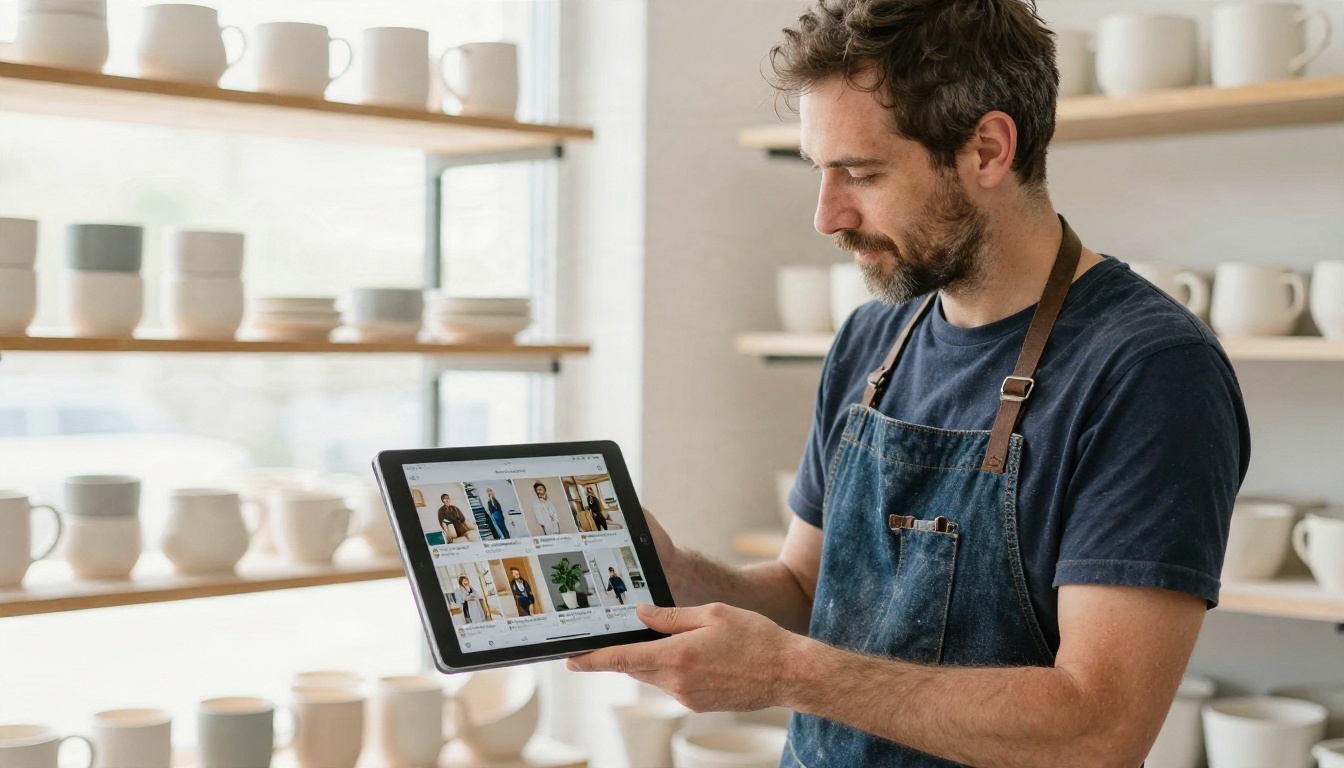
Uma dona de ateliê de cerâmica transforma um ano de publicações de produtos e oficinas em um lookbook e depois compartilha o link com novos clientes e lojistas parceiros, em vez de enviar uma pilha de anexos. Um fotógrafo ou artesão pode usar a ferramenta Criador de portfólio digital ou Portfólio de fotografia para o mesmo trabalho. Recursos profissionais, como análises, mostram quais páginas são mais lidas.
O presente da família
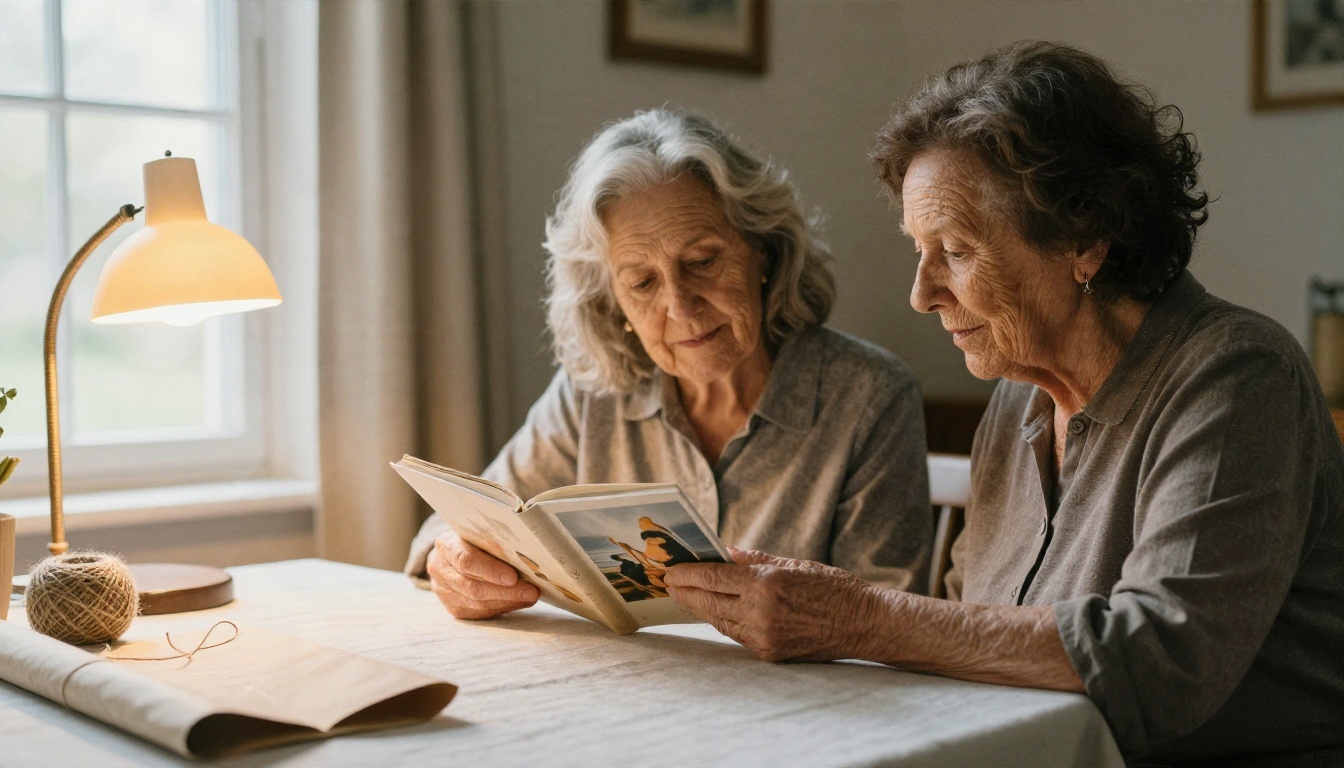
Uma neta reúne um ano de publicações da família, acrescenta legendas com cara de letra manuscrita e imprime um livro de capa dura para uma avó que não usa o Instagram. Ela também envia a versão digital para os primos que moram no exterior. Para casamentos e eventos marcantes, a ferramenta Flipbook de álbum de casamento oferece um fluxo de trabalho parecido.
Erros que desperdiçam seu tempo
A maioria dos projetos inacabados emperra pelos mesmos motivos.
- Tentar incluir tudo. Um livro enxuto de 30 páginas vence outro de 120 páginas cheio de divagações.
- Pular a prova. Um corte errado na página 3 pode arruinar uma tiragem impressa.
- Esquecer as permissões. Fotos de amigos, crianças ou clientes podem exigir uma mensagem rápida antes.
- Misturar layouts demais. Fique com três ou quatro tipos de página.
- Ignorar o tamanho do arquivo. PDFs enormes demoram para enviar e para carregar para os leitores.
Pronto para criar o seu?
Você já tem a parte mais difícil: as fotos. O resto é uma sequência curta de baixar, organizar, diagramar e publicar. Comece com o PDF gratuito e depois decida se você quer uma cópia impressa, um flipbook ou os dois.
Quando o seu PDF estiver pronto, comece de graça no Flipbooks AI e envie o arquivo para ver suas publicações virarem um livro de verdade, com virada de página. Navegue por todas as ferramentas de flipbook disponíveis para encontrar o layout que combina com o seu projeto, ou compare os planos de preços se você pretende publicar mais de um livro.



