Un PDF est un excellent conteneur, mais une expérience de lecture maladroite. On pince, on fait défiler, on perd sa place, et une brochure de 40 pages superbement conçue finit par ressembler à un long mur gris. La solution est simple : affichez le PDF comme un livre, avec des doubles pages, un véritable effet de feuilletage et une mise en page qui s’adapte à tous les écrans. Un lecteur à feuilletage fait exactement cela. Avec Flipbooks AI, vous pouvez en créer un en quelques minutes, dans votre navigateur, sur votre téléphone, et sans payer pour commencer.
Cet article explique ce qu’est un lecteur à feuilletage, quelles options gratuites existent, comment la lecture sur mobile fonctionne vraiment et comment convertir votre propre fichier pas à pas. Vous trouverez aussi des tableaux comparatifs honnêtes, pour choisir la bonne méthode avant d’importer quoi que ce soit.
Ce que signifie vraiment « PDF comme un livre »
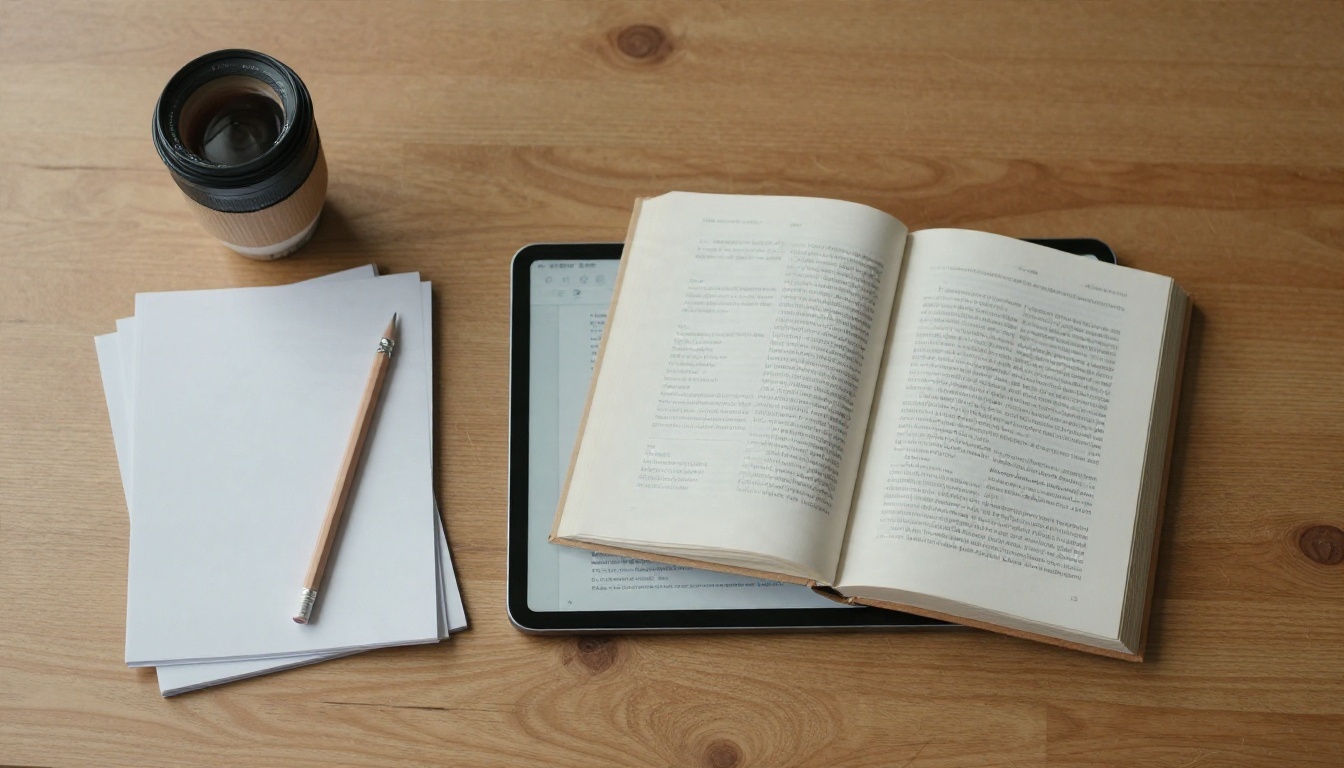
Quand on cherche à afficher un PDF comme un livre, on veut généralement trois choses à la fois : la sensation du papier, la commodité d’un lien et une mise en page qui ne se casse pas sur un petit écran. Un lecteur à feuilletage (aussi appelé visionneuse de flipbook) offre les trois en reconstruisant le PDF sous forme de publication interactive.
PDF classique ou vue à feuilletage
Une visionneuse PDF classique affiche une longue bande verticale ou des pages isolées que l’on fait défiler. Une vue à feuilletage traite le fichier comme un livre imprimé : la première page se présente seule, comme une page de couverture, les pages suivantes apparaissent en doubles pages gauche et droite, et chaque tourne de page s’accompagne d’un léger recourbement et d’une ombre.
Ce petit changement compte plus qu’il n’y paraît. Les lecteurs restent plus longtemps dans un format qui leur est familier, et les graphistes voient leurs doubles pages telles qu’elles étaient censées être vues.
| Fonctionnalité | Visionneuse PDF classique | Lecteur à feuilletage |
|---|
| Mise en page | Page unique ou défilement | Doubles pages |
| Tourne de page | Saut ou défilement | Recourbement et ombre animés |
| Adaptation mobile | Pincer et zoomer | Adaptatif, tapotement ou balayage |
| Partage | Envoyer un fichier | Envoyer un lien ou intégrer |
| Image de marque | Aucune | Couleurs, logo, arrière-plan |
| Suivi | Aucun | Statistiques (offre Professional) |
Qui l’utilise vraiment
On pourrait croire que cela ne concerne que les éditeurs. En pratique, ceux qui en profitent le plus sont des utilisateurs du quotidien :
- Les petits commerçants qui envoient des tarifs et des cartes
- Les étudiants qui lisent de longs manuels et des dossiers de cours
- Les agents immobiliers qui partagent des brochures avec les acheteurs
- Les graphistes et les photographes qui présentent leurs portfolios
- Les équipes RH et de formation qui diffusent des manuels
💡 Astuce pro : si votre document compte plus de dix pages et beaucoup d’images, une vue à feuilletage est presque toujours plus lisible qu’un PDF classique.
Lire un PDF comme un livre en ligne

Lire en ligne signifie qu’il suffit d’ouvrir un lien dans n’importe quel navigateur, et le livre est là. Pas d’application, pas d’installation, pas d’extension. C’est le grand avantage pratique par rapport aux logiciels de bureau, et c’est pour cela que les lecteurs en ligne se sont imposés.
Comparatif des lecteurs en ligne
Il existe trois façons courantes d’obtenir une vue à feuilletage, chacune avec ses compromis.
| Méthode | Coût de départ | Temps de mise en place | Compatible mobile | Risque de filigrane |
|---|
| Outil en ligne de flipbook gratuit | Offre gratuite ou essai | 2 à 5 minutes | Généralement oui | Fréquent avec les offres gratuites |
| Logiciel de bureau pour flipbook | Paiement unique ou mensuel | 15 à 30 minutes | Dépend de l’export | Dépend de la licence |
| Bibliothèque JavaScript codée à la main | Gratuit | Des heures | Demande un développement sur mesure | Aucun, mais c’est à vous de la maintenir |
Pour la plupart des gens, la première méthode est la plus raisonnable. Le piège, c’est le filigrane : de nombreux outils impriment leur nom sur chaque page, sauf si vous payez. Flipbooks AI applique une règle stricte sur ce point : aucun filigrane, jamais. Vous pouvez consulter les détails sur la page des tarifs.
Gratuit ou payant : ce qui change
Le gratuit est un point de départ tout à fait raisonnable, surtout pour un document ponctuel. Les offres payantes deviennent utiles lorsque vous publiez régulièrement ou souhaitez mesurer les résultats.
- L’usage gratuit convient à la lecture personnelle, à un seul projet scolaire ou pour tester le rendu de votre mise en page.
- L’offre Standard et au-delà ajoute des flipbooks illimités, utile si vous publiez des catalogues chaque mois.
- L’offre Professional ajoute les statistiques et la génération de prospects, utile lorsque le flipbook sert d’outil de vente.
⚠️ Attention : certains lecteurs « gratuits » suppriment votre fichier au bout de quelques jours ou ajoutent des bandeaux qui recouvrent votre design. Ouvrez toujours votre flipbook terminé dans une fenêtre de navigation privée avant de le partager.
Afficher un PDF comme un livre sur mobile
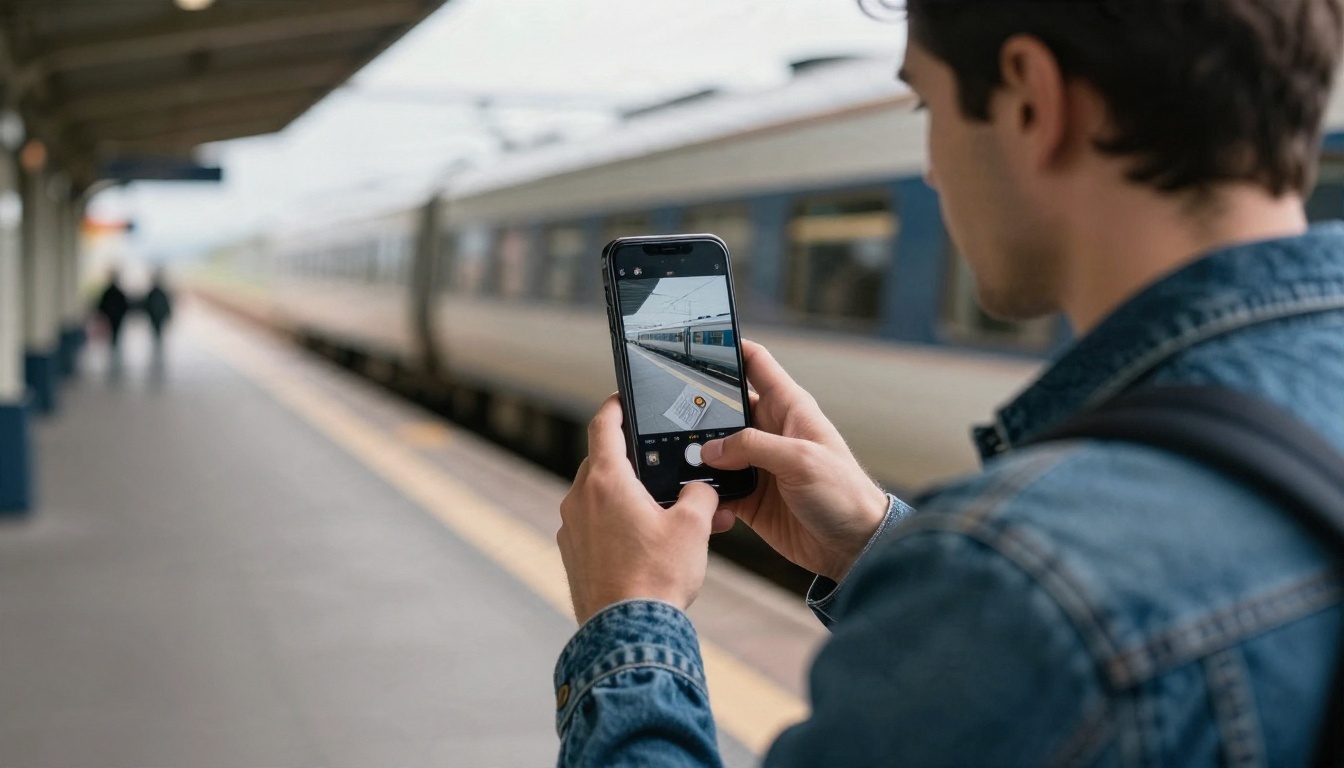
La plupart des lectures se font sur téléphone, et c’est justement là que les PDF classiques peinent. Une page au format lettre réduite sur un écran de six pouces donne un texte minuscule et oblige à zoomer sans cesse. Un bon lecteur à feuilletage résout ce problème en s’adaptant à l’écran.
Comportement sur iPhone et Android
Sur un téléphone tenu à la verticale, un flipbook adaptatif affiche en général une page à la fois pour que le texte reste lisible. Tournez le téléphone à l’horizontale, et il passe à une double page, comme lorsqu’on ouvre un livre. Vous tapotez le bord de la page ou vous la balayez pour tourner.
Voici comment cela se passe sur les appareils courants :
| Appareil | Affichage en portrait | Affichage en paysage | Geste pour tourner |
|---|
| iPhone (Safari) | Page unique | Double page | Balayer ou tapoter le bord |
| Android (Chrome) | Page unique | Double page | Balayer ou tapoter le bord |
| Tablette | Double page ou page unique | Double page | Balayer, tapoter ou flèche |
| Ordinateur portable | Double page | Double page | Cliquer, glisser ou flèches du clavier |
Pourquoi le design adaptatif compte
Un lecteur qui doit pincer et zoomer fermera l’onglet en quelques secondes. Un flipbook adapté au mobile garde des tailles de police lisibles, charge les pages au fur et à mesure au lieu de tout d’un coup, et laisse des boutons assez grands pour un pouce. Si vous comptez envoyer votre lien par messagerie ou sur les réseaux sociaux, partez du principe que plus de la moitié de votre audience l’ouvrira sur un téléphone.
Trois vérifications rapides avant de partager :
- Ouvrez le lien sur votre propre téléphone en mode portrait.
- Passez en paysage et vérifiez que la double page s’affiche.
- Testez avec les données mobiles, pas seulement en Wi-Fi, pour voir la vitesse de chargement des pages.
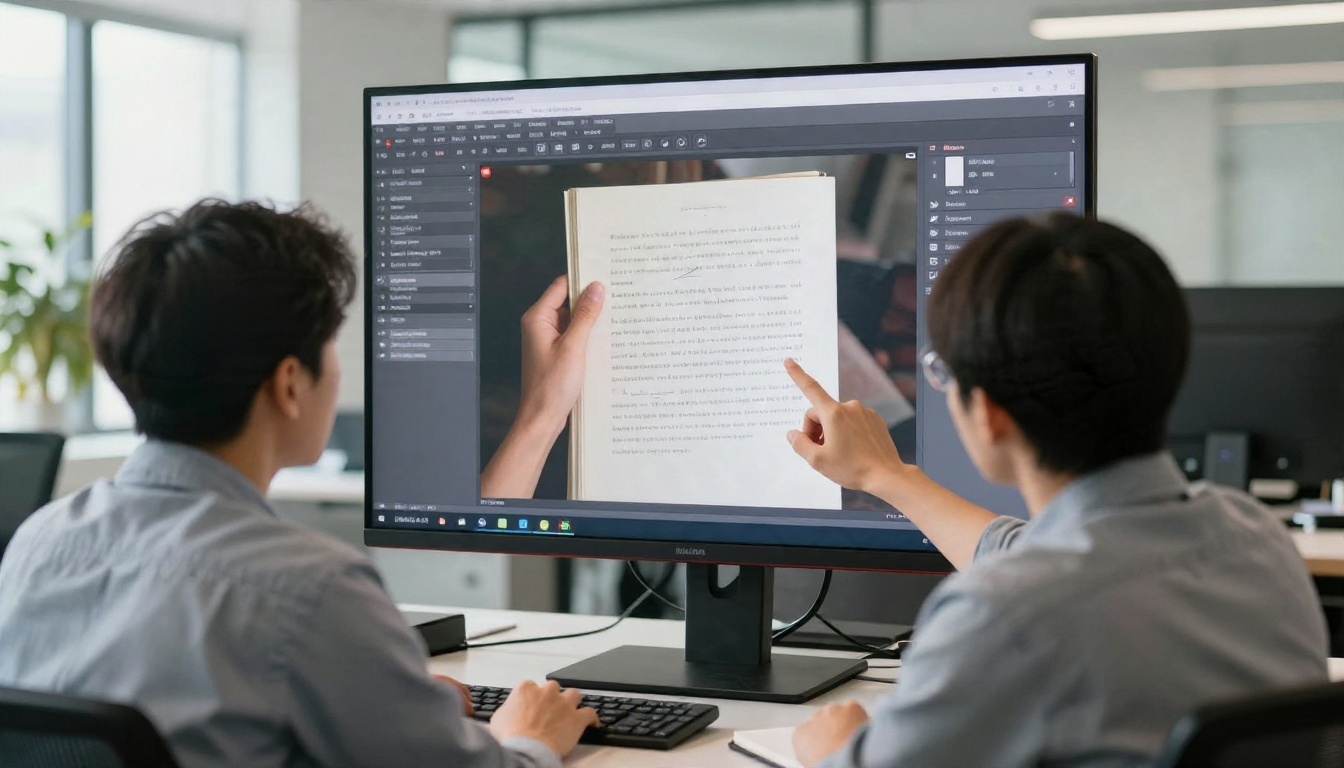
Voici la partie pratique. Les étapes ci-dessous utilisent le Convertisseur PDF vers flipbook, et l’ensemble du processus ne prend que quelques minutes pour un fichier type.
Étape 1 : créez votre compte
Rendez-vous sur Flipbooks AI et créez un compte. L’inscription est rapide, et vous pouvez commencer avec l’option gratuite avant de choisir une offre.
Étape 2 : importez le PDF
- Ouvrez votre tableau de bord et choisissez de créer un nouveau flipbook.
- Glissez votre PDF dans la zone d’import, ou sélectionnez-le depuis votre appareil.
- Patientez pendant la conversion du fichier. Chaque page devient une image nette et feuilletable, ou une couche de texte.
- Vérifiez l’ordre des pages dans l’aperçu.
💡 Astuce pro : exportez votre PDF en résolution normale avant de l’importer. Un fichier de 300 Mo rempli d’images surdimensionnées se chargera lentement pour les lecteurs qui utilisent des données mobiles, quel que soit l’outil utilisé.
Étape 3 : personnalisez l’apparence
C’est ici qu’un PDF simple devient une publication de marque. Dans l’éditeur, vous pouvez ajuster :
- Les couleurs et l’arrière-plan pour correspondre à votre marque ou à votre ambiance
- L’emplacement du logo pour que votre nom reste visible
- Les effets de page comme l’intensité du recourbement, l’ombre et la vitesse de tourne de page
- Les éléments multimédias comme les vidéos et l’audio intégrés, pour qu’une page puisse lire un extrait ou un message vocal
- Les commandes de navigation, dont la table des matières, les miniatures et le zoom
L’écran de l’éditeur affiche un aperçu en direct, de sorte que chaque modification apparaît immédiatement à côté de vos pages.
Étape 4 : partagez à votre façon
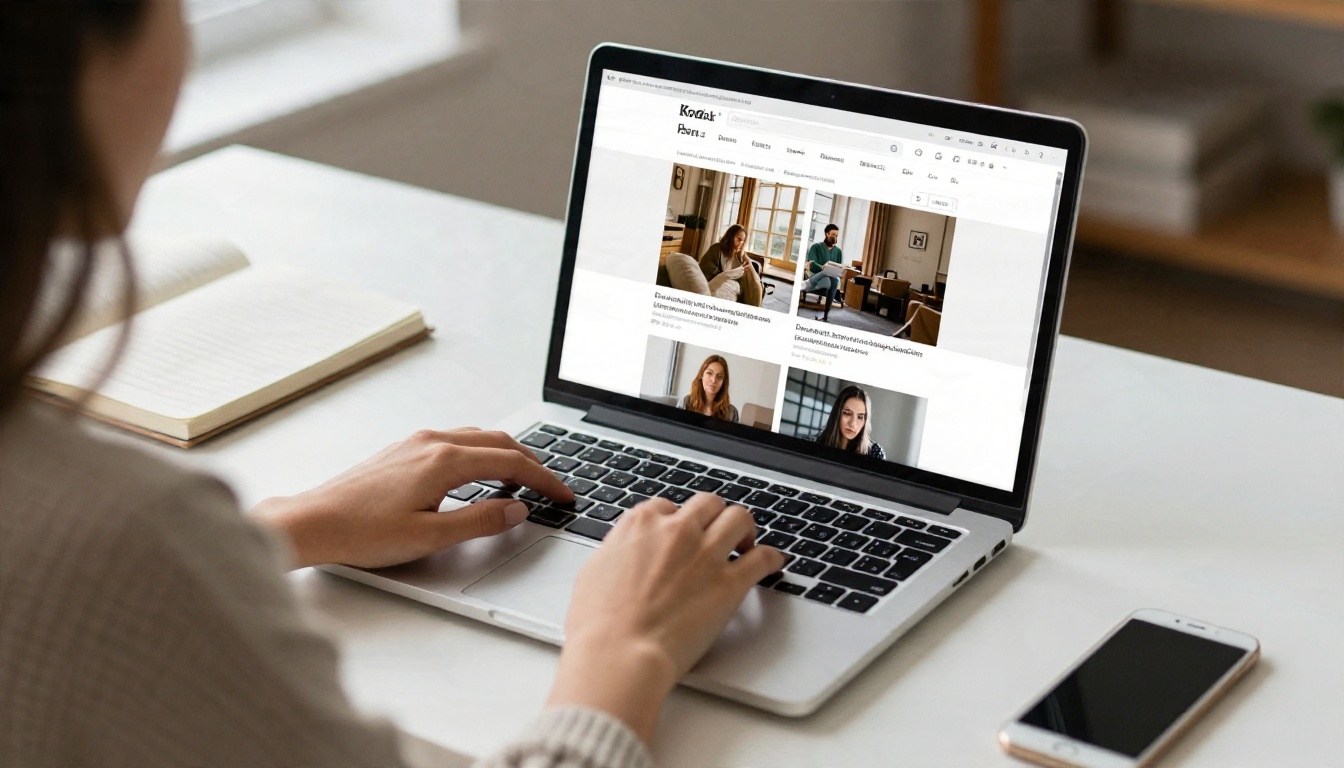
Une fois la mise en page satisfaisante, choisissez comment les personnes l’ouvriront :
| Option de partage | Idéal pour | Remarques |
|---|
| Lien direct | E-mail, messageries, publications sur les réseaux | Le moyen le plus rapide |
| Code d’intégration | Sites web et blogs | Utilisez l’outil Intégrer un flipbook sur un site web |
| Protection par mot de passe | Contenus privés ou payants | Les lecteurs ont besoin du mot de passe pour l’ouvrir |
| Téléchargement hors ligne | Voyages et zones à faible réseau | Les lecteurs gardent une copie sur leur appareil |
Étape 5 : ajoutez les fonctionnalités pro quand vous en avez besoin
Si le flipbook soutient votre activité, l’offre Professional ajoute les statistiques et la génération de prospects. Vous pouvez voir combien de personnes ont ouvert le livre, quelles pages ont retenu leur attention, et recueillir des coordonnées avant de donner un accès complet au lecteur. Comparez les options sur la page des tarifs lorsque vous en êtes à ce stade.
Des exemples concrets qui fonctionnent

La théorie est utile, mais les exemples montrent où le format gagne sa place.
Une carte de restaurant à chaque table
Un petit restaurant conserve sa carte sous forme de PDF réalisé avec un logiciel de graphisme. Plutôt que d’imprimer un nouveau jeu à chaque saison, le propriétaire la convertit en flipbook et place un lien sur un chevalet de table. Les clients feuillettent les entrées et les plats sur leur téléphone, et le propriétaire met à jour un seul fichier quand les prix changent. Le Créateur de flipbook de carte de restaurant est conçu précisément pour cela, et le Concepteur de flipbooks de carte offre davantage de contrôle sur la mise en page.
Un étudiant qui lit dans l’herbe

Les dossiers de cours arrivent souvent sous forme d’un seul PDF énorme. Une vue à feuilletage rend une lecture de 200 pages moins pénible. Les enseignants peuvent utiliser l’Éditeur de supports de cours interactifs pour partager leurs notes de cours, et les formateurs peuvent utiliser le flipbook de manuel de formation pour leurs supports d’intégration.
Un voyageur hors ligne à 35 000 pieds
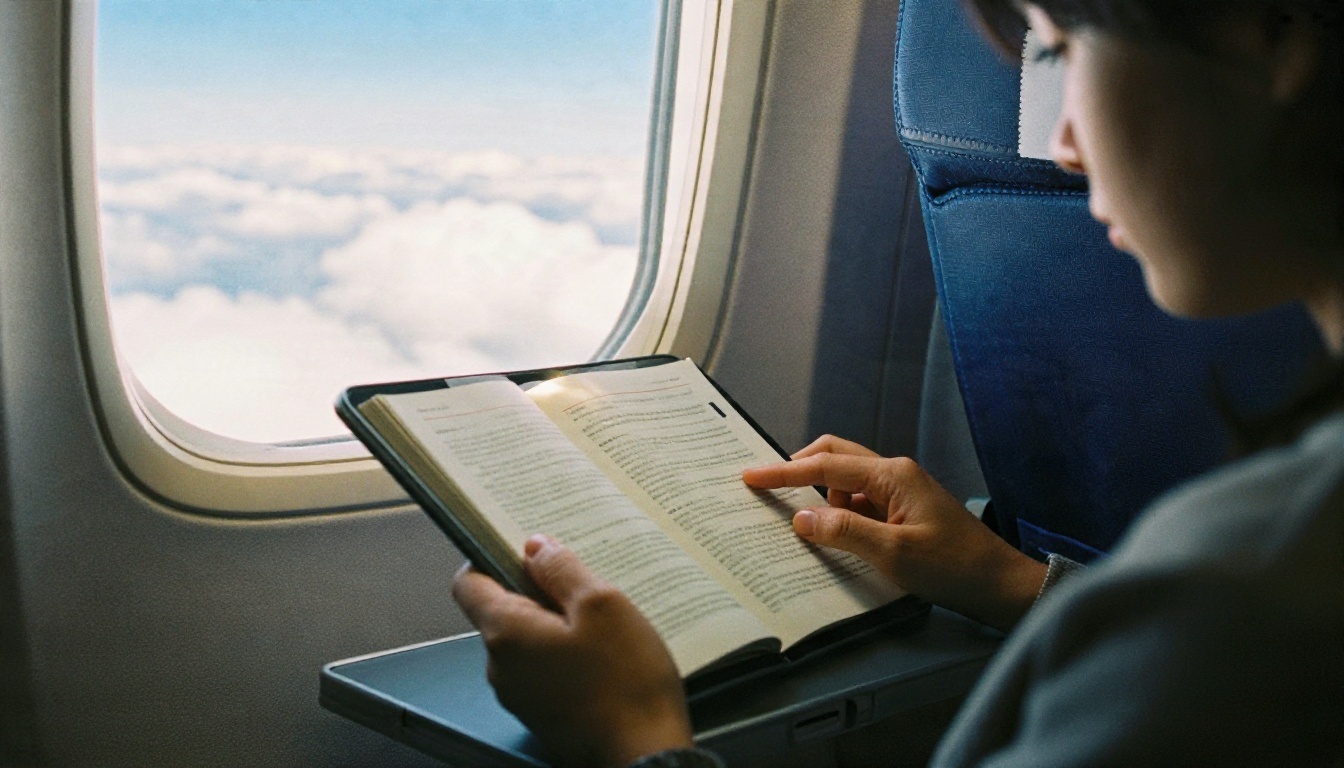
Billets, itinéraires et plans de villes se trouvent en général dans des PDF. Téléchargez une copie hors ligne avant l’embarquement, et vous pourrez lire les pages avec la même sensation de feuilletage, même sans connexion. Le Créateur de flipbooks de programmes d’événements convient bien aux conférences et aux mariages, où les invités ont besoin du programme sous la main.
Options gratuites et leurs limites
Les outils gratuits sont utiles, mais ils ne se valent pas tous. Avant de vous engager, examinez quatre points : les filigranes, la durée de conservation, les limites de pages et la qualité sur mobile.
| Question à se poser | Pourquoi c’est important | Signal d’alerte |
|---|
| Y a-t-il un filigrane ? | Il influe sur le professionnalisme de votre fichier | Logo sur chaque page |
| Combien de temps le fichier est-il conservé ? | Les liens ne doivent pas disparaître au bout d’une semaine | Avertissements de suppression automatique |
| Y a-t-il une limite de pages ou de taille ? | Les longs documents ont besoin de place | Limite stricte de moins de 30 pages |
| Fonctionne-t-il sur mobile ? | La plupart des lecteurs utilisent un téléphone | Mise en page fixe en double page uniquement |
| Puis-je l’intégrer ? | Nécessaire pour les sites web | Partage par lien uniquement |
Quand le gratuit suffit
Le gratuit convient bien à une liste de lecture personnelle, à une présentation scolaire ou à un aperçu rapide pour un client. Si vous ne partagez le document qu’une ou deux fois, le coût d’une offre payante est difficile à justifier.
Quand payer
Envisagez de passer à une offre supérieure lorsque vous publiez régulièrement, que vous avez besoin d’un rendu propre, aux couleurs de votre marque ou que vous voulez des chiffres sur vos lecteurs. Parcourez l’ensemble des outils flipbook pour trouver le format le plus proche de votre projet, comme le Créateur de catalogue numérique gratuit pour des gammes de produits ou le Créateur de portfolio numérique pour un travail créatif.
Erreurs courantes à éviter
Même un bon outil ne peut pas sauver un fichier mal préparé. Voici les erreurs qui reviennent le plus souvent.
Importer des fichiers énormes et non optimisés
Les grosses images ralentissent le premier chargement. Compressez les photos avant l’export, et votre flipbook s’ouvrira rapidement, même avec un réseau faible.
Ignorer l’ordre des pages et les doubles pages
Un livre a une page de couverture, puis des paires de pages face à face. Si votre PDF a été conçu en feuilles isolées, les doubles pages risquent de couper maladroitement un titre ou une image. Vérifiez l’aperçu, ajustez l’ordre des pages ou ajoutez une page blanche si nécessaire.
Oublier le test sur mobile
Une mise en page parfaite sur un écran de 27 pouces peut paraître à l’étroit sur un téléphone. Ouvrez toujours votre lien sur un vrai appareil. Les petits textes, les polices fines et les tableaux denses sont les principaux fauteurs de troubles.
✅ Bonne pratique : utilisez un texte courant d’au moins 11 points dans votre fichier source, et tenez les informations importantes à l’écart de la marge intérieure, là où se trouve la pliure.
Oublier les paramètres d’accès
Si votre document est privé, définissez un mot de passe. S’il est public, vérifiez qu’aucune note interne ne se trouve dans le fichier. Un rapide contrôle avant la publication prend trente secondes et évite bien des gênes.
Commencer à lire les pages comme il faut
Un PDF n’a pas à ressembler à un tableur. Avec une vue à feuilletage, le même fichier devient quelque chose que les gens prennent plaisir à ouvrir, sur un ordinateur portable au travail ou sur un téléphone dans le train. Vous n’avez besoin ni de compétences en graphisme, ni d’un développeur, ni d’un gros budget pour y parvenir.
Voici un plan simple :
- Créez un compte gratuit sur Flipbooks AI.
- Importez votre PDF avec le Convertisseur PDF vers flipbook.
- Personnalisez les couleurs, le logo et les effets de page.
- Partagez le lien, intégrez-le ou protégez-le par un mot de passe.
- Passez à une offre supérieure lorsque vous avez besoin de statistiques, de génération de prospects ou de flipbooks illimités : comparez les offres ici.
Prêt à voir votre propre document comme un vrai livre ? Commencez gratuitement et ouvrez votre premier flipbook dès aujourd’hui, ou parcourez tous les outils et modèles disponibles pour trouver la solution idéale.



