Ein PDF ist ein großartiger Container und ein sperriges Leseerlebnis. Du zoomst, du scrollst, du verlierst deine Stelle, und ein schön gestaltetes 40-seitiges Faltblatt wirkt wie eine lange graue Wand. Die Lösung ist einfach: Betrachte das PDF als Buch, mit Doppelseiten, einer echten Umblätter-Animation und einem Layout, das auf jeden Bildschirm passt. Ein Umblätter-Leser leistet genau das, und mit Flipbooks AI richtest du einen in wenigen Minuten ein, im Browser, auf deinem Telefon und ohne Kosten für den Start.
Dieser Artikel zeigt, was ein Umblätter-Leser ist, welche kostenlosen Optionen es gibt, wie mobiles Lesen wirklich funktioniert und wie du deine eigene Datei Schritt für Schritt umwandelst. Du findest außerdem ehrliche Vergleichstabellen, damit du den richtigen Weg wählst, bevor du etwas hochlädst.
Was „PDF als Buch“ wirklich bedeutet
Wer nach einer Möglichkeit sucht, ein PDF als Buch zu betrachten, will meist drei Dinge gleichzeitig: das Gefühl von Papier, die Bequemlichkeit eines Links und ein Layout, das auf einem kleinen Bildschirm nicht auseinanderbricht. Ein Umblätter-Leser (auch Flipbook-Betrachter genannt) liefert alle drei, indem er das PDF als interaktive Publikation neu aufbaut.
Flaches PDF im Vergleich zur Umblätteransicht
Ein gewöhnlicher PDF-Betrachter zeigt einen langen vertikalen Streifen oder einzelne Seiten, die du scrollst. Eine Umblätteransicht behandelt die Datei wie ein gedrucktes Buch: Die erste Seite steht allein wie eine Titelseite, die folgenden Seiten erscheinen als linke und rechte Doppelseiten, und jedes Umblättern hat eine weiche Wölbung und einen Schatten.
Diese kleine Änderung ist wichtiger, als sie klingt. Leser bleiben länger in einem Format, das vertraut aussieht, und Gestalter sehen ihre Doppelseiten so, wie sie gedacht waren.
| Funktion | Standard-PDF-Betrachter | Umblätter-Leser |
|---|
| Seitenlayout | Einzelseite oder Scrollen | Doppelseiten |
| Seitenwechsel | Springen oder scrollen | Animierte Wölbung und Schatten |
| Mobile Anpassung | Zoomen mit zwei Fingern | Responsiv, tippen oder wischen |
| Teilen | Datei senden | Link oder Einbettung senden |
| Branding | Keines | Farben, Logo, Hintergrund |
| Tracking | Keines | Analysen (Professional-Tarif) |
Wer es wirklich nutzt
Du könntest annehmen, das sei nur etwas für Verlage. In der Praxis profitieren vor allem ganz normale Nutzer:
- Kleine Unternehmer, die Preislisten und Speisekarten verschicken
- Studierende, die lange Lehrbücher und Skripte lesen
- Makler, die Exposés an Kaufinteressenten weitergeben
- Gestalter und Fotografen, die ihre Portfolios präsentieren
- Personalabteilungen und Schulungsteams, die Handbücher verteilen
💡 Profi-Tipp: Wenn dein Dokument mehr als zehn Seiten und viele Bilder hat, schlägt eine Umblätteransicht fast immer ein einfaches PDF, was die Lesbarkeit angeht.
Ein PDF online als Buch lesen

Online lesen heißt: Du öffnest einen Link in einem beliebigen Browser, und das Buch ist einfach da. Keine App, keine Installation, kein Plugin. Das ist der größte praktische Vorteil gegenüber Desktop-Software, und deshalb haben browserbasierte Leser die Oberhand gewonnen.
Browser-Leser im Vergleich
Es gibt drei gängige Wege zu einer Umblätteransicht, und jeder hat seine Vor- und Nachteile.
| Weg | Kosten am Anfang | Einrichtungszeit | Mobil geeignet | Risiko Wasserzeichen |
|---|
| Kostenloses Online-Flipbook-Tool | Kostenloser Tarif oder Testphase | 2 bis 5 Minuten | Meistens ja | Bei kostenlosen Tarifen häufig |
| Desktop-Flipbook-Software | Einmalige oder monatliche Gebühr | 15 bis 30 Minuten | Hängt vom Export ab | Hängt von der Lizenz ab |
| Selbst programmierte JavaScript-Bibliothek | Kostenlos | Stunden | Braucht individuelle Arbeit | Keines, aber du pflegst sie selbst |
Für die meisten Menschen ist der erste Weg die vernünftige Wahl. Der Haken ist das Wasserzeichen: Viele Tools stempeln ihren Namen auf jede Seite, solange du nicht zahlst. Flipbooks AI hat hier eine feste Regel: niemals Wasserzeichen. Die Details findest du auf der Preisseite.
Kostenlos oder bezahlt: Was sich ändert
Kostenlos ist ein durchaus vernünftiger Einstieg, besonders für ein einmaliges Dokument. Bezahlte Tarife werden wichtig, wenn du regelmäßig veröffentlichst oder Ergebnisse messen willst.
- Kostenlose Nutzung eignet sich für persönliches Lesen, ein einzelnes Schulprojekt oder zum Testen des Layouts.
- Standard-Tarif und höher bringt unbegrenzte Flipbooks, was hilft, wenn du jeden Monat Kataloge veröffentlichst.
- Professional-Tarif bringt Analysen und Lead-Generierung, nützlich, wenn das Flipbook ein Verkaufsinstrument ist.
⚠️ Achtung: Manche „kostenlosen“ Leser löschen deine Datei nach wenigen Tagen oder blenden Banner ein, die dein Design verdecken. Öffne dein fertiges Flipbook immer in einem privaten Browserfenster, bevor du es teilst.
Ein PDF auf dem Handy als Buch betrachten
Die meisten Menschen lesen auf dem Telefon, und genau dort tun sich normale PDFs schwer. Eine Seite im US-Letter-Format, verkleinert auf einen sechs Zoll großen Bildschirm, bedeutet winzige Schrift und ständiges Zoomen. Ein guter Umblätter-Leser löst das, indem er sich an den Bildschirm anpasst.
Verhalten auf iPhone und Android
Auf einem hochkant gehaltenen Telefon zeigt ein responsives Flipbook meist eine Seite gleichzeitig, damit der Text lesbar bleibt. Drehst du das Telefon quer, wechselt es zu einer Doppelseite, wie beim Aufschlagen eines Buches. Du tippst auf den Seitenrand oder wischst, um umzublättern.
So sieht das bei gängigen Geräten aus:
| Gerät | Hochformat | Querformat | Umblätter-Geste |
|---|
| iPhone (Safari) | Einzelseite | Doppelseite | Wischen oder Rand antippen |
| Android (Chrome) | Einzelseite | Doppelseite | Wischen oder Rand antippen |
| Tablet | Doppelseite oder Einzelseite | Doppelseite | Wischen, tippen oder Pfeiltaste |
| Laptop | Doppelseite | Doppelseite | Klicken, ziehen oder Pfeiltasten |
Warum responsives Design wichtig ist
Ein Leser, der zoomen muss, schließt den Tab innerhalb von Sekunden. Ein mobil responsives Flipbook hält die Schriftgrößen lesbar, lädt Seiten nach und nach statt alle auf einmal und hat Schaltflächen, die groß genug für einen Daumen sind. Wenn du deinen Link über Messenger-Apps oder soziale Medien verschickst, geh davon aus, dass mehr als die Hälfte deines Publikums ihn auf dem Telefon öffnet.
Drei kurze Checks, bevor du teilst:
- Öffne den Link auf deinem eigenen Telefon im Hochformat.
- Drehe ins Querformat und prüfe, ob die Doppelseite erscheint.
- Teste mit mobilen Daten statt nur mit WLAN, um zu sehen, wie schnell die Seiten laden.
So erstellst du ein Umblätter-PDF mit Flipbooks AI
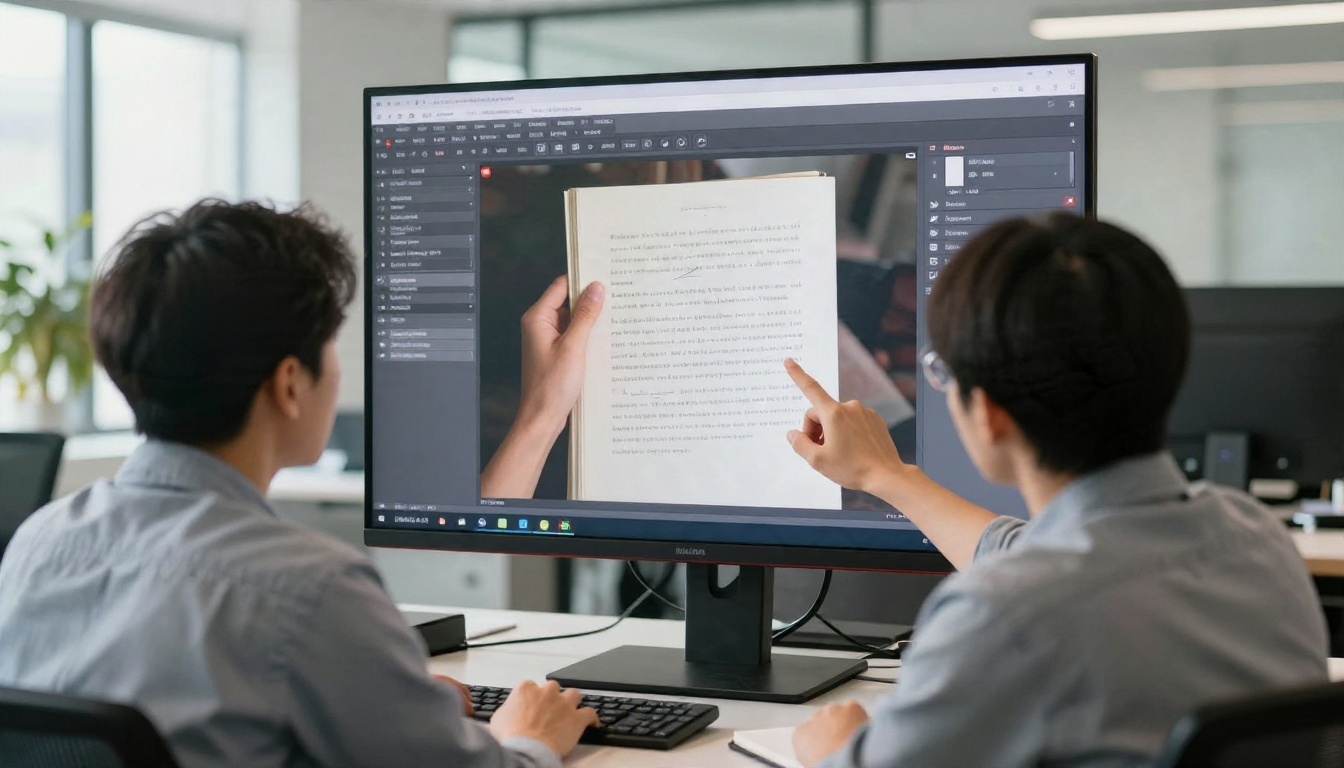
Jetzt zum praktischen Teil. Die folgenden Schritte nutzen den PDF-zu-Flipbook-Konverter, und der gesamte Vorgang dauert bei einer typischen Datei nur wenige Minuten.
Schritt 1: Erstelle dein Konto
Gehe zu Flipbooks AI und erstelle ein Konto. Die Anmeldung geht schnell, und du kannst mit der kostenlosen Option starten, bevor du dich für einen Tarif entscheidest.
Schritt 2: Lade das PDF hoch
- Öffne dein Dashboard und wähle, ein neues Flipbook zu erstellen.
- Ziehe dein PDF in den Upload-Bereich oder wähle es von deinem Gerät aus.
- Warte, bis die Datei umgewandelt ist. Jede Seite wird zu einem scharfen, umblätterbaren Bild oder einer Textebene.
- Prüfe die Seitenreihenfolge in der Vorschau.
💡 Profi-Tipp: Exportiere dein PDF vor dem Hochladen in einer normalen Auflösung. Eine 300-MB-Datei voller übergroßer Bilder lädt für Leser mit mobilen Daten langsam, egal welches Tool du nutzt.
Schritt 3: Passe das Aussehen an
Hier wird aus einem schlichten PDF eine markenkonforme Publikation. Im Editor kannst du anpassen:
- Farben und Hintergrund, passend zu deiner Marke oder Stimmung
- Logo-Platzierung, damit dein Name sichtbar bleibt
- Seiteneffekte wie Stärke der Wölbung, Schatten und Umblätter-Geschwindigkeit
- Multimedia wie eingebettete Videos und Audio, damit eine Seite einen Clip oder eine Sprachnachricht abspielen kann
- Navigationselemente, darunter Inhaltsverzeichnis, Miniaturansichten und Zoom
Der Editor zeigt eine Live-Vorschau, sodass jede Änderung sofort neben deinen Seiten erscheint.
Schritt 4: Teile es auf deine Weise
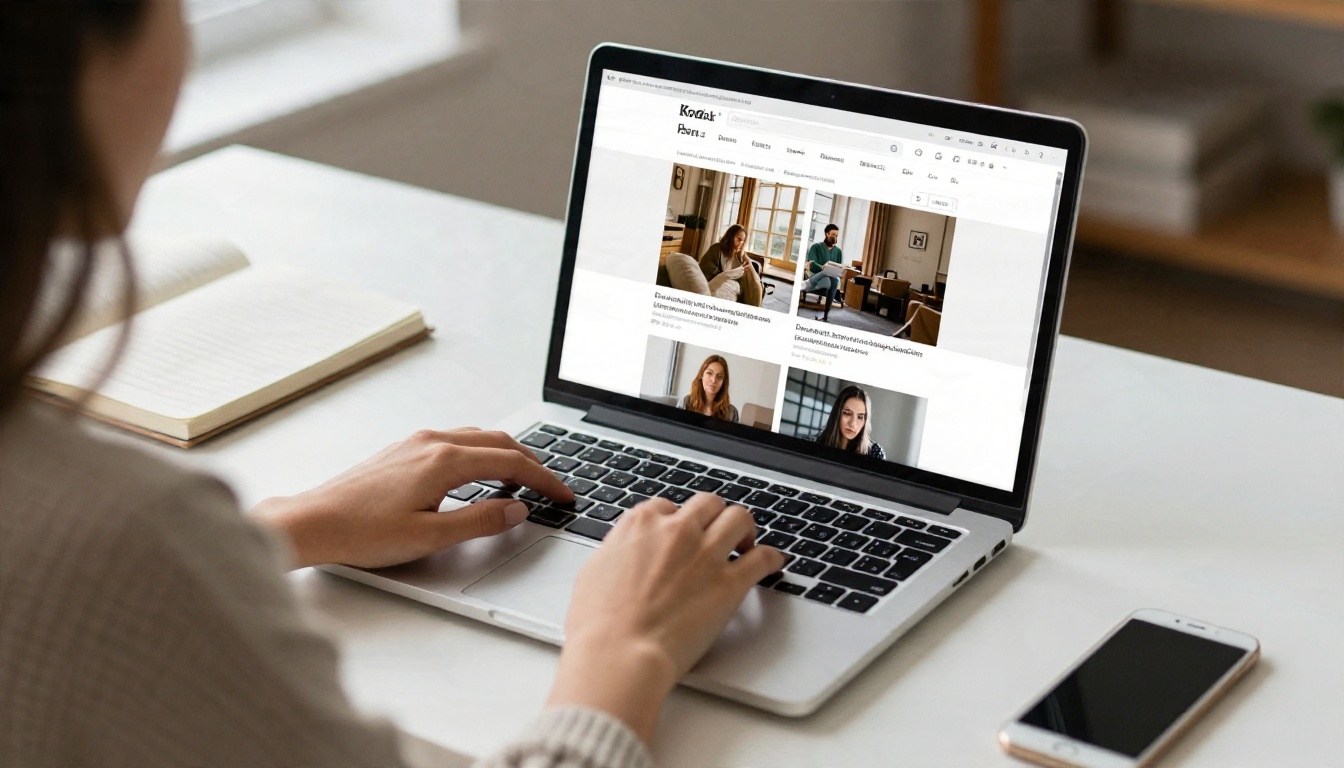
Wenn das Layout stimmt, entscheide, wie Menschen es öffnen sollen:
| Freigabeoption | Am besten für | Hinweise |
|---|
| Direkter Link | E-Mail, Messenger, Social-Media-Beiträge | Schnellster Weg |
| Einbettungscode | Websites und Blogs | Nutze das Tool Flipbook auf Website einbetten |
| Passwortschutz | Privater oder bezahlter Inhalt | Leser brauchen das Passwort zum Öffnen |
| Offline-Download | Reisen und Gebiete mit schwachem Empfang | Leser behalten eine Kopie auf ihrem Gerät |
Schritt 5: Füge Pro-Funktionen hinzu, wenn du sie brauchst
Wenn das Flipbook dein Geschäft unterstützt, bringt dir der Professional-Tarif Analysen und Lead-Generierung. Du siehst, wie viele Menschen das Buch geöffnet haben, welche Seiten ihre Aufmerksamkeit gehalten haben, und kannst Kontaktdaten sammeln, bevor ein Leser vollen Zugriff bekommt. Vergleiche die Optionen auf der Preisseite, wenn du so weit bist.
Echte Beispiele, die funktionieren

Theorie ist nützlich, aber Beispiele zeigen, wo sich das Format bewährt.
Eine Speisekarte auf jedem Tisch
Ein kleines Restaurant führt seine Speisekarte als PDF, das in einem Gestaltungsprogramm entstanden ist. Statt jede Saison neue Exemplare zu drucken, wandelt der Besitzer sie in ein Flipbook um und legt einen Link auf eine Tischkarte. Gäste blättern auf ihren Telefonen durch Vorspeisen und Hauptgerichte, und der Besitzer aktualisiert eine einzige Datei, wenn sich die Preise ändern. Der Restaurantkarten-Flipbook-Ersteller ist genau dafür gebaut, und der Menü-Flipbook-Ersteller bietet mehr Kontrolle über das Layout.
Eine Studentin liest auf der Wiese

Kurspakete kommen oft als eine riesige PDF-Datei. Eine Umblätteransicht lässt einen 200-seitigen Text weniger wie eine lästige Pflicht wirken. Lehrkräfte können den Interaktiven Kursmaterial-Herausgeber nutzen, um Vorlesungsskripte zu teilen, und Trainer können das Schulungshandbuch als Flipbook für Einarbeitungsmaterial verwenden.
Ein Reisender offline in 35.000 Fuß Höhe
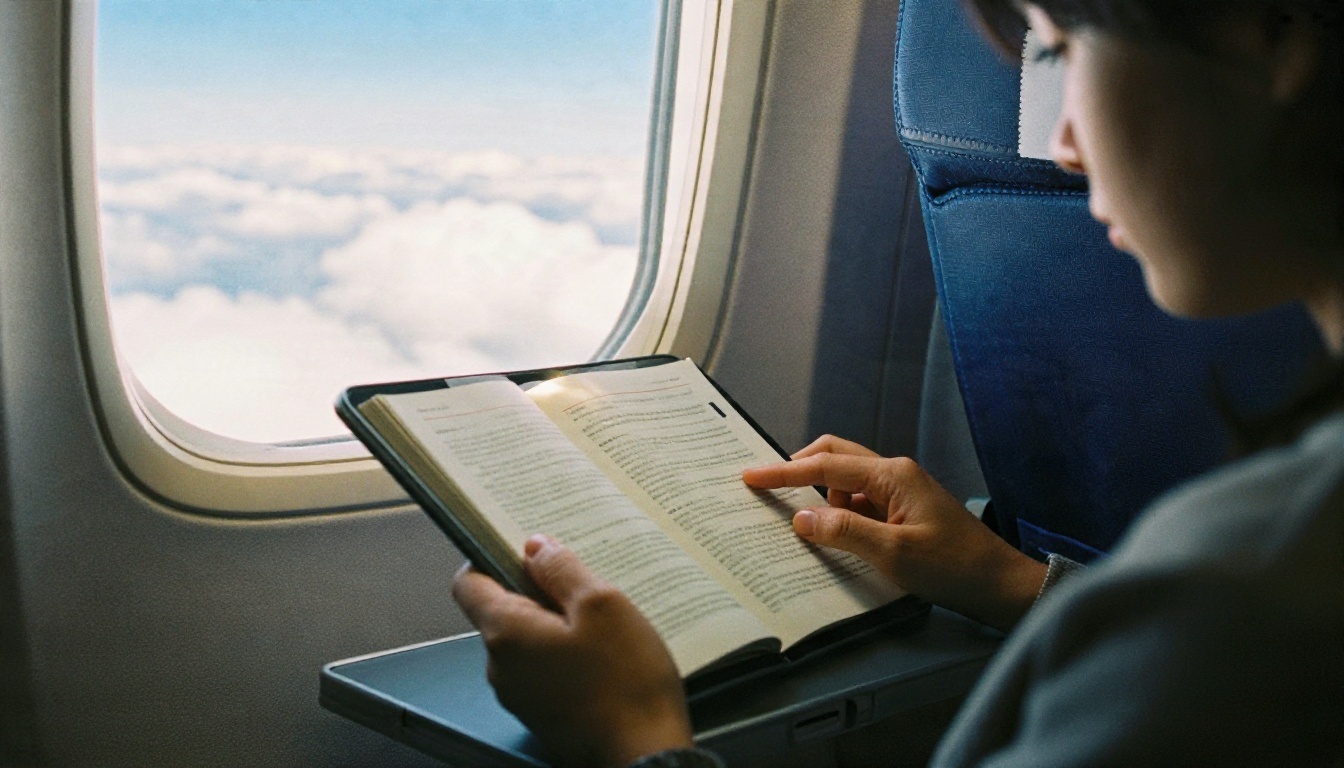
Tickets, Reisepläne und Stadtpläne liegen meist als PDF vor. Lade vor dem Einsteigen eine Offline-Kopie herunter, und du kannst die Seiten mit demselben Umblättergefühl lesen, selbst ohne Verbindung. Der Event-Programm-Flipbook-Ersteller eignet sich gut für Konferenzen und Hochzeiten, bei denen Gäste den Zeitplan dabeihaben müssen.
Kostenlose Optionen und ihre Grenzen
Kostenlose Tools sind nützlich, aber nicht alle gleich gut. Bevor du dich festlegst, prüfe vier Dinge: Wasserzeichen, Speicherdauer, Seitenlimits und mobile Qualität.
| Frage | Warum sie wichtig ist | Warnsignal |
|---|
| Gibt es ein Wasserzeichen? | Es beeinflusst, wie professionell deine Datei wirkt | Logo auf jeder Seite |
| Wie lange wird die Datei gespeichert? | Links sollten nicht nach einer Woche ungültig werden | Hinweise auf automatisches Löschen |
| Gibt es eine Seiten- oder Größenbegrenzung? | Lange Dokumente brauchen Platz | Harte Grenze unter 30 Seiten |
| Funktioniert es auf dem Handy? | Die meisten Leser nutzen Telefone | Nur ein fest eingestelltes Doppelseiten-Layout |
| Kann ich es einbetten? | Nötig für Websites | Nur Teilen per Link |
Wann kostenlos reicht
Kostenlos funktioniert gut für eine persönliche Leseliste, eine Schulpräsentation oder eine schnelle Vorschau für einen Kunden. Wenn du es ein- oder zweimal teilst, lassen sich die Kosten eines bezahlten Tarifs kaum rechtfertigen.
Wann sich Zahlen lohnen
Erwäge einen Wechsel auf einen höheren Tarif, wenn du regelmäßig veröffentlichst, ein sauberes Markenbild brauchst oder Zahlen über deine Leser willst. Schau dir die ganze Auswahl an Flipbook-Tools an, um das Format zu finden, das deinem Projekt am nächsten kommt, etwa Kostenloser digitaler Katalog-Ersteller für Produktsortimente oder Digitales Portfolio erstellen für kreative Arbeiten.
Häufige Fehler, die du vermeiden solltest
Auch ein gutes Tool kann eine schlecht vorbereitete Datei nicht retten. Das sind die Fehler, die am häufigsten auftauchen.
Riesige, nicht optimierte Dateien hochladen
Große Bilder verlangsamen das erste Laden. Komprimiere Fotos vor dem Export, dann öffnet sich dein Flipbook schnell, selbst bei schwachem Signal.
Seitenreihenfolge und Doppelseiten ignorieren
Ein Buch hat eine Titelseite, dann Paare gegenüberliegender Seiten. Wenn dein PDF als einzelne Blätter gestaltet wurde, können Doppelseiten eine Überschrift oder ein Bild ungeschickt zerteilen. Prüfe die Vorschau und passe die Seitenreihenfolge an oder füge bei Bedarf eine leere Seite ein.
Den Test auf dem Handy auslassen
Ein Layout, das auf einem 27-Zoll-Monitor perfekt aussieht, kann auf einem Telefon beengt wirken. Öffne deinen Link immer auf einem echten Gerät. Kleine Schrift, dünne Schriftarten und dichte Tabellen sind die üblichen Störenfriede.
✅ Bewährte Methode: Verwende in deiner Quelldatei eine Fließtextgröße von mindestens 11 Punkt und halte wichtige Details vom Bundsteg fern, dort, wo der Falz liegt.
Zugriffseinstellungen vergessen
Wenn dein Dokument privat ist, setze ein Passwort. Wenn es öffentlich ist, prüfe noch einmal, dass keine internen Notizen in der Datei stehen. Ein kurzer Blick vor der Veröffentlichung dauert dreißig Sekunden und erspart viel Peinlichkeit.
Fang an, Seiten richtig zu lesen
Ein PDF muss sich nicht wie eine Tabellenkalkulation anfühlen. Mit einer Umblätteransicht wird dieselbe Datei zu etwas, das Menschen gern öffnen, am Laptop bei der Arbeit oder auf dem Telefon in der Bahn. Du brauchst weder Designkenntnisse noch einen Entwickler oder ein großes Budget, um dorthin zu kommen.
Hier ist ein einfacher Plan:
- Erstelle ein kostenloses Konto bei Flipbooks AI.
- Lade dein PDF mit dem PDF-zu-Flipbook-Konverter hoch.
- Passe Farben, Logo und Seiteneffekte an.
- Teile den Link, bette ihn ein oder schütze ihn mit einem Passwort.
- Wechsle auf einen höheren Tarif, wenn du Analysen, Lead-Generierung oder unbegrenzte Flipbooks brauchst: Tarife hier vergleichen.
Bereit, dein eigenes Dokument als echtes Buch zu sehen? Kostenlos loslegen und dein erstes Flipbook noch heute öffnen, oder durchsuche alle verfügbaren Tools und Vorlagen, um die passende Lösung zu finden.



