Un PDF è un ottimo contenitore, ma un'esperienza di lettura scomoda. Pizzichi, scorri, perdi il filo, e un bellissimo opuscolo di 40 pagine finisce per sembrare un lungo muro grigio. La soluzione è semplice: visualizza il PDF come un libro, con doppie pagine, una vera animazione di sfoglio e un'impaginazione che si adatta a qualsiasi schermo. Un lettore a sfoglio di pagina fa esattamente questo, e con Flipbooks AI puoi crearne uno in un paio di minuti, nel browser, sul telefono e senza pagare per iniziare.
Questo articolo spiega cos'è un lettore a sfoglio di pagina, quali opzioni gratuite esistono, come funziona davvero la lettura da mobile e come convertire il tuo file passo dopo passo. Troverai anche tabelle di confronto oneste, così potrai scegliere la strada giusta prima di caricare qualsiasi cosa.
Che cosa significa davvero "PDF come libro"
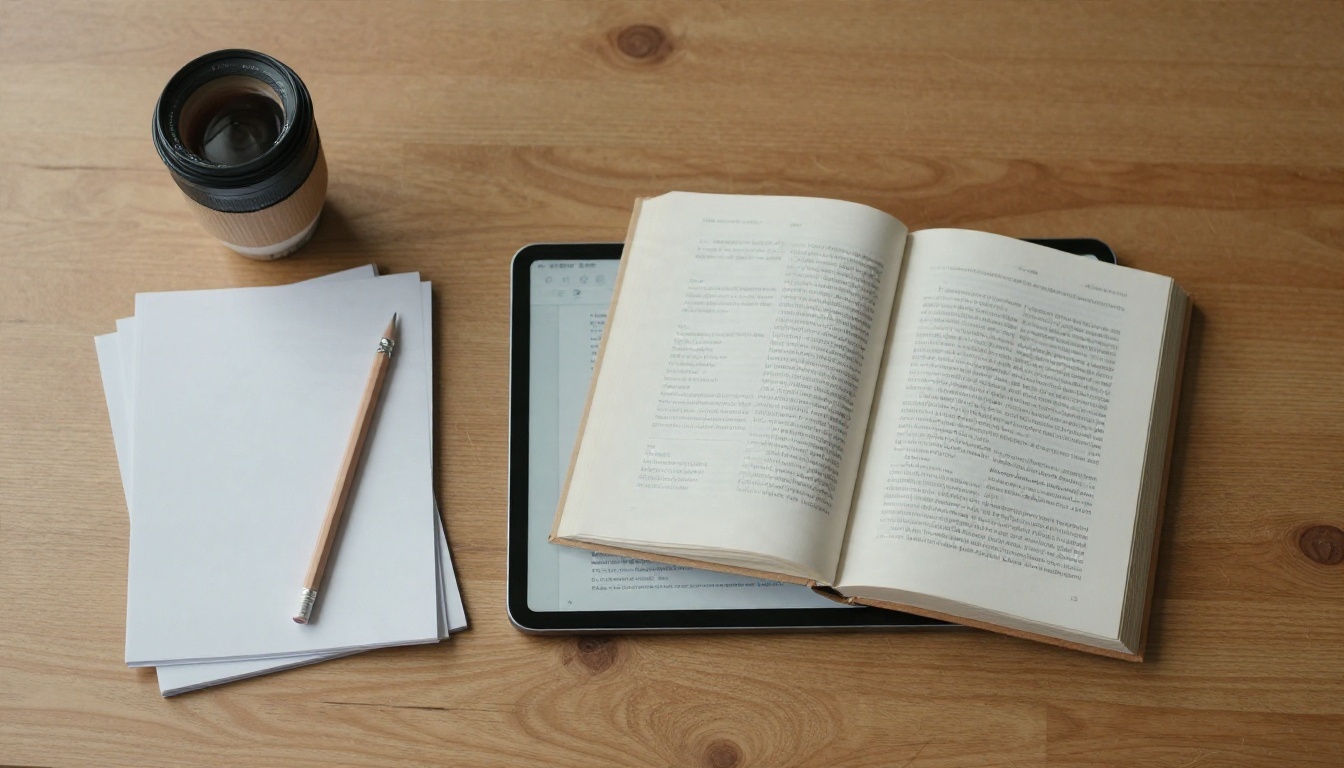
Quando le persone cercano un modo per visualizzare un PDF come libro, di solito vogliono tre cose insieme: la sensazione della carta, la comodità di un link e un'impaginazione che non si rompe su uno schermo piccolo. Un lettore a sfoglio di pagina (chiamato anche visualizzatore di flipbook) offre tutte e tre, ricostruendo il PDF come una pubblicazione interattiva.
PDF piatto o vista a sfoglio di pagina
Un normale visualizzatore PDF mostra una lunga striscia verticale oppure pagine singole che scorri. Una vista a sfoglio di pagina tratta il file come un libro stampato: la prima pagina sta da sola, come una copertina, le pagine successive compaiono come doppie pagine sinistra e destra, e ogni giro ha una piega morbida e un'ombra.
Questo piccolo cambiamento conta più di quanto sembri. Chi legge resta più a lungo in un formato che gli è familiare, e chi progetta vede le doppie pagine come erano state pensate.
| Funzione | Visualizzatore PDF standard | Lettore a sfoglio di pagina |
|---|
| Impaginazione | Pagina singola o scorrimento | Doppie pagine |
| Sfoglio di pagina | Salto o scorrimento | Piega e ombra animate |
| Adattamento mobile | Pizzica e ingrandisci | Adattivo, tocca o scorri |
| Condivisione | Invia un file | Invia un link o incorpora |
| Personalizzazione | Nessuna | Colori, logo, sfondo |
| Monitoraggio | Nessuno | Statistiche (piano Professional) |
Chi lo usa davvero
Potresti pensare che serva solo agli editori. In pratica, a trarne più vantaggio sono gli utenti comuni:
- Piccoli imprenditori che inviano listini prezzi e menù
- Studenti che leggono manuali lunghi e dispense di lezione
- Agenti immobiliari che condividono brochure con gli acquirenti
- Designer e fotografi che presentano i portfolio
- Team HR e di formazione che distribuiscono manuali
💡 Consiglio pratico: Se il documento ha più di dieci pagine e molte immagini, una vista a sfoglio di pagina batte quasi sempre un PDF semplice per leggibilità.
Leggere un PDF come libro online

Leggere online significa aprire un link in un browser qualsiasi e trovare il libro già lì. Nessuna app, nessuna installazione, nessun plugin. È questo il vantaggio pratico più grande rispetto ai programmi per computer, ed è il motivo per cui i lettori nel browser hanno preso il sopravvento.
Lettori nel browser a confronto
Ci sono tre strade comuni per ottenere una vista a sfoglio di pagina, e ognuna ha i suoi compromessi.
| Strada | Costo per iniziare | Tempo di configurazione | Adatto al mobile | Rischio filigrana |
|---|
| Strumento online gratuito per flipbook | Piano gratuito o prova | Da 2 a 5 minuti | Di solito sì | Comune nei piani gratuiti |
| Software desktop per flipbook | Pagamento unico o mensile | Da 15 a 30 minuti | Dipende dall'esportazione | Dipende dalla licenza |
| Libreria JavaScript scritta a mano | Gratuita | Ore | Richiede lavoro su misura | Nessuna, ma la mantieni tu |
Per la maggior parte delle persone, la prima strada è quella più sensata. Il problema è la filigrana: molti strumenti stampano il loro nome su ogni pagina, a meno che tu non paghi. Flipbooks AI ha una regola ferma su questo punto: mai filigrane, in nessun caso. Puoi controllare i dettagli nella pagina dei prezzi.
Gratis o a pagamento: cosa cambia
Il gratuito è un punto di partenza perfettamente ragionevole, soprattutto per un documento usa e getta. I piani a pagamento iniziano a contare quando pubblichi con regolarità o vuoi misurare i risultati.
- Uso gratuito va bene per la lettura personale, un singolo progetto scolastico o per provare l'aspetto della tua impaginazione.
- Piano Standard e superiori aggiungono flipbook illimitati, utili se pubblichi cataloghi ogni mese.
- Piano Professional aggiunge statistiche e generazione di contatti, utile quando il flipbook è uno strumento di vendita.
⚠️ Attenzione: Alcuni lettori "gratuiti" cancellano il tuo file dopo pochi giorni oppure aggiungono banner che coprono il tuo design. Apri sempre il flipbook finito in una finestra di navigazione privata prima di condividerlo.
Visualizzare un PDF come libro da mobile
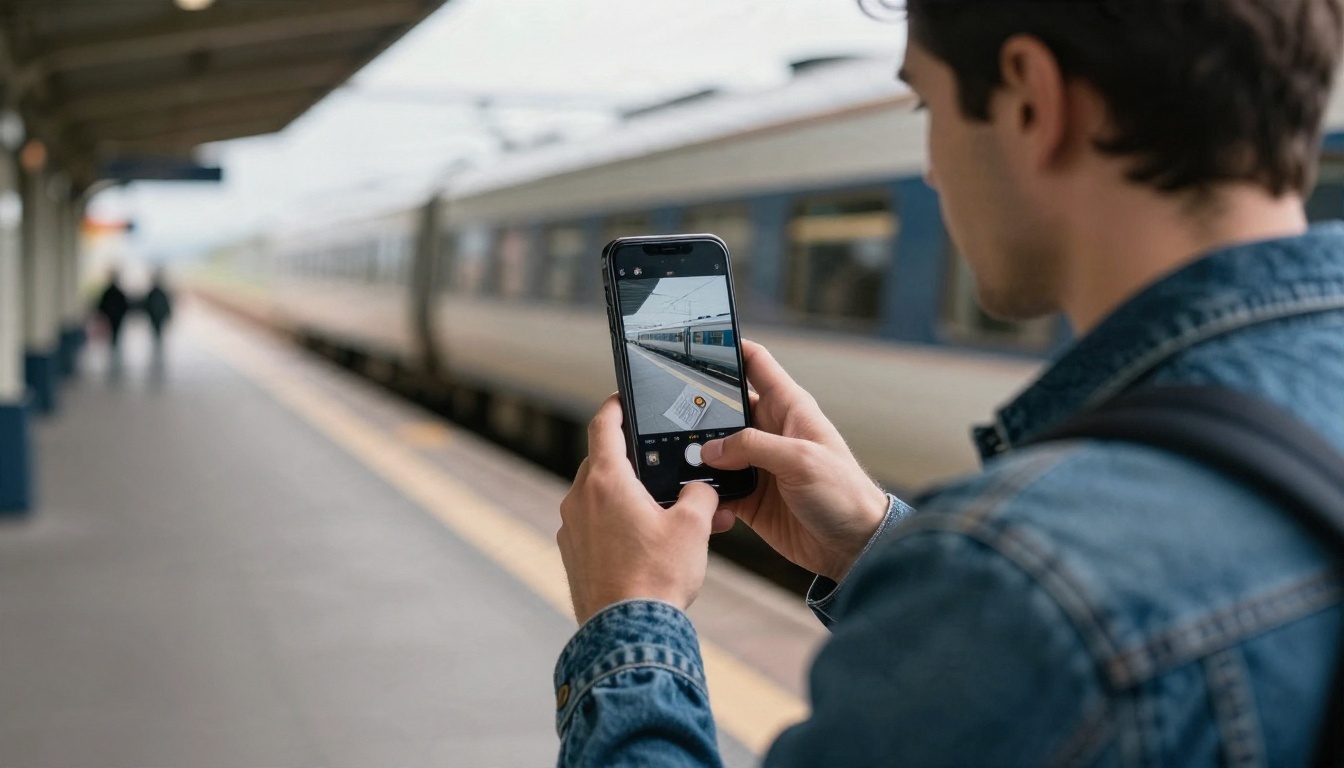
La maggior parte della lettura avviene sul telefono, ed è proprio lì che i PDF normali faticano. Una pagina in formato lettera rimpicciolita su uno schermo da sei pollici significa testo minuscolo e zoom continui. Un buon lettore a sfoglio di pagina risolve il problema adattandosi allo schermo.
Come si comportano iPhone e Android
Con il telefono tenuto in verticale, un flipbook adattivo di solito mostra una pagina alla volta, così il testo resta leggibile. Ruota il telefono in orizzontale e passa a una doppia pagina, come quando apri un libro. Tocca il bordo della pagina o scorri per girarla.
Ecco come va sui dispositivi più comuni:
| Dispositivo | Vista verticale | Vista orizzontale | Gesto per girare |
|---|
| iPhone (Safari) | Pagina singola | Doppia pagina | Scorri o tocca il bordo |
| Android (Chrome) | Pagina singola | Doppia pagina | Scorri o tocca il bordo |
| Tablet | Doppia pagina o singola | Doppia pagina | Scorri, tocca o usa le frecce |
| Portatile | Doppia pagina | Doppia pagina | Clic, trascina o frecce della tastiera |
Perché il design adattivo conta
Un lettore che deve pizzicare e ingrandire chiude la scheda in pochi secondi. Un flipbook adattivo al mobile mantiene leggibili le dimensioni del testo, carica le pagine man mano che le scorri invece di caricarle tutte insieme, e mantiene i pulsanti abbastanza grandi da essere premuti con il pollice. Se pensi di inviare il link tramite app di messaggistica o social, considera che più della metà del pubblico lo aprirà su un telefono.
Tre controlli rapidi prima di condividere:
- Apri il link sul tuo telefono in verticale.
- Ruota in orizzontale e verifica che compaia la doppia pagina.
- Prova con i dati mobili, non solo con il Wi-Fi, per vedere quanto velocemente si caricano le pagine.
Come creare un PDF a sfoglio di pagina con Flipbooks AI
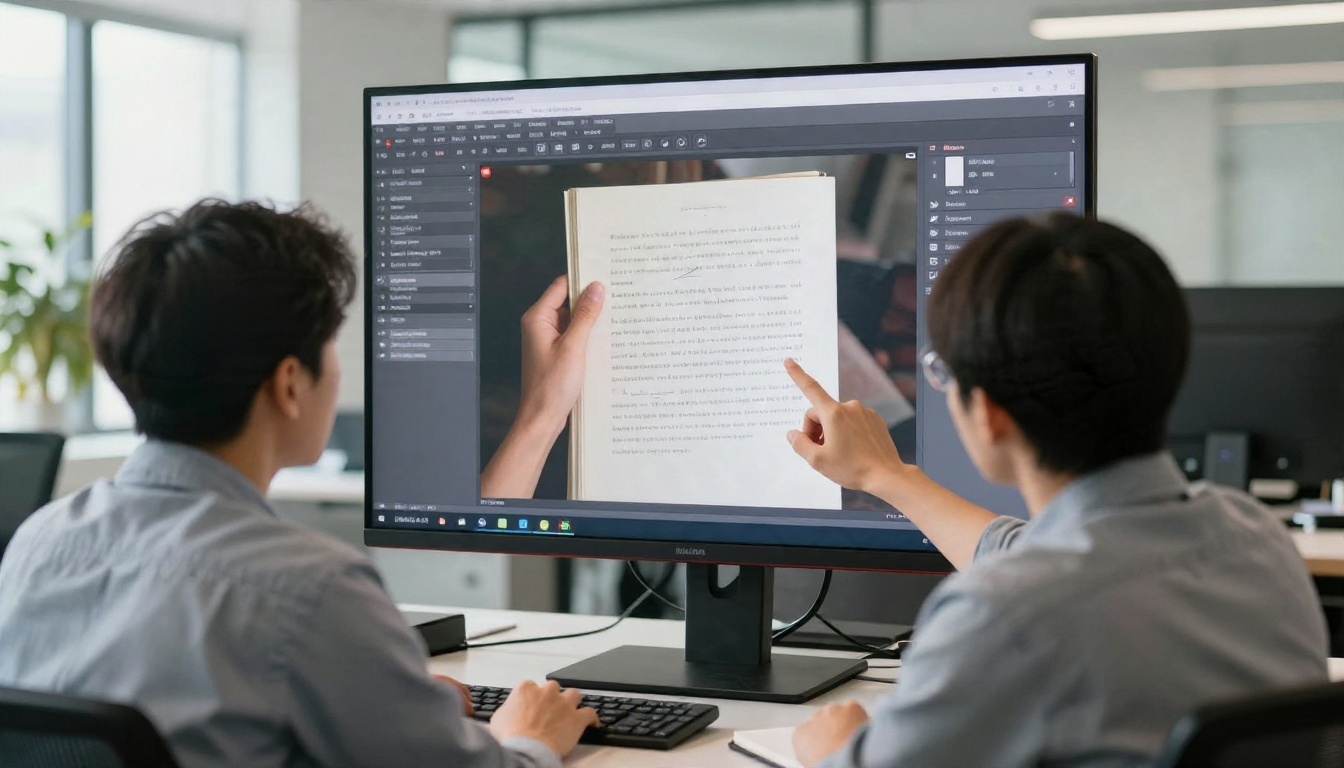
Ora la parte pratica. I passaggi seguenti usano il Convertitore da PDF a flipbook, e l'intero processo richiede solo pochi minuti per un file tipico.
Passo 1: crea il tuo account
Vai su Flipbooks AI e crea un account. La registrazione è rapida, e puoi iniziare con l'opzione gratuita prima di scegliere un piano.
Passo 2: carica il PDF
- Apri la tua dashboard e scegli di creare un nuovo flipbook.
- Trascina il tuo PDF nell'area di caricamento, oppure selezionalo dal tuo dispositivo.
- Attendi la conversione del file. Ogni pagina diventa un'immagine nitida da sfogliare oppure un livello di testo.
- Controlla l'ordine delle pagine nell'anteprima.
💡 Consiglio pratico: Esporta il PDF a una risoluzione normale prima di caricarlo. Un file da 300 MB pieno di immagini enormi si caricherà lentamente per chi legge con i dati mobili, qualunque strumento tu usi.
Passo 3: personalizza l'aspetto
Qui un PDF semplice diventa una pubblicazione con la tua identità. Nell'editor puoi regolare:
- Colori e sfondo per adattarli al tuo marchio o al tuo stile
- Posizione del logo così il tuo nome resta visibile
- Effetti di pagina come l'intensità della piega, l'ombra e la velocità di giro
- Contenuti multimediali come video e audio incorporati, così una pagina può riprodurre un breve clip o un messaggio vocale
- Controlli di navigazione, tra cui indice, miniature e zoom
La schermata dell'editor mostra un'anteprima in tempo reale, quindi ogni modifica compare subito accanto alle tue pagine.
Passo 4: condividilo come preferisci
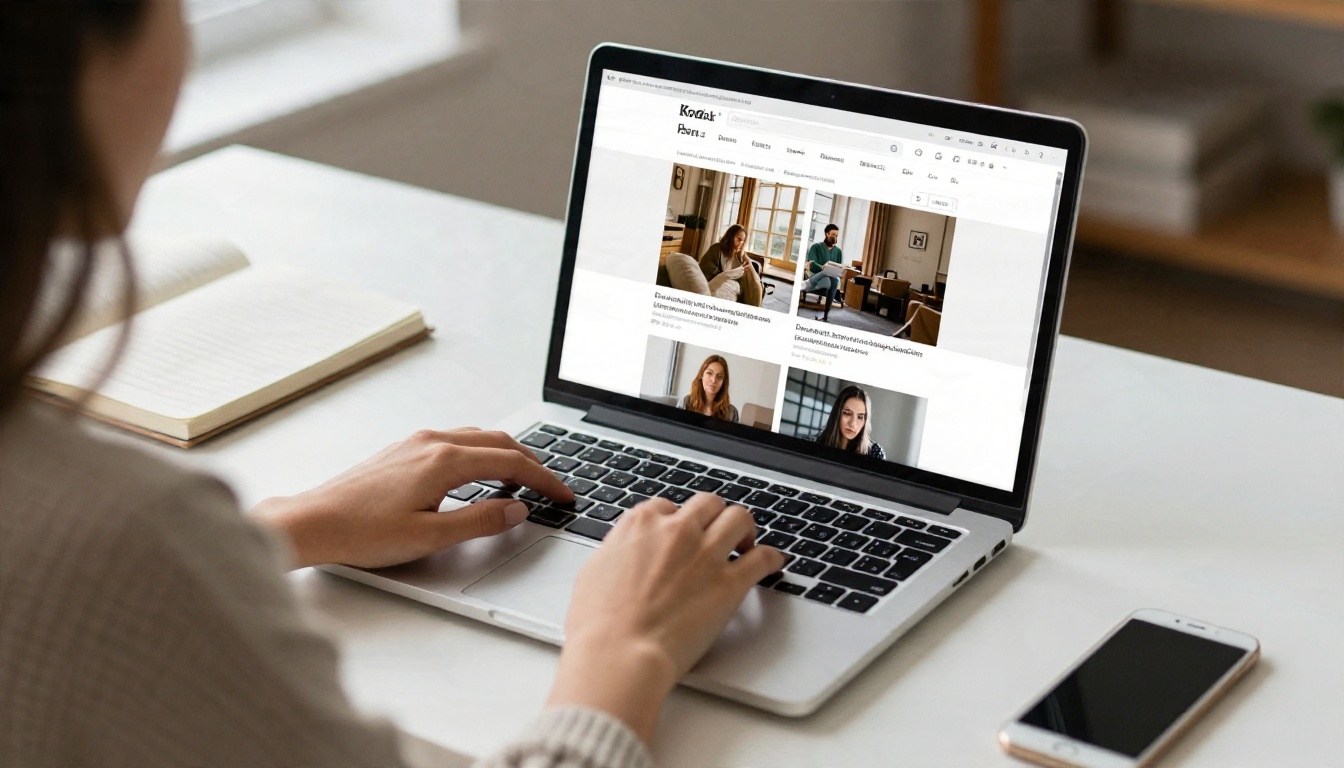
Quando l'impaginazione è come la vuoi, scegli come le persone lo apriranno:
| Opzione di condivisione | Ideale per | Note |
|---|
| Link diretto | Email, app di messaggistica, post sui social | La strada più veloce |
| Codice di incorporamento | Siti web e blog | Usa lo strumento Incorpora flipbook sul sito |
| Protezione con password | Contenuti privati o a pagamento | I lettori devono inserire la password per aprirlo |
| Download offline | Viaggi e zone con poco segnale | I lettori tengono una copia sul proprio dispositivo |
Passo 5: aggiungi le funzioni pro quando ti servono
Se il flipbook sostiene il tuo lavoro, il piano Professional aggiunge statistiche e generazione di contatti. Puoi vedere quante persone hanno aperto il libro, quali pagine hanno catturato la loro attenzione e raccogliere i dati di contatto prima che un lettore abbia pieno accesso. Confronta le opzioni nella pagina dei prezzi quando arrivi a quel punto.
Esempi reali che funzionano

La teoria è utile, ma gli esempi mostrano dove il formato si guadagna il suo posto.
La carta del ristorante su ogni tavolo
Un piccolo ristorante tiene il suo menù come PDF realizzato con un programma di grafica. Invece di stampare un nuovo set ogni stagione, il titolare lo converte in un flipbook e mette un link su un cartellino del tavolo. Gli ospiti sfogliano antipasti e portate principali sul telefono, e il titolare aggiorna un solo file quando cambiano i prezzi. Il Creatore di flipbook per menù di ristoranti è pensato proprio per questo, e il Creatore di flipbook di menù offre più controllo sull'impaginazione.
Uno studente che legge sul prato

Le dispense dei corsi arrivano spesso come un unico PDF enorme. Una vista a sfoglio di pagina rende meno pesante la lettura di 200 pagine. Gli insegnanti possono usare l'Editore di materiale didattico interattivo per condividere appunti di lezione, e i formatori possono usare il Flipbook per manuali di formazione per il materiale di inserimento.
Un viaggiatore offline a 35.000 piedi
Biglietti, itinerari e mappe delle città di solito si trovano in PDF. Scarica una copia offline prima dell'imbarco, e potrai leggere le pagine con la stessa sensazione di sfoglio anche senza connessione. Il Creatore di flipbook di programmi eventi funziona bene per conferenze e matrimoni, dove gli ospiti hanno bisogno del programma in mano.
Opzioni gratuite e i loro limiti
Gli strumenti gratuiti sono utili, ma non sono tutti uguali. Prima di impegnarti, guarda quattro cose: filigrane, tempo di conservazione, limiti di pagine e qualità da mobile.
| Domanda da porre | Perché conta | Segnale d'allarme |
|---|
| C'è una filigrana? | Influisce su quanto è professionale il file | Logo su ogni pagina |
| Per quanto tempo viene conservato il file? | I link non dovrebbero scadere dopo una settimana | Avvisi di cancellazione automatica |
| C'è un limite di pagine o di dimensioni? | I documenti lunghi hanno bisogno di spazio | Limite rigido sotto le 30 pagine |
| Funziona su mobile? | La maggior parte dei lettori usa il telefono | Solo layout fisso a doppia pagina |
| Posso incorporarlo? | Necessario per i siti web | Condivisione solo tramite link |
Quando il gratuito basta
Il gratuito funziona bene per un elenco di letture personali, una presentazione scolastica o un'anteprima veloce per un cliente. Se lo condividerai una o due volte, il costo di un piano a pagamento è difficile da giustificare.
Quando pagare
Valuta di passare a un piano superiore quando pubblichi con regolarità, hai bisogno di un aspetto curato del tuo marchio o vuoi dei numeri sui lettori. Dai un'occhiata a tutti gli strumenti per flipbook per trovare il formato più vicino al tuo progetto, come il Creatore di cataloghi digitali gratis per gamme di prodotti o il Creatore di portfolio digitali per lavori creativi.
Errori comuni da evitare
Anche un buono strumento non può salvare un file preparato male. Questi sono gli errori che capitano più spesso.
Caricare file enormi e non ottimizzati
Le immagini pesanti rallentano il primo caricamento. Comprimi le foto prima di esportare, e il tuo flipbook si aprirà velocemente anche con un segnale debole.
Ignorare l'ordine delle pagine e le doppie pagine
Un libro ha una copertina, poi coppie di pagine affiancate. Se il tuo PDF è stato progettato come fogli singoli, le doppie pagine potrebbero spezzare in modo goffo un titolo o un'immagine. Controlla l'anteprima e regola l'ordine delle pagine oppure aggiungi una pagina vuota dove serve.
Saltare il test su mobile
Un'impaginazione che sembra perfetta su un monitor da 27 pollici può risultare stretta su un telefono. Apri sempre il link su un dispositivo vero. Testo piccolo, font sottili e tabelle fitte sono i soliti guai.
✅ Buona pratica: Usa un corpo di testo di almeno 11 punti nel file di partenza, e tieni i dettagli importanti lontano dal margine centrale dove cade la piega.
Dimenticare le impostazioni di accesso
Se il documento è privato, imposta una password. Se è pubblico, verifica di nuovo che nel file non ci siano note interne. Una rapida lettura prima di pubblicare richiede trenta secondi e ti risparmia molto imbarazzo.
Inizia a leggere le pagine nel modo giusto
Un PDF non deve sembrare un foglio di calcolo. Con una vista a sfoglio di pagina, lo stesso file diventa qualcosa che le persone apprezzano davvero aprire, su un portatile al lavoro o su un telefono in treno. Non servono competenze di design, uno sviluppatore o un grande budget per arrivarci.
Ecco un piano semplice:
- Crea un account gratuito su Flipbooks AI.
- Carica il tuo PDF con il Convertitore da PDF a flipbook.
- Personalizza i colori, il logo e gli effetti di pagina.
- Condividi il link, incorporalo oppure proteggilo con una password.
- Passa a un piano superiore quando ti servono statistiche, generazione di contatti o flipbook illimitati: confronta qui i piani.
Pronto a vedere il tuo documento come un vero libro? Inizia gratis e apri il tuo primo flipbook oggi, oppure scorri tutti gli strumenti e i modelli disponibili per trovare quello perfetto per te.



