Imaginez un client qui a besoin de 250 livrets piqués à cheval d’ici vendredi. Il veut choisir un format, importer un PDF, voir un prix et payer, sans vous envoyer trois e-mails. C’est la promesse du web to print, et l’écart entre une boutique qui la tient et une autre qui frustre ses acheteurs tient à une poignée de fonctionnalités. Cet article détaille les fonctionnalités web to print qui comptent pour l’impression de livrets : commande en ligne, modèles, logique de tarification et gestion des PDF. Vous verrez aussi où une étape de validation en flipbook, créée avec Flipbooks AI, réduit les réimpressions et les discussions du type « je n’ai jamais validé ça ».
Si vous dirigez une imprimerie, un studio de création ou une petite entreprise qui revend des livrets imprimés, considérez les sections ci-dessous comme une liste de contrôle d’achat. Les livrets sont un produit délicat. Le nombre de pages doit être un multiple de quatre pour une piqûre à cheval, la largeur du dos change avec le grammage du papier, et les pages extérieures utilisent souvent un papier différent de celui des pages intérieures. Une bonne mise en place du web to print absorbe cette complexité, pour que les clients ne la voient jamais.
💡 En bref : Les meilleures boutiques de livrets font quatre choses bien. Elles limitent les choix aux combinaisons qu’elles peuvent réellement produire, donnent un prix instantanément, vérifient chaque PDF avant qu’il n’atteigne la presse, et montrent à l’acheteur un aperçu réaliste avant le paiement.
Ce que le web to print signifie vraiment
Comment se déroule le flux de travail
Le web to print (aussi appelé W2P ou commande d’impression en ligne) fait passer les devis, l’envoi des fichiers et les étapes de validation de l’e-mail et du téléphone vers le navigateur. Pour les livrets, le déroulement type ressemble à ceci :
- L’acheteur choisit un format (A5, A4, US Letter, carré) et une reliure (piqûre à cheval, dos carré collé, wire-o).
- Il définit le nombre de pages, le papier et la quantité.
- Le système calcule un prix et une date de livraison.
- L’acheteur choisit un modèle ou importe un PDF prêt à imprimer.
- Le fichier est vérifié automatiquement, puis validé par l’acheteur.
- Le paiement est encaissé et la commande entre en production avec toutes les spécifications jointes.
Chaque étape automatisée est un message de moins dans les allers-retours. Les imprimeries qui passent à ce modèle constatent en général que l’économie la plus importante ne se situe pas dans le temps de devis, mais dans le nombre de commandes qui arrivent avec les bonnes spécifications dès la première fois.
Qui en tire le plus de valeur
Toutes les imprimeries n’ont pas besoin d’une boutique complète, mais plusieurs groupes en profitent vite :
- Imprimeries commerciales qui reçoivent des commandes répétées de livrets, comme des manuels, des programmes et des catalogues.
- Écoles et associations qui impriment chaque trimestre des annuaires, des programmes d’événements et des newsletters.
- Agences qui commandent à nouveau des livrets de marque pour leurs clients. Un agent immobilier, par exemple, peut réimprimer chaque mois un livret de bien, et un aperçu avec le Créateur de brochures immobilières l’aide à valider avant de commander des exemplaires papier.
- Restaurants et hôtels qui mettent à jour leurs cartes imprimées et leurs livrets d’accueil selon la saison.
| Tâche | Flux par e-mail et téléphone | Flux web to print |
|---|
| Obtenir un devis | Des heures ou des jours | Quelques secondes, à l’écran |
| Erreurs de spécifications (mauvais nombre de pages) | Détectées en prépresse | Bloquées dès la commande |
| Vérifications des fichiers | Manuelles, par un opérateur | Contrôle préalable automatique |
| Validation d’épreuve | PDF joint à un e-mail | Aperçu en ligne et validation d’un clic |
| Commandes répétées | Repartir de zéro | Un clic depuis l’historique des commandes |
Les fonctionnalités de commande en ligne qui comptent

Un configurateur qui évite les erreurs
Le configurateur de produits est le cœur de la boutique. Pour les livrets, il doit faire respecter les règles de production au lieu d’espérer que les clients lisent une page d’aide. Repérez ces comportements :
- Compteurs de pages qui avancent par multiples de quatre pour la piqûre à cheval et qui avertissent lorsque le nombre dépasse ce que l’agrafeuse peut gérer (en général 64 à 80 pages selon le papier).
- Papiers filtrés selon la reliure. Un papier lourd de 350 g/m² ne doit pas être proposé pour une section intérieure agrafée de 48 pages.
- Récapitulatif des spécifications en temps réel, mis à jour à côté du formulaire, pour que l’acheteur voie exactement ce qu’il paie.
- Schémas du format fini indiquant le format de coupe, le fond perdu et la marge de sécurité.
Comptes, commandes répétées et spécifications enregistrées
Les acheteurs de livrets reviennent souvent. Une newsletter trimestrielle, un rapport annuel ou un catalogue saisonnier est réimprimé avec de petites modifications. L’historique des commandes avec un bouton « recommander avec un nouveau PDF » fidélise ces clients et vous évite de ressaisir les spécifications. Les carnets d’adresses enregistrés et les rôles de validation (une personne importe, une autre paie) comptent beaucoup pour les écoles et les entreprises.
Paiement, livraison et suivi de commande
Même un configurateur parfait échoue si le paiement est maladroit. Vérifiez que la plateforme prend en charge :
- Plusieurs adresses de livraison pour une même commande, utile pour répartir 500 livrets entre cinq succursales.
- Des tarifs de transport au poids, car les livrets s’additionnent vite dans un carton.
- La gestion de la TVA et des taxes, ainsi que les factures pour les comptes professionnels.
- Des e-mails de suivi de commande : fichier validé, en production, commande expédiée.
⚠️ Attention : Une boutique qui laisse les clients choisir n’importe quelle combinaison d’options, puis règle les commandes impossibles par e-mail, déplace simplement l’ancien problème vers un nouveau site web.
Des modèles de livret qui font gagner du temps
Modèles figés, modifiables et vierges
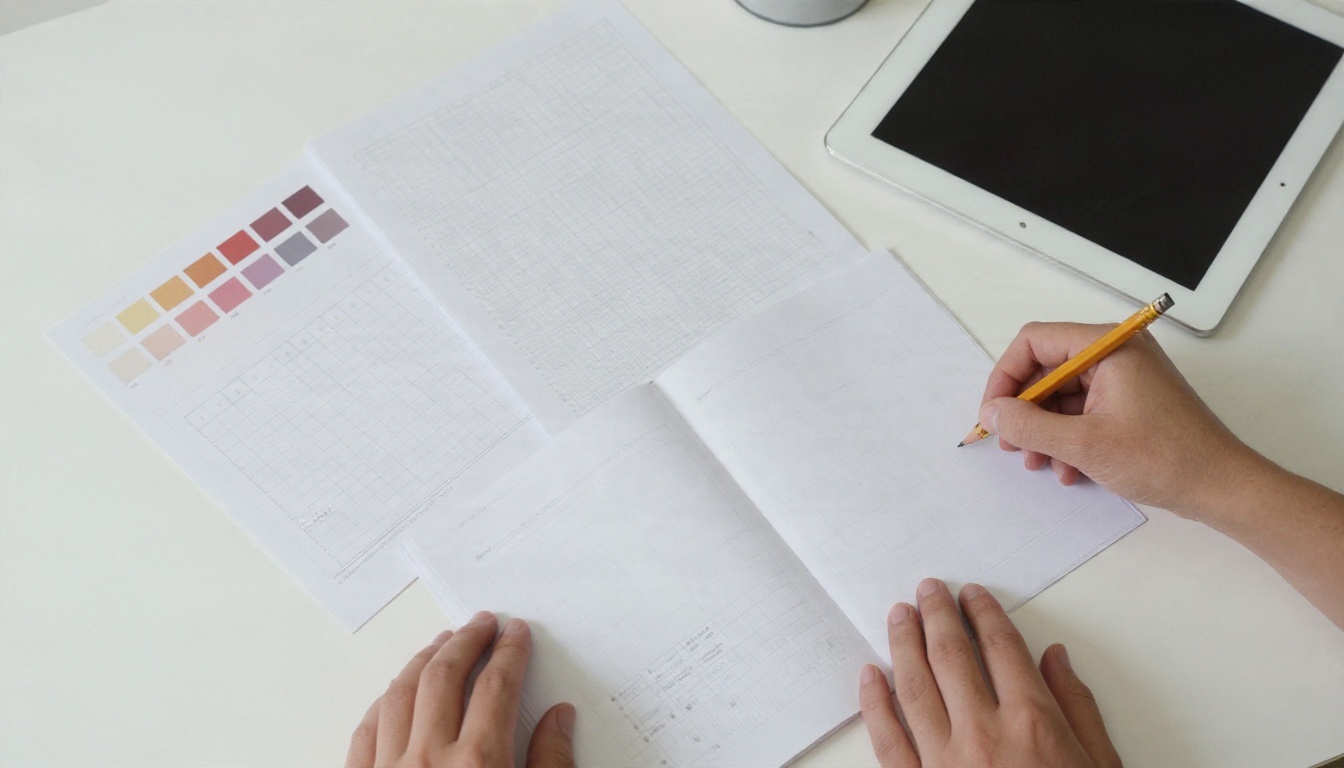
Les modèles résolvent deux problèmes : les clients qui n’ont aucune compétence en création, et ceux dont les créations enfreignent les règles de production. La plupart des systèmes de web to print proposent trois types, et chacun convient à un profil d’acheteur différent.
| Type de modèle | Ce que l’acheteur peut modifier | Idéal pour | Risque |
|---|
| Téléchargement seul (fichiers façon InDesign, Word ou Canva) | Tout, hors ligne | Graphistes | Les fichiers doivent quand même être vérifiés |
| Modifiable en ligne | Texte, logos, certaines images | Petites entreprises, franchises | Liberté de mise en page limitée |
| Modèles de marque verrouillés | Seuls les champs approuvés | Marques présentes sur plusieurs établissements | Nécessite une configuration par l’administrateur |
| Gabarits vierges avec marges et fond perdu | Tout | Acheteurs expérimentés | Facile de placer du texte dans les zones à risque |
Verrouillage de marque et données variables
Pour les franchises et les associations, les modèles verrouillés sont la fonctionnalité à privilégier. Le siège définit les polices, les couleurs et l’emplacement des logos. Les succursales ne modifient que l’adresse, les horaires d’ouverture ou une photo. Le résultat : des centaines de livrets qui restent cohérents, sans que personne ait besoin de les contrôler.
Les données variables vont plus loin. Un groupe de spas peut imprimer le même livret bien-être pour dix établissements, chacun avec sa propre liste de prix et son numéro de téléphone. Si vous gérez aussi la version numérique, un Générateur de liste de prix numérique vous permet de garder les pages tarifaires à jour entre deux tirages.
Vérifier les modèles avant de vous engager
Avant de choisir une plateforme, ouvrez ses modèles d’exemple et testez quelques points :
- Le fond perdu est-il intégré (généralement 3 mm ou 0,125 pouce) ?
- Le nombre de pages s’ajuste-t-il automatiquement, ou l’acheteur doit-il reconstruire le fichier ?
- Les polices sont-elles intégrées pour que le texte ne se décale pas ?
- L’acheteur peut-il exporter une épreuve PDF depuis l’éditeur ?
Un modèle qui paraît superbe à l’écran mais s’exporte avec du texte modifiable en dehors de la marge de sécurité est un ticket d’assistance qui attend de se produire.
Règles de tarification et devis instantanés
Ce qui détermine le prix d’un livret
Le prix d’un livret est une formule à plusieurs composantes. Un bon moteur vous laisse régler chaque élément et voir le résultat sans écrire de code.
- Quantité : les frais de mise en route se répartissent sur plus d’exemplaires, donc le prix unitaire baisse.
- Nombre de pages : chaque feuille supplémentaire ajoute du papier, des frais de tirage et du temps de finition.
- Grammage et couchage : un papier non couché de 100 g/m² coûte moins cher qu’un papier satiné de 170 g/m².
- Mode couleur : quadrichromie sur toutes les pages, ou intérieur en noir et blanc avec couverture en couleur.
- Reliure : la piqûre à cheval est la moins chère, le dos carré collé coûte plus cher et exige un nombre minimal de pages.
- Délai : les travaux urgents donnent lieu à un supplément.
Paliers de quantité en pratique
Le tableau ci-dessous montre une courbe de prix type pour un livret A5 de 16 pages, piqué à cheval, sur papier satiné de 130 g/m² avec une couverture de 250 g/m². Les chiffres sont indicatifs, mais la forme est typique.
| Quantité | Prix par livret | Total | Économie par rapport à 50 exemplaires |
|---|
| 50 | 3,10 $ | 155 $ | Aucune |
| 100 | 2,20 $ | 220 $ | 29 % par unité |
| 250 | 1,45 $ | 362 $ | 53 % par unité |
| 500 | 1,05 $ | 525 $ | 66 % par unité |
| 1 000 | 0,82 $ | 820 $ | 74 % par unité |
Marges, remises et surprises
En coulisse, cherchez des outils de majoration par produit et par groupe de clients. Les comptes professionnels obtiennent souvent une remise fixe, tandis que les clients de passage voient le tarif public. Les codes promo, les montants minimaux de commande et les seuils de frais de port automatiques aident à protéger la marge. Surtout, le devis que voit le client doit correspondre à la facture. Les frais cachés au moment du paiement sont le moyen le plus rapide de perdre une commande de livrets.
💡 Astuce pro : Affichez un petit tableau de prix (50, 100, 250, 500 exemplaires) sur la page produit. Les acheteurs qui voient la courbe passent souvent à un palier supérieur, car l’économie saute aux yeux.
Options PDF indispensables pour toute boutique

Des exigences d’import que les acheteurs peuvent suivre
La plupart des problèmes de livret viennent du PDF. Les clients envoient des fichiers à page unique alors que vous avez besoin de doubles pages, ou l’inverse. Ils oublient le fond perdu, utilisent des images RVB ou n’intègrent aucune police. Votre écran d’import doit leur dire ce dont vous avez besoin en termes simples et proposer les deux options :
- Pages simples dans l’ordre de lecture (le système les impose pour vous).
- Doubles pages d’imprimeur uniquement si l’acheteur comprend l’imposition et veut en garder le contrôle.
- Couverture et intérieur importés séparément, car les pages extérieures utilisent souvent un autre papier et une autre couleur.
Les formats acceptés devraient inclure PDF/X-1a ou PDF/X-4 si possible, avec des indications claires sur la résolution (300 ppp à la taille finale) et le profil colorimétrique.
Contrôle préalable et corrections automatiques
Le contrôle préalable automatique lit le PDF et signale les problèmes avant qu’un opérateur n’intervienne. Comparez ce que chaque niveau de contrôle apporte réellement :
| Contrôle | Ce qu’il détecte | Pourquoi c’est important pour les livrets |
|---|
| Vérification du nombre de pages | Nombre non divisible par quatre | La piqûre à cheval exige des feuilles complètes |
| Format de page et fond perdu | Mauvais format de coupe, fond perdu de 3 mm manquant | Bords blancs après la coupe |
| Intégration des polices | Polices manquantes ou remplacées | Le texte se décale et casse la mise en page |
| Résolution des images | Photos sous 200 ppp | Images floues et pixelisées |
| Espace colorimétrique | Surprises en RVB ou en tons directs | Couleurs ternes ou décalées |
| Aplatissement des transparences | Effets complexes | Artefacts étranges sous presse |
Certains systèmes corrigent aussi automatiquement certains problèmes, par exemple en convertissant le RVB en CMJN ou en ajoutant des pages blanches pour atteindre un multiple de quatre. Assurez-vous que le système indique à l’acheteur ce qui a changé. Les modifications silencieuses provoquent des discussions plus tard.
Des épreuves que les clients lisent vraiment
Une épreuve PDF à plat est exacte, mais rarement appréciée. Les clients la parcourent, manquent la coquille en page 11 et valident. Un aperçu en tourne de page est différent : ils le feuillettent comme un vrai livret, voient les doubles pages telles qu’elles seront imprimées et repèrent les erreurs plus vite. C’est là qu’une étape en flipbook s’intègre naturellement dans un flux de web to print.
Si votre plateforme de web to print n’inclut pas d’épreuve visuelle, vous pouvez en ajouter une en quelques minutes. Le Convertisseur PDF vers flipbook transforme le PDF du client en un aperçu interactif en tourne de page que vous pouvez envoyer sous forme de lien. Il fonctionne bien avec le Créateur de flipbooks de brochures pour les livrets de type brochure, et avec le Concepteur de brochure en ligne lorsqu’un client a d’abord besoin d’aide pour la mise en page.
Étape 1 : importer le PDF
- Rendez-vous sur Flipbooks AI et créez un compte.
- Cliquez sur la zone d’import du tableau de bord et sélectionnez le PDF du livret. Les fichiers de 16 à 80 pages se convertissent en peu de temps.
- Vous voyez une grille de vignettes des pages. Description de la capture d’écran : une rangée de vignettes de pages à gauche, avec un grand aperçu de double page au centre.
- Vérifiez que l’ordre des pages et la première page sont corrects avant de continuer.
Étape 2 : personnaliser l’apparence
- Ouvrez le panneau de personnalisation et ajoutez le logo de votre boutique pour que l’épreuve porte votre marque.
- Choisissez une couleur de fond qui correspond à votre boutique, puis un effet de tourne de page et un son si vous le souhaitez.
- Ajoutez une courte note sur la première page ou dans la description du lien, par exemple « Vérifiez toutes les doubles pages, puis validez. »
- Facultatif : intégrez un court clip vidéo ou audio, utile si le livret final existera aussi en version numérique.
Tout s’adapte à tous les écrans, donc vos acheteurs peuvent relire l’épreuve sur leur téléphone pendant leurs trajets. Et il n’y a aucun filigrane, donc l’épreuve semble provenir de votre propre système.
Étape 3 : partager et protéger
- Copiez le lien direct et collez-le dans votre e-mail de validation ou dans les notes de commande.
- Pour les travaux confidentiels, activez la protection par mot de passe. C’est indispensable pour les catalogues non publiés, les documents juridiques ou les livrets de formation interne.
- Si votre boutique dispose d’une page de commande, utilisez l’option Intégrer le flipbook sur un site web pour placer l’aperçu à l’intérieur, avec un code d’intégration.
- Mettez à jour le flipbook si le client envoie des corrections. Le lien reste le même, donc tout le monde voit la dernière version.
Étape 4 : ajouter les statistiques de lecture et la capture de prospects
Sur l’offre Professional, vous pouvez aller plus loin :
- Statistiques de lecture indiquant les pages consultées et la durée de consultation, utiles pour vérifier que le client a bien parcouru l’épreuve entière.
- Formulaires de contact qui peuvent recueillir des adresses e-mail lorsque vous partagez publiquement un exemple de livret, par exemple un portfolio de réalisations d’impression passées.
- Téléchargements hors ligne permettant aux clients de conserver une copie de l’aperçu.
Consultez les offres tarifaires pour voir quelle offre correspond à votre volume. L’offre Standard et les offres supérieures proposent des flipbooks illimités, ce qui convient aux boutiques qui valident des dizaines de travaux par semaine.
| Fonctionnalité | Pourquoi une imprimerie l’utilise |
|---|
| Conversion PDF en flipbook | Épreuve réaliste du livret |
| Personnalisation de la marque | Donne l’impression de faire partie de votre boutique |
| Protection par mot de passe | Garde les fichiers clients privés |
| Code d’intégration | Aperçu à l’intérieur de la page de commande ou de validation |
| Statistiques de lecture (Professional) | Vérifie que l’acheteur a parcouru chaque page |
| Capture de prospects (Professional) | Recueille des contacts à partir des exemples de livrets |
| Téléchargements hors ligne | Le client conserve une copie de référence |
Comparer avant de vous engager
Utilisez ce tableau pour noter n’importe quel système de web to print que vous envisagez. Attribuez à chaque ligne une note de 0 à 2 et additionnez le total. Un score inférieur à 14 nécessitera probablement des solutions de contournement.
| Domaine | À quoi ressemble une bonne solution | Votre note (0 à 2) |
|---|
| Configurateur | Fait respecter les règles de reliure et de pages | |
| Moteur de tarification | Paliers de quantité, suppléments, groupes professionnels | |
| Modèles | Fond perdu intégré, options de marque verrouillées | |
| Réception des PDF | Pages simples et doubles pages, instructions claires | |
| Contrôle préalable | Vérifications automatiques avec rapports en langage clair | |
| Épreuves | Aperçu visuel et historique de validation | |
| Commandes répétées | Un clic depuis l’historique | |
| Intégrations | Liens avec la comptabilité, l’expédition, le MIS | |
Trois erreurs à éviter
- Proposer trop d’options. Vingt papiers, cela paraît généreux, mais ralentissent les décisions et compliquent la gestion des stocks. Commencez par cinq.
- Négliger l’historique de validation. Si vous ne pouvez pas montrer qui a validé le fichier et quand, les réimpressions deviennent à votre charge.
- Ignorer le mobile. Une part croissante des acheteurs passe commande depuis leur téléphone. Testez tout le parcours, y compris l’import du fichier.
Un scénario concret
Une petite imprimerie située dans une ville universitaire gère les commandes de la période scolaire pour des associations étudiantes. Avant le web to print, chaque commande de livrets demandait six e-mails : format, nombre de pages, prix, fichier, correction, confirmation. Après avoir mis en place un configurateur avec quatre formats de livrets, un import unique de PDF avec contrôle préalable, et un lien d’épreuve en flipbook envoyé automatiquement avec chaque commande, la commande type ne demandait plus qu’un seul e-mail. Les réimpressions liées aux coquilles ont fortement baissé, car les étudiants feuilletaient l’épreuve avant de la valider. L’imprimerie n’a pas eu besoin de nouveaux équipements. Elle avait besoin d’une meilleure vitrine.
✅ Bonne pratique : Envoyez toujours une épreuve visuelle, conservez une validation horodatée et stockez le PDF approuvé avec la commande. Cela protège les deux parties.
Prêt à prévisualiser votre livret ?
Le web to print ne consiste pas à remplacer vos opérateurs de presse ou vos graphistes. Il s’agit de confier à un logiciel les parties répétitives des commandes de livrets (devis, contrôles des spécifications, réception des fichiers et validation) pendant que les équipes se concentrent sur leur métier. Choisissez une plateforme avec un configurateur rigoureux, un moteur de tarification clair, des modèles utiles et un contrôle préalable fiable, puis ajoutez une étape d’épreuve visuelle pour que personne ne soit surpris par le résultat imprimé.
Prêt à essayer l’étape d’épreuve ? Commencez gratuitement sur Flipbooks AI et convertissez dès aujourd’hui votre premier PDF de livret. Parcourez tous les outils flipbook pour trouver un format adapté aux catalogues, aux menus, aux brochures et aux rapports, ou comparez les offres et passez à une offre supérieure quand vous serez prêt pour les statistiques de lecture, la capture de prospects et les flipbooks illimités.



