Imagina a un cliente que necesita 250 folletos grapados para el viernes. Quiere elegir un tamaño, subir un PDF, ver un precio y pagar, sin escribirle a tu tienda tres veces por correo. Esa es la promesa de web to print, y la diferencia entre una tienda que la cumple y otra que frustra a sus compradores depende de un puñado de funciones. Este artículo desglosa las funciones de web to print que importan para la impresión de folletos: pedidos en línea, plantillas, lógica de precios y manejo de PDF. También verás dónde un paso de prueba con flipbook, creado con Flipbooks AI, reduce las reimpresiones y las discusiones del tipo "yo nunca aprobé eso".
Si diriges una imprenta, un estudio de diseño o un pequeño negocio que revende folletos impresos, trata las secciones siguientes como una lista de verificación para comprar. Los folletos son un producto complicado. El número de páginas debe ser múltiplo de cuatro para el grapado (saddle stitch), el ancho del lomo cambia con el gramaje del papel, y las páginas exteriores suelen usar un papel distinto al de las interiores. Una buena configuración de web to print absorbe esa complejidad para que los clientes nunca la vean.
💡 En resumen: Las mejores tiendas de folletos hacen cuatro cosas bien. Limitan las opciones a combinaciones que realmente pueden producir, dan precios al instante, revisan cada PDF antes de que llegue a la prensa y muestran al comprador una vista previa realista antes del pago.
Qué significa realmente web to print
Cómo funciona el flujo de trabajo
Web to print (también llamado W2P o pedido de impresión en línea) traslada la cotización, el envío de archivos y los pasos de aprobación del correo y las llamadas telefónicas a un navegador. En los folletos, el flujo típico es este:
- El comprador elige un formato (A5, A4, US Letter, cuadrado) y una encuadernación (grapado, fresada (perfect bound), anillado wire-o).
- Define el número de páginas, el papel y la cantidad.
- El sistema calcula un precio y una fecha de entrega.
- El comprador elige una plantilla o sube un PDF listo para imprimir.
- El archivo se revisa automáticamente y luego el comprador lo aprueba.
- Se cobra el pago y el trabajo pasa a producción con todas las especificaciones adjuntas.
Cada paso que automatizas es un mensaje de ida y vuelta menos. Las imprentas que pasan a este modelo suelen decir que el mayor ahorro no está en el tiempo de cotizar, sino en la cantidad de trabajos que llegan con las especificaciones correctas a la primera.
Quién saca más provecho
No todas las imprentas necesitan una tienda completa, pero varios grupos se benefician rápido:
- Imprentas comerciales que reciben pedidos repetidos de folletos, como manuales, programas y catálogos.
- Escuelas y clubes que imprimen anuarios, programas de eventos y boletines en cada periodo escolar.
- Agencias que vuelven a pedir folletos de marca para sus clientes. Un agente inmobiliario, por ejemplo, puede reimprimir un folleto de propiedad cada mes, y una vista previa del Creador de folletos inmobiliarios le ayuda a dar el visto bueno antes de encargar copias en papel.
- Restaurantes y hoteles que actualizan menús impresos y folletos de bienvenida por temporada.
| Tarea | Flujo por correo y teléfono | Flujo web to print |
|---|
| Obtener una cotización | Horas o días | Segundos, en pantalla |
| Errores de especificaciones (número de páginas incorrecto) | Se detectan en preimpresión | Se bloquean al hacer el pedido |
| Revisión de archivos | Manual, por un operador | Preflight automático |
| Aprobación de la prueba | PDF adjunto a un correo | Vista previa en línea y aprobación con un clic |
| Pedidos repetidos | Empezar desde cero | Un clic desde el historial de pedidos |
Funciones de pedido en línea que importan

Un configurador que evita errores
El configurador de productos es el corazón de la tienda. En los folletos debe aplicar las reglas de producción, en lugar de esperar que el cliente lea una página de ayuda. Busca estos comportamientos:
- Selectores de número de páginas que avanzan de cuatro en cuatro para el grapado y advierten cuando el número supera lo que la grapadora puede manejar (normalmente de 64 a 80 páginas según el papel).
- Opciones de papel filtradas por encuadernación. No se debe ofrecer papel pesado de 350 gsm para una sección interior grapada de 48 páginas.
- Resumen de especificaciones en vivo que se actualiza junto al formulario, para que el comprador vea exactamente lo que paga.
- Diagramas del tamaño final que muestran el tamaño de corte, el sangrado y el margen de seguridad.
Cuentas, pedidos repetidos y especificaciones guardadas
Los compradores de folletos suelen volver. Un boletín trimestral, un informe anual o un catálogo de temporada se reimprime con pequeños cambios. El historial de pedidos con un botón de "repetir con nuevo PDF" mantiene fieles a esos clientes y te ahorra volver a escribir las especificaciones. Las libretas de direcciones guardadas y los roles de aprobación (una persona sube el archivo, otra paga) son importantes para escuelas y empresas.
Pago, envío y seguimiento del estado
Incluso un configurador perfecto falla si el pago es torpe. Revisa que la plataforma admita:
- Varias direcciones de entrega en un mismo pedido, útil para repartir 500 folletos entre cinco sucursales.
- Cotizaciones de envío por peso, ya que los folletos suman rápido en una caja.
- Manejo de impuestos e IVA, y facturas para cuentas de empresa.
- Correos con el estado del pedido: archivo aprobado, en producción, enviado.
⚠️ Cuidado: Una tienda que deja al cliente elegir cualquier combinación de opciones, y luego resuelve por correo los trabajos imposibles, solo traslada el problema de siempre a un sitio web nuevo.
Plantillas de folletos que ahorran tiempo

Plantillas fijas, editables y en blanco
Las plantillas resuelven dos problemas: los clientes que no tienen habilidades de diseño y los clientes cuyos diseños rompen las reglas de producción. La mayoría de los sistemas de web to print ofrecen tres tipos, y cada uno se ajusta a un comprador distinto.
| Tipo de plantilla | Qué puede cambiar el comprador | Ideal para | Riesgo |
|---|
| Solo descarga (archivos de InDesign, Word o estilo Canva) | Todo, sin conexión | Diseñadores | Los archivos aún necesitan preflight |
| Editable en línea | Texto, logotipos, algunas imágenes | Pequeños negocios, franquicias | Libertad de diseño limitada |
| Plantillas de marca bloqueadas | Solo los campos aprobados | Marcas con varias sucursales | Requiere configuración por un administrador |
| Guías en blanco con márgenes y sangrado | Todo | Compradores con experiencia | Fácil colocar texto en zonas inseguras |
Bloqueos de marca y datos variables
En franquicias y asociaciones, las plantillas bloqueadas son la función que conviene priorizar. La oficina central define las tipografías, los colores y la posición del logotipo. Las sucursales locales solo editan la dirección, el horario o una foto. El resultado son cientos de folletos que se ven coherentes sin que nadie tenga que vigilarlos.
Los datos variables van un paso más allá. Una cadena de spas podría imprimir el mismo folleto de bienestar para diez sucursales, cada una con su propia lista de precios y su número de teléfono. Si también manejas la versión digital, un Generador de listas de precios digitales te permite mantener actualizadas las páginas de precios entre tirajes impresos.
Revisa las plantillas antes de comprometerte
Antes de elegir una plataforma, abre sus plantillas de muestra y prueba algunas cosas:
- ¿El sangrado viene incluido (normalmente 3 mm o 0,125 pulgadas)?
- ¿El número de páginas se ajusta automáticamente o el comprador tiene que rehacer el archivo?
- ¿Las tipografías están incrustadas para que el texto no se desplace?
- ¿El comprador puede exportar una prueba en PDF desde el editor?
Una plantilla que se ve preciosa en pantalla, pero que al exportarse deja texto vivo fuera del margen de seguridad, es un ticket de soporte esperando a suceder.
Reglas de precios y cotizaciones instantáneas
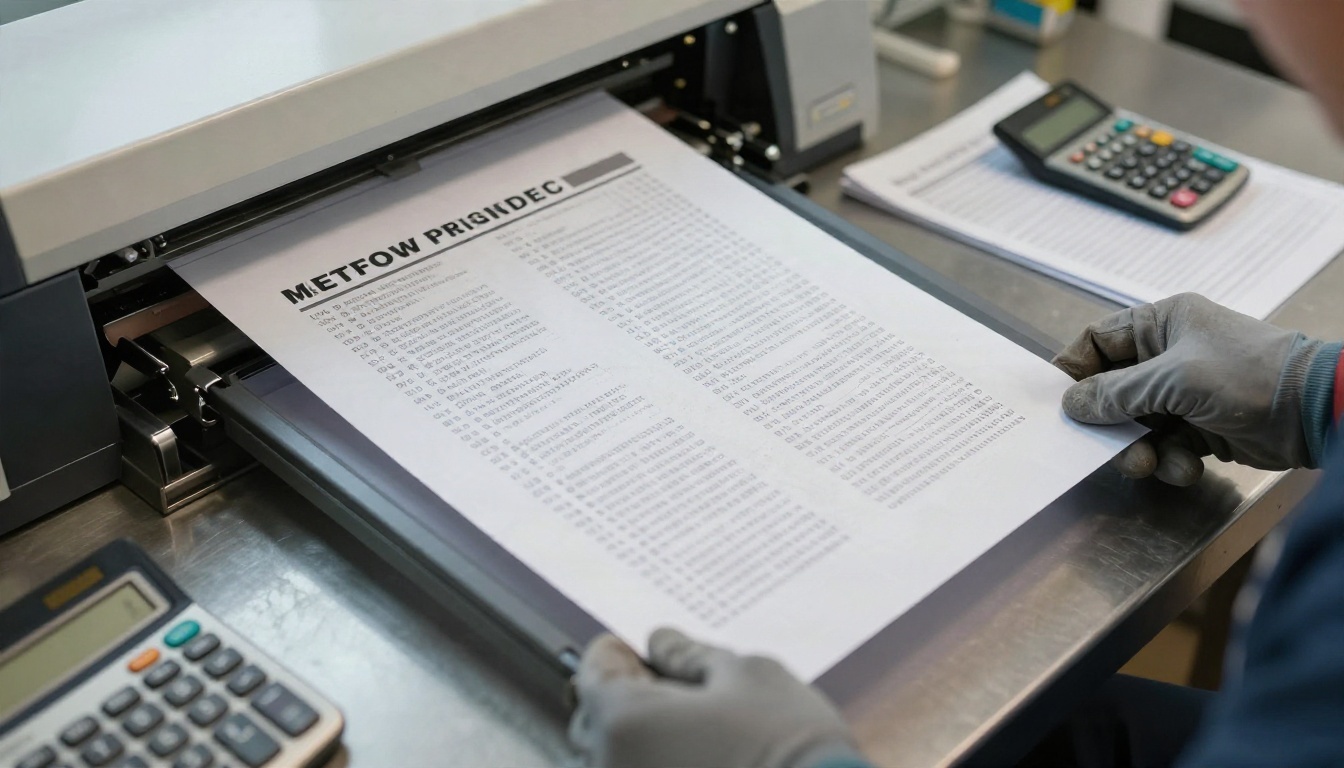
Qué determina el precio de un folleto
El precio de un folleto es una fórmula con varias partes móviles. Un buen motor te permite definir cada componente y ver el resultado sin escribir código.
- Cantidad: los costos de preparación se reparten entre más copias, así que el precio por unidad baja.
- Número de páginas: cada hoja adicional suma papel, cargos por impresión y tiempo de acabado.
- Gramaje y recubrimiento del papel: el papel sin recubrir de 100 gsm cuesta menos que el papel seda de 170 gsm.
- Modo de color: color completo en todas las páginas frente a páginas interiores en blanco y negro con páginas exteriores en color.
- Encuadernación: el grapado es lo más barato, la encuadernación fresada cuesta más y requiere un número mínimo de páginas.
- Plazo de entrega: los trabajos urgentes tienen un recargo.
Escalas de cantidad en la práctica
La tabla siguiente muestra una curva de precios de ejemplo para un folleto grapado A5 de 16 páginas en papel seda de 130 gsm, con una página exterior de 250 gsm. Las cifras son ilustrativas, pero la forma es típica.
| Cantidad | Precio por folleto | Total | Ahorro frente a 50 copias |
|---|
| 50 | $3,10 | $155 | Ninguno |
| 100 | $2,20 | $220 | 29% por unidad |
| 250 | $1,45 | $362 | 53% por unidad |
| 500 | $1,05 | $525 | 66% por unidad |
| 1000 | $0,82 | $820 | 74% por unidad |
Márgenes, descuentos y sorpresas
Entre bastidores, busca controles de margen por producto y por grupo de clientes. Las cuentas comerciales suelen recibir un descuento fijo, mientras que los clientes que llegan en persona ven el precio de lista. Los cupones, los importes mínimos de pedido y los umbrales automáticos de envío ayudan a proteger el margen. Sobre todo, la cotización que ve el cliente debe coincidir con la factura. Los cargos ocultos al pagar son la forma más rápida de perder un pedido de folletos.
💡 Consejo profesional: Muestra una tabla de precios pequeña (50, 100, 250, 500 copias) en la página del producto. Los compradores que ven la curva suelen subir a un tramo superior, porque el ahorro es evidente.
Opciones de PDF que toda imprenta necesita

Requisitos de subida que los compradores pueden seguir
La mayoría de los problemas con los folletos empiezan en el PDF. Los clientes envían archivos de una sola página cuando necesitas dobles páginas, o al revés. Olvidan el sangrado, usan imágenes RGB o no incrustan tipografías. Tu pantalla de subida debe decirles lo que necesitas con palabras sencillas y ofrecer ambas opciones:
- Páginas sueltas en orden de lectura (el sistema las imposiciona por ti).
- Pliegos de impresión solo si el comprador entiende la imposición y quiere control sobre ella.
- Portada y páginas interiores subidas por separado, porque las páginas exteriores suelen usar otro papel y otro color.
Los formatos aceptados deben incluir PDF/X-1a o PDF/X-4 cuando sea posible, con notas claras sobre la resolución (300 dpi al tamaño final) y el perfil de color.
Preflight y correcciones automáticas
El preflight automático lee el PDF y marca los problemas antes de que un operador lo toque. Compara lo que realmente aporta cada nivel de revisión:
| Función de preflight | Qué detecta | Por qué importa en folletos |
|---|
| Revisión del número de páginas | Número no divisible entre cuatro | El grapado necesita pliegos completos |
| Tamaño de página y sangrado | Tamaño de corte incorrecto, falta el sangrado de 3 mm | Bordes blancos tras el corte |
| Incrustación de tipografías | Tipografías faltantes o sustituidas | El texto se recoloca y rompe el diseño |
| Resolución de imágenes | Fotos por debajo de 200 dpi | Imágenes borrosas y pixeladas |
| Espacio de color | Sorpresas de RGB o colores directos | Colores apagados o desplazados |
| Aplanado de transparencias | Efectos complejos | Artefactos extraños en la impresión |
Algunos sistemas también corrigen problemas automáticamente, por ejemplo convirtiendo RGB a CMYK o añadiendo páginas en blanco para llegar a un múltiplo de cuatro. Asegúrate de que el sistema le diga al comprador qué cambió. Las ediciones silenciosas causan discusiones después.
Pruebas que los clientes realmente leen
Una prueba plana en PDF es precisa, pero rara vez gusta. Los clientes la hojean por encima, se les pasa la errata de la página 11 y aprueban. Una vista previa con efecto de paso de página es diferente: pasan las hojas como si fuera un folleto real, ven las dobles páginas como se imprimirán y notan los errores más rápido. Ahí es donde un paso con flipbook encaja bien en un flujo de web to print.
Cómo crear una prueba de folleto en flipbook con Flipbooks AI
Si tu plataforma de web to print no incluye una prueba visual, puedes añadir una en minutos. El Conversor de PDF a flipbook convierte el PDF del cliente en una vista previa interactiva con paso de página que puedes enviar como enlace. Funciona bien junto con el Creador de flipbooks de folletos para folletos de estilo publicitario, y con el Diseñador de folletos en línea cuando un cliente necesita primero ayuda con el diseño.
Paso 1: sube el PDF
- Ve a Flipbooks AI y crea una cuenta.
- Haz clic en el cuadro de subida del panel y selecciona el PDF del folleto. Los archivos de 16 a 80 páginas se convierten en poco tiempo.
- Verás una cuadrícula de miniaturas de las páginas. Descripción de captura de pantalla: una fila de miniaturas de páginas a la izquierda, con una vista previa grande de una doble página en el centro.
- Comprueba que el orden de las páginas y la portada se vean bien antes de seguir.
Paso 2: personaliza el aspecto
- Abre el panel de personalización y añade el logotipo de tu tienda para que la prueba se vea con tu marca.
- Elige un color de fondo que combine con tu tienda y, si quieres, un efecto de paso de página y un sonido.
- Añade una nota breve en la primera página o en la descripción del enlace, como "Revisa todas las dobles páginas y luego aprueba".
- Opcional: incrusta un video o un clip de audio corto, útil si el folleto final también tendrá una versión digital.
Todo es adaptable a dispositivos móviles, así que los compradores pueden revisar desde el teléfono mientras se desplazan. Y no hay marcas de agua, así que la prueba parece salida de tu propio sistema.
Paso 3: comparte y protege
- Copia el enlace directo y pégalo en tu correo de aprobación o en las notas del pedido.
- En trabajos privados, activa la protección con contraseña. Es esencial para catálogos no publicados, documentos legales o folletos de formación interna.
- Si tu tienda tiene una página de pedidos, usa la opción Incrustar flipbook en sitio web para colocar la vista previa dentro de ella con un código para incrustar.
- Actualiza el flipbook si el cliente envía correcciones. El enlace se mantiene igual, así que todos ven la última versión.
Paso 4: añade estadísticas y captación de contactos
En el plan Professional puedes ir más allá:
- Estadísticas que muestran qué páginas se vieron y durante cuánto tiempo, útil para confirmar que el cliente abrió la prueba completa.
- Formularios de captación de contactos que pueden recoger correos electrónicos cuando compartes un folleto de muestra de forma pública, por ejemplo un portafolio de trabajos de impresión anteriores.
- Descargas sin conexión que permiten a los clientes guardar una copia de la vista previa.
Consulta los planes y precios para ver qué nivel se ajusta a tu volumen. El plan Standard y los superiores ofrecen flipbooks ilimitados, lo que conviene a las tiendas que prueban decenas de trabajos a la semana.
| Función | Por qué la usa una imprenta |
|---|
| Conversión de PDF a flipbook | Prueba realista del folleto |
| Marca personalizada | Parece parte de tu tienda |
| Protección con contraseña | Mantiene privados los archivos de los clientes |
| Código para incrustar | Vista previa dentro de la página de pedido o aprobación |
| Estadísticas (Professional) | Confirma que el comprador revisó cada página |
| Captación de contactos (Professional) | Recoge contactos de folletos de muestra |
| Descargas sin conexión | El cliente conserva una copia de referencia |
Compara antes de comprometerte
Usa esta tabla para puntuar cualquier sistema de web to print que estés considerando. Asigna a cada fila una calificación de 0 a 2 y suma el total. Todo lo que quede por debajo de 14 probablemente necesitará soluciones alternativas.
| Área de funciones | Qué se espera de un buen sistema | Tu puntuación (0 a 2) |
|---|
| Configurador | Aplica reglas de encuadernación y de páginas | |
| Motor de precios | Escalas de cantidad, recargos, grupos comerciales | |
| Plantillas | Sangrado incluido, opciones de marca bloqueadas | |
| Recepción de PDF | Páginas sueltas y dobles, instrucciones claras | |
| Preflight | Revisiones automáticas con informes en lenguaje sencillo | |
| Pruebas y aprobación | Vista previa visual y registro de aprobación | |
| Pedidos repetidos | Un clic desde el historial | |
| Integraciones | Conexiones con contabilidad, envíos y MIS | |
Tres errores que conviene evitar
- Ofrecer demasiadas opciones. Veinte tipos de papel suenan generosos, pero frenan las decisiones y complican la gestión de existencias. Empieza con cinco.
- Omitir el registro de aprobación. Si no puedes mostrar quién aprobó el archivo y cuándo, las reimpresiones se convierten en un costo tuyo.
- Ignorar los dispositivos móviles. Una parte creciente de los compradores hace pedidos desde el teléfono. Prueba todo el flujo, incluida la subida de archivos.
Un caso real
Una pequeña imprenta en una ciudad universitaria atiende pedidos del periodo lectivo para asociaciones de estudiantes. Antes de web to print, cada pedido de folletos requería seis correos: tamaño, número de páginas, precio, archivo, corrección y confirmación. Tras montar un configurador con cuatro tamaños de folleto, una sola subida de PDF con preflight y un enlace de prueba con flipbook enviado automáticamente con cada pedido, el trabajo típico necesitó un solo correo, y las reimpresiones por erratas bajaron mucho, porque los estudiantes hojeaban la prueba antes de aprobar. La imprenta no necesitó equipos nuevos. Necesitaba una mejor puerta de entrada.
✅ Buena práctica: Envía siempre una prueba visual, guarda una aprobación con fecha y hora, y almacena el PDF aprobado junto al pedido. Protege a ambas partes.
¿Listo para previsualizar tu folleto?
Web to print no se trata de reemplazar a tus operadores de impresión ni a tus diseñadores. Se trata de tomar las partes repetitivas de los pedidos de folletos (cotizar, revisar especificaciones, recibir archivos y aprobar) y dejar que el software las maneje mientras las personas se ocupan del oficio. Elige una plataforma con un configurador estricto, un motor de precios claro, plantillas útiles un preflight honesto, y luego añade un paso de prueba visual para que nadie se sorprenda con el resultado impreso.
¿Listo para probar el paso de prueba? Empieza gratis en Flipbooks AI y convierte hoy mismo tu primer PDF de folleto. Explora todas las herramientas de flipbook para encontrar un formato que encaje con catálogos, menús, folletos e informes, o compara planes y pasa a un plan de pago cuando estés listo para estadísticas, captación de contactos y flipbooks ilimitados.



