Immagina un cliente che ha bisogno di 250 libretti con cucitura a sella entro venerdì. Vuole scegliere il formato, caricare un PDF, vedere il prezzo e pagare, senza scrivere tre volte alla tua tipografia via email. Questa è la promessa del web to print, e la differenza tra un negozio che la mantiene e uno che frustra i clienti dipende da un piccolo numero di funzioni. Questo articolo analizza le funzioni web to print che contano per la stampa di libretti: ordini online, modelli, logica dei prezzi e gestione dei PDF. Vedrai anche dove un passaggio di bozza in flipbook, creato con Flipbooks AI, riduce le ristampe e le discussioni del tipo "non ho mai approvato quello".
Se gestisci una tipografia, uno studio grafico o una piccola attività che rivende libretti stampati, considera le sezioni seguenti come una checklist per l'acquisto. I libretti sono un prodotto complicato. Il numero di pagine deve essere multiplo di quattro per la cucitura a sella, la larghezza del dorso cambia con il peso della carta e le pagine esterne spesso usano una carta diversa da quelle interne. Un buon sistema web to print assorbe questa complessità, così il cliente non deve mai vederla.
💡 In breve: I migliori negozi online di libretti fanno bene quattro cose. Limitano le scelte alle combinazioni che sanno davvero produrre, calcolano il prezzo all'istante, controllano ogni PDF prima che arrivi in stampa e mostrano all'acquirente un'anteprima realistica prima del pagamento.
Che cosa significa davvero web to print
Come funziona il flusso di lavoro
Il web to print (chiamato anche W2P o ordine di stampa online) sposta preventivi, invio dei file e approvazioni dalle email e dalle telefonate a un browser. Per i libretti, il flusso tipico è questo:
- L'acquirente sceglie un formato (A5, A4, US Letter, quadrato) e una rilegatura (cucitura a sella, brossura, spirale metallica).
- Imposta il numero di pagine, la carta e la quantità.
- Il sistema calcola un prezzo e una data di consegna.
- L'acquirente sceglie un modello o carica un PDF pronto per la stampa.
- Il file viene controllato automaticamente, poi approvato dall'acquirente.
- Il pagamento viene incassato e l'ordine entra in produzione con tutte le specifiche allegate.
Ogni passaggio che automatizzi è un messaggio avanti e indietro in meno. I negozi che passano a questo modello di solito notano che il risparmio maggiore non è il tempo dedicato ai preventivi, ma il numero di ordini che arrivano con le specifiche corrette fin dalla prima volta.
Chi ne trae più vantaggio
Non tutte le tipografie hanno bisogno di un negozio online completo, ma alcuni gruppi ne traggono subito beneficio:
- Tipografie commerciali che ricevono ordini ripetuti di libretti come manuali, programmi e cataloghi.
- Scuole e associazioni che stampano annuari, programmi di eventi e giornalini ogni trimestre.
- Agenzie che riordinano libretti con il marchio per i clienti. Un agente immobiliare, per esempio, può ristampare ogni mese il libretto di un immobile, e un'anteprima con il Creatore di brochure immobiliari lo aiuta ad approvarlo prima di ordinare copie su carta.
- Ristoranti e hotel che aggiornano stagionalmente menu stampati e libretti di benvenuto.
| Attività | Flusso con email e telefono | Flusso web to print |
|---|
| Ottenere un preventivo | Ore o giorni | Secondi, a schermo |
| Errori nelle specifiche (numero di pagine sbagliato) | Scoperti in prestampa | Bloccati al momento dell'ordine |
| Controlli sui file | Manuali, da un operatore | Preflight automatico |
| Approvazione della bozza | PDF allegato a un'email | Anteprima online e approvazione con un clic |
| Riordini | Si riparte da zero | Un clic dalla cronologia degli ordini |
Funzioni di ordine online che contano

Un configuratore che previene gli errori
Il configuratore di prodotto è il cuore del negozio. Per i libretti deve far rispettare le regole di produzione, invece di sperare che il cliente legga una pagina di aiuto. Cerca questi comportamenti:
- Contatori del numero di pagine che aumentano a passi di quattro per la cucitura a sella e avvisano quando il numero supera ciò che la cucitrice può gestire (di solito da 64 a 80 pagine, a seconda della carta).
- Opzioni di carta filtrate in base alla rilegatura. La carta pesante da 350 g/m² non dovrebbe essere offerta per una sezione interna di 48 pagine cucita a punto metallico.
- Riepilogo delle specifiche in tempo reale che si aggiorna accanto al modulo, così l'acquirente vede esattamente che cosa sta pagando.
- Schemi del formato finito che mostrano formato di taglio, abbondanza e margine di sicurezza.
Account, riordini e specifiche salvate
Chi acquista libretti tende a tornare. Una newsletter trimestrale, un bilancio annuale o un catalogo stagionale vengono ristampati con piccole modifiche. La cronologia degli ordini con un pulsante "riordina con nuovo PDF" mantiene fedeli questi clienti e ti evita di reinserire le specifiche ogni volta. Rubriche degli indirizzi salvate e ruoli di approvazione (uno carica, un altro paga) contano molto per scuole e aziende.
Checkout, spedizione e monitoraggio dello stato
Anche un configuratore perfetto fallisce se il checkout è macchinoso. Verifica che la piattaforma supporti:
- Più indirizzi di consegna in un solo ordine, utile per dividere 500 libretti tra cinque filiali.
- Preventivi di spedizione in base al peso, perché i libretti pesano parecchio quando riempiono un cartone.
- Gestione di IVA e tasse, e fatture per gli account aziendali.
- Email sullo stato dell'ordine: file approvato, in produzione, spedito.
⚠️ Attenzione: Un negozio che permette al cliente di scegliere qualunque combinazione di opzioni, e poi risolve con un'email le richieste impossibili, sposta semplicemente il vecchio problema su un sito nuovo.
Modelli per libretti che fanno risparmiare tempo
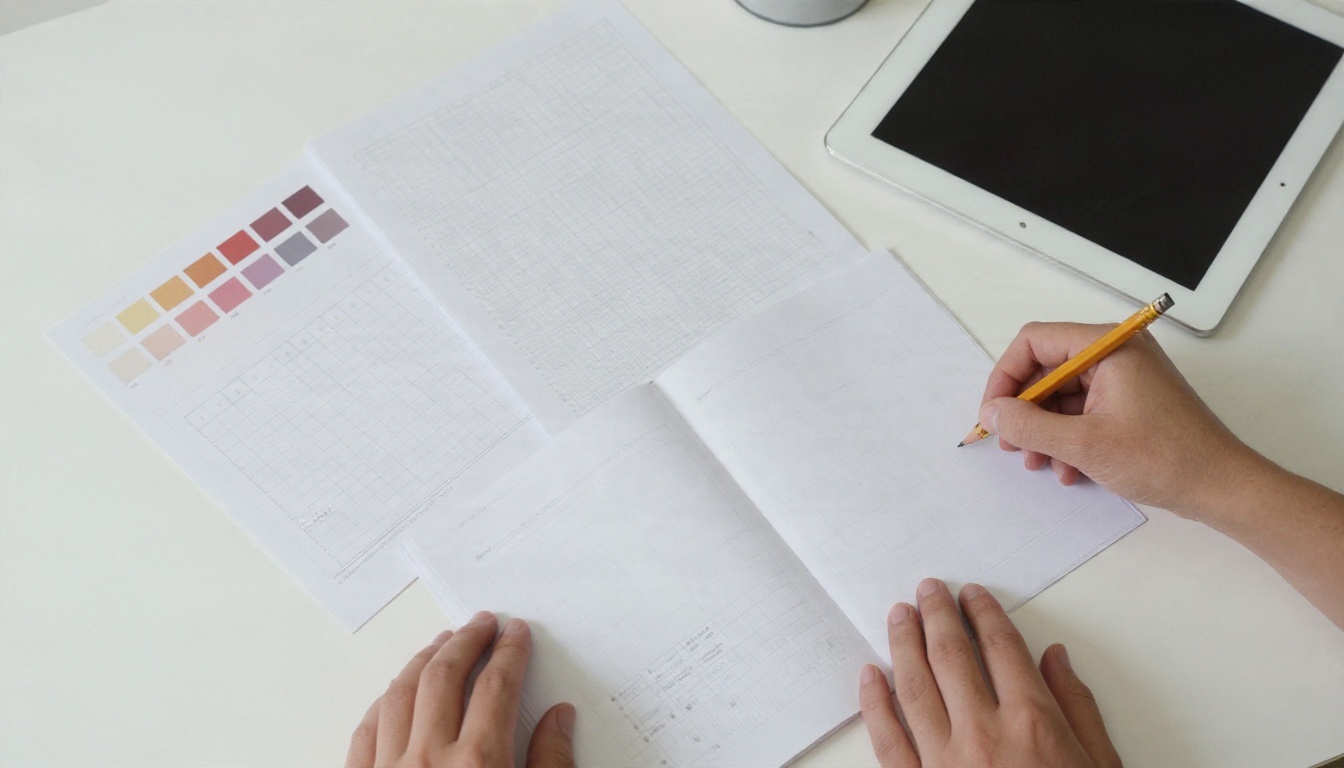
Modelli fissi, modificabili e vuoti
I modelli risolvono due problemi: i clienti che non hanno competenze di grafica e i clienti i cui progetti violano le regole di produzione. La maggior parte dei sistemi web to print offre tre tipi, e ciascuno si adatta a un acquirente diverso.
| Tipo di modello | Che cosa può cambiare l'acquirente | Ideale per | Rischio |
|---|
| Solo download (file tipo InDesign, Word, Canva) | Tutto, offline | Grafici | I file richiedono comunque un preflight |
| Modificabile online | Testi, loghi, alcune immagini | Piccole attività, franchising | Libertà di impaginazione limitata |
| Modelli di marca bloccati | Solo i campi approvati | Marchi con più sedi | Richiede una configurazione da parte dell'amministratore |
| Guide vuote con margini e abbondanza | Tutto | Acquirenti esperti | Facile collocare testo in zone non sicure |
Blocchi di marca e dati variabili
Per franchising e associazioni, i modelli bloccati sono la funzione da privilegiare. La sede centrale imposta caratteri, colori e posizione del logo. Le filiali locali modificano solo l'indirizzo, gli orari di apertura o una foto. Il risultato sono centinaia di libretti dall'aspetto coerente senza che nessuno debba controllarli.
I dati variabili vanno oltre. Una catena di centri benessere potrebbe stampare lo stesso libretto sul benessere per dieci sedi, ognuna con il proprio listino prezzi e numero di telefono. Se gestisci anche la versione digitale, un Creatore di listini digitali ti permette di tenere aggiornate le pagine dei prezzi tra una tiratura e l'altra.
Controlli sui modelli prima di scegliere
Prima di scegliere una piattaforma, apri i suoi modelli di esempio e verifica alcune cose:
- L'abbondanza è già inclusa (di solito 3 mm o 0,125 pollici)?
- Il numero di pagine si adatta automaticamente, o l'acquirente deve rifare il file?
- I caratteri sono incorporati, così il testo non si sposta?
- L'acquirente può esportare una bozza PDF dall'editor?
Un modello che a schermo sembra perfetto ma, esportato, mette testo vivo fuori dal margine di sicurezza è un ticket di assistenza che aspetta di arrivare.
Regole di prezzo e preventivi istantanei
Che cosa determina il prezzo di un libretto
Il prezzo di un libretto è una formula con più componenti. Un buon motore di calcolo ti permette di impostare ciascun componente e di vedere il risultato senza scrivere codice.
- Quantità: i costi di avviamento si distribuiscono su più copie, quindi il prezzo unitario scende.
- Numero di pagine: ogni foglio in più aggiunge carta, costi di stampa e tempi di finitura.
- Peso della carta e patinatura: la carta non patinata da 100 g/m² costa meno della seta da 170 g/m².
- Modalità colore: colore su tutte le pagine rispetto a pagine interne in bianco e nero con pagine esterne a colori.
- Rilegatura: la cucitura a sella è la più economica, la brossura costa di più e richiede un numero minimo di pagine.
- Tempi di consegna: i lavori urgenti hanno una maggiorazione.
Gli sconti per quantità nella pratica
La tabella seguente mostra un esempio di andamento dei prezzi per un libretto A5 di 16 pagine con cucitura a sella, su seta da 130 g/m² con pagine esterne da 250 g/m². I numeri sono indicativi, ma la forma della curva è tipica.
| Quantità | Prezzo per libretto | Totale | Risparmio rispetto a 50 copie |
|---|
| 50 | $3,10 | $155 | Nessuno |
| 100 | $2,20 | $220 | 29% per unità |
| 250 | $1,45 | $362 | 53% per unità |
| 500 | $1,05 | $525 | 66% per unità |
| 1.000 | $0,82 | $820 | 74% per unità |
Margini, sconti e sorprese
Dietro le quinte, cerca controlli del ricarico per prodotto e per gruppo di clienti. Gli account commerciali spesso ottengono uno sconto fisso, mentre chi acquista di persona vede il prezzo di listino. Codici promozionali, importi minimi d'ordine e soglie automatiche per la spedizione aiutano a proteggere il margine. Soprattutto, il preventivo che vede il cliente deve corrispondere alla fattura. I costi nascosti al checkout sono il modo più rapido per perdere un ordine di libretti.
💡 Consiglio pro: Mostra una piccola tabella dei prezzi (50, 100, 250, 500 copie) nella pagina del prodotto. Chi vede l'andamento della curva spesso sale di fascia, perché il risparmio è evidente.
Opzioni PDF di cui ogni negozio ha bisogno
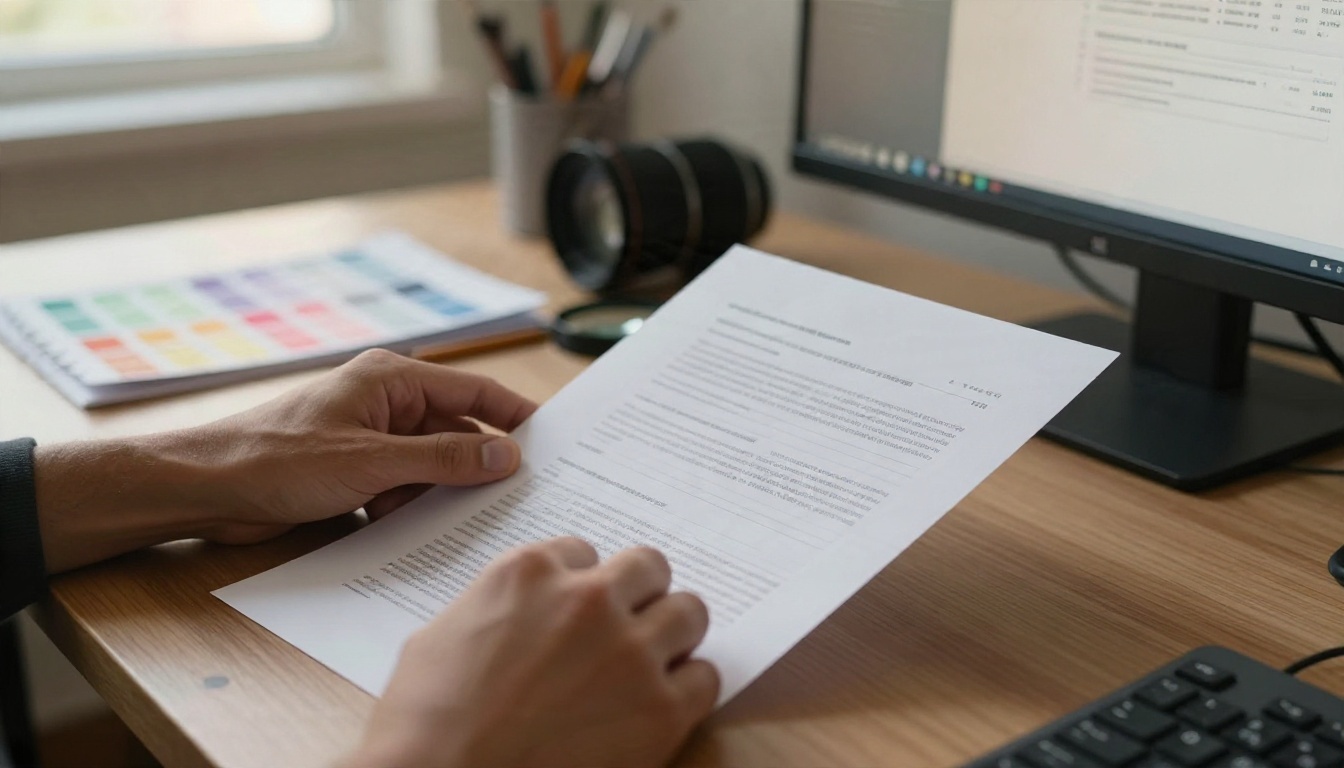
Requisiti di caricamento che gli acquirenti possono seguire
La maggior parte dei problemi con i libretti inizia dal PDF. I clienti inviano file a pagina singola quando ti servono le doppie pagine, o viceversa. Dimenticano l'abbondanza, usano immagini RGB o non incorporano i caratteri. La schermata di caricamento deve dire con parole semplici che cosa ti serve e offrire entrambe le opzioni:
- Pagine singole in ordine di lettura (il sistema le imposta per te).
- Doppie pagine per la stampa solo se l'acquirente conosce l'imposizione e vuole il controllo.
- File di copertina e di interni caricati separatamente, perché le pagine esterne spesso usano carta e colori diversi.
I formati accettati dovrebbero includere, dove possibile, PDF/X-1a o PDF/X-4, con indicazioni chiare su risoluzione (300 dpi alla dimensione finale) e profilo colore.
Preflight e correzioni automatiche
Il preflight automatico legge il PDF e segnala i problemi prima che un operatore lo tocchi. Confronta che cosa offrono davvero i diversi livelli di controllo:
| Controllo preflight | Che cosa individua | Perché conta per i libretti |
|---|
| Verifica del numero di pagine | Numero non divisibile per quattro | La cucitura a sella richiede fogli completi |
| Formato pagina e abbondanza | Formato di taglio sbagliato, abbondanza di 3 mm mancante | Bordi bianchi dopo il taglio |
| Incorporamento dei caratteri | Caratteri mancanti o sostituiti | Il testo si sposta e rompe l'impaginazione |
| Risoluzione delle immagini | Foto sotto i 200 dpi | Immagini morbide e pixelate |
| Spazio colore | Sorprese da RGB o da colori speciali | Colori spenti o alterati |
| Appiattimento delle trasparenze | Effetti complessi | Artefatti strani in stampa |
Alcuni sistemi correggono anche automaticamente i problemi, per esempio convertendo RGB in CMYK o aggiungendo pagine vuote per arrivare a un multiplo di quattro. Assicurati che il sistema dica all'acquirente che cosa è cambiato. Le modifiche silenziose causano discussioni più tardi.
Bozze che i clienti leggono davvero
Una bozza PDF piatta è precisa, ma raramente piace. I clienti la scorrono, si perdono il refuso a pagina 11 e approvano. Un'anteprima con lo sfoglio di pagina è diversa: sfogliano come un vero libretto, vedono le doppie pagine come saranno stampate e notano gli errori più in fretta. È qui che un passaggio in flipbook si inserisce bene in un flusso di lavoro web to print.
Come creare una bozza di libretto in flipbook con Flipbooks AI
Se la tua piattaforma web to print non include una bozza visiva, puoi aggiungerla in pochi minuti. Il Convertitore da PDF a flipbook trasforma il PDF del cliente in un'anteprima interattiva con sfoglio di pagina, che puoi inviare come link. Funziona bene insieme al Creatore di flipbook di brochure per i libretti in stile brochure, e al Progettista di brochure online quando un cliente ha prima bisogno di aiuto con l'impaginazione.
Passo 1: carica il PDF
- Vai su Flipbooks AI e crea un account.
- Clicca l'area di caricamento nella dashboard e seleziona il PDF del libretto. I file da 16 a 80 pagine si convertono in pochi secondi.
- Vedrai una griglia di miniature delle pagine. Descrizione dello screenshot: una fila di miniature delle pagine a sinistra, con una grande anteprima della doppia pagina al centro.
- Controlla che l'ordine delle pagine e la prima pagina siano corretti prima di andare avanti.
Passo 2: personalizza l'aspetto
- Apri il pannello di personalizzazione e aggiungi il logo del tuo negozio, così la bozza ha l'aspetto del tuo marchio.
- Scegli un colore di sfondo che corrisponda alla tua vetrina online e, se vuoi, seleziona un effetto di sfoglio di pagina e un suono.
- Aggiungi una breve nota sulla prima pagina o nella descrizione del link, per esempio "Controlla tutte le doppie pagine, poi approva."
- Facoltativo: incorpora un breve video o una clip audio, utile se il libretto finale avrà anche una versione digitale.
Tutto è adattivo, quindi gli acquirenti possono controllare la bozza dal telefono durante il tragitto verso il lavoro. E non ci sono filigrane, quindi la bozza sembra provenire dal tuo sistema.
Passo 3: condividi e proteggi
- Copia il link diretto e incollalo nell'email di approvazione o nelle note dell'ordine.
- Per i lavori riservati, attiva la protezione con password. È essenziale per cataloghi non ancora pubblicati, documenti legali o libretti di formazione interna.
- Se il tuo negozio ha una pagina d'ordine, usa l'opzione Incorpora flipbook nel sito web per inserire l'anteprima al suo interno con un codice di incorporamento.
- Aggiorna il flipbook se il cliente invia correzioni. Il link resta lo stesso, quindi tutti vedono la versione più recente.
Passo 4: aggiungi statistiche e raccolta contatti
Con il piano Professional puoi andare oltre:
- Statistiche mostrano quali pagine sono state viste e per quanto tempo, utile per verificare che il cliente abbia aperto tutta la bozza.
- Moduli di contatto possono raccogliere indirizzi email quando condividi pubblicamente un libretto di esempio, per esempio un portfolio di lavori di stampa precedenti.
- Scaricamenti offline permettono ai clienti di conservare una copia dell'anteprima.
Controlla i piani e i prezzi per capire quale fascia corrisponde al tuo volume. Il piano Standard e quelli superiori offrono flipbook illimitati, adatti ai negozi che fanno la bozza di decine di lavori a settimana.
| Funzione | Perché la usa una tipografia |
|---|
| Conversione da PDF a flipbook | Bozza realistica del libretto |
| Personalizzazione del marchio | Sembra parte del tuo negozio |
| Protezione con password | Tiene privati i file dei clienti |
| Codice di incorporamento | Anteprima dentro la pagina d'ordine o di approvazione |
| Statistiche (Professional) | Verifica che l'acquirente abbia visto ogni pagina |
| Generazione di contatti (Professional) | Raccoglie contatti dai libretti di esempio |
| Download offline | Il cliente conserva una copia di riferimento |
Confronta prima di decidere
Usa questa tabella per valutare qualsiasi sistema web to print che stai considerando. Assegna a ogni riga un punteggio da 0 a 2 e somma il totale. Sotto i 14 probabilmente serviranno soluzioni alternative.
| Area | Che cosa indica una buona soluzione | Il tuo punteggio (da 0 a 2) |
|---|
| Configuratore | Fa rispettare le regole di rilegatura e di pagine | |
| Motore dei prezzi | Sconti per quantità, maggiorazioni, gruppi commerciali | |
| Modelli | Abbondanza inclusa, opzioni di marca bloccate | |
| Acquisizione dei PDF | Pagine singole e doppie pagine, istruzioni chiare | |
| Preflight | Controlli automatici con report in linguaggio semplice | |
| Bozze | Anteprima visiva e registro delle approvazioni | |
| Riordini | Con un clic dalla cronologia | |
| Integrazioni | Collegamenti con contabilità, spedizioni, MIS | |
Tre errori da evitare
- Offrire troppe opzioni. Venti tipi di carta sembrano generosi, ma rallentano le decisioni e complicano la gestione del magazzino. Parti da cinque.
- Saltare il registro delle approvazioni. Se non puoi mostrare chi ha approvato il file e quando, le ristampe diventano un tuo costo.
- Ignorare il mobile. Una quota crescente di acquirenti ordina dal telefono. Prova l'intero flusso, compreso il caricamento dei file.
Uno scenario reale
Una piccola tipografia in una città universitaria gestisce gli ordini del periodo di lezione per le associazioni studentesche. Prima del web to print, ogni ordine di libretti richiedeva sei email: formato, numero di pagine, prezzo, file, correzione, conferma. Dopo aver impostato un configuratore con quattro formati di libretto, un unico caricamento PDF con preflight e un link di bozza in flipbook inviato automaticamente con ogni ordine, il lavoro tipico richiedeva una sola email, e le ristampe per i refusi sono calate in modo netto, perché gli studenti sfogliavano la bozza prima di approvarla. La tipografia non ha avuto bisogno di nuove attrezzature. Aveva bisogno di una porta d'ingresso migliore.
✅ Buona pratica: Invia sempre una bozza visiva, conserva un'approvazione con data e ora e archivia il PDF approvato insieme all'ordine. Protegge entrambe le parti.
Pronto a vedere in anteprima il tuo libretto?
Il web to print non serve a sostituire operatori di stampa o grafici. Serve a prendere le parti ripetitive degli ordini di libretti, preventivi, controlli delle specifiche, caricamento dei file e approvazione, e a lasciare che il software se ne occupi mentre le persone si dedicano al mestiere. Scegli una piattaforma con un configuratore rigoroso, un motore di prezzi chiaro, modelli utili e un preflight onesto, poi aggiungi un passaggio di bozza visiva, così nessuno resta sorpreso dal risultato stampato.
Pronto a provare il passaggio di bozza? Inizia gratis su Flipbooks AI e converti oggi stesso il PDF del tuo primo libretto. Scopri tutti gli strumenti per flipbook per trovare un formato adatto a cataloghi, menu, brochure e report, oppure confronta i piani e passa a un piano superiore quando ti servono statistiche, raccolta contatti e flipbook illimitati.



