Vous avez pris quinze photos d’un contrat signé, d’une pile de tickets de caisse ou d’une carte manuscrite, et elles sont maintenant noyées dans une conversation WhatsApp, entre un mème et un message vocal. Les envoyer une par une est fastidieux, le destinataire voit des vignettes floues, et personne ne sait quelle page vient en premier. La solution prend environ trois minutes : regroupez ces images en un seul PDF, puis publiez ce PDF sous forme de flipbook interactif avec Flipbooks AI. Cet article vous montre tout le parcours, de l’enregistrement des images au partage d’un lien que les gens ouvriront vraiment.
L’essentiel tient en peu de mots. La conversion d’une image WhatsApp en PDF est gratuite, fonctionne dans n’importe quel navigateur et ne demande aucune application. Une fois le PDF prêt, un flipbook ajoute des tournes de page, une lecture confortable sur téléphone et des options de partage qu’une simple pièce jointe ne peut pas offrir.
Pourquoi les images WhatsApp deviennent un casse-tête
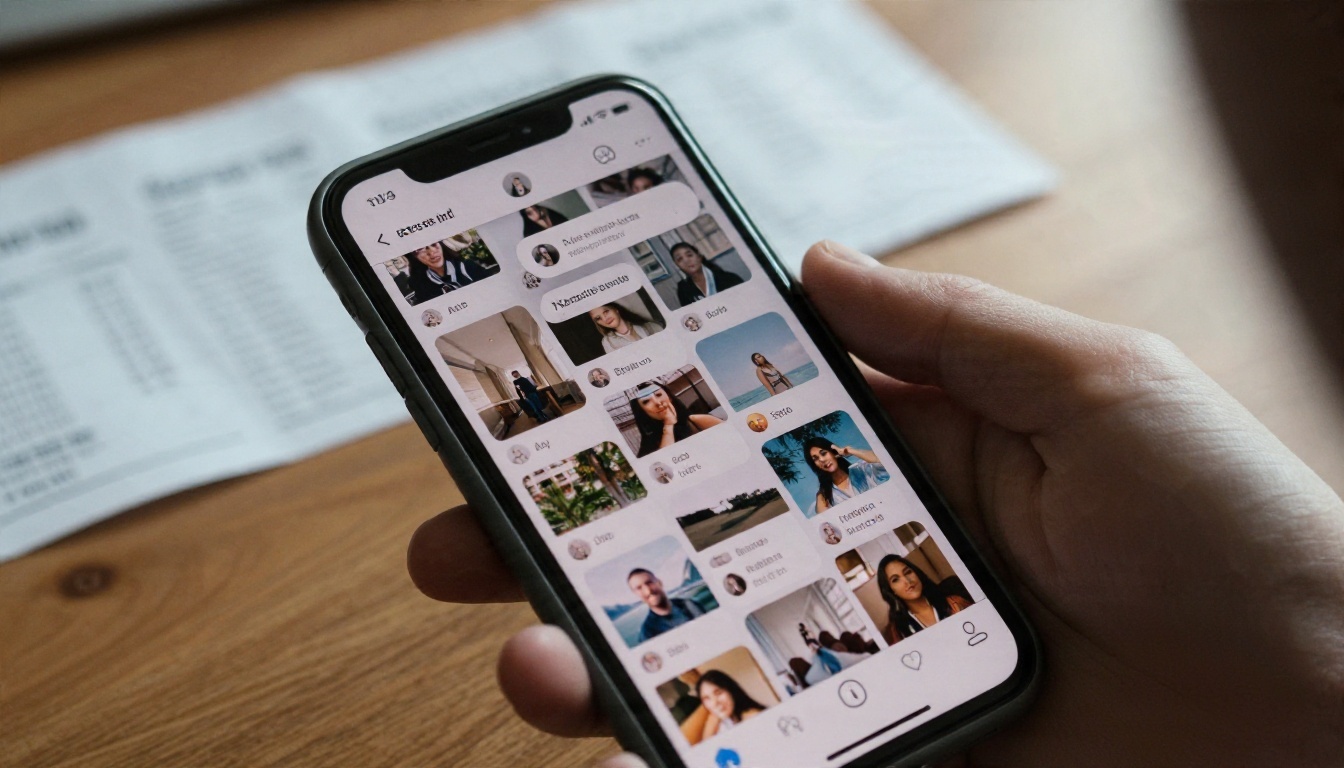
WhatsApp est formidable pour communiquer vite et mauvais pour gérer des documents. Les photos arrivent dans le désordre, elles se dispersent sur des jours d’historique de discussion, et chacune existe comme fichier séparé. Si vous devez envoyer à un client un contrat scanné de 12 pages, vous finissez par glisser douze images isolées dans un message en espérant que cela passe.
Le problème de la compression
Quand vous envoyez une photo normalement, WhatsApp la compresse pour économiser les données. Une photo nette de 4000 pixels de large peut devenir une image où les petits caractères deviennent flous et baveux. Pour un simple instantané, cela ne pose pas de problème. Pour une facture, un plan ou un formulaire signé, c’est un vrai souci.
💡 Astuce de pro : Quand vous envoyez des images qui doivent rester nettes, choisissez l’option Document dans le menu des pièces jointes au lieu de Galerie. WhatsApp envoie alors le fichier d’origine sans le recompresser.
Pourquoi le PDF résout le problème
Un PDF conserve les pages dans un ordre fixe, préserve la résolution, s’ouvre sur tous les appareils et voyage sous la forme d’un seul fichier. Au lieu de douze pièces jointes, le destinataire n’en reçoit qu’une. C’est pourquoi les recherches sur image WhatsApp en PDF ne cessent d’augmenter : les gens veulent de l’ordre, pas une galerie.
| Problème avec des images isolées | Ce qu’apporte un seul PDF |
|---|
| Les pages arrivent dans le désordre | Une séquence de pages fixe |
| La compression rend le petit texte flou | Qualité d’origine préservée |
| Douze pièces jointes à suivre | Un seul fichier à envoyer ou à conserver |
| Difficile à imprimer proprement | Mise en page A4 ou Letter cohérente |
| Aucun mot de passe ni contrôle d’accès | Facile à protéger et à archiver |
Enregistrez d’abord vos images depuis WhatsApp
Avant que tout convertisseur puisse vous aider, les images doivent être sorties de la conversation. La marche à suivre dépend de votre appareil, mais chacune prend moins d’une minute.

Sur Android
Ouvrez la conversation, appuyez longuement sur une photo, sélectionnez les autres, puis appuyez sur l’icône de téléchargement ou de partage. Les images atterrissent dans votre galerie et dans l’application Fichiers, sous WhatsApp, Media, WhatsApp Images. Depuis là, vous pouvez les importer directement dans un convertisseur en ligne à l’aide du sélecteur de fichiers de votre navigateur.
Sur iPhone
Ouvrez la photo, appuyez sur l’icône de partage et choisissez Enregistrer dans Photos. Vous pouvez aussi sélectionner plusieurs images d’un coup dans la conversation et les enregistrer en une seule fois. Dans le navigateur, le bouton d’import vous proposera alors votre photothèque.
Sur WhatsApp Web et l’application de bureau
Ouvrez la conversation sur votre ordinateur, cliquez sur chaque image, puis utilisez la flèche de téléchargement dans la barre d’outils supérieure. Les fichiers vont dans votre dossier Téléchargements. C’est le moyen le plus rapide quand vous avez beaucoup de photos, car vous pouvez ensuite les sélectionner toutes ensemble avec Ctrl+A ou Maj+clic dans la fenêtre d’import du convertisseur.
| Appareil | Où les images atterrissent | Idéal pour |
|---|
| Android | Galerie et dossier WhatsApp Images | Un flux de travail rapide, tout sur téléphone |
| iPhone | Application Photos | Enregistrements rapides en petits lots |
| WhatsApp Web | Dossier Téléchargements | Gros lots, sélection multiple facile |
| Exporter la conversation avec médias | Dossier compressé | Conversations entières, archivage |
⚠️ Attention : Si vous vous envoyez simplement des images dans WhatsApp puis les téléchargez à nouveau, vous enregistrez deux fois la version compressée. Partez toujours de la photo originale dans votre galerie, lorsque vous l’avez encore.
Convertir une image WhatsApp en PDF gratuitement en ligne
Voici la partie pour laquelle vous êtes venu. Les convertisseurs gratuits en ligne fonctionnent dans votre navigateur, il n’y a donc rien à installer. La procédure est presque identique sur tous les outils sérieux.

Conversion pas à pas
- Ouvrez un convertisseur gratuit d’image vers PDF dans le navigateur de votre téléphone ou de votre ordinateur.
- Cliquez sur Importer et sélectionnez toutes les images WhatsApp enregistrées. JPG, JPEG et PNG sont les formats habituels produits par WhatsApp, et tous les convertisseurs les acceptent.
- Glissez pour réordonner. Les vignettes apparaissent dans une grille. Placez-les dans l’ordre dans lequel vous voulez que le lecteur les parcoure.
- Choisissez le format et l’orientation de la page. Le A4 en portrait convient aux documents. Le paysage convient aux menus et aux présentations.
- Réglez les marges sur aucune pour des photos à fond perdu, ou sur petites pour un document net.
- Cliquez sur Convertir et patientez quelques secondes.
- Téléchargez le PDF et vérifiez chaque page avant de l’envoyer.
✅ Bonne pratique : Renommez le fichier avant de le partager. « Facture_mars_2026.pdf » vaut toujours mieux que « IMG-20261104-WA0017.pdf ».
Les réglages qui comptent vraiment
La plupart des convertisseurs proposent quelques options. Seules certaines modifient sensiblement le résultat.
| Réglage | Choix recommandé | Pourquoi c’est important |
|---|
| Format de page | A4 pour les documents, Letter aux États-Unis | Évite les recadrages gênants à l’impression |
| Orientation | Correspondre à la photo d’origine | Évite les pages de travers |
| Marge | Petite ou aucune | Garde un texte grand et lisible |
| Qualité de l’image | Élevée ou d’origine | Protège le petit texte |
| Ordre des pages | À vérifier avant la conversion | Vous évite un second passage |
Des outils gratuits sans piège
Un bon convertisseur gratuit ne demande pas d’adresse e-mail, n’appose pas de filigrane sur chaque page et supprime vos fichiers après traitement. Avant d’importer quoi que ce soit de sensible, comme des pièces d’identité ou des contrats, consultez la politique de confidentialité du site. Si un outil demande un paiement seulement au moment de cliquer sur télécharger, fermez l’onglet et choisissez-en un autre.
Résoudre les problèmes courants
Même une conversion simple peut poser problème. Voici les trois difficultés qui reviennent le plus souvent.
Pages floues ou pixélisées
La cause est presque toujours la compression de WhatsApp. Retrouvez la photo d’origine dans la pellicule de votre appareil, ou renvoyez-la via l’option Document. Reprenez ensuite toute photo prise en mauvaise lumière : une page bien éclairée posée à plat donne un texte bien plus net que ce qu’un convertisseur peut récupérer.
Pages dans le mauvais ordre
WhatsApp trie les images selon leur date de réception, et non selon la page qu’elles représentent. Vérifiez toujours la grille des vignettes avant de convertir. Renommez les fichiers avec des numéros (01, 02, 03) avant l’import, et la plupart des outils les classeront correctement tout seuls.
Fichier trop lourd
Vingt photos en pleine résolution peuvent produire un PDF de plus de 50 Mo. C’est pénible à envoyer par e-mail. Choisissez une qualité moyenne ou passez le PDF dans un compresseur gratuit. Pour les flipbooks, un fichier de taille modérée se charge aussi plus vite pour vos lecteurs en données mobiles.
| Problème | Cause probable | Solution rapide |
|---|
| Texte flou | Compression WhatsApp | Utiliser les photos d’origine ou l’envoi en Document |
| Pages de travers | Métadonnées de rotation du téléphone | Faire pivoter dans la grille du convertisseur |
| Mauvais ordre | Tri par heure de réception | Renommer avec 01, 02, 03 |
| Fichier énorme | Photos en haute résolution | Choisir une qualité moyenne ou compresser |
| Pages sombres | Éclairage insuffisant à la prise de vue | Reprendre près d’une fenêtre |
Un PDF est fonctionnel. Un flipbook offre une meilleure expérience. Les pages se tournent avec une courbure naturelle, la mise en page s’adapte aux téléphones et aux tablettes, et vous partagez un seul lien propre au lieu d’une pièce jointe qui se perd dans une boîte de réception. Avec le Convertisseur PDF vers flipbook de Flipbooks AI, le PDF que vous venez de créer devient une expérience de lecture soignée en quelques minutes.

Comment créer un flipbook avec Flipbooks AI
- Créez votre compte. Rendez-vous sur Flipbooks AI et inscrivez-vous. Cela prend un instant.
- Importez votre PDF. Glissez le fichier que vous venez de créer dans la zone d’import, ou choisissez-le sur votre téléphone. La plateforme convertit automatiquement chaque page en page de flipbook.
- Vérifiez l’aperçu. Feuilletez chaque page et confirmez que l’ordre est correct.
- Personnalisez l’apparence. Ajoutez votre logo, choisissez les couleurs de fond et sélectionnez l’effet de feuilletage qui correspond à votre style.
- Ajoutez du multimédia. Intégrez une vidéo ou un extrait audio là où cela aide, par exemple une visite commentée sur une page de bien immobilier.
- Publiez et partagez. Copiez le lien direct, ou prenez le code d’intégration et placez-le sur votre site.
💡 Astuce de pro : Comme les photos WhatsApp sont souvent prises en portrait, réglez votre PDF en portrait avant la conversion. Les doubles pages d’un flipbook paraissent plus naturelles quand les pages ont les mêmes proportions.
Options de personnalisation
L’image de marque est ce qui distingue un flipbook d’un simple PDF. Vous pouvez reprendre les couleurs de votre marque, ajouter un logo et choisir le fond pour que le lecteur voie votre identité, et non une visionneuse générique. Il n’y a aucun filigrane, jamais, si bien que le résultat est bien le vôtre.
Options de partage et de confidentialité
| Option de partage | Ce qu’elle fait | Usage idéal |
|---|
| Lien direct | Une seule URL ouvre le flipbook | WhatsApp, e-mail, publications sur les réseaux |
| Code d’intégration | Place le flipbook dans une page web | Sites d’entreprise, blogs, portfolios |
| Protection par mot de passe | Réserve l’accès à ceux qui possèdent le code | Contrats, albums photo privés |
| Téléchargement hors ligne | Permet aux lecteurs d’enregistrer une copie | Voyages, zones à faible réseau |
L’ironie est agréable : vous pouvez maintenant renvoyer le lien du flipbook par WhatsApp, et le destinataire n’a qu’un geste à faire, une visionneuse propre, et aucune compression. Si vous le voulez sur un site web, l’outil Intégrer un flipbook sur un site web montre exactement comment faire.
Fonctionnalités pro à connaître
L’offre Professional ajoute des statistiques pour voir combien de personnes ont ouvert votre flipbook et jusqu’où elles l’ont lu, ainsi que la génération de prospects pour recueillir les coordonnées avant que les pages ne s’ouvrent au lecteur. L’offre Standard et au-delà donne accès à des flipbooks illimités. Vous pouvez comparer toutes les offres sur la page des tarifs.
Usages concrets des photos converties

On convertit des images WhatsApp en PDF bien au-delà de la paperasse. Voici des situations réelles où le parcours PDF puis flipbook en vaut la peine.
Restaurants et cafés
Le propriétaire d’un café photographie une carte imprimée, l’envoie à un employé par WhatsApp et se retrouve avec une pile de photos isolées. Regroupez-les en un seul PDF, puis utilisez le Créateur de flipbook de carte de restaurant pour en faire une carte en flipbook prête pour un QR code. Quand les prix changent, le lien reste le même.
Agents immobiliers
Les agents reçoivent sans cesse des photos de biens de la part des vendeurs via WhatsApp. Les réunir dans un PDF et publier un flipbook crée une mini-brochure que vous pouvez envoyer en quelques secondes. Le Créateur de brochures immobilières est conçu précisément pour ce type de bien.
Enseignants et formateurs
Les élèves envoient des photos de devoirs manuscrits. Un enseignant peut regrouper une semaine de travail en un PDF par élève, ou rassembler les notes de cours en un dossier de révision et le publier avec l’Éditeur de supports de cours interactifs.

Petites boutiques et vendeurs
Beaucoup de petits vendeurs gèrent tout leur catalogue via WhatsApp Business, en envoyant les photos de produits une à une. Un PDF les regroupe dans un fichier de type liste de prix, et le Créateur de catalogue numérique gratuit le rend consultable comme un vrai catalogue. Les clients feuillettent les produits sans faire défiler une longue conversation.
Familles et événements
Invités de mariage, groupes d’anniversaire et compagnons de voyage partagent tous des photos dans des groupes WhatsApp. Rassembler les meilleures dans un PDF, puis dans un flipbook, donne un album durable. L’outil Flipbook d’album de mariage convient parfaitement à ces souvenirs.

| Cas d’usage | Images sources typiques | Meilleur résultat en flipbook |
|---|
| Carte de restaurant | Photos de pages de carte imprimées | Carte numérique scannable |
| Bien immobilier | Photos du vendeur et plans | Brochure à partager |
| Salle de classe | Devoirs manuscrits, notes | Dossier de révision pour élèves |
| Petite boutique | Photos de produits des fournisseurs | Catalogue consultable |
| Album de famille | Souvenirs de la discussion de groupe | Livre photo privé |
PDF seul ou flipbook aussi ?
Vous n’avez pas toujours besoin des deux. Un PDF classique convient parfaitement à un formulaire que vous imprimerez ou classerez. Un flipbook brille quand quelqu’un doit lire, feuilleter ou être impressionné. Ce comparatif facilite le choix.
| Fonctionnalité | PDF classique | Flipbook |
|---|
| Expérience de tournes de page | Non | Oui |
| Bien adapté aux téléphones | Pincer et zoomer | Mise en page adaptative |
| Image de marque personnalisée | Limitée | Logo, couleurs, fonds |
| Partage par un seul lien | Nécessite un hébergement | Intégré |
| Protection par mot de passe | Nécessite un logiciel supplémentaire | Intégrée |
| Statistiques de lecture | Aucune | Offre Professional |
| Intégration sur un site web | Peu pratique | Code d’intégration simple |
| Filigranes | Selon l’outil | Aucun |
✅ Règle générale : Si le document est destiné au classeur, gardez le PDF. S’il s’adresse à un client, un élève, un invité ou un public, publiez le flipbook.
Prêt à publier le vôtre ?
Vous avez maintenant tout le parcours : enregistrer les originaux depuis WhatsApp, les regrouper dans un seul PDF avec un convertisseur gratuit en ligne, vérifier l’ordre des pages, puis donner à ce PDF la présentation qu’il mérite. La conversion est gratuite et rapide. L’étape du flipbook transforme un fichier simple en quelque chose que les gens prennent plaisir à ouvrir.
Voici où aller ensuite :
Vos photos sont déjà sur votre téléphone. Dans trois minutes, elles pourraient n’être plus qu’un seul lien clair.



