Você tirou quinze fotos de um contrato assinado, de uma pilha de recibos ou de um cardápio escrito à mão, e agora elas estão soterradas em uma conversa do WhatsApp, entre um meme e um áudio. Encaminhar uma por uma é trabalhoso, quem recebe vê miniaturas borradas e ninguém consegue saber qual página vem primeiro. A solução leva cerca de três minutos: junte essas imagens em um único PDF e depois publique esse PDF como um flipbook interativo com o Flipbooks AI. Este artigo mostra o caminho completo, desde salvar as fotos até compartilhar um link que as pessoas de fato vão abrir.
A versão resumida é simples. A conversão de imagem do WhatsApp para PDF é grátis, funciona em qualquer navegador e não precisa de aplicativo. Depois que você tem o PDF, um flipbook acrescenta viradas de página, uma leitura agradável no celular e opções de compartilhamento que um anexo simples nunca oferece.
Por que as imagens do WhatsApp viram bagunça
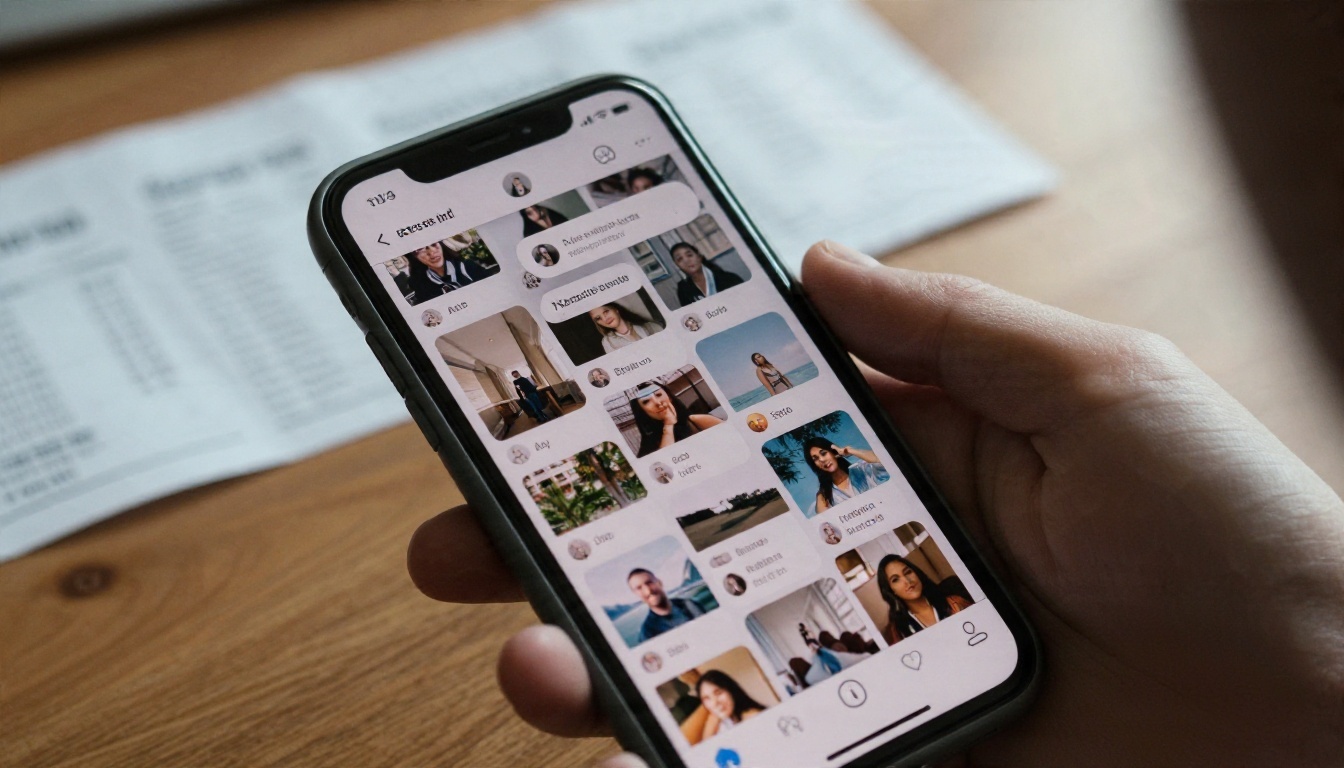
O WhatsApp é ótimo para comunicação rápida e péssimo para lidar com documentos. As fotos chegam fora de ordem, ficam espalhadas por dias de conversa e cada uma existe como um arquivo separado. Se você precisa enviar a um cliente um contrato escaneado de 12 páginas, acaba arrastando doze imagens soltas para uma mensagem e torcendo para dar certo.
O problema da compressão
Quando você envia uma foto normalmente, o WhatsApp comprime a imagem para economizar dados. Uma foto nítida de 4000 pixels de uma página pode deixar as letras pequenas embaçadas. Para uma foto casual, tudo bem. Para uma nota fiscal, uma planta baixa ou um formulário assinado, isso é um problema de verdade.
💡 Dica de ouro: Quando você envia imagens que precisam continuar nítidas, escolha a opção Documento no menu de anexos, em vez de Galeria. Assim o WhatsApp envia o arquivo original, sem recomprimi-lo.
Por que o PDF resolve
Um PDF mantém as páginas em ordem fixa, preserva a resolução, abre em qualquer dispositivo e viaja como um único arquivo. Em vez de doze anexos, quem recebe fica com um só. É por isso que as buscas por imagem do WhatsApp para PDF não param de crescer: as pessoas querem ordem, não uma galeria.
| Problema das imagens soltas | O que um único PDF oferece |
|---|
| As páginas chegam em ordem aleatória | Sequência de páginas fixa |
| A compressão borra o texto pequeno | Qualidade original preservada |
| Doze anexos para acompanhar | Um arquivo para enviar ou guardar |
| Difícil de imprimir com limpeza | Layout A4 ou Carta coerente |
| Sem senha nem controle de acesso | Fácil de proteger e arquivar |
Salve suas imagens do WhatsApp primeiro
Antes que qualquer conversor possa ajudar, as imagens precisam estar fora da conversa. O caminho depende do seu dispositivo, mas cada um leva menos de um minuto.

No Android
Abra a conversa, toque e segure uma foto, selecione as outras e toque no ícone de download ou de compartilhar. As imagens vão para a sua galeria e para o aplicativo Arquivos, em WhatsApp, Mídia, Imagens do WhatsApp. Dali você pode enviá-las direto a um conversor online usando o seletor de arquivos do navegador.
No iPhone
Abra a foto, toque no ícone de compartilhar e escolha Salvar em Fotos. Você também pode selecionar várias imagens de uma vez na conversa e salvá-las de uma só vez. No navegador, o botão de envio vai oferecer a sua biblioteca de Fotos.
No WhatsApp Web e no computador
Abra a conversa no computador, clique em cada imagem e use a seta de baixar na barra superior. Os arquivos vão para a pasta Downloads. Este é o caminho mais rápido quando você tem muitas fotos, porque pode selecioná-las todas de uma vez com Ctrl+A ou Shift+clique na janela de envio do conversor.
| Dispositivo | Onde as imagens ficam | Melhor para |
|---|
| Android | Galeria e pasta Imagens do WhatsApp | Fluxo rápido só pelo celular |
| iPhone | Aplicativo Fotos | Salvamentos rápidos em lotes pequenos |
| WhatsApp Web | Pasta Downloads | Lotes grandes, seleção múltipla fácil |
| Exportar conversa com mídia | Pasta compactada | Conversas inteiras, arquivamento |
⚠️ Atenção: Se você só encaminha imagens para si mesmo no WhatsApp e as baixa de novo, está salvando a versão comprimida duas vezes. Sempre comece pela foto original na sua galeria, se ainda a tiver.
Converta imagem do WhatsApp para PDF grátis online
Agora, a parte que você veio buscar. Os conversores online grátis rodam no navegador, então não há nada para instalar. O processo é quase idêntico em todas as ferramentas confiáveis.

Passo a passo da conversão
- Abra um conversor gratuito de imagem para PDF no navegador do celular ou do computador.
- Clique em Enviar e selecione todas as imagens do WhatsApp que você salvou. JPG, JPEG e PNG são os formatos usuais que o WhatsApp gera, e todos os conversores aceitam.
- Arraste para reordenar. As miniaturas aparecem em uma grade. Coloque-as na ordem em que você quer que o leitor as acompanhe.
- Escolha o tamanho e a orientação da página. A4 em retrato serve para documentos. Paisagem serve para cardápios e slides.
- Defina as margens como nenhuma para fotos sangradas ou pequenas para um visual limpo de documento.
- Clique em Converter e espere alguns segundos.
- Baixe o PDF e confira cada página antes de enviá-lo a qualquer lugar.
✅ Boa prática: Renomeie o arquivo antes de compartilhar. "Nota_Fiscal_Marco_2026.pdf" é sempre melhor que "IMG-20261104-WA0017.pdf".
Configurações que realmente importam
A maioria dos conversores oferece algumas opções. Só algumas mudam o resultado de forma visível.
| Configuração | Escolha recomendada | Por que importa |
|---|
| Tamanho da página | A4 para documentos, Carta nos EUA | Evita cortes estranhos na impressão |
| Orientação | Igual à foto original | Evita páginas deitadas |
| Margem | Pequena ou nenhuma | Mantém o texto grande e legível |
| Qualidade da imagem | Alta ou original | Protege o texto pequeno |
| Ordem das páginas | Confira antes de converter | Poupa uma segunda rodada |
Ferramentas grátis sem pegadinha
Um bom conversor gratuito não exige e-mail, não carimba uma marca d’água em cada página e apaga seus arquivos depois do processamento. Antes de enviar algo sensível, como documentos de identidade ou contratos, leia a política de privacidade do site. Se uma ferramenta pede pagamento só quando você clica em baixar, feche a aba e escolha outra.
Resolva os problemas mais comuns
Mesmo uma conversão simples pode dar errado. Estes são os três problemas que mais aparecem.
Páginas borradas ou pixeladas
A causa quase sempre é a compressão do WhatsApp. Volte à foto original na galeria da câmera ou reenvie pela opção Documento. Depois, refaça qualquer foto tirada com pouca luz: uma página bem iluminada sobre uma superfície plana gera um texto muito mais nítido do que qualquer conversor consegue recuperar.
Páginas na ordem errada
O WhatsApp ordena as imagens pela hora em que foram recebidas, não pela página que representam. Sempre confira a grade de miniaturas antes de converter. Renomeie os arquivos com números (01, 02, 03) antes de enviar, e a maioria das ferramentas os ordenará corretamente por conta própria.
Arquivo grande demais
Vinte fotos em resolução total podem gerar um PDF com mais de 50 MB. Isso é um incômodo para enviar por e-mail. Escolha uma qualidade média ou passe o PDF por um compressor gratuito. Para flipbooks, um arquivo de tamanho moderado também carrega mais rápido para os leitores que usam dados móveis.
| Problema | Causa provável | Solução rápida |
|---|
| Texto borrado | Compressão do WhatsApp | Use fotos originais ou envio como Documento |
| Páginas deitadas | Metadados de rotação do celular | Gire na grade do conversor |
| Ordem errada | Ordenação pela hora de recebimento | Renomeie com 01, 02, 03 |
| Arquivo enorme | Fotos em alta resolução | Use qualidade média ou comprima |
| Páginas escuras | Pouca luz na captura | Refaça perto de uma janela |
Um PDF é funcional. Um flipbook oferece uma experiência melhor. As páginas viram com um efeito natural de curvatura, o layout se adapta a celulares e tablets, e você compartilha um único link limpo em vez de um anexo que se perde na caixa de entrada. Com o Conversor de PDF para flipbook do Flipbooks AI, o PDF que você acabou de criar vira uma experiência de leitura caprichada em minutos.

Como criar um flipbook com o Flipbooks AI
- Crie sua conta. Acesse o Flipbooks AI e se cadastre. Leva só um instante.
- Envie seu PDF. Arraste o arquivo que você acabou de criar para a área de envio, ou escolha-o no celular. A plataforma converte cada página em uma página de flipbook automaticamente.
- Confira a visualização. Folheie todas as páginas e confirme se a ordem está correta.
- Personalize o visual. Adicione seu logotipo, escolha as cores de fundo e selecione o efeito de virar página que combina com o seu estilo.
- Adicione multimídia. Incorpore um vídeo ou um áudio onde ajudar, como uma apresentação narrada em uma página de imóvel.
- Publique e compartilhe. Copie o link direto ou pegue o código de incorporação e coloque-o no seu site.
💡 Dica de ouro: Como as fotos do WhatsApp costumam ser tiradas em retrato, defina seu PDF em retrato antes de converter. As páginas duplas do flipbook ficam mais naturais quando as páginas têm as mesmas proporções.
Opções de personalização
A identidade visual é o que diferencia um flipbook de um PDF simples. Você pode combinar as cores da sua marca, adicionar um logotipo e escolher o fundo para que o leitor veja a sua identidade, e não um visualizador genérico. Não há marcas d’água, em nenhum caso, então o resultado parece seu.
Opções de compartilhamento e privacidade
| Opção de compartilhamento | O que faz | Melhor uso |
|---|
| Link direto | Uma URL abre o flipbook | WhatsApp, e-mail, publicações em redes sociais |
| Código de incorporação | Coloca o flipbook dentro de uma página web | Sites de empresas, blogs, portfólios |
| Proteção por senha | Restringe o acesso a quem tem a senha | Contratos, álbuns de fotos privados |
| Download offline | Permite que os leitores salvem uma cópia | Viagens, áreas com sinal fraco |
A ironia é agradável: agora você pode enviar o link do flipbook de volta pelo WhatsApp, e quem recebe tem um toque, um visualizador limpo e nenhuma compressão. Se quiser colocá-lo em um site, a ferramenta Incorporar flipbook em site mostra exatamente como fazer.
Recursos avançados que vale conhecer
O plano Professional acrescenta estatísticas para você ver quantas pessoas abriram seu flipbook e até onde leram, além de geração de contatos para capturar dados de contato antes que as páginas sejam liberadas para o leitor. O plano Standard e os superiores oferecem flipbooks ilimitados. Você pode comparar todos os planos na página de preços.
Usos reais para fotos convertidas

As pessoas convertem imagens do WhatsApp para PDF para muito mais do que papelada. Aqui estão situações reais em que o caminho PDF e depois flipbook compensa.
Restaurantes e cafeterias
Um dono de café fotografa um cardápio impresso, envia a um funcionário pelo WhatsApp e acaba com uma pilha de fotos soltas. Junte-as em um só PDF e use o Criador de flipbook de cardápio de restaurante para transformá-lo em um cardápio em flipbook pronto para QR code. Quando os preços mudam, o link continua o mesmo.
Corretores de imóveis
Corretores recebem o tempo todo fotos de imóveis dos vendedores pelo WhatsApp. Juntar essas fotos em um PDF e publicar um flipbook cria um minifolheto que você envia em segundos. O Criador de folheto imobiliário foi feito exatamente para esse tipo de imóvel.
Professores e instrutores
Os alunos enviam fotos de lições de casa escritas à mão. Um professor pode juntar a semana de trabalho em um PDF por aluno, ou reunir as anotações da turma em uma apostila de revisão e publicá-la com o Editor de material de curso interativo.

Pequenas lojas e vendedores
Muitos pequenos vendedores gerenciam todo o catálogo pelo WhatsApp Business, enviando fotos dos produtos uma por uma. Um PDF junta tudo em um arquivo no estilo de tabela de preços, e o Criador de catálogo digital gratuito o torna navegável como um catálogo de verdade. Os clientes folheiam os produtos sem rolar uma conversa longa.
Famílias e eventos
Convidados de casamentos, grupos de aniversário e companheiros de viagem compartilham fotos em grupos do WhatsApp. Reunir as melhores em um PDF e depois em um flipbook produz um álbum duradouro. A ferramenta Flipbook de álbum de casamento combina muito bem com essas lembranças.

| Caso de uso | Imagens de origem típicas | Melhor resultado no flipbook |
|---|
| Cardápio de restaurante | Fotos de páginas de cardápio impresso | Cardápio digital escaneável |
| Imóvel | Fotos do vendedor e plantas baixas | Folheto para compartilhar |
| Sala de aula | Lições escritas à mão, anotações | Material de estudo para alunos |
| Pequena loja | Fotos de produtos dos fornecedores | Catálogo navegável |
| Álbum de família | Lembranças do grupo de conversa | Livro de fotos privado |
Só PDF ou flipbook também?
Nem sempre você precisa dos dois. Um PDF simples é perfeito para um formulário que você vai imprimir ou arquivar. Um flipbook brilha quando alguém precisa ler, folhear ou se impressionar. Esta comparação facilita a escolha.
| Recurso | PDF simples | Flipbook |
|---|
| Experiência de virar página | Não | Sim |
| Funciona bem no celular | Pinçar e ampliar | Layout responsivo |
| Identidade visual personalizada | Limitada | Logotipo, cores, fundos |
| Compartilhar por um link | Precisa de hospedagem | Já incluso |
| Proteção por senha | Precisa de software extra | Já incluso |
| Estatísticas de leitura | Nenhuma | Plano Professional |
| Incorporar em um site | Desajeitado | Código de incorporação simples |
| Marcas d’água | Depende da ferramenta | Nenhuma |
✅ Regra prática: Se o documento é para o arquivo de papel, guarde o PDF. Se é para um cliente, aluno, convidado ou público, publique o flipbook.
Pronto para publicar seu flipbook?
Agora você tem o caminho completo: salve os originais do WhatsApp, junte-os em um único PDF com um conversor online gratuito, confira a ordem das páginas e depois dê ao PDF a apresentação que ele merece. A conversão é grátis e rápida. A etapa do flipbook transforma um arquivo simples em algo que as pessoas gostam de abrir.
Veja para onde ir em seguida:
Suas fotos já estão no seu celular. Daqui a três minutos, elas podem virar um único link organizado.



