Hai scattato quindici foto a un contratto firmato, a una pila di scontrini o a un menù scritto a mano, e ora sono sepolte in una chat WhatsApp tra un meme e un messaggio vocale. Inoltrarle una per una è scomodo, il destinatario vede anteprime sfocate e nessuno capisce quale pagina viene prima. La soluzione richiede circa tre minuti: unisci quelle immagini in un unico PDF, poi pubblica quel PDF come flipbook interattivo con Flipbooks AI. Questo articolo ti mostra l'intero percorso, dal salvataggio delle immagini alla condivisione di un link che le persone apriranno davvero.
In breve: la conversione da immagine WhatsApp a PDF è gratuita, funziona in qualsiasi browser e non richiede app. Una volta ottenuto il PDF, un flipbook aggiunge lo sfoglio di pagina, una lettura pulita sul telefono e opzioni di condivisione che un allegato grezzo non potrà mai offrire.
Perché le immagini WhatsApp diventano un pasticcio
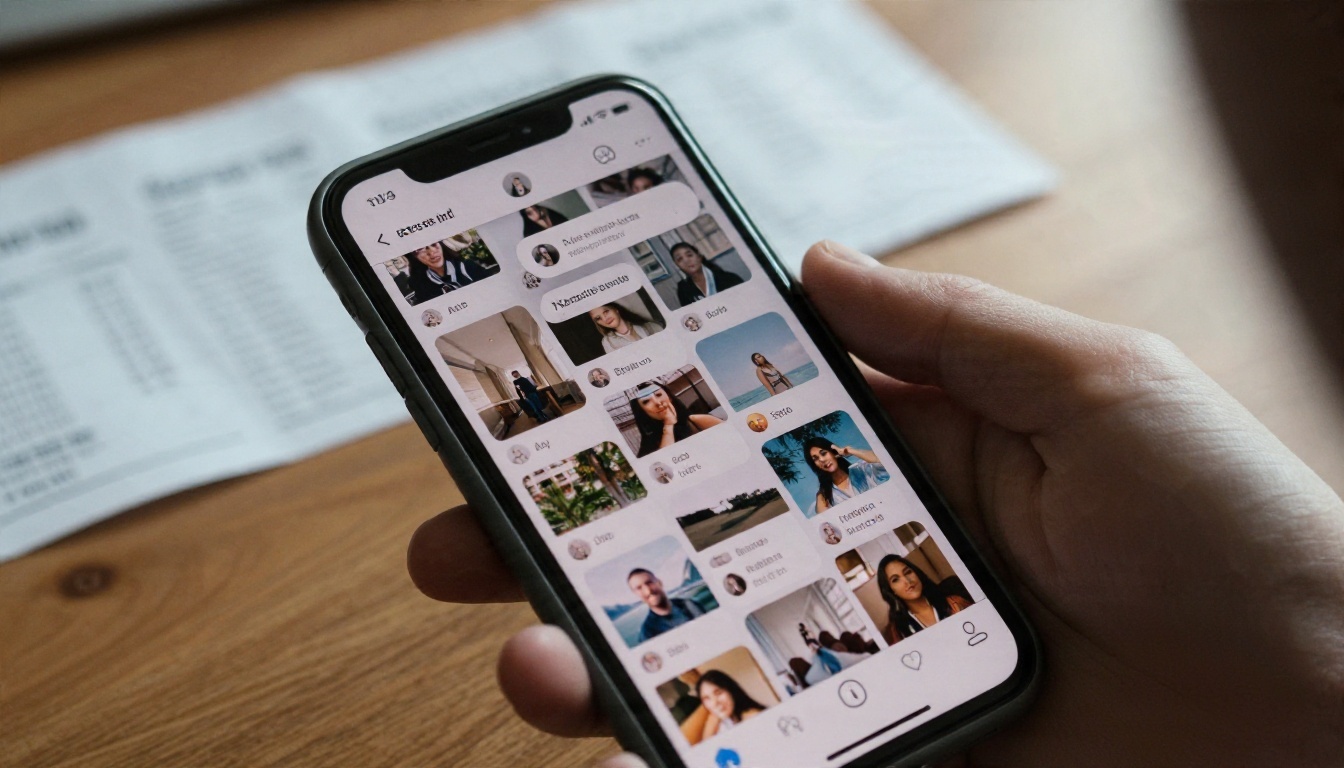
WhatsApp è ottimo per comunicare in fretta e pessimo per gestire documenti. Le foto arrivano fuori ordine, si disperdono su giorni di cronologia e ogni immagine vive come file separato. Se devi inviare a un cliente un contratto scansionato di 12 pagine, finisci per trascinare dodici immagini sparse in un messaggio e sperare nel meglio.
Il problema della compressione
Quando invii una foto in modo normale, WhatsApp la comprime per risparmiare dati. Una foto nitida da 4000 pixel di una pagina può ridursi al punto che il testo piccolo diventa morbido e sfocato. Per un'istantanea informale va bene. Per una fattura, una planimetria o un modulo firmato, è un problema serio.
💡 Consiglio utile: Quando invii immagini che devono restare nitide, scegli l'opzione Documento nel menu degli allegati invece di Galleria. WhatsApp invia così il file originale senza ricomprimerlo.
Perché il PDF risolve il problema
Un PDF mantiene le pagine in un ordine fisso, conserva la risoluzione, si apre su ogni dispositivo e viaggia come un unico file. Invece di dodici allegati, il destinatario ne riceve uno solo. Per questo le ricerche di immagine WhatsApp in PDF continuano a crescere: le persone vogliono ordine, non una galleria.
| Problema con le immagini sciolte | Cosa ti dà un unico PDF |
|---|
| Le pagine arrivano in ordine casuale | Sequenza di pagine fissa |
| La compressione sfoca il testo piccolo | Qualità originale preservata |
| Dodici allegati da tenere sotto controllo | Un solo file da inviare o archiviare |
| Difficile da stampare in modo pulito | Impaginazione A4 o Letter coerente |
| Nessuna password o controllo d'accesso | Facile da proteggere e archiviare |
Prima salva le immagini da WhatsApp
Prima che un convertitore possa aiutarti, le immagini devono stare fuori dalla chat. Il percorso dipende dal dispositivo, ma ognuno richiede meno di un minuto.

Su Android
Apri la chat, tieni premuta una foto, seleziona le altre e tocca l'icona di download o di condivisione. Le immagini finiscono nella galleria e nell'app File, nella cartella WhatsApp, Media, WhatsApp Images. Da lì puoi caricarle direttamente su un convertitore online usando il selettore file del browser.
Su iPhone
Apri la foto, tocca l'icona di condivisione e scegli Salva in Foto. Puoi anche selezionare più immagini insieme nella chat e salvarle in un solo passaggio. Nel browser, il pulsante di caricamento ti mostrerà poi la tua libreria Foto.
Su WhatsApp Web e desktop
Apri la chat sul computer, clicca su ogni immagine e usa la freccia scarica nella barra degli strumenti in alto. I file vanno nella cartella Download. È il percorso più rapido quando hai molte foto, perché poi puoi selezionarle tutte insieme con Ctrl+A o con Maiusc+clic nella finestra di caricamento del convertitore.
| Dispositivo | Dove finiscono le immagini | Ideale per |
|---|
| Android | Galleria e cartella WhatsApp Images | Flusso rapido solo da telefono |
| iPhone | App Foto | Salvataggi rapidi in piccoli gruppi |
| WhatsApp Web | Cartella Download | Grandi gruppi, selezione multipla facile |
| Esporta chat con media | Cartella compressa | Intere conversazioni, archiviazione |
⚠️ Attenzione: Se inoltri le immagini a te stesso su WhatsApp e le scarichi di nuovo, salvi due volte la versione compressa. Parti sempre dalla foto originale nella galleria, quando ce l'hai ancora.
Converti un'immagine WhatsApp in PDF gratis online
Ora la parte per cui sei qui. I convertitori gratuiti online funzionano nel browser, quindi non c'è nulla da installare. Il processo è quasi identico su ogni strumento affidabile.

Conversione passo passo
- Apri un convertitore gratuito da immagine a PDF nel browser del telefono o del computer.
- Clicca su Carica e seleziona tutte le immagini WhatsApp salvate. JPG, JPEG e PNG sono i formati abituali prodotti da WhatsApp, e ogni convertitore li accetta.
- Trascina per riordinare. Le anteprime compaiono in una griglia. Mettile nell'ordine in cui vuoi che il lettore le segua.
- Scegli formato e orientamento della pagina. A4 verticale va bene per i documenti. L'orizzontale va bene per menù e presentazioni.
- Imposta i margini su nessuno per foto a tutta pagina oppure su piccoli per un aspetto pulito da documento.
- Clicca su Converti e attendi qualche secondo.
- Scarica il PDF e controlla ogni pagina prima di inviarlo.
✅ Buona pratica: Rinomina il file prima di condividerlo. "Fattura_Marzo_2026.pdf" batte "IMG-20261104-WA0017.pdf" ogni volta.
Le impostazioni che contano davvero
La maggior parte dei convertitori offre poche opzioni. Solo alcune cambiano davvero il risultato.
| Impostazione | Scelta consigliata | Perché conta |
|---|
| Formato pagina | A4 per i documenti, Letter negli Stati Uniti | Evita ritagli strani in stampa |
| Orientamento | Come la foto originale | Evita pagine di traverso |
| Margine | Piccolo o nessuno | Mantiene il testo grande e leggibile |
| Qualità immagine | Alta o originale | Protegge il testo piccolo |
| Ordine pagine | Controlla prima di convertire | Ti evita di doverlo rifare |
Strumenti gratuiti senza fregature
Un buon convertitore gratuito non chiede un'email, non applica una filigrana su ogni pagina ed elimina i tuoi file dopo l'elaborazione. Prima di caricare qualcosa di delicato, come documenti d'identità o contratti, leggi l'informativa sulla privacy del sito. Se uno strumento chiede un pagamento solo quando clicchi su scarica, chiudi la scheda e scegline un altro.
Risolvi i problemi più comuni
Anche una conversione semplice può darti problemi. Ecco i tre casi che si presentano più spesso.
Pagine sfocate o pixelate
La causa è quasi sempre la compressione di WhatsApp. Torna alla foto originale nel rullino della fotocamera, oppure reinviala con l'opzione Documento. Poi rifai le foto scattate con poca luce: una pagina ben illuminata su una superficie piatta dà un testo molto più nitido di qualunque cosa un convertitore possa recuperare.
Pagine nell'ordine sbagliato
WhatsApp ordina le immagini in base a quando sono state ricevute, non in base alla pagina che rappresentano. Controlla sempre la griglia delle anteprime prima di convertire. Rinomina i file con i numeri (01, 02, 03) prima di caricarli e la maggior parte degli strumenti li ordinerà correttamente da sola.
File troppo grande
Venti foto a piena risoluzione possono generare un PDF oltre 50 MB. È un problema da inviare via email. Scegli un'impostazione di qualità media oppure passa il PDF in un compressore gratuito. Per i flipbook, un file di dimensioni moderate si carica anche più in fretta per i lettori con connessione mobile.
| Problema | Causa probabile | Soluzione rapida |
|---|
| Testo sfocato | Compressione WhatsApp | Usa foto originali o invio come Documento |
| Pagine di traverso | Metadati di rotazione del telefono | Ruota nella griglia del convertitore |
| Ordine sbagliato | Ordinamento per orario di ricezione | Rinomina con 01, 02, 03 |
| File enorme | Foto ad alta risoluzione | Usa qualità media o comprimi |
| Pagine scure | Scarsa luce al momento dello scatto | Rifai le foto vicino a una finestra |
Un PDF è funzionale. Un flipbook offre un'esperienza migliore. Le pagine si sfogliano con un movimento naturale, l'impaginazione si adatta a telefoni e tablet, e condividi un unico link pulito invece di un allegato che si perde in una casella di posta. Con il Convertitore da PDF a flipbook di Flipbooks AI, il PDF appena creato diventa un'esperienza di lettura curata in pochi minuti.

Come creare un flipbook con Flipbooks AI
- Crea il tuo account. Vai su Flipbooks AI e crea un account. Ci vuole un attimo.
- Carica il tuo PDF. Trascina il file appena creato nell'area di caricamento, oppure sceglilo dal telefono. La piattaforma converte automaticamente ogni pagina in una pagina del flipbook.
- Controlla l'anteprima. Sfoglia ogni pagina e verifica che l'ordine sia corretto.
- Personalizza l'aspetto. Aggiungi il tuo logo, scegli i colori di sfondo e seleziona l'effetto sfoglio che si adatta al tuo stile.
- Aggiungi contenuti multimediali. Incorpora un video o una clip audio dove serve, per esempio una visita guidata parlata su una pagina di un immobile.
- Pubblica e condividi. Copia il link diretto oppure prendi il codice di incorporamento e incorporalo nel tuo sito.
💡 Consiglio utile: Poiché le foto WhatsApp sono spesso scattate in verticale, imposta il PDF in verticale prima di convertirlo. Le doppie pagine dei flipbook sembrano più naturali quando le pagine hanno le stesse proporzioni.
Opzioni di personalizzazione
Il branding è ciò che distingue un flipbook da un semplice PDF. Puoi abbinarlo ai colori del tuo marchio, aggiungere un logo e scegliere lo sfondo, così il lettore vede la tua identità e non un visualizzatore generico. Nessuna filigrana, mai, quindi il risultato sembra davvero tuo.
Opzioni di condivisione e controllo della privacy
| Opzione di condivisione | Cosa fa | Uso ideale |
|---|
| Link diretto | Un solo URL apre il flipbook | WhatsApp, email, post sui social |
| Codice di incorporamento | Inserisce il flipbook in una pagina web | Siti aziendali, blog, portfolio |
| Protezione con password | Blocca l'accesso a chi non ha il codice | Contratti, album fotografici privati |
| Scaricamento offline | Permette ai lettori di salvare una copia | Viaggi, zone con segnale debole |
L'ironia è piacevole: ora puoi rimandare il link del flipbook su WhatsApp, e il destinatario ottiene un tocco, un visualizzatore pulito e nessuna compressione. Se lo vuoi su un sito, lo strumento Incorpora flipbook su un sito ti mostra come fare.
Funzioni avanzate da conoscere
Il piano Professional aggiunge le statistiche per vedere quante persone hanno aperto il tuo flipbook e fino a che punto hanno letto, oltre alla generazione di contatti per raccogliere i dati di chi ti legge prima che le pagine si sblocchino. Il piano Standard e superiori offre flipbook illimitati. Puoi confrontare tutti i piani nella pagina dei prezzi.
Usi reali per le foto convertite

Le persone convertono le immagini WhatsApp in PDF per molto più che le pratiche burocratiche. Ecco alcune situazioni reali in cui il percorso PDF-poi-flipbook ripaga.
Ristoranti e caffè
Il titolare di un caffè fotografa una carta stampata, lo invia a un collaboratore su WhatsApp e si ritrova con un mucchio di immagini sparse. Uniscile in un unico PDF, poi usa il Creatore di flipbook per menù di ristoranti per trasformarlo in un menù flipbook pronto per il codice QR. Quando i prezzi cambiano, il link resta lo stesso.
Agenti immobiliari
Gli agenti ricevono di continuo foto degli immobili dai venditori tramite WhatsApp. Unirle in un PDF e pubblicare un flipbook crea una mini brochure che puoi inviare in pochi secondi. Il Creatore di brochure immobiliari è pensato proprio per questo tipo di immobile.
Insegnanti e formatori
Gli studenti inviano foto di compiti scritti a mano. Un insegnante può unire il lavoro di una settimana in un PDF per ogni studente, oppure raccogliere gli appunti della classe in una dispensa di ripasso e pubblicarla con l'Editore di materiale didattico interattivo.

Piccoli negozi e venditori
Molti piccoli venditori gestiscono l'intero catalogo su WhatsApp Business, inviando le foto dei prodotti una alla volta. Un PDF le unisce in un file simile a un listino prezzi, e il Creatore di cataloghi digitali gratis lo rende sfogliabile come un vero catalogo. I clienti sfogliano i prodotti senza scorrere una lunga chat.
Famiglie ed eventi
Invitati al matrimonio, gruppi di compleanno e compagni di viaggio condividono tutti foto nei gruppi WhatsApp. Raccogliere le migliori in un PDF e poi in un flipbook crea un album duraturo. Lo strumento Flipbook per album di nozze è perfetto per questi ricordi.

| Caso d'uso | Immagini di partenza tipiche | Risultato migliore con il flipbook |
|---|
| Menù di ristorante | Foto di pagine di menù stampate | Menù digitale leggibile da scanner |
| Immobile | Foto del venditore e planimetrie | Brochure condivisibile |
| Classe | Compiti scritti a mano, appunti | Dispensa di studio per gli studenti |
| Piccolo negozio | Foto di prodotti dai fornitori | Catalogo sfogliabile |
| Album di famiglia | Ricordi della chat di gruppo | Libro fotografico privato |
Solo PDF o anche flipbook?
Non servono sempre entrambi. Un PDF semplice è perfetto per un modulo che stamperai o archivierai. Un flipbook dà il meglio quando qualcuno deve leggere, sfogliare o restare colpito. Questo confronto rende la scelta semplice.
| Funzione | PDF semplice | Flipbook |
|---|
| Esperienza con sfoglio di pagina | No | Sì |
| Funziona bene su telefono | Zoom con due dita | Impaginazione adattiva |
| Personalizzazione del marchio | Limitata | Logo, colori, sfondi |
| Condivisione con un solo link | Richiede un hosting | Integrata |
| Protezione con password | Richiede software extra | Integrata |
| Statistiche di lettura | Nessuna | Piano Professional |
| Incorporamento in un sito | Scomodo | Codice di incorporamento semplice |
| Filigrane | Dipende dallo strumento | Nessuna |
✅ Regola pratica: Se il documento serve per lo schedario, tieni il PDF. Se è per un cliente, uno studente, un ospite o un pubblico, pubblica il flipbook.
Pronto a pubblicare il tuo?
Ora hai l'intero percorso: salva gli originali da WhatsApp, unisci tutto in un unico PDF con un convertitore online gratuito, controlla l'ordine delle pagine, poi dai a quel PDF la presentazione che merita. La conversione è gratuita e veloce. Il passaggio al flipbook trasforma un file semplice in qualcosa che la gente ama aprire.
Ecco dove andare dopo:
Le tue foto sono già sul telefono. Tra tre minuti potrebbero diventare un unico link ordinato.



