Tomaste quince fotos de un contrato firmado, de un montón de recibos o de un menú escrito a mano, y ahora están enterradas en un chat de WhatsApp, entre un meme y una nota de voz. Reenviarlas una por una es engorroso, quien las recibe ve miniaturas borrosas y nadie sabe qué página va primero. La solución toma unos tres minutos: une esas imágenes en un solo PDF y luego publica ese PDF como un flipbook interactivo con Flipbooks AI. Este artículo te muestra todo el camino, desde guardar las imágenes hasta compartir un enlace que la gente de verdad abra.
La versión corta es sencilla. La conversión de imagen de WhatsApp a PDF es gratis, funciona en cualquier navegador y no necesita ninguna app. Una vez que tienes el PDF, un flipbook añade pasos de página, una lectura limpia en los teléfonos y opciones para compartir que un archivo adjunto sin más nunca podrá igualar.
Por qué las imágenes de WhatsApp se convierten en un lío
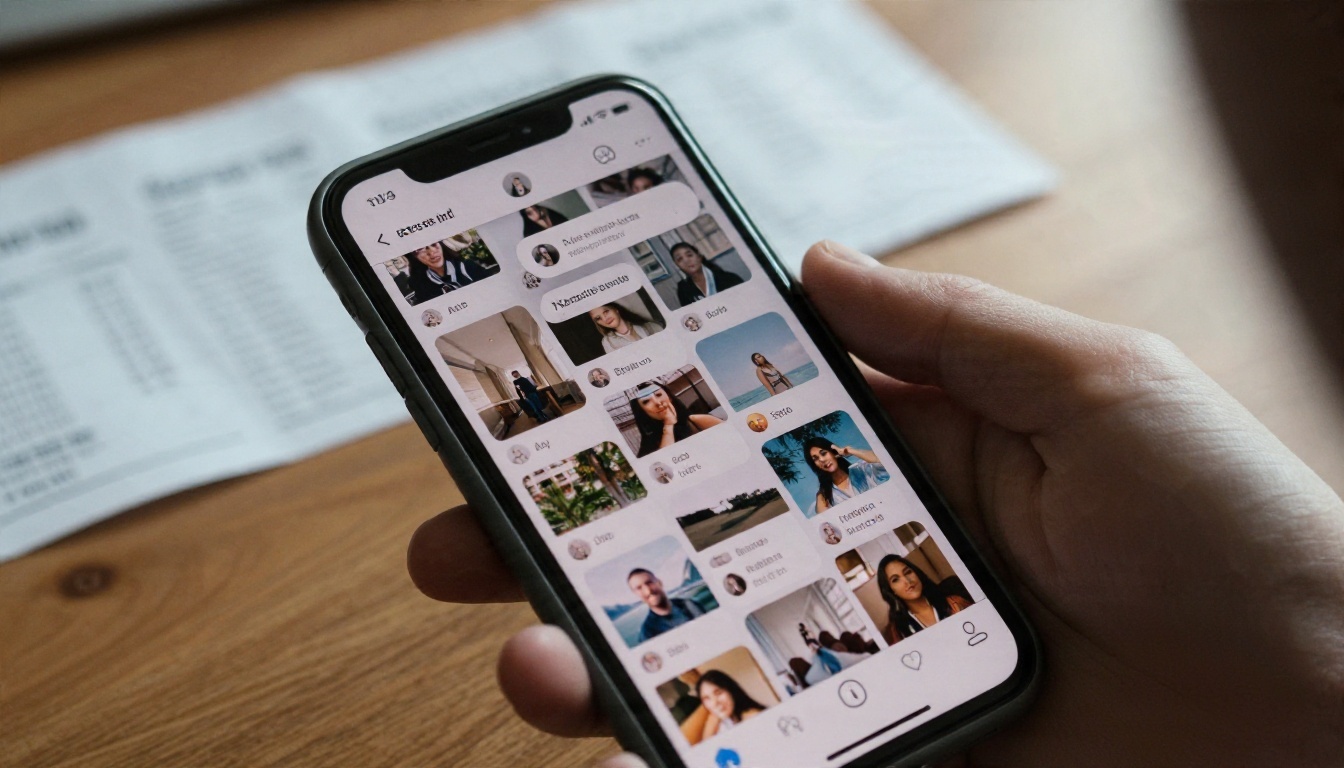
WhatsApp es excelente para comunicarse rápido y pésimo para manejar documentos. Las fotos llegan desordenadas, se dispersan a lo largo de días de historial y cada una vive como un archivo separado. Si necesitas enviarle a un cliente un contrato escaneado de 12 páginas, terminas arrastrando doce imágenes sueltas a un mensaje y esperando que todo salga bien.
El problema de la compresión
Cuando envías una foto normal, WhatsApp la comprime para ahorrar datos. Una foto nítida de 4000 píxeles de una página puede encogerse hasta que la letra pequeña se ve suave y borrosa. Para una foto casual eso está bien. Para una factura, un plano o un formulario firmado, es un problema real.
💡 Consejo útil: Cuando envíes imágenes que deben seguir nítidas, elige la opción Documento en el menú de adjuntos en lugar de Galería. WhatsApp entonces envía el archivo original sin volver a comprimirlo.
Por qué el PDF lo soluciona
Un PDF mantiene las páginas en un orden fijo, conserva la resolución, se abre en cualquier dispositivo y viaja como un solo archivo. En lugar de doce adjuntos, quien lo recibe obtiene uno. Por eso las búsquedas de imagen de WhatsApp a PDF siguen subiendo: la gente quiere orden, no una galería.
| Problema con las imágenes sueltas | Lo que te da un solo PDF |
|---|
| Las páginas llegan en orden aleatorio | Secuencia de páginas fija |
| La compresión emborrona el texto pequeño | Calidad original conservada |
| Doce adjuntos que controlar | Un solo archivo para enviar o guardar |
| Difícil de imprimir con limpieza | Diseño coherente en A4 o Letter |
| Sin contraseña ni control de acceso | Fácil de proteger y archivar |
Guarda primero tus imágenes de WhatsApp
Antes de que cualquier conversor pueda ayudarte, las imágenes tienen que salir del chat. El camino depende de tu dispositivo, pero cada uno toma menos de un minuto.
En Android
Abre el chat, mantén pulsada una foto, selecciona las demás y toca el icono de descargar o de compartir. Las imágenes llegan a tu galería y a la app Archivos, en WhatsApp, Media, WhatsApp Images. Desde ahí puedes subirlas directamente a un conversor en línea con el selector de archivos de tu navegador.
En iPhone
Abre la foto, toca el icono de compartir y elige Guardar en Fotos. También puedes seleccionar varias imágenes a la vez en el chat y guardarlas de una sola vez. En el navegador, el botón de subida te ofrecerá tu biblioteca de Fotos.
En WhatsApp Web y de escritorio
Abre el chat en tu equipo, haz clic en cada imagen y usa la flecha de descargar de la barra superior. Los archivos van a tu carpeta de Descargas. Es la ruta más rápida cuando tienes muchas fotos, porque después puedes seleccionarlas todas a la vez con Ctrl+A o con Mayús+clic dentro del cuadro de subida del conversor.
| Dispositivo | Dónde terminan las imágenes | Ideal para |
|---|
| Android | Galería y carpeta WhatsApp Images | Flujo rápido solo desde el teléfono |
| iPhone | App Fotos | Guardados rápidos en lotes pequeños |
| WhatsApp Web | Carpeta de Descargas | Lotes grandes, selección múltiple fácil |
| Exportar chat con medios | Carpeta comprimida | Conversaciones completas, archivo |
⚠️ Cuidado: Si solo te reenvías imágenes a ti mismo en WhatsApp y luego las descargas de nuevo, estás guardando la versión comprimida dos veces. Empieza siempre desde la foto original en tu galería, si todavía la tienes.
Convierte imágenes de WhatsApp a PDF gratis en línea
Ahora viene la parte que buscabas. Los conversores gratis en línea funcionan en el navegador, así que no hay que instalar nada. El proceso es casi idéntico en todas las herramientas confiables.

Conversión paso a paso
- Abre un conversor gratis de imagen a PDF en el navegador de tu teléfono o de tu equipo.
- Haz clic en Subir y selecciona todas las imágenes de WhatsApp que guardaste. JPG, JPEG y PNG son los formatos habituales de WhatsApp, y todos los conversores los aceptan.
- Arrastra para reordenar. Las miniaturas aparecen en una cuadrícula. Colócalas en el orden en que quieres que las siga el lector.
- Elige el tamaño de página y la orientación. A4 vertical sirve para documentos. Horizontal va bien para menús y diapositivas.
- Ajusta los márgenes a ninguno para fotos a sangre o a pequeño para un aspecto de documento limpio.
- Haz clic en Convertir y espera unos segundos.
- Descarga el PDF y revisa cada página antes de enviarlo a cualquier parte.
✅ Buena práctica: Cambia el nombre del archivo antes de compartirlo. "Factura_marzo_2026.pdf" es mejor que "IMG-20261104-WA0017.pdf" siempre.
Los ajustes que de verdad importan
La mayoría de los conversores te ofrecen unas cuantas opciones. Solo algunas cambian el resultado de forma notable.
| Ajuste | Opción recomendada | Por qué importa |
|---|
| Tamaño de página | A4 para documentos, Letter en Estados Unidos | Evita recortes extraños al imprimir |
| Orientación | Igual que la foto original | Evita páginas torcidas |
| Margen | Pequeño o ninguno | Mantiene el texto grande y legible |
| Calidad de imagen | Alta u original | Protege la letra pequeña |
| Orden de páginas | Revísalo antes de convertir | Te ahorra repetir el proceso |
Herramientas gratuitas sin letra pequeña
Un buen conversor gratis no exige un correo electrónico, no pone una marca de agua en cada página y borra tus archivos después de procesarlos. Antes de subir algo sensible, como documentos de identidad o contratos, revisa la política de privacidad del sitio. Si una herramienta pide pago solo cuando haces clic en descargar, cierra la pestaña y elige otra.
Soluciona los problemas más comunes
Incluso una conversión sencilla puede darte problemas. Estos son los tres que aparecen con más frecuencia.
Páginas borrosas o pixeladas
La causa casi siempre es la compresión de WhatsApp. Vuelve a la foto original en tu galería, o reenvíala con la opción Documento. Luego vuelve a tomar cualquier foto hecha con poca luz: una página bien iluminada sobre una superficie plana da un texto mucho más nítido que cualquier conversor puede recuperar.
Páginas en el orden incorrecto
WhatsApp ordena las imágenes según cuándo se recibieron, no según la página que representan. Revisa siempre la cuadrícula de miniaturas antes de convertir. Cambia el nombre de los archivos con números (01, 02, 03) antes de subirlos y la mayoría de las herramientas los ordenarán bien por sí solas.
Archivo demasiado pesado
Veinte fotos a resolución completa pueden generar un PDF de más de 50 MB. Es un fastidio enviarlo por correo. Elige una calidad media o pasa el PDF por un compresor gratuito. En los flipbooks, un archivo de tamaño moderado también carga más rápido para tus lectores con datos móviles.
| Problema | Causa probable | Solución rápida |
|---|
| Texto borroso | Compresión de WhatsApp | Usa las fotos originales o el envío como Documento |
| Páginas torcidas | Metadatos de rotación del teléfono | Gira las páginas en la cuadrícula del conversor |
| Orden incorrecto | Orden por hora de recepción | Renombra con 01, 02, 03 |
| Archivo enorme | Fotos de alta resolución | Usa calidad media o comprime |
| Páginas oscuras | Poca luz al capturar | Vuelve a tomarla junto a una ventana |
Convierte tu PDF en un flipbook
Un PDF cumple su función. Un flipbook ofrece una mejor experiencia. Las páginas se pasan con un giro natural, el diseño se adapta a teléfonos y tabletas, y compartes un solo enlace limpio en lugar de un adjunto que se pierde en la bandeja de entrada. Con el Conversor de PDF a flipbook de Flipbooks AI, el PDF que acabas de crear se convierte en una experiencia de lectura pulida en minutos.

Cómo crear un flipbook con Flipbooks AI
- Crea tu cuenta. Ve a Flipbooks AI y crea una cuenta. Tarda un momento.
- Sube tu PDF. Arrastra el archivo que acabas de hacer al cuadro de subida, o elígelo desde tu teléfono. La plataforma convierte cada página en una página de flipbook de forma automática.
- Revisa la vista previa. Hojea todas las páginas y confirma que el orden es correcto.
- Personaliza el aspecto. Añade tu logotipo, elige los colores de fondo y selecciona el efecto de paso de página que vaya con tu estilo.
- Añade multimedia. Incrusta un video o un clip de audio donde ayude, como un recorrido narrado en la página de una propiedad.
- Publica y comparte. Copia el enlace directo o toma el código para incrustar y colócalo en tu sitio.
💡 Consejo útil: Como las fotos de WhatsApp suelen tomarse en vertical, configura tu PDF en vertical antes de convertir. Las dobles páginas del flipbook se ven más naturales cuando las páginas comparten las mismas proporciones.
Opciones de personalización
La marca es lo que distingue a un flipbook de un PDF común. Puedes igualar los colores de tu marca, añadir un logotipo y elegir el fondo para que el lector vea tu identidad, no un visor genérico. Nunca lleva marcas de agua, así que el resultado se ve como tuyo.
Opciones para compartir y control de privacidad
| Opción para compartir | Qué hace | Mejor uso |
|---|
| Enlace directo | Una URL abre el flipbook | WhatsApp, correo, publicaciones en redes |
| Código para incrustar | Coloca el flipbook dentro de una página web | Sitios de empresas, blogs, portafolios |
| Protección con contraseña | Limita el acceso a quienes tengan el código | Contratos, álbumes de fotos privados |
| Descarga sin conexión | Permite a los lectores guardar una copia | Viajes, zonas con poca señal |
Lo irónico es que resulta agradable: ahora puedes volver a enviar el enlace del flipbook por WhatsApp, y quien lo recibe tiene un toque, un visor limpio y ninguna compresión. Si lo quieres en un sitio web, la herramienta Incrustar flipbook en un sitio web muestra exactamente cómo.
Funciones de pago que conviene conocer
El plan Professional añade estadísticas de lectura para ver cuántas personas abrieron tu flipbook y hasta dónde leyeron, además de captación de contactos para recoger datos de contacto antes de que se desbloqueen las páginas para el lector. El plan Standard y superiores te dan flipbooks ilimitados. Puedes comparar todos los niveles en la página de precios.
Usos reales para fotos convertidas

La gente convierte imágenes de WhatsApp a PDF para mucho más que papeleo. Estas son situaciones reales en las que la ruta de PDF y luego flipbook da resultados.
Restaurantes y cafeterías
Un dueño de cafetería fotografía un menú impreso, lo envía a un empleado por WhatsApp y acaba con un montón de fotos sueltas. Une todas en un PDF y luego usa el Creador de flipbooks de menú de restaurante para convertirlo en un menú en formato flipbook listo para código QR. Cuando cambien los precios, el enlace seguirá siendo el mismo.
Agentes inmobiliarios
Los agentes reciben constantemente fotos de propiedades de los vendedores por WhatsApp. Combinarlas en un PDF y publicar un flipbook crea un minifolleto que puedes enviar en segundos. El Creador de folletos inmobiliarios está pensado justo para este tipo de propiedad.
Maestros y formadores
Los estudiantes envían fotos de tareas escritas a mano. Un maestro puede unir una semana de trabajo en un PDF por alumno, o reunir apuntes de clase en un cuadernillo de repaso y publicarlo con el Publicador interactivo de material de curso.

Tiendas pequeñas y vendedores
Muchos pequeños vendedores manejan todo su catálogo por WhatsApp Business, enviando fotos de productos una a una. Un PDF las une en un archivo tipo lista de precios, y el Creador de catálogos digitales gratis lo vuelve navegable como un catálogo de verdad. Los clientes hojean los productos sin desplazarse por un chat largo.
Familias y eventos
Los invitados a una boda, los grupos de cumpleaños y los compañeros de viaje comparten fotos en grupos de WhatsApp. Reunir las mejores en un PDF y luego en un flipbook produce un álbum duradero. La herramienta Flipbook de álbum de boda encaja muy bien con esos recuerdos.

| Caso de uso | Imágenes de origen habituales | Mejor resultado en flipbook |
|---|
| Menú de restaurante | Fotos de páginas de menú impresas | Menú digital escaneable |
| Propiedad en venta | Fotos del vendedor y planos | Folleto para compartir |
| Aula | Tareas escritas a mano, apuntes | Cuadernillo de estudio para alumnos |
| Tienda pequeña | Fotos de productos de proveedores | Catálogo navegable |
| Álbum familiar | Recuerdos del chat de grupo | Libro de fotos privado |
¿Solo PDF o también flipbook?
No siempre necesitas los dos. Un PDF común es perfecto para un formulario que vas a imprimir o archivar. Un flipbook brilla cuando alguien necesita leer, hojear o impresionarse. Esta comparación facilita la decisión.
| Función | PDF común | Flipbook |
|---|
| Experiencia de paso de página | No | Sí |
| Funciona bien en teléfonos | Pellizcar y acercar | Diseño adaptable |
| Marca personalizada | Limitada | Logotipo, colores, fondos |
| Compartir con un solo enlace | Necesita alojamiento | Incluido |
| Protección con contraseña | Necesita software adicional | Incluida |
| Estadísticas de lectura | Ninguna | Plan Professional |
| Incrustar en un sitio web | Incómodo | Código para incrustar sencillo |
| Marcas de agua | Depende de la herramienta | Ninguna |
✅ Regla general: Si el documento es para el archivador, guarda el PDF. Si es para un cliente, estudiante, invitado o público, publica el flipbook.
¿Listo para publicar el tuyo?
Ya tienes el camino completo: guarda los originales desde WhatsApp, únelos en un solo PDF con un conversor gratis en línea, revisa el orden de las páginas y luego dale a ese PDF la presentación que merece. La conversión es gratis y rápida. El paso del flipbook convierte un archivo sencillo en algo que la gente disfruta abrir.
Esto es lo que puedes hacer a continuación:
Tus fotos ya están en tu teléfono. Dentro de tres minutos, podrían ser un solo enlace limpio.



