Vous lancez l’impression d’un PDF impeccable sur votre écran, et la page qui sort du bac présente des lettres floues, des contours de logo crénelés et des photos qui semblent avoir été frottées du pouce. C’est l’un des problèmes les plus frustrants de l’édition numérique, et il n’a presque jamais une cause unique. Si vous publiez des documents avec un outil comme Flipbooks AI, vous savez qu’un PDF peut paraître parfait à l’écran. Le papier est un juge bien différent, et il pardonne beaucoup moins.
La bonne nouvelle : les impressions floues se ramènent à trois éléments que vous pouvez réellement maîtriser. La résolution des images, la gestion des polices et les réglages de l’imprimante. Corrigez ces trois points et 95 % des rendus adoucis ou pixelisés disparaîtront. Vous trouverez ci-dessous le diagnostic, les chiffres, les chemins exacts dans les menus et une liste de contrôle à reproduire.
Les vraies raisons pour lesquelles les PDF s’impriment flous
Pourquoi l’écran masque le problème
Un écran affiche environ 90 à 110 pixels par pouce. À cette densité, vos yeux pardonnent beaucoup de choses, et la visionneuse PDF lisse les images peu résolues lorsque vous zoomez. Une imprimante dépose de 600 à 2400 points par pouce et reproduit votre image à sa taille physique : chaque pixel manquant devient donc un défaut visible.
Imaginez une photo de 1200 pixels de large. Elle est superbe sur l’écran d’un ordinateur portable. Étalez-la sur une page A4 (environ 8,3 pouces de large) et vous n’obtenez plus que 145 pixels par pouce. L’imprimante doit inventer l’information manquante, et le résultat est mou et en blocs.
Trois coupables derrière la plupart des cas
Presque chaque impression floue découle de l’un de ces points :
- Résolution effective faible. Les images matricielles (photos, captures d’écran, pages numérisées) contiennent trop peu de pixels pour la taille imprimée.
- Problèmes de polices. Les polices sont manquantes, remplacées ou stockées sous forme de bitmaps de faible qualité au lieu de contours vectoriels.
- Réglages de l’imprimante ou du pilote. Mode brouillon, mauvais type de papier, mise à l’échelle forcée ou option « imprimer comme image », qui rastérise votre texte vectoriel net à basse résolution.
Un quatrième suspect, plus discret, est la compression. Une forte compression JPEG ajoute des halos baveux autour du texte et des contours, et une fois intégrés au PDF, aucun réglage d’imprimante ne peut les supprimer.
Associer le symptôme à la cause
Utilisez ce tableau pour cerner le problème avant de modifier quoi que ce soit.
| Ce que vous voyez sur le papier | Cause la plus probable | Première correction à essayer |
|---|
| Photos en blocs ou molles, texte net | Résolution des images trop faible | Remplacer les images par des versions à 300 PPI |
| Texte flou, logos nets | Substitution de polices ou polices bitmap | Intégrer les polices, réexporter le PDF |
| Tout paraît légèrement mou | Imprimante en mode brouillon ou standard | Passer en qualité optimale, régler le type de papier |
| Contours en escaliers | Dessins vectoriels rastérisés ou « imprimer comme image » | Désactiver « imprimer comme image », conserver les vecteurs |
| Halos ou bavures autour des lettres | Forte compression JPEG | Réexporter en haute qualité ou sans perte |
| Couleurs ternes et légèrement floues | Conversion RVB vers CMJN et faible résolution | Convertir délibérément et vérifier les épreuves |
| Texte fin et cassé à l’impression | Filets très fins ou texte gris très clair | Augmenter l’épaisseur, utiliser du noir plein |
💡 Astuce : Zoomez votre PDF à 400 % avant d’imprimer. Si l’image est pixelisée à 400 %, elle paraîtra molle sur papier. Si le texte reste net à 400 %, il est vectoriel et le problème se situe ailleurs.
La résolution : le chiffre le plus important
PPI, DPI et résolution effective
On emploie ces termes à la légère, voici donc la version courte :
- PPI (pixels par pouce) : le nombre de pixels de l’image qui tiennent dans un pouce imprimé. C’est une propriété de votre image à sa taille de placement.
- DPI (points par pouce) : le nombre de points d’encre ou de toner que l’imprimante dépose dans un pouce. C’est une propriété de l’imprimante.
- Résolution effective : la largeur de l’image en pixels divisée par la largeur en pouces à laquelle elle est placée dans la mise en page.
Vous pouvez agrandir une image dans votre logiciel de mise en page sans que le fichier change, mais le PPI effectif baisse. Une photo de 2400 pixels de large placée sur 8 pouces donne 300 PPI. Étirez la même photo sur 16 pouces et elle tombe à 150 PPI, avec des détails nettement plus mous.
Résolution minimale selon le type d’impression
Tous les projets n’exigent pas la même densité. La distance de lecture change ce que l’œil peut détecter.
| Projet d’impression | Résolution effective recommandée | Remarques |
|---|
| Brochure, flyer, photos de magazine | 300 PPI | Standard pour tout ce qui se tient en main |
| Cartes de visite, petits emballages | 300 à 400 PPI | La petite taille révèle chaque défaut |
| Affiches (vues à 1 à 2 mètres) | 150 à 200 PPI | La distance masque le manque de netteté |
| Bannières et panneaux d’affichage | 50 à 100 PPI | Vus de loin |
| Dessins au trait noir et blanc, logos | 600 à 1200 PPI, ou vectoriel | Les bords nets révèlent le crénelage le plus vite |
| Pages de texte numérisées | 300 PPI minimum, 600 PPI pour les petits caractères | En dessous de 300, les lettres s’arrondissent |
Calcul rapide pour une photo A4 à 300 PPI : 2480 sur 3508 pixels. Pour une page US Letter : 2550 sur 3300 pixels. Si votre image source est plus petite, aucun réglage d’imprimante ne la sauvera.
Comment vérifier la résolution des images
- Ouvrez le PDF dans Adobe Acrobat et choisissez Outils, puis Production d’impression, puis Preflight.
- Lancez le profil intitulé « List images with resolution below 150 ppi » ou un profil similaire. Acrobat répertorie chaque image fautive et sa page.
- Vous pouvez aussi ouvrir le fichier d’origine dans Photoshop et vérifier Image, puis Taille de l’image. Décochez « Rééchantillonnage » et réglez la largeur sur votre taille imprimée. Le champ de résolution affiche le PPI effectif.
- Dans Affinity Publisher ou InDesign, ouvrez le panneau Liens et lisez la colonne PPI effectif de chaque image placée.
⚠️ Avertissement : N’agrandissez jamais une image de faible résolution dans Photoshop en pensant l’avoir corrigée. Un rééchantillonnage de 150 à 300 PPI ajoute des pixels, mais pas de détails. La photo reste molle, seul le fichier devient plus lourd. Trouvez plutôt un original de meilleure qualité.
Le piège des captures d’écran et de Word
Deux sources très courantes de flou méritent une mention particulière :
- Les captures d’écran sont réalisées à la densité de l’écran (72 à 110 PPI). Imprimées à pleine largeur, elles paraîtront toujours molles. Refaites-les sur un écran haute densité ou redessinez le graphique en vectoriel.
- Les exports depuis Word et Google Docs compressent souvent les images. La compression par défaut de Microsoft Word vise 220 PPI, et certaines méthodes d’export descendent encore plus bas. Dans Word, allez dans Fichier, Options, Avancé (section Taille et qualité de l’image) et cochez Ne pas compresser les images dans le fichier avant d’enregistrer en PDF.
Des polices qui se désagrègent sur papier
Polices manquantes et remplacées
Lorsqu’un PDF n’intègre pas ses polices, la visionneuse ou l’imprimante les remplace par une police de secours. Votre titre élégant et condensé devient une police sans empattement par défaut, étirée, l’interlettrage se décale, et parfois le caractère de remplacement s’affiche mal aux petites tailles. C’est la raison discrète pour laquelle un document « n’a pas le même aspect » sur un autre ordinateur.
Vous pouvez le vérifier en quelques secondes. Dans Acrobat, choisissez Fichier, puis Propriétés, puis l’onglet Polices. Chaque police devrait afficher (Sous-ensemble intégré) ou (Intégré) à côté de son nom. Tout ce qui n’a pas cette mention est à risque.
Polices bitmap et problèmes de type 3
Certains PDF, surtout ceux créés avec d’anciens logiciels ou certains pilotes « imprimer vers PDF », contiennent des polices de type 3. Elles peuvent être stockées sous forme de bitmaps de faible résolution. Elles paraissent acceptables à l’affichage à l’écran et se désagrègent à 600 DPI. Si vous voyez Type 3 dans l’onglet Polices, régénérez le PDF à partir du document d’origine avec une option d’export appropriée, plutôt qu’avec un pilote d’imprimante virtuelle.
Intégrer ou convertir vos caractères en contours
Vous disposez de deux options fiables :
| Méthode | Fonctionnement | Idéal pour | Inconvénient |
|---|
| Intégrer les polices | Les données de police sont stockées dans le PDF, le texte reste modifiable et consultable | La plupart des documents, les longs textes | Restrictions de licence rares sur certaines polices |
| Convertir en contours | Les lettres deviennent des formes vectorielles | Logos, titres courts, couvertures de documents imprimés | Le texte n’est plus consultable ni modifiable |
| Rastériser | Le texte devient des pixels | Presque jamais | Qualité la plus basse, à éviter pour l’impression |
Pour le travail courant, intégrez tout et gardez le texte actif. Réservez les contours aux logos et aux caractères d’affichage.
✅ Bonne pratique : Exportez avec un préréglage PDF/X (PDF/X-1a ou PDF/X-4). Ces normes imposent l’intégration des polices, aplatissent les effets problématiques et suppriment de nombreuses mauvaises surprises lorsque l’imprimeur reçoit le fichier.
Les réglages d’imprimante qui brouillent de bons fichiers
Vous pouvez remettre à l’imprimeur un PDF impeccable et obtenir quand même une bouillie. Voici les réglages à vérifier, dans l’ordre.
Mode de qualité et type de papier
Chaque pilote possède un curseur de qualité, généralement intitulé Brouillon, Standard, Optimale ou une résolution numérique en DPI. Les modes Brouillon et Économique utilisent volontairement moins d’encre et une densité de points plus faible. Choisissez Optimale ou la résolution DPI la plus élevée pour le rendu final.
Le réglage du type de papier compte tout autant. Une imprimante réglée sur « Papier ordinaire » dépose moins d’encre et va plus vite. Réglée sur « Photo brillante » avec le mauvais support, l’encre s’accumule et bave. Indiquez au pilote le papier que vous avez réellement chargé.
Mise à l’échelle et ajustement à la page
Dans la boîte de dialogue d’impression d’Acrobat, les options Gestion du format de page comprennent Ajuster, Réduire les pages trop grandes, Taille réelle et Échelle personnalisée. Choisir Ajuster peut rééchantillonner la page selon un facteur non entier, ce qui adoucit les traits fins. Lorsque votre page est déjà en A4 et que votre papier est en A4, choisissez Taille réelle pour que rien ne soit redimensionné.
Le piège de l’impression comme image
Acrobat comprend une case à cocher appelée Imprimer comme image dans les options supplémentaires de sa boîte de dialogue d’impression. Elle a été conçue pour sauver les fichiers récalcitrants, et elle fonctionne en transformant la page entière en bitmap à une résolution donnée (souvent 300 DPI). Votre texte vectoriel net devient soudain des pixels. Assurez-vous qu’elle est décochée, sauf raison particulière.
Liste de contrôle des pilotes et réglages
| Réglage | Choix qui favorise le flou | Meilleur choix |
|---|
| Qualité d’impression | Brouillon, Économique, Économie de toner | Optimale, Élevée, 1200 DPI ou plus |
| Type de papier | Papier ordinaire pour du papier photo | Correspondre exactement au papier chargé |
| Ajustement de la page | Ajuster, Réduire les pages trop grandes | Taille réelle |
| Imprimer comme image | Activé | Désactivé |
| Mode couleur | Conversion en niveaux de gris par le pilote | Laisser le PDF gérer la couleur, ou choisir Texte noir uniquement pour les documents |
| Pilote | Pilote générique ou de classe | Dernier pilote du fabricant |
| Rendu | Aperçu dans le lecteur PDF du navigateur | Acrobat Reader ou l’impression native de l’application |
💡 Imprimer directement depuis la visionneuse PDF intégrée d’un navigateur donne souvent des résultats plus mous qu’Adobe Acrobat Reader, car le navigateur recalcule la page via son propre circuit. Téléchargez le fichier et imprimez depuis un lecteur dédié lorsque la qualité compte.
Problèmes de couleur et de compression
RVB, CMJN et netteté perçue
Les écrans mélangent la lumière (RVB). Les imprimantes mélangent l’encre (CMJN). Les bleus et les verts vifs des écrans sortent de la gamme CMJN, si bien que les images imprimées paraissent plus ternes, et des images plus ternes semblent plates et plus molles, même lorsque la résolution est correcte. Convertissez les images dans le profil d’impression demandé par votre imprimante ou votre imprimeur, puis vérifiez une épreuve.
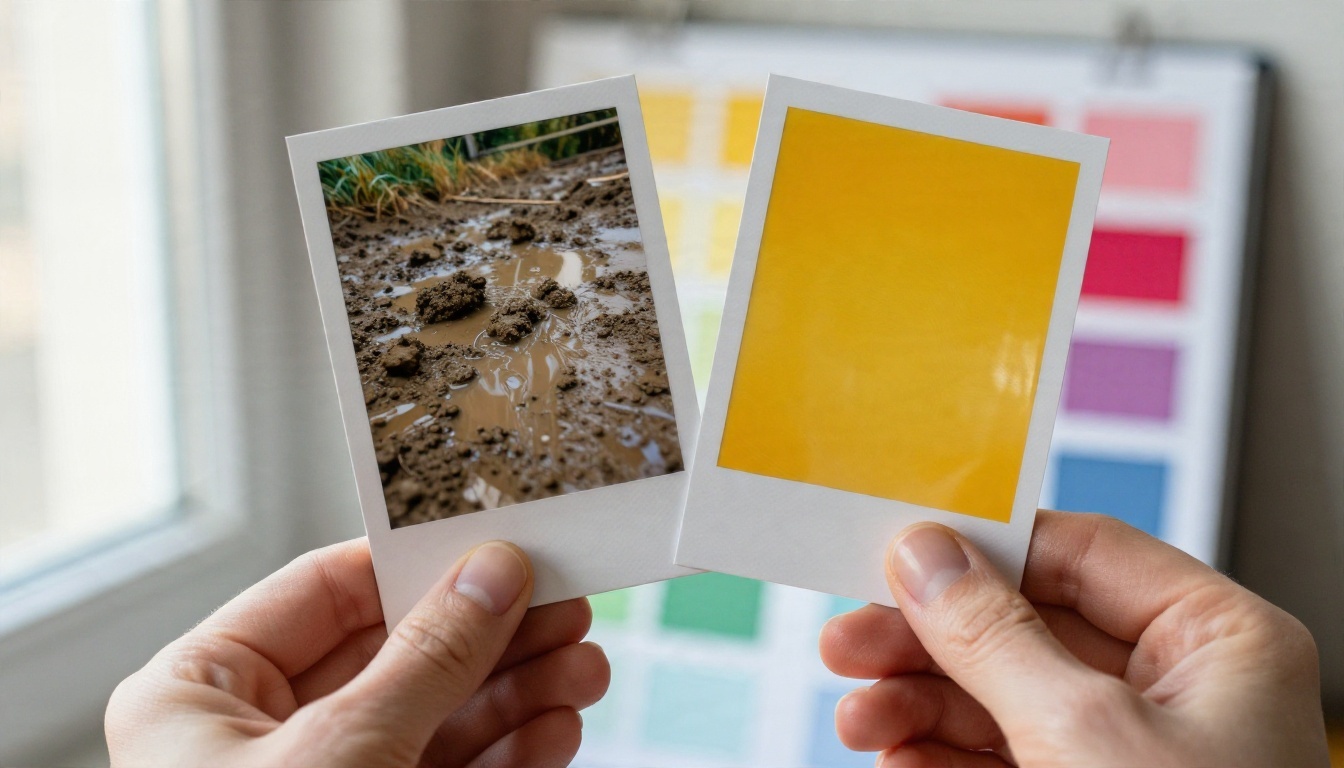
Le texte noir demande de la prudence : le petit texte noir doit être en 100 % K uniquement, et non en noir riche composé des quatre encres. Si les quatre plaques sont désalignées ne serait-ce que d’une fraction de millimètre, un texte en noir riche paraît flou sur ses bords.
Artefacts de compression JPEG
Lors de l’export, le curseur de compression des images fait une différence visible :
- Le JPEG en qualité maximale ou élevée convient aux photographies.
- ZIP (sans perte) est le bon choix pour les captures d’écran, les graphiques et les visuels riches en texte.
- Le sous-échantillonnage doit être réglé sur bicubique à 300 PPI pour les images au-delà de 450 PPI, ou désactivé complètement.
Les préréglages de faible qualité, comme « Taille de fichier minimale », réduisent les images à 72 à 150 PPI. Ils sont conçus pour l’e-mail, pas pour l’encre sur papier.
Corriger pas à pas
Exporter un PDF prêt pour l’impression
Suivez cette séquence chaque fois que vous préparez un fichier pour l’impression :
- Partez de la source, et non d’un PDF exporté auparavant. Réexporter un PDF compressé aggrave les dégâts.
- Vérifiez la résolution des images dans votre logiciel de mise en page et remplacez tout ce qui est sous 250 PPI et sera imprimé en pleine taille.
- Utilisez des formats vectoriels (SVG, AI, EPS ou formes vectorielles natives) pour les logos et les icônes.
- Choisissez un préréglage d’impression tel que Impression haute qualité ou PDF/X-4 dans la boîte de dialogue d’export.
- Intégrez toutes les polices et cochez l’option d’inclure les sous-ensembles de polices en dessous de 100 %.
- Réglez le sous-échantillonnage des images à 300 PPI, avec une compression en qualité maximale.
- Ajoutez les fonds perdus et les repères de coupe uniquement si l’imprimeur les demande.
- Enregistrez puis rouvrez le PDF dans Acrobat. Zoomez à 400 % sur une photo, un logo et un paragraphe.
Contrôle final avant l’impression
Avant d’envoyer le travail :
- Ouvrez Fichier, Propriétés, Polices et vérifiez que chaque entrée est intégrée.
- Lancez un profil Preflight pour détecter les images de faible résolution.
- Imprimez une seule page avec les réglages finaux, à titre de test, et non le document entier de 80 pages.
- Examinez l’échantillon à la loupe ou avec la fonction macro de l’appareil photo de votre téléphone.
Si votre document réussit ce test, il réussira aussi chez l’imprimeur.
Lorsqu’un imprimeur intervient
Les presses commerciales et les grandes imprimantes numériques ajoutent leurs propres étapes. Demandez leur fiche de spécifications PDF. Elle indique en général le profil couleur, la taille des fonds perdus, la résolution minimale et la norme PDF acceptée. Un bref e-mail avant l’export peut vous éviter une réimpression.
Partager une version nette avec Flipbooks AI
Voici une vérité pratique : tous les exemplaires d’un document n’ont pas besoin d’être imprimés. Beaucoup de lecteurs veulent seulement consulter un catalogue, une liste de prix ou un rapport. Envoyer un flipbook numérique net retire l’imprimante de l’équation, et le lecteur peut zoomer sur les détails depuis n’importe quel appareil. Réservez l’impression aux exemplaires qui ont vraiment besoin du papier, et partagez le reste en ligne.
Un restaurant peut envoyer à ses clients un flipbook de carte au lieu de réimprimer une carte tachée. Un agent immobilier peut partager un flipbook de brochure qui reste net à tous les niveaux de zoom. Un designer peut présenter un portfolio numérique sans se soucier de l’imprimante du bureau de son client.
Comment créer un flipbook à partir de votre PDF
- Créez votre compte. Rendez-vous sur Flipbooks AI et connectez-vous. Vous pouvez comparer les offres sur la page des tarifs à tout moment.
- Importez votre PDF. Ouvrez le Convertisseur PDF vers flipbook, glissez-y votre fichier et patientez pendant la conversion des pages. Utilisez l’export prêt pour l’impression de la section précédente pour que les images gardent leur pleine qualité.
- Personnalisez l’apparence. Ajoutez votre logo, choisissez les couleurs de votre marque, sélectionnez un arrière-plan et choisissez l’effet de feuilletage. Vous pouvez aussi intégrer des vidéos et des fichiers audio, et la mise en page s’adapte automatiquement aux smartphones et aux tablettes.
- Partagez-le. Copiez un lien direct, ou utilisez l’outil Intégrer un flipbook sur un site web pour obtenir un code d’intégration à placer sur votre site. Ajoutez une protection par mot de passe pour les documents privés.
- Suivez et allez plus loin. Avec l’offre Professional, vous accédez aux statistiques et à la génération de prospects : vous voyez quelles pages sont lues et pouvez recueillir les coordonnées de vos contacts. Les téléchargements hors ligne permettent aux lecteurs de garder une copie.
| Fonctionnalité | PDF imprimé | Flipbook sur Flipbooks AI |
|---|
| Netteté | Dépend de l’imprimante et des réglages | Reste net à tous les niveaux de zoom |
| Coût par exemplaire | Encre, papier, expédition | Nul après la publication |
| Mises à jour | Réimprimer tout | Remplacer le fichier, même lien |
| Suivi | Aucun | Statistiques avec l’offre Professional |
| Filigranes | Sans objet | Aucun filigrane, jamais |
| Confidentialité | Garde physique | Protection par mot de passe |
| Multimédia | Impossible | Intégration de vidéos et d’audios |
💡 Vous n’avez pas à choisir. Gardez un PDF prêt pour l’impression pour le papier, et publiez le même fichier en flipbook pour tous ceux qui ont seulement besoin de le lire. Parcourez toutes les options dans le répertoire des outils.
Récapitulatif de dépannage rapide
Si vous avez une page floue sous les yeux, parcourez cette liste dans l’ordre :
- Zoomez à 400 %. Des photos pixelisées indiquent un problème de résolution. Un texte mou indique un problème de police ou de pilote.
- Vérifiez les polices dans Propriétés. Intégrez celles qui manquent.
- Passez le pilote en qualité optimale et réglez le type de papier.
- Imprimez en taille réelle avec Imprimer comme image désactivé.
- Imprimez depuis Acrobat Reader, et non depuis un onglet de navigateur.
- Réexportez depuis le fichier source avec un préréglage d’impression haute qualité.
- Imprimez une page de test et examinez-la à la loupe.
Prêt à imprimer sans mauvaise surprise ?
Les impressions floues ne relèvent pas de la malchance. Elles résultent logiquement d’une faible résolution effective, de polices non intégrées ou en bitmap, d’une compression agressive et de réglages par défaut du pilote qui privilégient la vitesse à la qualité. Suivez la liste de contrôle ci-dessus, et votre prochaine impression correspondra à la netteté que vous voyez à l’écran.
Et pour tout document qui doit seulement être lu, renoncez à l’imprimante. Commencez gratuitement sur Flipbooks AI, transformez votre PDF en flipbook net et partageable, et comparez les offres tarifaires lorsque vous avez besoin de statistiques, de génération de prospects ou de flipbooks illimités.



