Você manda imprimir um PDF que parecia perfeito no monitor, e a página que sai da bandeja tem letras emborradas, bordas serrilhadas no logotipo e fotos que parecem borradas com o dedo. É um dos problemas mais frustrantes da publicação digital, e quase nunca tem uma causa única. Se você publica documentos com uma ferramenta como o Flipbooks AI, já sabe que um PDF pode ficar perfeito na tela. O papel é um juiz completamente diferente, e bem menos tolerante.
A boa notícia: impressões borradas se resumem a três coisas que você pode controlar. Resolução da imagem, tratamento das fontes e configurações da impressora. Corrija essas três e 95% da saída suave e pixelada desaparece. Abaixo você encontra o diagnóstico, os números, os caminhos exatos dos menus e um checklist que você pode repetir sempre.
Os motivos reais de PDFs saírem borrados
Por que a tela esconde o problema
Um monitor exibe por volta de 90 a 110 pixels por polegada. Seus olhos perdoam muito nessa densidade, e o visualizador de PDF suaviza imagens de baixa resolução quando você dá zoom. A impressora deposita pontos de 600 a 2400 por polegada e reproduz sua imagem no tamanho físico, então cada pixel que falta vira um defeito visível.
Pense assim: uma foto de 1200 pixels de largura fica ótima na tela de um notebook. Imprima essa mesma foto em uma página A4 (cerca de 8,3 polegadas de largura) e você terá apenas 145 pixels por polegada. A impressora precisa inventar a informação que falta, e o resultado fica suave e em blocos.
Três culpados por trás da maioria dos casos
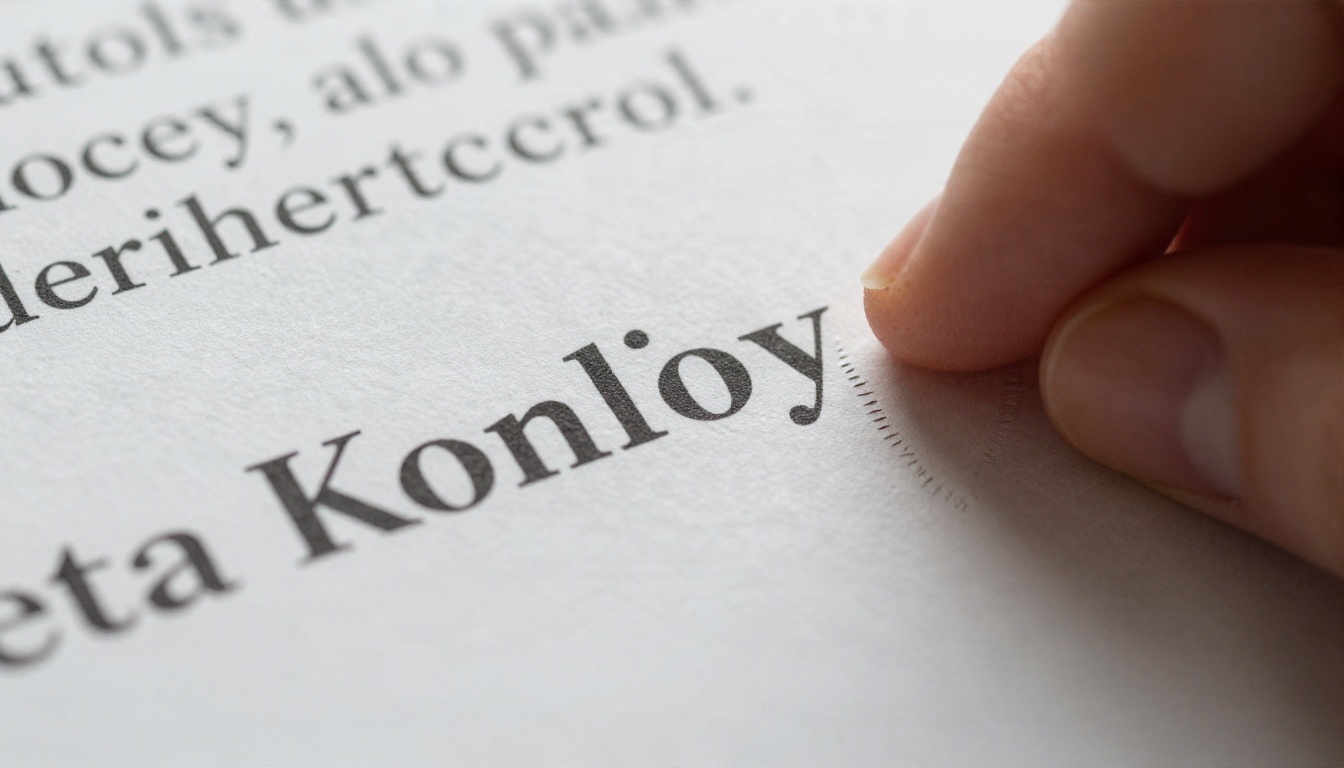
Quase toda impressão borrada se deve a uma destas causas:
- Resolução efetiva baixa. Imagens raster (fotos, capturas de tela, páginas digitalizadas) têm pixels insuficientes para o tamanho impresso.
- Problemas com fontes. As fontes estão ausentes, foram substituídas ou estão guardadas como bitmaps de baixa qualidade em vez de contornos vetoriais.
- Configurações da impressora ou do driver. Modo rascunho, tipo de papel errado, escala forçada ou a opção "imprimir como imagem" rasteriza seu texto vetorial nítido em baixa resolução.
Um quarto suspeito, mais discreto, é a compressão. A compressão JPEG pesada adiciona halos borrados em volta de textos e bordas, e, depois que ficam gravados no PDF, nenhuma configuração da impressora consegue removê-los.
Relacione o sintoma com a causa
Use esta tabela para afunilar o problema antes de mudar qualquer coisa.
| O que você vê no papel | Causa mais provável | Primeira correção a tentar |
|---|
| Fotos com aspecto em blocos ou suave, texto nítido | Resolução de imagem baixa demais | Substitua as imagens por versões de 300 PPI |
| Texto embaçado, logotipos nítidos | Substituição de fontes ou fontes bitmap | Incorpore as fontes e exporte o PDF de novo |
| Tudo levemente suave | Impressora em modo rascunho ou padrão | Mude para a melhor qualidade e defina o tipo de papel |
| Bordas com degraus serrilhados | Arte vetorial rasterizada ou "imprimir como imagem" | Desative imprimir como imagem e mantenha os vetores |
| Halos ou manchas ao redor das letras | Compressão JPEG pesada | Exporte de novo com alta qualidade ou sem perdas |
| Cores opacas e levemente borradas | Conversão de RGB para CMYK somada à baixa resolução | Faça a conversão de forma deliberada e confira as provas |
| Texto impresso fino e quebrado | Traços finos ou texto cinza muito claro | Aumente a espessura e use preto sólido |
💡 Dica de ouro: Amplie seu PDF para 400% antes de imprimir. Se a imagem aparecer pixelada em 400%, ela vai ficar suave no papel. Se o texto continuar nítido em 400%, o texto é vetorial e o problema está em outro lugar.
Resolução: o número que mais importa
PPI, DPI e resolução efetiva
As pessoas usam esses termos de forma imprecisa, então aqui vai a versão curta:
- PPI (pixels por polegada): quantos pixels da imagem cabem em uma polegada impressa. É uma propriedade da sua imagem no tamanho em que ela está posicionada.
- DPI (pontos por polegada): quantos pontos de tinta ou toner a impressora aplica em uma polegada. É uma propriedade da impressora.
- Resolução efetiva: a largura da imagem em pixels dividida pela largura em polegadas em que ela está posicionada no layout.
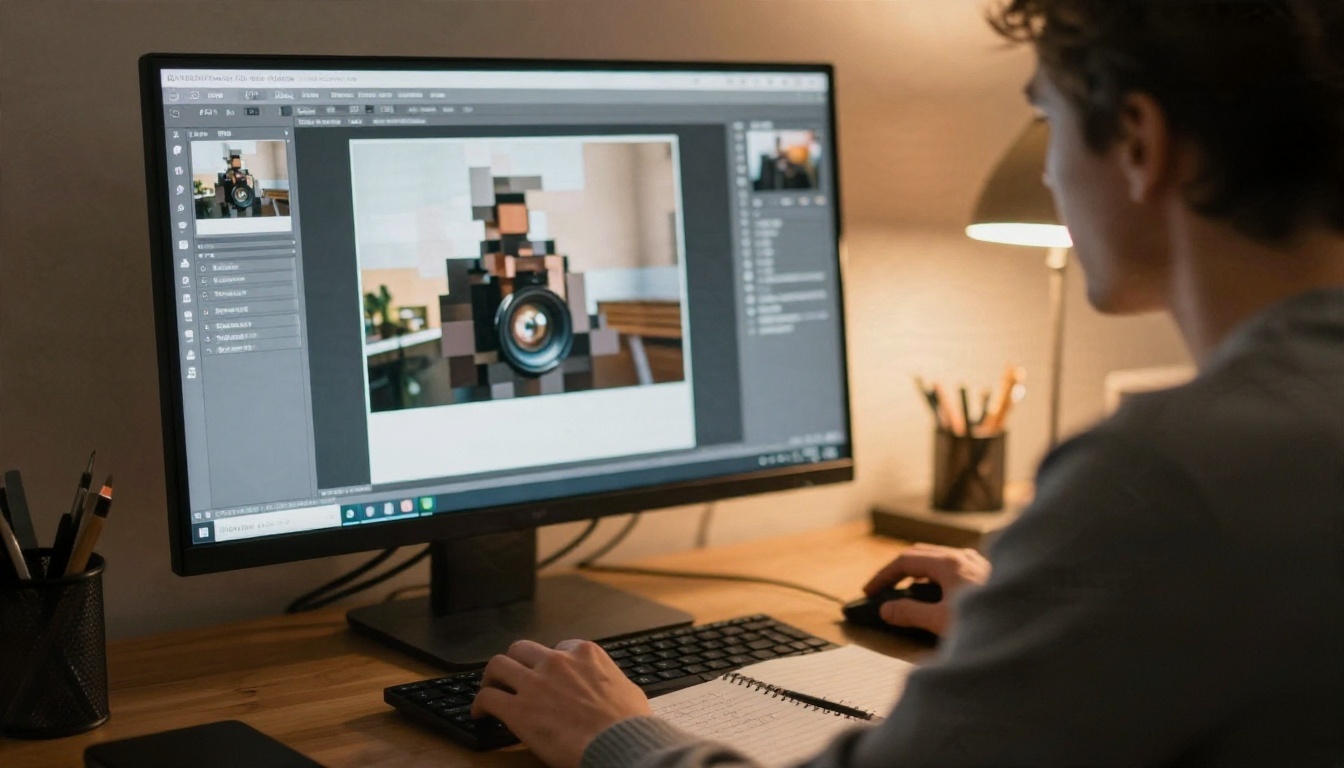
Você pode ampliar uma imagem no programa de diagramação e o arquivo não muda, mas o PPI efetivo cai. Uma foto de 2400 pixels de largura posicionada com 8 polegadas tem 300 PPI. Esticando a mesma foto para 16 polegadas, ela passa a ter 150 PPI, com detalhes visivelmente mais suaves.
Resolução mínima por tipo de impressão
Nem todo projeto precisa da mesma densidade. A distância de visualização muda o que o olho consegue perceber.
| Projeto impresso | Resolução efetiva recomendada | Observações |
|---|
| Folheto, panfleto, fotos de revista | 300 PPI | Padrão para tudo que se segura na mão |
| Cartões de visita, embalagens pequenas | 300 a 400 PPI | Tamanho pequeno expõe cada defeito |
| Cartazes (vistos a 1 a 2 metros) | 150 a 200 PPI | A distância esconde a suavidade |
| Banners e outdoors | 50 a 100 PPI | Vistos de longe |
| Desenhos em preto e branco e logotipos | 600 a 1200 PPI, ou vetor | Bordas retas revelam serrilhado mais rápido |
| Páginas de texto digitalizadas | 300 PPI no mínimo, 600 PPI para letras pequenas | Abaixo de 300, as letras ficam arredondadas |
Conta rápida para uma foto A4 a 300 PPI: 2480 por 3508 pixels. Para uma página US Letter: 2550 por 3300 pixels. Se sua imagem original for menor que isso, nenhuma configuração da impressora vai salvá-la.
Como verificar a resolução da imagem
- Abra o PDF no Adobe Acrobat e escolha Ferramentas, depois Produção de impressão, depois Preflight.
- Execute o perfil chamado "List images with resolution below 150 ppi" ou um semelhante. O Acrobat lista cada imagem problemática e a página em que ela está.
- Como alternativa, abra o arquivo original no Photoshop e veja Imagem, depois Tamanho da imagem. Desmarque "Reamostragem" e defina a largura com o tamanho impresso. O campo de resolução mostra o PPI efetivo.
- No Affinity Publisher ou no InDesign, abra o painel Links e leia a coluna Effective PPI de cada imagem posicionada.
⚠️ Atenção: Nunca amplie uma imagem de baixa resolução no Photoshop e considere o problema resolvido. Reamostrar de 150 para 300 PPI acrescenta pixels, mas não acrescenta detalhe. A foto continua suave, só que agora o arquivo está maior. Consiga um original melhor.
A armadilha das capturas de tela e do Word
Duas fontes muito comuns de borrão merecem menção especial:
- Capturas de tela são feitas na densidade da tela (72 a 110 PPI). Impressas na largura total, sempre vão parecer suaves. Refaça as capturas em uma tela de alta densidade ou recrie o gráfico como arte vetorial.
- Exportações do Word e do Google Docs costumam comprimir imagens. A compressão padrão de imagens do Microsoft Word usa 220 PPI, e algumas rotas de exportação reduzem ainda mais. No Word, vá em Arquivo, Opções, Avançado (na seção Tamanho e qualidade da imagem) e marque Não comprimir imagens no arquivo antes de salvar como PDF.
Fontes que se desfazem no papel
Fontes ausentes e substituídas
Quando um PDF não incorpora suas fontes, o visualizador ou a impressora coloca uma substituta. Seu título condensado e elegante vira uma fonte sem serifa padrão esticada, o espaçamento entre letras muda e, às vezes, a substituta fica mal renderizada em tamanhos pequenos. É o motivo silencioso pelo qual um documento "parece diferente" em outro computador.
Você pode conferir isso em segundos. No Acrobat, escolha Arquivo, depois Propriedades, depois a aba Fontes. Cada fonte deve mostrar (Embedded Subset) ou (Embedded) ao lado do nome. Qualquer uma sem essa indicação está em risco.
Fontes bitmap e problemas com Type 3
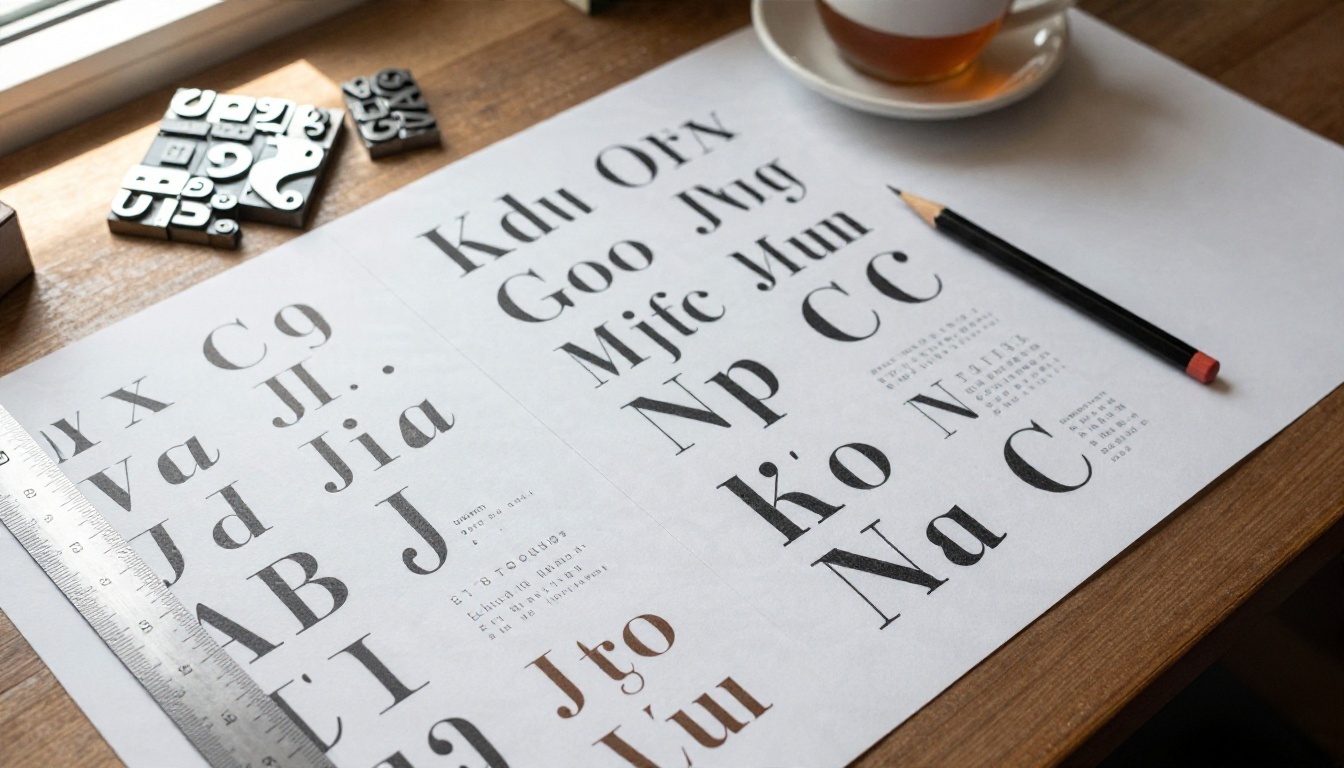
Alguns PDFs, especialmente os criados por softwares antigos ou por certos drivers de "imprimir como PDF", contêm fontes Type 3. Elas podem ser guardadas como bitmaps de baixa resolução. Ficam aceitáveis com o zoom da tela e se desfazem em 600 DPI. Se aparecer Type 3 na aba Fontes, gere o PDF de novo a partir do documento original, com uma opção de exportação adequada, em vez de usar um driver de impressora virtual.
Incorpore ou converta o texto em contornos
Você tem duas opções confiáveis:
| Método | Como funciona | Ideal para | Desvantagem |
|---|
| Incorporar fontes | Os dados da fonte ficam guardados no PDF, o texto continua editável e pesquisável | A maioria dos documentos, textos longos | Restrições de licença raras em algumas fontes |
| Converter em contornos | As letras viram formas vetoriais | Logotipos, títulos curtos, capas de trabalhos impressos | O texto deixa de ser pesquisável e editável |
| Rasterizar | O texto vira pixels | Quase nunca | Qualidade mais baixa, evite para impressão |
No trabalho do dia a dia, incorpore tudo e mantenha o texto editável. Reserve os contornos para logotipos e tipos de destaque.
✅ Boa prática: Exporte com um predefinido PDF/X (PDF/X-1a ou PDF/X-4). Esses padrões exigem a incorporação de fontes, achatam efeitos problemáticos e eliminam muitas surpresas quando a gráfica recebe o arquivo.
Configurações da impressora que borram bons arquivos
Você pode entregar a uma impressora um PDF impecável e ainda assim receber um resultado confuso. Estas são as configurações a verificar, em ordem.
Modo de qualidade e tipo de papel
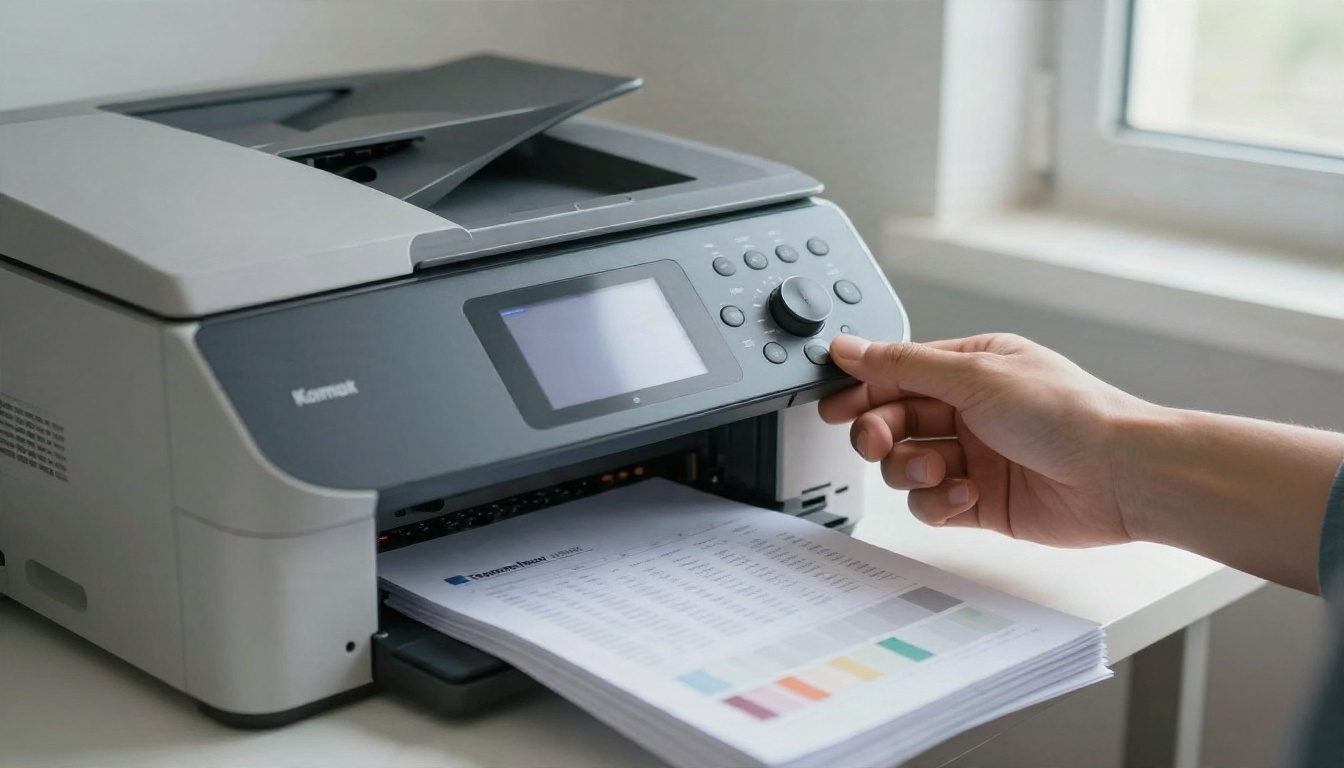
Todo driver tem um controle de qualidade, normalmente com as opções Rascunho, Padrão, Melhor ou um valor numérico em DPI. Os modos Rascunho e Econômico usam propositalmente menos tinta e uma densidade menor de pontos. Escolha Melhor ou o DPI mais alto para a impressão final.
A configuração de tipo de papel importa tanto quanto. Uma impressora ajustada para "Papel comum" aplica menos tinta e é mais rápida. Ajustada para "Foto brilhante" com o papel errado, a tinta empoça e escorre. Informe ao driver o papel que você realmente colocou.
Escala e ajustar à página
Na caixa de diálogo de impressão do Acrobat, as opções de Dimensionamento da página incluem Ajustar, Reduzir páginas grandes, Tamanho real e Escala personalizada. Escolher Ajustar pode reamostrar a página por um fator não inteiro, o que suaviza traços finos. Quando sua página já é A4 e o papel também é A4, escolha Tamanho real para que nada seja redimensionado.
A armadilha do imprimir como imagem
O Acrobat inclui uma caixa chamada Imprimir como imagem nas opções extras da caixa de diálogo de impressão. Ela foi criada para salvar arquivos teimosos e funciona transformando a página inteira em um bitmap com uma resolução definida (muitas vezes 300 DPI). O texto vetorial nítido vira pixels de repente. Confirme que ela está desmarcada, a menos que você tenha um motivo específico.
Checklist de driver e configurações
| Configuração | Opção que tende a borrar | Opção melhor |
|---|
| Qualidade de impressão | Rascunho, Econômico, Economia de toner | Melhor, Alta, 1200 DPI ou mais |
| Tipo de papel | Papel comum para papel fotográfico | Corresponder exatamente ao papel colocado |
| Dimensionamento da página | Ajustar, Reduzir páginas grandes | Tamanho real |
| Imprimir como imagem | Ativada | Desativada |
| Modo de cor | Conversão para tons de cinza pelo driver | Deixe o PDF controlar a cor, ou escolha Somente texto preto para documentos |
| Driver | Driver genérico ou de classe | Driver mais recente do fabricante |
| Renderização | Visualização no leitor de PDF do navegador | Acrobat Reader ou a impressão nativa do aplicativo |
💡 Imprimir direto do leitor de PDF embutido no navegador costuma gerar resultados mais suaves do que o Adobe Acrobat Reader, porque o navegador renderiza a página de novo por um processo próprio. Baixe o arquivo e imprima por um leitor dedicado quando a qualidade importar.
Problemas de cor e de compressão
RGB, CMYK e nitidez percebida
As telas misturam luz (RGB). As impressoras misturam tinta (CMYK). Os azuis e verdes brilhantes das telas ficam fora da faixa do CMYK, então as imagens impressas parecem mais opacas, e imagens mais opacas parecem mais chapadas e suaves, mesmo quando a resolução está correta. Converta as imagens para o perfil de impressão que sua impressora ou gráfica pede e depois confira uma prova.
O texto preto exige cuidado: textos pequenos em preto devem ser 100% K apenas, e não um preto rico feito com as quatro tintas. Se as quatro chapas saírem do registro, mesmo que por uma fração de milímetro, o texto em preto rico fica borrado nas bordas.
Artefatos de compressão JPEG
Na exportação, o controle de compressão das imagens faz uma diferença visível:
- JPEG de qualidade máxima ou alta serve bem para fotografias.
- ZIP (sem perdas) é a escolha certa para capturas de tela, gráficos e imagens com muito texto.
- Redução de resolução (downsampling) deve ser definida como bicúbica em 300 PPI para imagens acima de 450 PPI, ou desligada por completo.
Predefinições de baixa qualidade, como "Menor tamanho de arquivo", reduzem as imagens a 72 a 150 PPI. Elas foram feitas para e-mail, não para tinta no papel.
Corrija passo a passo
Exporte um PDF pronto para impressão
Siga esta sequência sempre que preparar um arquivo para impressão:
- Parta da origem, não de um PDF exportado antes. Exportar de novo um PDF já comprimido agrava o dano.
- Confira a resolução das imagens no programa de diagramação e substitua qualquer imagem abaixo de 250 PPI que será impressa em tamanho real.
- Use formatos vetoriais (SVG, AI, EPS ou formas editáveis) para logotipos e ícones.
- Escolha um predefinido de impressão, como Impressão de alta qualidade ou PDF/X-4, na caixa de exportação.
- Incorpore todas as fontes e marque a opção de incluir subconjuntos de fontes abaixo de 100%.
- Defina a redução de resolução das imagens para 300 PPI, com compressão em Qualidade máxima.
- Adicione sangria e marcas de corte somente se a gráfica pedir.
- Salve, depois reabra o PDF no Acrobat. Amplie para 400% uma foto, um logotipo e um parágrafo.
Verificação final antes de imprimir
Antes de enviar o trabalho:
- Abra Arquivo, Propriedades, Fontes e confirme que todas as entradas estão incorporadas.
- Execute um perfil de Preflight para imagens de baixa resolução.
- Imprima uma página com as configurações finais como teste, e não o documento inteiro de 80 páginas.
- Inspecione a amostra com uma lupa ou com a câmera macro do seu celular.
Se o seu documento passar neste teste, ele também vai passar na gráfica.
Quando há uma gráfica envolvida
Gráficas comerciais e grandes impressoras digitais acrescentam suas próprias etapas. Peça a elas a ficha de especificações de PDF. Normalmente ela lista o perfil de cor, o tamanho da sangria, a resolução mínima e o padrão de PDF aceito. Um e-mail curto antes de exportar pode evitar uma reimpressão.
Aqui vai uma verdade prática: nem toda cópia de um documento precisa ser impressa. Muitos leitores só precisam ver um catálogo, uma tabela de preços ou um relatório. Enviar um flipbook digital nítido deixa a impressora de fora, e o leitor pode dar zoom nos detalhes em qualquer dispositivo. Use a impressão para as cópias que realmente precisam de papel e compartilhe o resto online.
Um restaurante pode enviar aos clientes um flipbook de cardápio em vez de reimprimir um cardápio manchado. Um corretor de imóveis pode compartilhar um flipbook de folheto que continua nítido em qualquer nível de zoom. Um designer pode apresentar um portfólio digital sem se preocupar com a impressora do escritório do cliente.
Como criar um flipbook a partir do seu PDF
- Crie sua conta. Acesse o Flipbooks AI e entre na sua conta. Você pode comparar os planos na página de preços a qualquer momento.
- Envie seu PDF. Abra o Conversor de PDF para flipbook, arraste seu arquivo e aguarde enquanto as páginas são convertidas. Use a exportação pronta para impressão da seção anterior para que as imagens mantenham a qualidade máxima.
- Personalize o visual. Adicione seu logotipo, escolha as cores da marca, defina um fundo e selecione o efeito de virar página. Você também pode incorporar vídeos e áudios, e o layout se adapta automaticamente a celulares e tablets.
- Compartilhe. Copie um link direto ou use a ferramenta Incorporar flipbook em site para obter um código de incorporação para o seu site. Adicione proteção por senha para documentos privados.
- Acompanhe e amplie. No plano Professional você tem análises e geração de contatos, para ver quais páginas são lidas e capturar dados de contato. Os downloads offline permitem que os leitores guardem uma cópia.
| Funcionalidade | PDF impresso | Flipbook no Flipbooks AI |
|---|
| Nitidez | Depende da impressora e das configurações | Continua nítido em qualquer zoom |
| Custo por cópia | Tinta, papel, frete | Zero depois da publicação |
| Atualizações | Reimprimir tudo | Substitua o arquivo, mesmo link |
| Acompanhamento | Nenhum | Análises no plano Professional |
| Marcas d’água | Não se aplica | Nunca há marcas d’água |
| Privacidade | Custódia física | Proteção por senha |
| Multimídia | Não é possível | Incorporação de vídeo e áudio |
💡 Você não precisa escolher. Mantenha um PDF pronto para impressão para o papel e publique o mesmo arquivo como flipbook para quem só precisa ler. Veja todas as opções no diretório de ferramentas.
Resumo rápido de solução de problemas
Se você está diante de uma página borrada agora, percorra esta lista em ordem:
- Amplie para 400%. Fotos pixeladas indicam um problema de resolução. Texto suave indica um problema de fonte ou de driver.
- Confira as fontes em Propriedades. Incorpore qualquer uma que esteja faltando.
- Mude o driver para a qualidade Melhor e ajuste o tipo de papel.
- Imprima em Tamanho real com Imprimir como imagem desativado.
- Imprima pelo Acrobat Reader, e não por uma aba do navegador.
- Exporte de novo a partir do arquivo original com um predefinido de impressão de alta qualidade.
- Imprima uma página de teste e inspecione-a com uma lupa.
Pronto para imprimir sem surpresas?
Impressões borradas não são azar. São o resultado previsível de baixa resolução efetiva, fontes não incorporadas ou em bitmap, compressão agressiva e padrões de driver que privilegiam velocidade em vez de qualidade. Siga o checklist acima e sua próxima impressão vai corresponder à nitidez que você vê na tela.
E, para todo documento que só precisa ser lido, dispense a impressora. Comece grátis no Flipbooks AI, transforme seu PDF em um flipbook nítido e compartilhável, e compare os planos e preços quando precisar de análises, geração de contatos ou flipbooks ilimitados.



