Hai stampato un PDF che sul monitor sembrava perfetto, e la pagina che esce dal vassoio ha lettere sfocate, bordi frastagliati nel logo e foto che sembrano sfregate con un dito. È uno dei problemi più frustranti dell’editoria digitale, e quasi mai ha una sola causa. Se pubblichi documenti con uno strumento come Flipbooks AI, sai già che un PDF può sembrare perfetto su uno schermo. La carta è un giudice diverso, e molto meno indulgente.
La buona notizia: le stampe sfocate dipendono da tre cose che puoi davvero controllare. Risoluzione delle immagini, gestione dei font e impostazioni della stampante. Se sistemi queste tre, il 95% dei risultati morbidi e pixelati scompare. Qui sotto trovi la diagnosi, i numeri, i percorsi esatti dei menu e una lista di controllo da seguire ogni volta.
I veri motivi per cui i PDF stampano sfocati
Perché lo schermo nasconde il problema
Un monitor mostra circa 90-110 pixel per pollice. A quella densità i tuoi occhi perdonano molto, e il visualizzatore PDF leviga le immagini a bassa risoluzione quando ingrandisci. Una stampante deposita punti a 600-2.400 per pollice e riproduce l’immagine alla dimensione fisica, quindi ogni pixel mancante diventa un difetto visibile.
Pensala così: una foto larga 1.200 pixel sembra ottima su uno schermo di laptop. Stampala su una pagina A4 (circa 8,3 pollici di larghezza) e ottieni solo 145 pixel per pollice. La stampante deve inventare le informazioni mancanti, e il risultato è morbido e a blocchi.
Tre colpevoli dietro la maggior parte dei casi
Quasi ogni stampa sfocata risale a una di queste cause:
- Bassa risoluzione effettiva. Le immagini raster (foto, screenshot, pagine scansionate) contengono troppo pochi pixel per la dimensione stampata.
- Problemi di font. I font mancano, vengono sostituiti o sono memorizzati come bitmap di bassa qualità invece che come contorni vettoriali.
- Impostazioni della stampante o del driver. Modalità bozza, tipo di carta sbagliato, scalatura forzata o l’opzione "stampa come immagine" rasterizzano il tuo testo vettoriale nitido a bassa risoluzione.
Un quarto sospetto, più silenzioso, è la compressione. La compressione JPEG pesante aggiunge aloni sporchi intorno al testo e ai bordi, e una volta incorporati nel PDF nessuna impostazione della stampante può eliminarli.
Collega il sintomo alla causa
Usa questa tabella per restringere il campo prima di cambiare qualsiasi cosa.
| Cosa vedi sulla carta | Causa più probabile | Prima correzione da provare |
|---|
| Le foto sembrano a blocchi o morbide, il testo è nitido | Risoluzione delle immagini troppo bassa | Sostituisci le immagini con versioni a 300 PPI |
| Il testo sembra sfocato, i loghi sono nitidi | Font sostituiti o font bitmap | Incorpora i font ed esporta di nuovo il PDF |
| Tutto appare leggermente morbido | Stampante in modalità bozza o standard | Passa alla qualità migliore e imposta il tipo di carta |
| I bordi mostrano gradini a scalino | Grafica vettoriale rasterizzata o "stampa come immagine" | Disattiva "stampa come immagine", mantieni i vettori |
| Aloni o macchie intorno alle lettere | Compressione JPEG pesante | Esporta di nuovo con qualità alta o senza perdita |
| Colori spenti e leggermente sfocati | Conversione da RGB a CMYK più bassa risoluzione | Converti in modo deliberato e controlla le prove colore |
| Il testo esce sottile e spezzato | Filetti sottilissimi o testo grigio molto chiaro | Aumenta lo spessore, usa il nero pieno |
💡 Consiglio pratico: Ingrandisci il PDF al 400% prima di stampare. Se l’immagine appare pixelata al 400%, sulla carta sarà morbida. Se il testo resta nitido al 400%, il testo è vettoriale e il problema sta altrove.
Risoluzione: il numero più importante
PPI, DPI e risoluzione effettiva
Questi termini si usano spesso in modo approssimativo, quindi ecco la versione breve:
- PPI (pixel per pollice): quanti pixel dell’immagine entrano in un pollice stampato. È una proprietà dell’immagine alla sua dimensione nel layout.
- DPI (punti per pollice): quanti punti di inchiostro o toner la stampante deposita in un pollice. È una proprietà della stampante.
- Risoluzione effettiva: la larghezza in pixel dell’immagine divisa per la larghezza in pollici alla quale è posizionata nel layout.
Puoi ingrandire un’immagine nel programma di impaginazione e il file non cambia, ma i PPI effettivi scendono. Una foto larga 2.400 pixel posizionata su 8 pollici è a 300 PPI. Allarga la stessa foto a 16 pollici e diventa 150 PPI, con dettagli visibilmente più morbidi.
Risoluzione minima per tipo di stampa
Non tutti i progetti richiedono la stessa densità. La distanza di visione cambia ciò che l’occhio riesce a percepire.
| Progetto di stampa | Risoluzione effettiva consigliata | Note |
|---|
| Brochure, volantini, foto per riviste | 300 PPI | Standard per tutto ciò che si tiene in mano |
| Biglietti da visita, piccoli imballaggi | Da 300 a 400 PPI | La dimensione ridotta espone ogni difetto |
| Poster (visti a 1-2 metri) | Da 150 a 200 PPI | La distanza nasconde la morbidezza |
| Striscioni e cartelloni | Da 50 a 100 PPI | Visti da lontano |
| Disegni al tratto in bianco e nero, loghi | Da 600 a 1.200 PPI, oppure vettoriale | I bordi netti mostrano subito le irregolarità |
| Pagine di testo scansionate | Minimo 300 PPI, 600 PPI per caratteri piccoli | Sotto i 300 le lettere si arrotondano |
Calcolo rapido per una foto A4 a 300 PPI: 2.480 per 3.508 pixel. Per una pagina US Letter: 2.550 per 3.300 pixel. Se la tua immagine di partenza è più piccola, nessuna impostazione della stampante potrà salvarla.
Come controllare la risoluzione delle immagini
- Apri il PDF in Adobe Acrobat e scegli Strumenti, poi Produzione di stampa, poi Preflight.
- Esegui il profilo chiamato "Elenca immagini con risoluzione inferiore a 150 ppi" o simile. Acrobat elenca ogni immagine problematica e la sua pagina.
- In alternativa, apri il file originale in Photoshop e controlla Immagine, poi Dimensione immagine. Deseleziona "Ricampiona" e imposta la larghezza alla dimensione stampata. Il campo della risoluzione mostra i PPI effettivi.
- In Affinity Publisher o InDesign, apri il pannello Collegamenti e leggi la colonna PPI effettivi per ogni immagine posizionata.
⚠️ Avvertenza: Non ingrandire mai un’immagine a bassa risoluzione in Photoshop e considerarla risolta. Ricampionare da 150 a 300 PPI aggiunge pixel ma non dettagli. La foto resta morbida, solo che il file ora è più grande. Procurati un originale migliore.
La trappola degli screenshot e di Word
Due fonti molto comuni di sfocatura meritano una menzione speciale:
- Gli screenshot vengono catturati alla densità dello schermo (da 72 a 110 PPI). Stampati a piena larghezza appariranno sempre morbidi. Rifai la cattura su un display ad alta densità oppure ricostruisci la grafica come vettoriale.
- Le esportazioni da Word e Google Docs spesso comprimono le immagini. La compressione predefinita delle immagini in Microsoft Word punta a 220 PPI, e alcuni percorsi di esportazione la abbassano ancora. In Word, vai su File, Opzioni, Avanzate (nella sezione Dimensione e qualità dell’immagine) e spunta Non comprimere le immagini nel file prima di salvare come PDF.
Font che si sgretolano sulla carta
Font mancanti e sostituiti
Quando un PDF non incorpora i suoi font, il visualizzatore o la stampante sostituiscono il font con uno di riserva. Il tuo titolo elegante e stretto diventa un sans serif predefinito allargato, la spaziatura tra le lettere cambia e a volte il sostituto rende male alle dimensioni piccole. È il motivo silenzioso per cui un documento "sembra diverso" su un altro computer.
Puoi controllarlo in pochi secondi. In Acrobat, scegli File, poi Proprietà, poi la scheda Font. Ogni font dovrebbe mostrare (Sottoinsieme incorporato) o (Incorporato) accanto al nome. Tutto ciò che non ha questa etichetta è a rischio.
Font bitmap e problemi di Tipo 3
Alcuni PDF, soprattutto quelli creati da software datati o da certi driver "stampa su PDF", contengono font di Tipo 3. Possono essere memorizzati come bitmap a bassa risoluzione. Sembrano accettabili con lo zoom a schermo e si sgretolano a 600 DPI. Se vedi Tipo 3 nella scheda Font, rigenera il PDF dal documento originale con un’opzione di esportazione adeguata, invece di usare una stampante virtuale.
Incorpora o converti in contorni il testo
Hai due opzioni affidabili:
| Metodo | Come funziona | Ideale per | Svantaggio |
|---|
| Incorporare i font | I dati del font sono salvati nel PDF, il testo resta modificabile e ricercabile | La maggior parte dei documenti, testi lunghi | Rari limiti di licenza su alcuni font |
| Convertire in contorni | Le lettere diventano forme vettoriali | Loghi, titoli brevi, copertine di lavori di stampa | Il testo non è più ricercabile né modificabile |
| Rasterizzare | Il testo diventa pixel | Quasi mai | Qualità più bassa, da evitare per la stampa |
Per il lavoro di tutti i giorni, incorpora tutto e mantieni il testo modificabile. Riserva i contorni a loghi e titoli grafici.
✅ Buona pratica: Esporta con un preset PDF/X (PDF/X-1a o PDF/X-4). Questi standard impongono l’incorporamento dei font, appiattiscono gli effetti problematici ed eliminano molte sorprese quando una tipografia riceve il file.
Impostazioni della stampante che sfocano i file buoni
Puoi consegnare alla stampante un PDF impeccabile e ottenere comunque una poltiglia. Ecco le impostazioni da controllare, in ordine.
Modalità di qualità e tipo di carta
Ogni driver ha un cursore di qualità, di solito con le voci Bozza, Standard, Migliore oppure un valore DPI numerico. Le modalità Bozza ed Economica usano deliberatamente meno inchiostro e una densità di punti più bassa. Per l’output finale scegli Migliore o il DPI più alto.
L’impostazione del tipo di carta conta quanto la qualità. Una stampante impostata su "Carta normale" spruzza meno inchiostro e va più veloce. Impostata su "Carta fotografica lucida" con il supporto sbagliato, l’inchiostro si accumula e sbava. Dici al driver cosa hai caricato davvero.
Scalatura e adatta alla pagina
Nella finestra di stampa di Acrobat, le opzioni Dimensionamento pagina includono Adatta, Riduci pagine sovradimensionate, Dimensioni effettive e Scala personalizzata. Scegliere Adatta può ricampionare la pagina con un fattore non intero, il che ammorbidisce i tratti sottili. Quando la pagina è già A4 e la carta è A4, scegli Dimensioni effettive così nulla viene riscalato.
La trappola di "Stampa come immagine"
Acrobat include una casella chiamata Stampa come immagine tra le opzioni extra della finestra di stampa. È stata pensata per recuperare file ostinati, e funziona trasformando l’intera pagina in una bitmap a una risoluzione fissa (spesso 300 DPI). Il testo vettoriale nitido diventa improvvisamente pixel. Assicurati che sia deselezionata, a meno che tu non abbia un motivo preciso.
Lista di controllo di driver e impostazioni
| Impostazione | Scelta che sfoca | Scelta migliore |
|---|
| Qualità di stampa | Bozza, Economica, Risparmio toner | Migliore, Alta, 1.200 DPI o superiore |
| Tipo di carta | Carta normale per carta fotografica | Corrisponde esattamente alla carta caricata |
| Dimensionamento pagina | Adatta, Riduci sovradimensionate | Dimensioni effettive |
| Stampa come immagine | Attiva | Disattiva |
| Modalità colore | Conversione in scala di grigi da parte del driver | Lascia che il PDF controlli il colore, oppure scegli Solo testo nero per i documenti |
| Driver | Generico o di classe | Ultimo driver del produttore |
| Visualizzazione | Anteprima con il visualizzatore PDF del browser | Acrobat Reader o la stampa nativa dell’app |
💡 Stampare direttamente dal visualizzatore PDF integrato di un browser spesso dà risultati più morbidi rispetto ad Adobe Acrobat Reader, perché il browser ridisegna la pagina attraverso la propria pipeline. Scarica il file e stampa da un lettore dedicato quando la qualità conta.
Problemi di colore e compressione
RGB, CMYK e nitidezza percepita
Gli schermi mescolano luce (RGB). Le stampanti mescolano inchiostro (CMYK). I blu e i verdi brillanti dello schermo escono dalla gamma CMYK, quindi le immagini stampate appaiono più spente, e le immagini spente sembrano più piatte e morbide anche quando la risoluzione è buona. Converti le immagini nel profilo di stampa richiesto dalla tua stampante o dalla tipografia, poi controlla una prova colore.
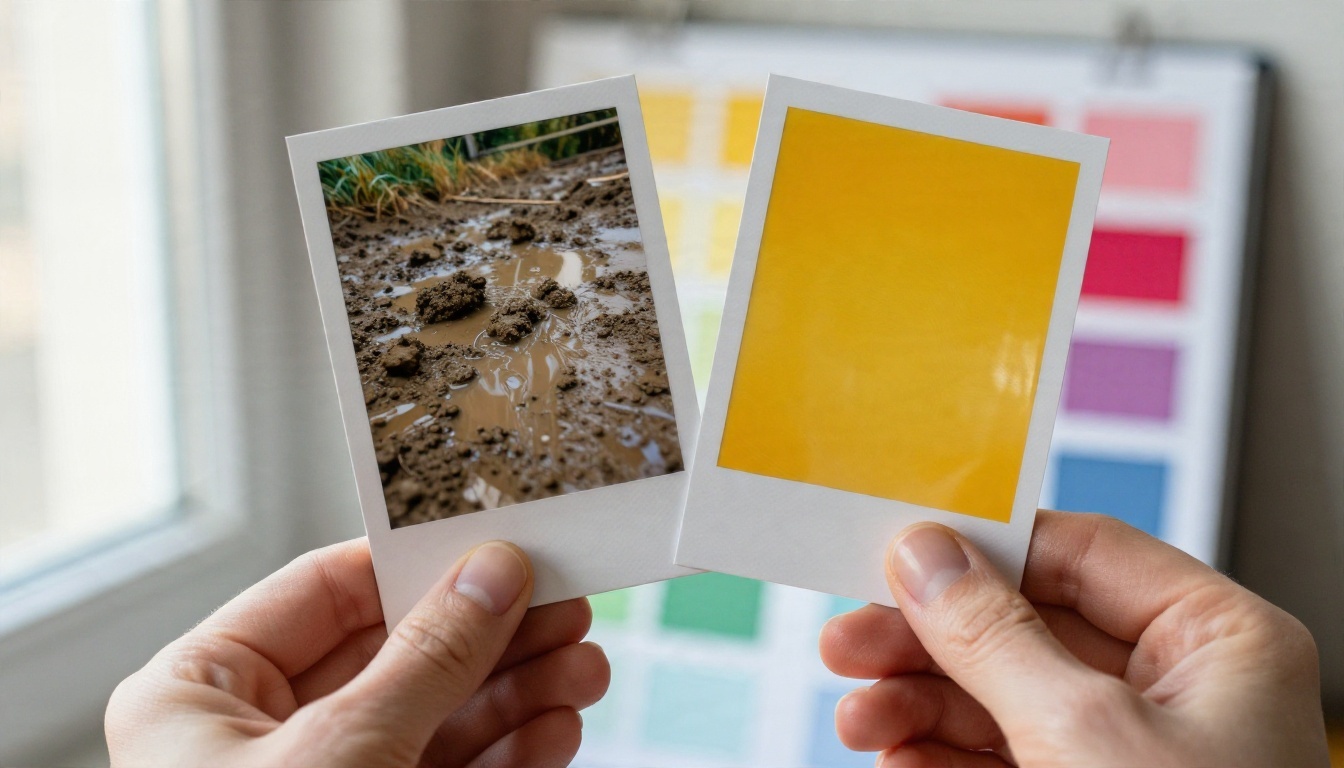
Il testo nero richiede attenzione: il nero piccolo deve essere solo 100% K, non un nero ricco costruito con tutti e quattro gli inchiostri. Se le quattro lastre sono fuori registro anche solo di una frazione di millimetro, il testo in nero ricco appare sfocato ai bordi.
Artefatti della compressione JPEG
In fase di esportazione, il cursore di compressione delle immagini fa una differenza visibile:
- JPEG a qualità massima o alta va bene per le fotografie.
- ZIP (senza perdita) è la scelta giusta per screenshot, grafici e immagini ricche di testo.
- Il sottocampionamento va impostato su bicubico a 300 PPI per le immagini sopra i 450 PPI, oppure disattivato del tutto.
Le impostazioni a bassa qualità come "Dimensione file minima" schiacciano le immagini a 72-150 PPI. Sono pensate per l’email, non per l’inchiostro sulla carta.
Correggi passo dopo passo
Esporta un PDF pronto per la stampa
Segui questa sequenza ogni volta che prepari un file per la stampa:
- Parti dall’originale, non da un PDF già esportato. Esportare di nuovo un PDF compresso aggrava il danno.
- Controlla la risoluzione delle immagini nel programma di impaginazione e sostituisci tutto ciò che è sotto i 250 PPI e stampato a grandezza piena.
- Usa formati vettoriali (SVG, AI, EPS o forme vettoriali native) per loghi e icone.
- Scegli un preset di stampa come Stampa di alta qualità o PDF/X-4 nella finestra di esportazione.
- Incorpora tutti i font e spunta l’opzione per includere i sottoinsiemi di font sotto il 100%.
- Imposta il sottocampionamento delle immagini a 300 PPI, con compressione a Qualità massima.
- Aggiungi l’abbondanza e i segni di taglio solo se la tipografia li richiede.
- Salva e riapri il PDF in Acrobat. Ingrandisci al 400% una foto, un logo e un paragrafo.
Controllo finale prima di stampare
Prima di inviare il lavoro:
- Apri File, Proprietà, Font e verifica che ogni voce sia incorporata.
- Esegui un profilo Preflight per le immagini a bassa risoluzione.
- Stampa una sola pagina con le impostazioni finali come prova, non tutto il documento da 80 pagine.
- Ispeziona il campione con una lente o con la modalità macro della fotocamera del telefono.
Se il tuo documento supera questa prova, la supererà anche in tipografia.
Quando c’è di mezzo una tipografia
Le rotative commerciali e le grandi stampanti digitali aggiungono i propri passaggi. Chiedi la loro scheda delle specifiche PDF. Di solito elenca il profilo colore, la dimensione dell’abbondanza, la risoluzione minima e lo standard PDF accettato. Una breve email prima di esportare può evitare una ristampa.
Condividi una versione nitida con Flipbooks AI
Ecco una verità pratica: non tutte le copie di un documento devono essere stampate. Molti lettori hanno solo bisogno di vedere un catalogo, un listino prezzi o un report. Inviare un flipbook digitale nitido toglie la stampante dall’equazione, e il lettore può ingrandire i dettagli su qualsiasi dispositivo. Usa la stampa per le copie che hanno davvero bisogno della carta, e condividi il resto online.
Un ristorante può inviare ai clienti un flipbook della carta invece di ristampare una carta sbavata. Un agente immobiliare può condividere un flipbook della brochure che resta nitido a qualsiasi livello di zoom. Un designer può presentare un portfolio digitale senza preoccuparsi della stampante dell’ufficio del cliente.
Come creare un flipbook dal tuo PDF
- Crea il tuo account. Vai su Flipbooks AI e accedi. Puoi confrontare i piani nella pagina dei prezzi in qualsiasi momento.
- Carica il tuo PDF. Apri il Convertitore da PDF a flipbook, trascina il file e attendi che le pagine si convertano. Usa l’esportazione pronta per la stampa della sezione precedente, così le immagini restano a piena qualità.
- Personalizza l’aspetto. Aggiungi il tuo logo, scegli i colori del brand, seleziona uno sfondo e scegli l’effetto sfoglio di pagina. Puoi anche incorporare video e audio, e l’impaginazione si adatta automaticamente a telefoni e tablet.
- Condividilo. Copia un link diretto, oppure usa lo strumento Incorpora flipbook nel sito web per ottenere un codice di incorporamento per il tuo sito. Aggiungi la protezione con password per i documenti riservati.
- Monitora e amplia. Con il piano Professional ottieni analisi e generazione di contatti, così puoi vedere quali pagine vengono lette e raccogliere i dati di contatto. Con lo scaricamento offline i lettori possono tenere una copia.
| Funzione | PDF stampato | Flipbook su Flipbooks AI |
|---|
| Nitidezza | Dipende da stampante e impostazioni | Resta nitido a qualsiasi zoom |
| Costo per copia | Inchiostro, carta, spedizione | Zero dopo la pubblicazione |
| Aggiornamenti | Ristampa tutto | Sostituisci il file, stesso link |
| Monitoraggio | Nessuno | Analisi con il piano Professional |
| Filigrane | Non applicabile | Nessuna filigrana, mai |
| Privacy | Custodia fisica | Protezione con password |
| Multimedia | Non possibile | Incorporamento di video e audio |
💡 Non devi scegliere. Conserva un PDF pronto per la stampa per la carta, e pubblica lo stesso file come flipbook per chiunque debba solo leggerlo. Sfoglia tutte le opzioni nella directory degli strumenti.
Riepilogo rapido per risolvere i problemi
Se hai davanti una pagina sfocata in questo momento, segui questo elenco in ordine:
- Ingrandisci al 400%. Le foto pixelate indicano un problema di risoluzione. Il testo morbido indica un problema di font o di driver.
- Controlla i font in Proprietà. Incorpora quelli mancanti.
- Imposta il driver su qualità Migliore e fai combaciare il tipo di carta.
- Stampa a Dimensioni effettive con Stampa come immagine disattivata.
- Stampa da Acrobat Reader, non da una scheda del browser.
- Esporta di nuovo dal file originale con un preset di stampa ad alta qualità.
- Stampa una pagina di prova e ispezionala con una lente.
Pronto a stampare senza sorprese?
Le stampe sfocate non sono sfortuna. Sono il risultato prevedibile di bassa risoluzione effettiva, font non incorporati o in formato bitmap, compressione aggressiva e impostazioni predefinite del driver che privilegiano la velocità alla qualità. Segui la lista di controllo qui sopra e la tua prossima stampa corrisponderà alla nitidezza che vedi sullo schermo.
E per ogni documento che deve solo essere letto, evita del tutto la stampante. Inizia gratis su Flipbooks AI, trasforma il tuo PDF in un flipbook nitido e condivisibile, e confronta i piani tariffari quando ti servono analisi, generazione di contatti o flipbook illimitati.



