Du drückst auf Drucken bei einem PDF, das auf dem Monitor makellos aussah, und die Seite, die aus dem Schacht kommt, hat unscharfe Buchstaben, gezackte Logokanten und Fotos, die aussehen, als hätte jemand mit dem Daumen darüber gewischt. Es ist eines der frustrierendsten Probleme im digitalen Publizieren, und es hat fast nie nur eine einzige Ursache. Wenn du Dokumente mit einem Tool wie Flipbooks AI veröffentlichst, weißt du bereits, dass ein PDF auf dem Bildschirm perfekt aussehen kann. Papier ist ein ganz anderer Richter, und er verzeiht deutlich weniger.
Die gute Nachricht: Unscharfe Drucke lassen sich auf drei Dinge zurückführen, die du tatsächlich selbst in der Hand hast. Bildauflösung, Schriftbehandlung und Druckereinstellungen. Behebst du diese drei, verschwinden 95 % der weichen, pixeligen Ausdrucke. Unten findest du die Diagnose, die Zahlen, die genauen Menüpfade und eine wiederholbare Checkliste.
Die echten Gründe, warum PDFs unscharf drucken
Warum Bildschirme das Problem verbergen
Ein Monitor zeigt grob 90 bis 110 Pixel pro Zoll. Bei dieser Dichte verzeihen dir deine Augen viel, und der PDF-Betrachter glättet niedrig aufgelöste Bilder, wenn du heranzoomst. Ein Drucker setzt Punkte mit 600 bis 2400 pro Zoll und gibt dein Bild in physischer Größe wieder, also wird jedes fehlende Pixel zu einem sichtbaren Fehler.
Stell es dir so vor: Ein Foto, das 1200 Pixel breit ist, sieht auf einem Laptop-Bildschirm großartig aus. Breitest du es über eine A4-Seite (etwa 8,3 Zoll breit) aus, bleiben nur 145 Pixel pro Zoll. Der Drucker muss die fehlenden Informationen erfinden, und das Ergebnis ist weich und klotzig.
Drei Verursacher hinter den meisten Fällen
Fast jeder unscharfe Druck geht auf eine dieser Ursachen zurück:
- Niedrige effektive Auflösung. Rastergrafiken (Fotos, Screenshots, gescannte Seiten) haben zu wenige Pixel für die gedruckte Größe.
- Schriftprobleme. Schriften fehlen, werden ersetzt oder liegen als minderwertige Bitmaps statt als Vektorkonturen vor.
- Drucker- oder Treibereinstellungen. Entwurfsmodus, falscher Papiertyp, erzwungene Skalierung oder die Option „als Bild drucken“ rastern deine scharfe Vektorschrift mit niedriger Auflösung.
Ein vierter, eher leiser Verdächtiger ist Kompression. Starke JPEG-Kompression erzeugt verschmierte Schatten um Text und Kanten, und sobald sie fest im PDF verankert sind, kann keine Druckereinstellung sie entfernen.
Das Symptom der Ursache zuordnen
Nutze diese Tabelle, um die Ursache einzugrenzen, bevor du etwas änderst.
| Was du auf Papier siehst | Wahrscheinlichste Ursache | Erste Lösung zum Ausprobieren |
|---|
| Fotos wirken klotzig oder weich, Text ist scharf | Bildauflösung zu niedrig | Bilder durch 300-PPI-Versionen ersetzen |
| Text wirkt verschwommen, Logos sind scharf | Schriftersatz oder Bitmap-Schriften | Schriften einbetten, PDF neu exportieren |
| Alles wirkt leicht weich | Drucker im Entwurfs- oder Standardmodus | Auf beste Qualität umstellen, Papiertyp festlegen |
| Kanten zeigen Treppenstufen | Gerasterte Vektorgrafik oder „als Bild drucken“ | „Als Bild drucken“ ausschalten, Vektoren behalten |
| Schatten oder Verschmierungen um Buchstaben | Starke JPEG-Kompression | Mit hoher Qualität oder verlustfrei neu exportieren |
| Farben wirken matt und zugleich leicht unscharf | RGB-zu-CMYK-Umwandlung plus niedrige Auflösung | Bewusst umwandeln und Proofs prüfen |
| Text druckt dünn und lückenhaft | Feine Haarlinien oder sehr helle graue Schrift | Stärke erhöhen, volles Schwarz verwenden |
💡 Profi-Tipp: Zoome dein PDF vor dem Drucken auf 400 %. Wenn das Bild bei 400 % pixelig aussieht, wird es auf Papier weich wirken. Bleibt der Text bei 400 % scharf, ist der Text ein Vektor, und dein Problem liegt woanders.
Auflösung: Die wichtigste Zahl
PPI, DPI und effektive Auflösung
Die Begriffe werden oft ungenau verwendet, deshalb hier die Kurzfassung:
- PPI (Pixel pro Zoll): Wie viele Bildpixel in einen gedruckten Zoll passen. Das ist eine Eigenschaft deines Bildes in seiner platzierten Größe.
- DPI (Punkte pro Zoll): Wie viele Tinten- oder Tonerpunkte der Drucker in einen Zoll setzt. Das ist eine Eigenschaft des Druckers.
- Effektive Auflösung: Die Pixelbreite des Bildes geteilt durch die Breite in Zoll, in der es im Layout platziert ist.
Du kannst ein Bild in deiner Layout-Software vergrößern, die Datei ändert sich dabei nicht, aber die effektiven PPI sinken. Ein 2400 Pixel breites Foto, auf 8 Zoll platziert, hat 300 PPI. Ziehst du dasselbe Foto auf 16 Zoll auseinander, sind es 150 PPI, mit spürbar weicheren Details.
Mindestauflösung nach Drucktyp
Nicht jedes Projekt braucht dieselbe Dichte. Der Betrachtungsabstand bestimmt, was dein Auge erkennt.
| Druckprojekt | Empfohlene effektive Auflösung | Hinweise |
|---|
| Broschüre, Flyer, Magazinfotos | 300 PPI | Standard für alles, was man in der Hand hält |
| Visitenkarten, kleine Verpackungen | 300 bis 400 PPI | Die kleine Größe macht jeden Fehler sichtbar |
| Poster (betrachtet aus 1 bis 2 Metern) | 150 bis 200 PPI | Der Abstand verbirgt Unschärfe |
| Banner und Plakatwände | 50 bis 100 PPI | Aus großer Entfernung betrachtet |
| Schwarzweiß-Strichzeichnungen, Logos | 600 bis 1200 PPI oder Vektor | Harte Kanten zeigen Zacken am schnellsten |
| Gescannte Textseiten | mindestens 300 PPI, 600 PPI für kleine Schrift | Unter 300 PPI wirken die Buchstaben abgerundet |
Kurze Rechnung für ein A4-Foto bei 300 PPI: 2480 mal 3508 Pixel. Für eine US-Letter-Seite: 2550 mal 3300 Pixel. Ist dein Ausgangsbild kleiner als das, kann keine Druckereinstellung es retten.
So prüfst du die Bildauflösung
- Öffne das PDF in Adobe Acrobat und wähle Werkzeuge, dann Druckproduktion, dann Preflight.
- Starte das Profil mit dem Namen „List images with resolution below 150 ppi“ oder einem ähnlichen. Acrobat listet jedes auffällige Bild und seine Seite auf.
- Alternativ öffnest du die Originaldatei in Photoshop und prüfst Bild, dann Bildgröße. Entferne das Häkchen bei „Neu berechnen“ und stelle die Breite auf deine Druckgröße ein. Das Feld für die Auflösung zeigt die effektiven PPI.
- In Affinity Publisher oder InDesign öffnest du das Bedienfeld Verknüpfungen und liest für jedes platzierte Bild die Spalte Effektive PPI.
⚠️ Warnung: Vergrößere ein Bild mit niedriger Auflösung in Photoshop niemals und halte das Problem für gelöst. Wenn du von 150 auf 300 PPI hochrechnest, kommen Pixel hinzu, aber keine Details. Das Foto bleibt weich, nur die Datei ist jetzt größer. Besorge lieber ein besseres Original.
Die Falle mit Screenshots und Word
Zwei sehr verbreitete Ursachen für Unschärfe verdienen eine gesonderte Erwähnung:
- Screenshots werden mit Bildschirmauflösung aufgenommen (72 bis 110 PPI). Auf voller Breite gedruckt wirken sie immer weich. Nimm sie auf einem Display mit hoher Pixeldichte neu auf oder zeichne die Grafik als Vektorgrafik neu.
- Exporte aus Word und Google Docs komprimieren Bilder oft. Die Standardkomprimierung von Microsoft Word zielt auf 220 PPI, und manche Exportwege reduzieren sie noch weiter. Gehe in Word zu Datei, Optionen, Erweitert (im Abschnitt Bildgröße und -qualität) und setze den Haken bei Bilder in Datei nicht komprimieren, bevor du als PDF speicherst.
Schriften, die auf Papier zerfallen
Fehlende und ersetzte Schriften
Bettet ein PDF seine Schriften nicht ein, ersetzt der Betrachter oder Drucker sie durch eine Ersatzschrift. Deine elegante schmale Überschrift wird zu einer gestreckten Standard-Groteskschrift, der Buchstabenabstand verschiebt sich, und manchmal wird die Ersatzschrift bei kleinen Größen schlecht dargestellt. Das ist der stille Grund, warum ein Dokument auf einem anderen Computer „anders aussieht“.
Das prüfst du in Sekunden. Wähle in Acrobat Datei, dann Eigenschaften, dann den Reiter Schriften. Jede Schrift sollte neben ihrem Namen (Eingebettete Teilmenge) oder (Eingebettet) zeigen. Alles ohne diesen Hinweis ist gefährdet.
Bitmap-Schriften und Probleme mit Type 3
Manche PDFs, besonders solche aus alter Software oder bestimmten „Als PDF drucken“-Treibern, enthalten Type-3-Schriften. Diese können als niedrig aufgelöste Bitmaps gespeichert sein. Bei Bildschirmzoom sehen sie akzeptabel aus, bei 600 DPI zerfallen sie. Wenn du Type 3 im Reiter Schriften siehst, erzeuge das PDF aus dem Originaldokument neu mit einer richtigen Exportoption statt über einen virtuellen Druckertreiber.
Schrift einbetten oder in Konturen umwandeln
Du hast zwei verlässliche Optionen:
| Methode | So funktioniert sie | Am besten für | Nachteil |
|---|
| Schriften einbetten | Die Schriftdaten werden im PDF gespeichert, der Text bleibt bearbeitbar und durchsuchbar | Die meisten Dokumente, lange Texte | Gelegentlich Lizenzbeschränkungen bei manchen Schriften |
| In Konturen umwandeln | Buchstaben werden zu Vektorformen | Logos, kurze Überschriften, Cover von Druckaufträgen | Der Text ist nicht mehr durchsuchbar oder bearbeitbar |
| Rastern | Text wird zu Pixeln | Fast nie | Geringste Qualität, für den Druck vermeiden |
Für die tägliche Arbeit gilt: alles einbetten und den Text bearbeitbar halten. Konturen reserviere für Logos und Display-Schriften.
✅ Bewährte Praxis: Exportiere mit einer PDF/X-Vorgabe (PDF/X-1a oder PDF/X-4). Diese Standards erzwingen das Einbetten von Schriften, reduzieren problematische Transparenzen und beseitigen viele Überraschungen, wenn eine Druckerei die Datei erhält.
Druckereinstellungen, die gute Dateien verwischen
Du kannst einer Druckerei ein makelloses PDF geben und trotzdem Brei zurückbekommen. Diese Einstellungen solltest du der Reihe nach prüfen.
Qualitätsmodus und Papiertyp
Jeder Treiber hat einen Qualitätsregler, meist mit den Stufen Entwurf, Standard, Beste oder einer numerischen DPI-Angabe. Die Modi Entwurf und Sparmodus verwenden absichtlich weniger Tinte und eine geringere Punktdichte. Wähle für die finale Ausgabe Beste oder die höchste DPI.
Die Einstellung Papiertyp ist genauso wichtig. Ein Drucker auf „Normalpapier“ verbraucht weniger Tinte und läuft schneller. Stellst du „Glänzendes Fotopapier“ ein, obwohl anderes Papier eingelegt ist, läuft die Tinte zusammen und verläuft. Sag dem Treiber, was du tatsächlich eingelegt hast.
Skalierung und Seitenanpassung
Im Acrobat-Druckdialog umfassen die Optionen für die Seitengröße Anpassen, Übergroße Seiten verkleinern, Tatsächliche Größe und Benutzerdefinierte Skalierung. Die Option Anpassen kann die Seite um einen nicht ganzzahligen Faktor neu berechnen, was dünne Striche weich macht. Ist deine Seite bereits A4 und dein Papier A4, wähle Tatsächliche Größe, damit nichts neu skaliert wird.
Die Falle „als Bild drucken“
Acrobat hat im Druckdialog unter den zusätzlichen Optionen ein Kontrollkästchen namens Als Bild drucken. Es wurde entwickelt, um hartnäckige Dateien zu retten, und funktioniert, indem es die ganze Seite bei einer festen Auflösung (oft 300 DPI) in eine Bitmap umwandelt. Scharfe Vektortexte werden plötzlich zu Pixeln. Achte darauf, dass es deaktiviert ist, außer du hast einen bestimmten Grund dafür.
Checkliste für Treiber und Einstellungen
| Einstellung | Unscharf-anfällige Wahl | Bessere Wahl |
|---|
| Druckqualität | Entwurf, Sparmodus, Toner sparen | Beste, Hoch, 1200 DPI oder mehr |
| Papiertyp | Normalpapier für Fotopapier | Genau das eingelegte Papier wählen |
| Seitengröße | Anpassen, Übergroße verkleinern | Tatsächliche Größe |
| Als Bild drucken | Ein | Aus |
| Farbmodus | Graustufenumwandlung durch den Treiber | Farbe vom PDF steuern lassen oder für Dokumente nur Schwarztext wählen |
| Treiber | Generischer oder Klassentreiber | Neuester Treiber des Herstellers |
| Darstellung | Vorschau im PDF-Betrachter des Browsers | Acrobat Reader oder das native Drucken der App |
💡 Das Drucken direkt aus dem eingebauten PDF-Betrachter eines Webbrowsers liefert oft weichere Ergebnisse als Adobe Acrobat Reader, weil der Browser die Seite über seine eigene Pipeline neu darstellt. Lade die Datei herunter und drucke aus einem dafür vorgesehenen Reader, wenn die Qualität zählt.
Farb- und Kompressionsprobleme
RGB, CMYK und wahrgenommene Schärfe
Bildschirme mischen Licht (RGB). Drucker mischen Tinte (CMYK). Leuchtende Blau- und Grüntöne am Bildschirm liegen außerhalb des CMYK-Bereichs, deshalb wirken gedruckte Bilder matter, und matte Bilder wirken flacher und weicher, selbst wenn die Auflösung stimmt. Wandle Bilder in das Druckprofil um, das dein Drucker oder deine Druckerei verlangt, und prüfe danach einen Proof.
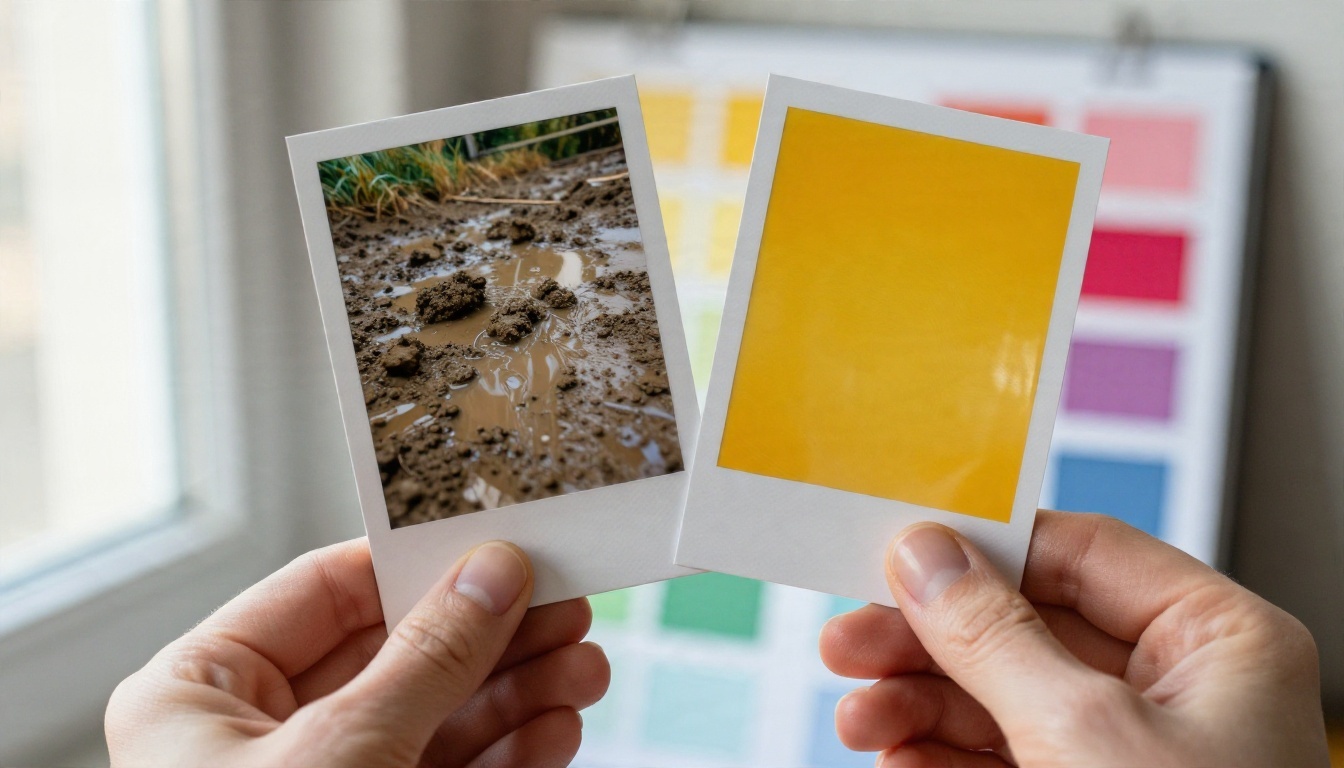
Schwarzer Text verdient Sorgfalt: Kleine schwarze Schrift sollte nur 100 % K sein, kein sattes Schwarz aus allen vier Farben. Liegen die vier Druckplatten auch nur einen Bruchteil eines Millimeters versetzt, wirkt sattes Schwarz an den Kanten unscharf.
JPEG-Kompressionsartefakte
Beim Exportieren macht der Kompressionsregler für Bilder einen sichtbaren Unterschied:
- JPEG mit maximaler oder hoher Qualität ist für Fotos in Ordnung.
- ZIP (verlustfrei) ist die richtige Wahl für Screenshots, Diagramme und textlastige Grafiken.
- Herunterrechnen sollte auf bikubisch bei 300 PPI für Bilder über 450 PPI eingestellt oder ganz ausgeschaltet werden.
Voreinstellungen mit niedriger Qualität wie „Kleinste Dateigröße“ drücken Bilder auf 72 bis 150 PPI herunter. Sie sind für E-Mails gedacht, nicht für Tinte auf Papier.
Schritt für Schritt beheben
Ein druckfertiges PDF exportieren
Folge dieser Reihenfolge, wann immer du eine Datei für den Druck vorbereitest:
- Beginne mit der Quelldatei, nicht mit einem zuvor exportierten PDF. Wird ein komprimiertes PDF erneut exportiert, verstärkt sich der Schaden.
- Prüfe die Bildauflösung in deiner Layout-Software und ersetze alles unter 250 PPI, das in voller Größe gedruckt wird.
- Verwende Vektorformate (SVG, AI, EPS oder Live-Formen) für Logos und Symbole.
- Wähle eine Druckvorgabe wie Hochwertiger Druck oder PDF/X-4 im Exportdialog.
- Bette alle Schriften ein und aktiviere die Option, Teilmengen von Schriften unter 100 % einzuschließen.
- Stelle das Herunterrechnen der Bilder auf 300 PPI ein, mit Komprimierung auf Maximale Qualität.
- Füge Beschnitt- und Schneidemarken nur hinzu, wenn die Druckerei sie verlangt.
- Speichere das PDF und öffne es erneut in Acrobat. Zoome bei einem Foto, einem Logo und einem Absatz auf 400 %.
Finale Prüfung vor dem Drucken
Bevor du den Auftrag schickst:
- Öffne Datei, Eigenschaften, Schriften und bestätige, dass jeder Eintrag eingebettet ist.
- Starte ein Preflight-Profil auf niedrig aufgelöste Bilder.
- Drucke eine Seite mit den finalen Einstellungen als Test, nicht das ganze 80-seitige Dokument.
- Prüfe die Probe mit einer Lupe oder der Makrokamera deines Telefons.
Besteht dein Dokument diesen Test, besteht es auch in der Druckerei.
Wenn eine Druckerei beteiligt ist
Gewerbliche Druckereien und große Digitaldrucker haben eigene Schritte. Frage nach ihrem PDF-Spezifikationsblatt. Es listet normalerweise das Farbprofil, die Beschnittgröße, die Mindestauflösung und den akzeptierten PDF-Standard auf. Eine kurze E-Mail vor dem Export kann einen Nachdruck ersparen.
Teile eine scharfe Version mit Flipbooks AI
Hier eine praktische Wahrheit: Nicht jede Kopie eines Dokuments muss gedruckt werden. Viele Leserinnen und Leser brauchen nur einen Katalog, eine Preisliste oder einen Bericht anzusehen. Ein scharfes digitales Flipbook schaltet den Drucker aus dem Spiel, und die Leserin kann auf jedem Gerät ins Detail zoomen. Drucke die Exemplare, die wirklich Papier brauchen, und teile den Rest online.
Ein Restaurant kann Gästen ein Speisekarten-Flipbook schicken, statt eine verschmierte Karte neu zu drucken. Ein Immobilienmakler kann ein Broschüren-Flipbook teilen, das bei jeder Zoomstufe scharf bleibt. Ein Designer kann ein digitales Portfolio präsentieren, ohne sich um den Bürodrucker eines Kunden zu sorgen.
So erstellst du ein Flipbook aus deinem PDF
- Erstelle dein Konto. Gehe zu Flipbooks AI und melde dich an. Du kannst die Tarife jederzeit auf der Preisseite vergleichen.
- Lade dein PDF hoch. Öffne den PDF-zu-Flipbook-Konverter, zieh deine Datei hinein und warte, bis die Seiten umgewandelt sind. Nutze den druckfertigen Export aus dem vorherigen Abschnitt, damit die Bilder in voller Qualität bleiben.
- Passe das Aussehen an. Füge dein Logo hinzu, wähle Markenfarben, lege einen Hintergrund fest und wähle den Umblättereffekt. Du kannst außerdem Videos und Audio einbetten, und das Layout passt sich automatisch an Telefone und Tablets an.
- Teile es. Kopiere einen direkten Link oder nutze das Tool Flipbook auf Website einbetten, um einen Einbettungscode für deine Website zu erhalten. Füge für private Dokumente einen Passwortschutz hinzu.
- Verfolge und erweitere. Im Professional-Tarif bekommst du Analysen und Kontaktgewinnung, damit du siehst, welche Seiten gelesen werden, und Kontaktdaten erfassen kannst. Offline-Downloads erlauben Lesern, eine Kopie zu behalten.
| Funktion | Gedrucktes PDF | Flipbook auf Flipbooks AI |
|---|
| Schärfe | Hängt von Drucker und Einstellungen ab | Bleibt bei jedem Zoom scharf |
| Kosten pro Exemplar | Tinte, Papier, Versand | Null nach der Veröffentlichung |
| Aktualisierungen | Alles neu drucken | Datei ersetzen, gleicher Link |
| Verfolgung | Keine | Analysen im Professional-Tarif |
| Wasserzeichen | Nicht zutreffend | Niemals Wasserzeichen |
| Datenschutz | Physischer Gewahrsam | Passwortschutz |
| Multimedia | Nicht möglich | Video- und Audio-Einbettungen |
💡 Du musst dich nicht entscheiden. Behalte ein druckfertiges PDF für Papier und veröffentliche dieselbe Datei als Flipbook für alle, die sie nur lesen müssen. Alle Optionen findest du im Werkzeugverzeichnis.
Kurze Zusammenfassung der Fehlerbehebung
Wenn du gerade vor einer unscharfen Seite sitzt, arbeite diese Liste der Reihe nach durch:
- Auf 400 % zoomen. Pixelige Fotos deuten auf ein Auflösungsproblem hin. Weicher Text deutet auf ein Schrift- oder Treiberproblem hin.
- Schriften unter Eigenschaften prüfen. Alles Fehlende einbetten.
- Den Treiber auf die beste Qualität stellen und den Papiertyp angleichen.
- Mit tatsächlicher Größe drucken, bei ausgeschaltetem Als Bild drucken.
- Aus Acrobat Reader drucken, nicht aus einem Browser-Tab.
- Aus der Quelldatei neu exportieren mit einer hochwertigen Druckvorgabe.
- Eine Testseite drucken und mit einer Lupe prüfen.
Bereit, ohne Überraschungen zu drucken?
Unscharfe Drucke sind kein Pech. Sie sind die vorhersehbare Folge von niedriger effektiver Auflösung, nicht eingebetteten oder Bitmap-Schriften, aggressiver Kompression und Treibervorgaben, die Tempo über Qualität stellen. Arbeite die Checkliste oben durch, und dein nächster Druck wird der Schärfe entsprechen, die du auf dem Bildschirm siehst.
Und für jedes Dokument, das nur gelesen werden muss, verzichte ganz auf den Drucker. Kostenlos loslegen bei Flipbooks AI, verwandle dein PDF in ein scharfes, teilbares Flipbook und vergleiche die Preistarife, wenn du Analysen, Lead-Generierung oder unbegrenzte Flipbooks brauchst.



