En bref : oui, la plupart des liens d’un document Word survivent au passage en PDF. La réponse détaillée est là où les gens se font piéger, car quelques types de liens disparaissent sans bruit, et une méthode d’export très répandue les supprime tous d’un coup. Si vous avez déjà envoyé un rapport soigné pour entendre « vos liens ne fonctionnent pas », cet article est pour vous. Nous classons chaque type de lien courant entre ceux qui survivent et ceux qui disparaissent, nous passons en revue les réglages d’export qui les protègent, puis nous montrons comment publier le fichier final sous forme de flipbook partageable avec Flipbooks AI.

La réponse courte
Lorsque vous exportez depuis Word avec l’exporteur PDF intégré, Word transforme chaque lien hypertexte en annotation de lien dans le PDF. Cette annotation est une zone cliquable placée par-dessus le texte, qui pointe vers une adresse web, une adresse e-mail ou un emplacement situé dans le même fichier. Comme le lien est recréé et non copié comme simple texte, il fonctionne dans n’importe quelle visionneuse PDF correcte.
Le piège, c’est que l’exporteur ne recrée que ce qu’il reconnaît. Tout ce que Word traite comme un véritable lien hypertexte ou une véritable référence interne est converti. Tout ce qui ressemble seulement à un lien, ou dépend d’un comportement propre à Word, ne l’est pas.
Ce qui survit sans effort
- Liens web (http et https) saisis ou collés comme liens hypertexte
- Liens e-mail au format mailto
- Signets et liens qui y renvoient
- Renvois vers des titres, des légendes et des éléments numérotés
- Entrées de table des matières créées à partir des styles de titre
- Liens rattachés aux images et à la plupart des formes
Ce qui casse le plus souvent
- Liens créés avec Microsoft Print to PDF ou toute autre imprimante virtuelle
- Liens qui pointent vers un fichier .docx, car le PDF demande toujours un document Word
- Chemins de fichiers relatifs qui ne fonctionnaient que sur votre propre ordinateur
- Numéros de notes de bas de page et de fin, souvent non cliquables dans le PDF
- Vidéos et audios intégrés, qui deviennent des images fixes
💡 Astuce : Avant d’exporter, appuyez sur Ctrl+A puis sur F9 dans Word pour actualiser tous les champs. Les renvois et les entrées de table des matières périmés sont la cause numéro un des liens qui ne mènent nulle part.
Les types de liens testés un par un
Voici un tableau de référence rapide avant d’entrer dans le détail de chaque type.
| Type de lien | Survit à Enregistrer sous en PDF ? | Remarques |
|---|
| URL web (https) | ✅ Oui | Cliquable dans toutes les grandes visionneuses |
| E-mail (mailto) | ✅ Oui | Ouvre l’application de messagerie par défaut |
| Lien vers un signet | ✅ Oui | Renvoie à un emplacement du PDF |
| Renvoi | ✅ Oui | Nécessite la case « Insérer comme lien hypertexte » cochée |
| Table des matières | ✅ Oui | Doit utiliser les styles de titre et un vrai champ de table des matières |
| Lien sur image ou forme | ✅ En général | Tester les zones de texte et les formes groupées |
| Lien d’en-tête ou de pied de page | ✅ Oui | Se répète sur chaque page |
| Numéro de note de bas de page | ⚠️ Souvent non | Ajouter un lien vers un signet manuel si nécessaire |
| Chemin de fichier local | ⚠️ En partie | Le lien survit, la cible ne voyage pas |
| Lien vers un autre .docx | ❌ Pointe vers un fichier Word | Rediriger vers un PDF ou une adresse web |
| Vidéo intégrée | ❌ Image fixe uniquement | Créer un lien vers l’URL de la vidéo |

Liens web et adresses e-mail
Ce sont les cas les plus faciles. Un lien hypertexte créé avec Ctrl+K, ou un lien que Word a mis en forme automatiquement après une adresse collée suivie d’une espace, devient une annotation cliquable. Le texte affiché peut être ce que vous voulez, et le PDF pointe toujours vers la véritable adresse derrière lui.
Un détail utile à connaître : les info-bulles (la petite bulle d’aide ajoutée dans la boîte de dialogue Insérer un lien hypertexte) n’apparaissent pas de façon fiable dans les visionneuses PDF. N’y placez pas d’information essentielle.
Signets et renvois
Les liens internes sont les héros discrets des longs documents. Un renvoi vers « Figure 3 » ou « Section 2.1 » devient un lien de saut dans le PDF, à condition que la case Insérer comme lien hypertexte ait été cochée lors de sa création. Les signets manuels fonctionnent de la même façon.
Erreur fréquente : taper « voir page 12 » en texte simple. Ce texte ne sera jamais cliquable. Utilisez Insertion, puis Renvoi, et laissez Word créer le lien.
Entrées de table des matières
Une table des matières générée à partir des styles Titre 1, Titre 2 et Titre 3 s’exporte avec chaque ligne cliquable, numéros de page compris. Une table tapée à la main, elle, ne l’est pas. Si vous cochez aussi l’option de création de signets à partir des titres pendant l’export, la visionneuse PDF affiche un panneau latéral de chapitres cliquables, en plus de la table intégrée à la page.
Liens dans les images, les formes et les pieds de page
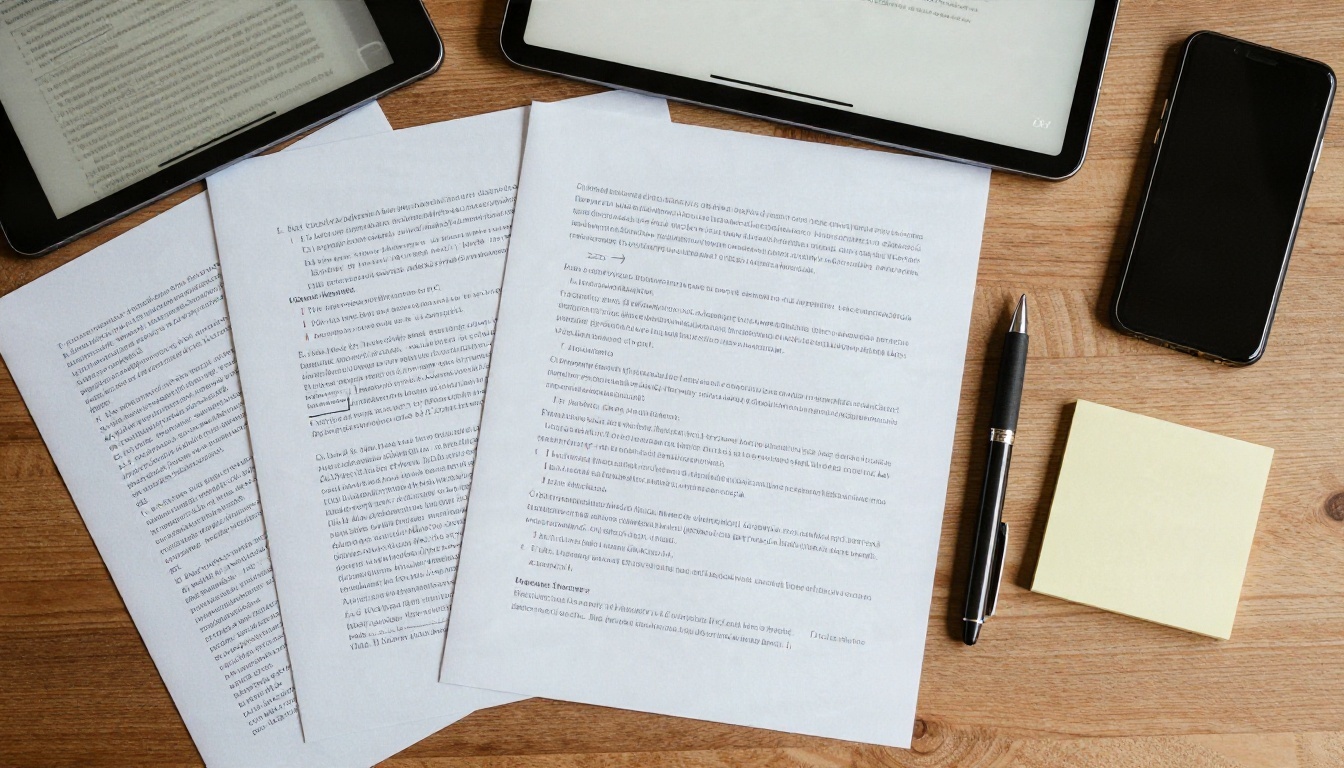
Les liens hypertextes rattachés aux images s’exportent bien, ce qui permet de créer des logos et des boutons cliquables. Les zones de texte et les formes fonctionnent généralement, mais les formes groupées ou pivotées perdent parfois leur lien. Vérifiez donc chacune d’elles dans le PDF final. Les liens placés dans les en-têtes et les pieds de page se répètent sur chaque page, ce qui est pratique pour une adresse « Nous contacter ».
Les notes de bas de page et de fin constituent un cas à part. Le numéro de renvoi dans le corps du texte n’est souvent pas un saut cliquable dans le PDF, même si un lien placé dans le texte de la note fonctionne. Si les lecteurs doivent passer de l’un à l’autre, ajoutez à la main un signet et un renvoi.
Liens vers des fichiers et des dossiers
Un lien vers C:\Reports\budget.xlsx survit en tant que lien, mais le fichier ne voyage pas avec le PDF. Sur l’ordinateur du lecteur, il ne mène nulle part. Les chemins relatifs comme ..\data\budget.xlsx échouent de la même façon dès que le PDF change de dossier. Pour tout ce que vous comptez envoyer, importez le fichier cible quelque part et créez un lien vers son adresse web.
La méthode d’export décide de tout
Vous pouvez avoir des liens parfaits dans Word et tous les perdre à la dernière seconde. Le chemin d’export est le facteur le plus important.
| Méthode d’export | Liens conservés ? | Signets ? | Idéal pour |
|---|
| Fichier, Enregistrer sous, PDF (Windows) | ✅ Oui | ✅ Facultatif | Tout ce qui est diffusé en ligne |
| Fichier, Exporter, Créer un PDF/XPS | ✅ Oui | ✅ Facultatif | Tout ce qui est diffusé en ligne |
| Mac : Enregistrer sous PDF, « Optimisé pour la diffusion électronique » | ✅ Oui | ✅ Oui | Tout ce qui est diffusé en ligne |
| Mac : Enregistrer sous PDF, « Optimisé pour l’impression » | ⚠️ Peut en perdre | ❌ Non | Imprimeurs |
| Microsoft Print to PDF | ❌ Non | ❌ Non | À éviter pour les fichiers avec liens |
| Google Docs, Télécharger au format PDF | ✅ Oui | ✅ Titres | Brouillons partagés en équipe |
| Convertisseurs en ligne | ⚠️ Variable | ⚠️ Variable | Dernier recours |
Enregistrer sous ou Print to PDF
Print to PDF se comporte comme une imprimante. Une imprimante ne se soucie que de l’encre sur le papier : elle aplatit donc tout en contenu de page simple, et la couche cliquable disparaît. À l’écran, le résultat est identique, ce qui explique que cette erreur passe inaperçue jusqu’à ce que quelqu’un clique.

⚠️ Attention : si votre boîte de dialogue d’export mentionne « Imprimer » quelque part, vous faites fausse route. Utilisez Enregistrer sous ou Exporter, puis choisissez le format PDF dans la liste des types de fichiers.
Les réglages qui protègent vos liens
Dans Enregistrer sous, cliquez sur le bouton Options et cochez les éléments suivants :
- Créer des signets à partir des titres donne au PDF un panneau de plan cliquable.
- Balises de structure du document pour l’accessibilité conserve l’ordre de lecture et aide les lecteurs d’écran à annoncer correctement les liens.
- Optimiser pour Standard (publication en ligne et impression) plutôt que « Taille minimale », qui peut compresser les images plus fortement que vous ne le souhaitez.
- Laissez « Texte en bitmap si les polices ne peuvent pas être intégrées » décoché, sauf si un problème de police l’impose, car cela transforme le texte en images et nuit à la sélection et à la recherche.
- La conformité PDF/A convient aux archives, mais testez les liens ensuite, car certaines visionneuses restreignent certains comportements.
L’export pas à pas qui conserve les liens
Suivez cette séquence à chaque fois et vous verrez rarement un lien mort.
- Actualisez les champs. Appuyez sur Ctrl+A, puis sur F9, et choisissez « Mettre à jour toute la table » si l’on vous le demande.
- Vérifiez les liens dans Word. Maintenez Ctrl et cliquez sur un échantillon de liens web, de liens e-mail et de renvois.
- Ouvrez Enregistrer sous. Choisissez PDF comme type de fichier, et non « Imprimer ».
- Cliquez sur Options. Cochez les signets à partir des titres et les balises de structure du document.
- Choisissez la qualité Standard. Les images restent nettes pour la lecture à l’écran.
- Enregistrez, puis ouvrez le PDF dans une autre visionneuse. Un navigateur et une visionneuse dédiée se comportent légèrement différemment.
- Cliquez sur chaque lien inhabituel. La table des matières, les liens sur images, les pieds de page et les adresses e-mail méritent un test.
- Faites un clic droit sur un lien web, puis copiez-le. Collez-le dans un fichier texte pour vérifier que l’adresse est bien celle que vous vouliez.
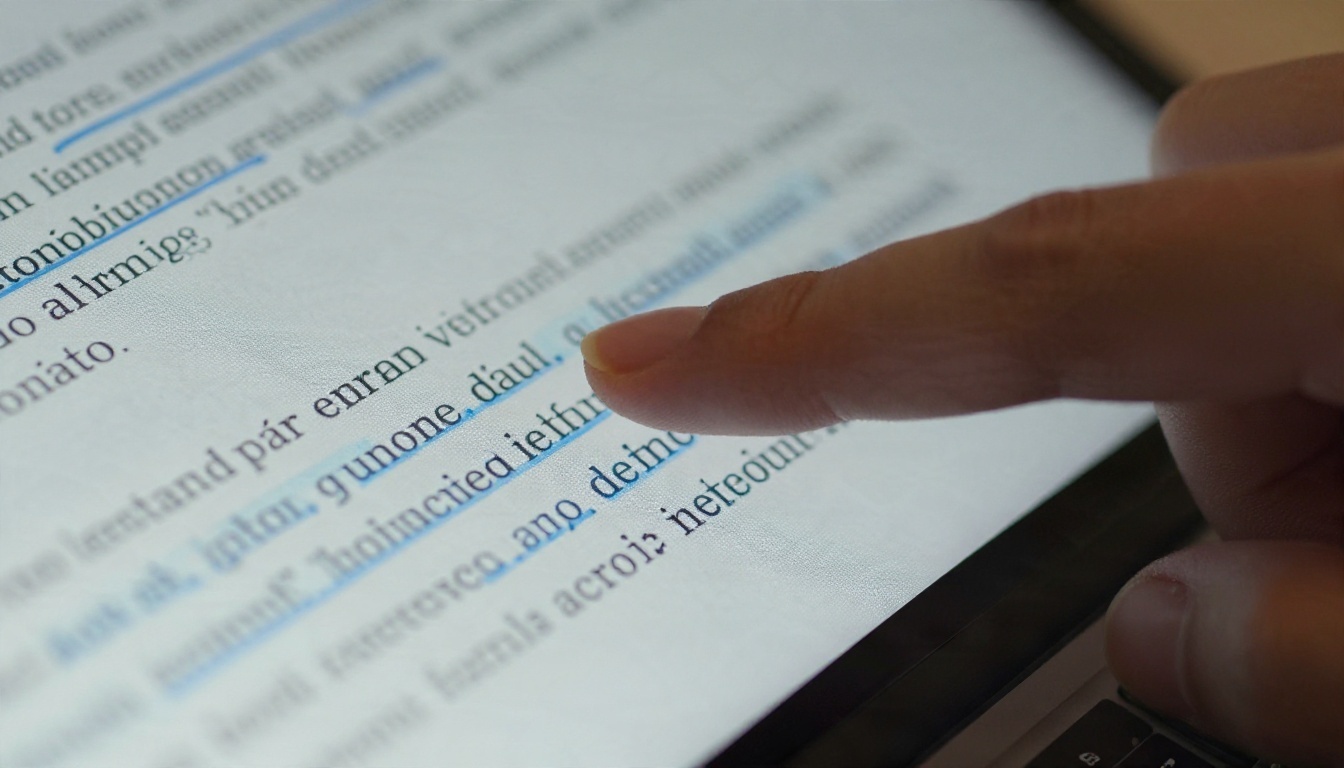
✅ Bonne pratique : donnez un nom à votre procédure de test. Les équipes qui gardent une courte liste de contrôle collée près de l’écran détectent les liens cassés avant leurs clients.
Réparer les liens qui ont cessé de fonctionner
Même les exports soignés se conduisent parfois mal. Quelques diagnostics rapides règlent la plupart des problèmes.
Vérifier avant d’envoyer
Ouvrez le PDF et placez le pointeur sur chaque lien. Une main indique une annotation active. Une flèche simple signifie que le texte n’est qu’un texte. Si une flèche apparaît sur ce qui devrait être un lien, revenez dans Word et recréez-le avec Ctrl+K plutôt que de retaper l’adresse.
Vérifiez aussi que le texte visible correspond bien à la destination. Les liens collés contiennent parfois des chaînes de suivi, des espaces en fin d’adresse ou un saut de ligne qui coupe la moitié de l’adresse.
Corriger les problèmes courants
| Symptôme | Cause probable | Solution |
|---|
| Rien n’est cliquable | Utilisation de Print to PDF | Réexporter avec Enregistrer sous |
| Table des matières inactive | Saisie manuelle | Insérer une table des matières automatique |
| Le lien ouvre un fichier Word | La cible était un .docx | Créer un lien vers le PDF ou une adresse web |
| Le lien affiche « fichier introuvable » | Chemin local | Importer la cible et utiliser un lien web |
| Les sauts de page arrivent à une page d’écart | Champs non actualisés | Appuyer sur F9 et réexporter |
| Numéro de note de bas de page non cliquable | Limite de la visionneuse ou de Word | Ajouter un signet et un renvoi |
| La vidéo ne se lit pas | Média intégré aplati | Créer un lien vers la vidéo hébergée |

Un PDF aux liens fonctionnels est déjà utile. Le placer dans un flipbook lui donne l’allure d’une publication : des tournes de page, une lecture épurée qui fonctionne sur les téléphones, et un lien que vous pouvez insérer dans un e-mail ou sur un site. Le Convertisseur PDF vers flipbook de Flipbooks AI est conçu pour cette étape précise, et votre flipbook final ne comporte aucun filigrane.
Comment créer un flipbook à partir de votre PDF Word
- Ouvrez la plateforme. Rendez-vous sur Flipbooks AI et créez un compte si vous n’en avez pas encore.
- Importez votre PDF. Glissez le fichier exporté dans la zone d’import. La conversion démarre automatiquement et prend un peu de temps pour les longs documents.
- Testez vos liens dans l’aperçu. Cliquez sur un lien web, sur un lien e-mail et sur une entrée de table des matières. S’ils fonctionnent tous les trois dans le PDF, ils devraient fonctionner ici aussi.
- Personnalisez l’apparence. Ajoutez votre logo, ajustez les couleurs, choisissez un effet de feuilletage et réglez l’arrière-plan pour qu’il corresponde à votre marque.
- Ajoutez du multimédia. Comme un fichier Word ne peut pas contenir de vidéo lisible, c’est le moment d’ajouter directement une vidéo ou un audio sur une page.
- Partagez-le. Copiez le lien direct, ou utilisez l’outil Intégrer un flipbook sur un site web pour le placer sur votre site.

Protéger et partager le résultat
Si le document est privé, activez la protection par mot de passe pour que seules les personnes disposant du code puissent l’ouvrir. Pour les supports marketing et les catalogues, vous pouvez le laisser ouvert et laisser les lecteurs le parcourir sur n’importe quel appareil, puisque la mise en page est adaptative. Les téléchargements hors ligne sont également disponibles si vous souhaitez que les lecteurs gardent une copie.
Fonctionnalités avancées à considérer
Avec l’offre Professional, vous obtenez des statistiques de lecture qui montrent les pages consultées par les lecteurs et le temps qu’ils y passent, ainsi que des formulaires de contact qui recueillent une adresse e-mail avant la lecture. C’est utile pour les supports commerciaux, car vous pouvez vérifier si les liens que vous avez protégés avec tant de soin sont effectivement lus. Comparez les options sur la page des tarifs.
| Fonctionnalité | PDF simple | Flipbook sur Flipbooks AI |
|---|
| Liens web et e-mail cliquables | ✅ | ✅ |
| Lecture en effet de feuilletage | ❌ | ✅ |
| Vidéo et audio intégrés | ❌ | ✅ |
| Protection par mot de passe | ⚠️ Selon la visionneuse | ✅ |
| Statistiques de lecture | ❌ | ✅ (Professional) |
| Capture de prospects | ❌ | ✅ (Professional) |
| Lecture adaptée au mobile | ⚠️ Zoom par pincement | ✅ |
| Intégration sur un site web | ⚠️ Extension nécessaire | ✅ |
Exemples concrets
Voir comment cela se passe dans des situations différentes permet de mieux retenir ces règles.

- Une graphiste indépendante envoie un portfolio exporté depuis Word, dont les liens vers les images pointent vers des pages de projets en ligne. Utiliser « Enregistrer sous » garde chaque image cliquable. Elle le transforme ensuite en portfolio numérique pour que ses clients puissent le consulter sur une tablette.
- Une équipe RH crée un guide interne avec une table des matières, des renvois vers les politiques de l’entreprise et des liens e-mail vers les contacts des services. Mettre à jour les champs avant l’export garde chaque renvoi exact, et un flipbook de manuel de formation facilite la lecture sur téléphone.
- Une petite commerçante rédige une liste de prix avec des liens vers les pages produits. Plutôt que de s’appuyer sur un PDF imprimé, elle publie une liste de prix numérique qui se met à jour proprement quand les prix changent.
- Un consultant livre un bilan annuel avec des liens vers des feuilles de calcul stockées sur un espace partagé. Les liens vers des chemins locaux auraient échoué, donc chaque cible a été importée et référencée par son adresse web, puis le fichier final a été intégré à une mise en page de rapport annuel.

💡 Astuce pro : Gardez un seul fichier Word « maître » et réexportez-le à chaque modification. Modifier un PDF après coup endommage presque toujours les liens, alors que modifier la source puis réexporter les conserve intacts.
Votre prochaine étape
Alors, les liens hypertextes de Word se convertissent-ils en PDF ? Oui, à condition d’utiliser Enregistrer sous ou Exporter, de créer les liens avec les vrais outils d’hyperlien et de renvoi, et d’éviter l’impression vers PDF. Les liens web, les liens e-mail, les signets, les entrées de table des matières et les liens sur images passent tous. Les chemins de fichiers locaux, les liens vers des fichiers .docx, les numéros de notes de bas de page et les médias intégrés sont ceux à vérifier deux fois.
Prêt à publier le fichier final ? Commencez gratuitement sur Flipbooks AI, parcourez tous les outils de flipbook pour trouver une mise en page adaptée à votre document, ou comparez les offres tarifaires pour choisir le niveau qui correspond à vos besoins.



