In breve: sì, la maggior parte dei collegamenti ipertestuali in Word sopravvive al passaggio in PDF. La risposta più lunga è dove la gente si scotta, perché alcuni tipi di link muoiono in silenzio, e un metodo di esportazione molto diffuso li elimina tutti in una volta. Se ti è mai capitato di inviare un report curato e sentirti dire "i tuoi link non funzionano", questo articolo è per te. Divideremo ogni tipo di link comune tra quelli che sopravvivono e quelli che si perdono, vedremo le impostazioni di esportazione che li proteggono e mostreremo come pubblicare il file finale come flipbook da condividere con Flipbooks AI.

La risposta breve
Quando esporti da Word con l’esportatore PDF integrato, Word trasforma ogni collegamento ipertestuale in un link annotation dentro il PDF. Quell’annotazione è un rettangolo cliccabile posizionato sopra il testo, che punta a un indirizzo web, a un indirizzo email o a un punto dello stesso file. Poiché il link viene ricostruito invece di essere copiato come semplice testo, funziona in qualsiasi visualizzatore PDF decente.
Il problema è che l’esportatore ricostruisce solo ciò che riconosce. Tutto ciò che Word tratta come un vero collegamento ipertestuale o un vero riferimento interno viene convertito. Tutto ciò che sembra soltanto un link, o si basa su comportamenti esclusivi di Word, non viene convertito.
Cosa sopravvive senza sforzo
- Link web (http e https) digitati o incollati come collegamenti ipertestuali
- Link email che usano il formato mailto
- Segnalibri e link che portano ad essi
- Riferimenti incrociati a titoli, didascalie e elementi numerati
- Voci dell’indice create dagli stili di titolo
- Link collegati a immagini e alla maggior parte delle forme
Cosa si rompe più spesso
- Link creati con Microsoft Print to PDF o con qualsiasi stampante virtuale
- Link che puntano a un file .docx, perché il PDF chiede ancora un documento Word
- Percorsi relativi di file che funzionavano solo sul tuo computer
- Numeri di richiamo di note a piè di pagina e note di chiusura, spesso non cliccabili nel PDF
- Video e audio incorporati, che diventano immagini fisse
💡 Consiglio pratico: Prima di esportare, premi Ctrl+A e poi F9 in Word per aggiornare tutti i campi. I riferimenti incrociati e le voci dell’indice non aggiornati sono la causa numero uno dei link che portano nel nulla.
Tipi di link testati uno per uno
Ecco una tabella di riferimento rapido prima di approfondire ogni tipo.
| Tipo di link | Sopravvive a Salva con nome come PDF? | Note |
|---|
| URL web (https) | ✅ Sì | Cliccabile in tutti i principali visualizzatori |
| Email (mailto) | ✅ Sì | Apre l’app di posta predefinita |
| Link a segnalibro | ✅ Sì | Porta a un punto del PDF |
| Riferimento incrociato | ✅ Sì | Serve la casella "Inserisci come collegamento ipertestuale" selezionata |
| Indice | ✅ Sì | Deve usare stili di titolo e un vero campo indice |
| Link su immagine o forma | ✅ Di solito | Verifica le caselle di testo e le forme raggruppate |
| Link in intestazione o piè di pagina | ✅ Sì | Si ripete in ogni pagina |
| Numero di nota a piè di pagina | ⚠️ Spesso no | Aggiungi un link a segnalibro manuale se serve |
| Percorso di file locale | ⚠️ In parte | Il link sopravvive, ma il file di destinazione non viaggia |
| Link a un altro .docx | ❌ Punta a un file Word | Reindirizza a un PDF o a un indirizzo web |
| Video incorporato | ❌ Solo immagine fissa | Collega invece l’URL del video |

Link web e indirizzi email
Sono le vittorie facili. Un collegamento ipertestuale creato con Ctrl+K, o uno che Word ha formattato automaticamente dopo che hai premuto spazio su un indirizzo incollato, diventa un’annotazione cliccabile. Il testo visualizzato può essere qualsiasi cosa, e il PDF punta comunque all’indirizzo reale dietro di esso.
Un dettaglio da sapere: le descrizioni comandi (il piccolo suggerimento che puoi aggiungere nella finestra Inserisci collegamento ipertestuale) non appaiono in modo affidabile nei visualizzatori PDF. Non mettere informazioni essenziali in una descrizione comando.
Segnalibri e riferimenti incrociati
I link interni sono gli eroi silenziosi dei documenti lunghi. Un riferimento incrociato a "Figura 3" o "Sezione 2.1" diventa un link di salto nel PDF, purché la casella Inserisci come collegamento ipertestuale fosse selezionata quando lo hai creato. I segnalibri manuali funzionano allo stesso modo.
Un errore comune è scrivere "vedi pagina 12" come semplice testo. Quel testo non sarà mai cliccabile. Usa Inserisci, poi Riferimento incrociato, e lascia che Word crei il link.
Voci dell’indice
Un indice generato dagli stili Titolo 1, Titolo 2 e Titolo 3 viene esportato con ogni riga cliccabile, numeri di pagina inclusi. Un indice scritto a mano no. Se selezioni anche l’opzione per creare segnalibri dai titoli durante l’esportazione, il visualizzatore PDF ottiene un pannello laterale di capitoli cliccabili oltre all’indice presente nella pagina.
Link in immagini, forme e piè di pagina
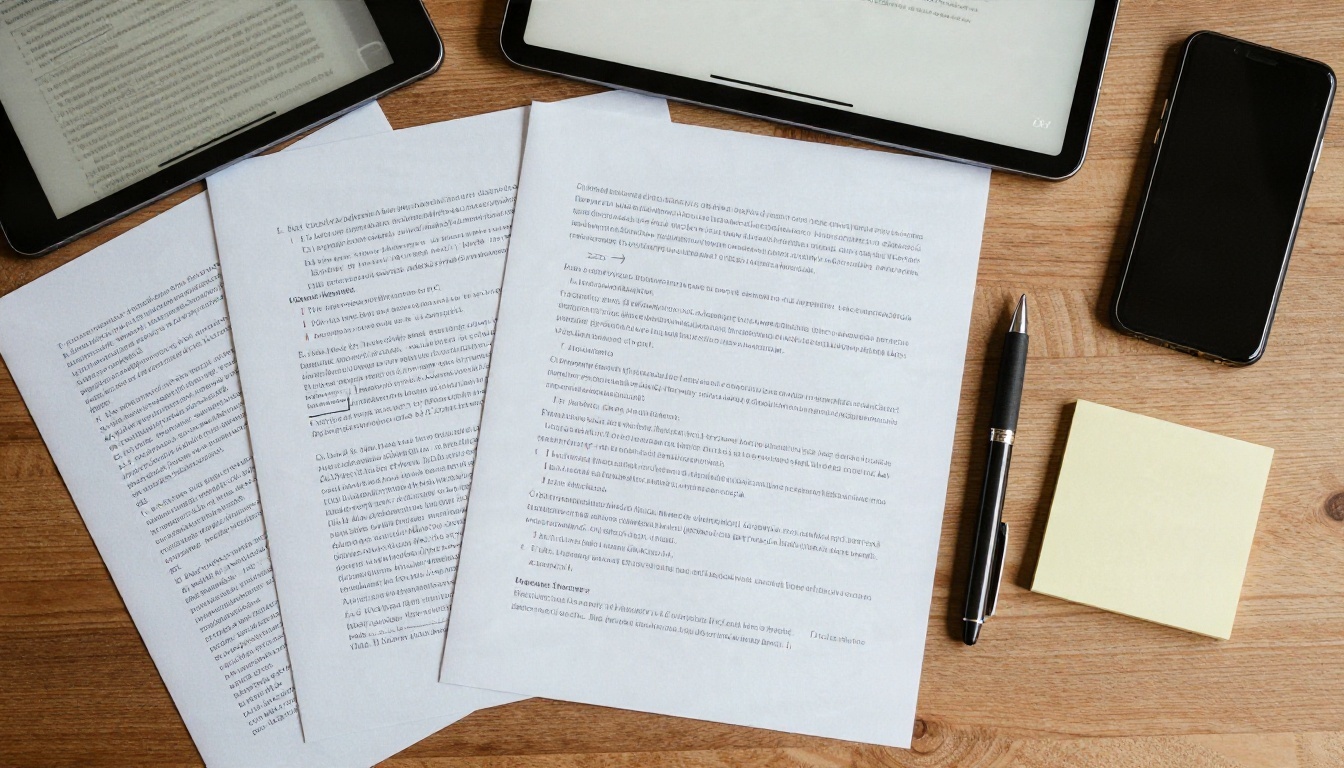
I collegamenti ipertestuali applicati alle immagini si esportano bene, il che rende possibili loghi e pulsanti cliccabili. Le caselle di testo e le forme di solito funzionano, ma le forme raggruppate o ruotate a volte perdono il link, quindi clicca su ciascuna nel PDF finale. I link inseriti in intestazioni e piè di pagina si ripetono in ogni pagina, utile per un indirizzo "Contattaci".
Le note a piè di pagina e le note di chiusura sono un caso particolare. Il numero di richiamo nel testo spesso non è un salto cliccabile nel PDF, anche se un link dentro il testo della nota funziona. Se i lettori devono passare dall’uno all’altra, aggiungi a mano un segnalibro e un riferimento incrociato.
Link a file e cartelle
Un link a C:\Reports\budget.xlsx sopravvive come link, ma il file non viaggia con il PDF. Sul computer del lettore non porta a nulla. I percorsi relativi come ..\data\budget.xlsx falliscono allo stesso modo quando il PDF viene spostato in una nuova cartella. Per tutto ciò che prevedi di inviare, carica il file di destinazione da qualche parte e collega l’indirizzo web.
Il metodo di esportazione decide tutto
Puoi avere link perfetti in Word e perderli tutti nell’ultimo secondo. Il percorso di esportazione è il fattore più importante.
| Metodo di esportazione | Link conservati? | Segnalibri? | Ideale per |
|---|
| File, Salva con nome, PDF (Windows) | ✅ Sì | ✅ Facoltativi | Tutto ciò che va online |
| File, Esporta, Crea PDF/XPS | ✅ Sì | ✅ Facoltativi | Tutto ciò che va online |
| Mac: Salva come PDF, "Ottimizzato per distribuzione elettronica" | ✅ Sì | ✅ Sì | Tutto ciò che va online |
| Mac: Salva come PDF, "Ottimizzato per la stampa" | ⚠️ Potrebbero andare persi | ❌ No | Tipografie |
| Microsoft Print to PDF | ❌ No | ❌ No | Da evitare per file con link |
| Google Docs, Scarica come PDF | ✅ Sì | ✅ Titoli | Bozze condivise con il team |
| Convertitori online | ⚠️ Variabile | ⚠️ Variabile | Ultima risorsa |
Salva con nome o Stampa in PDF
Stampa in PDF si comporta come una stampante. Una stampante si preoccupa solo dell’inchiostro sulla carta, quindi appiattisce tutto in semplice contenuto di pagina e lo strato cliccabile scompare. Sullo schermo appare identico, ed è per questo che l’errore passa inosservato finché qualcuno non clicca.

⚠️ Attenzione: Se la finestra di esportazione dice "Stampa" da qualche parte, sei sulla strada sbagliata. Usa Salva con nome o Esporta e scegli il formato PDF dall’elenco dei tipi di file.
Impostazioni che proteggono i tuoi link
In Salva con nome, clicca il pulsante Opzioni e seleziona questi punti:
- Crea segnalibri usando i titoli dà al PDF un pannello di struttura cliccabile.
- Tag di struttura del documento per l’accessibilità mantiene l’ordine di lettura e aiuta gli screen reader a annunciare correttamente i link.
- Ottimizza per Standard (pubblicazione online e stampa) invece di "Dimensione minima", che può comprimere le immagini più del necessario.
- Lascia deselezionata "Testo bitmap quando i caratteri potrebbero non essere incorporati", a meno che un problema di font non ti costringa, perché trasforma il testo in immagini e danneggia selezione e ricerca.
- La conformità PDF/A va bene per gli archivi, ma verifica i link dopo, perché alcuni visualizzatori limitano certi comportamenti.
Esportazione passo per passo che mantiene i link
Segui questa sequenza ogni volta e vedrai raramente un link morto.
- Aggiorna i campi. Premi Ctrl+A, poi F9, e scegli "Aggiorna intero indice" se richiesto.
- Controlla i link in Word. Tieni premuto Ctrl e clicca un campione di link web, link email e riferimenti incrociati.
- Apri Salva con nome. Scegli PDF come tipo di file, non "Stampa".
- Clicca Opzioni. Seleziona segnalibri dai titoli e tag di struttura del documento.
- Scegli la qualità Standard. Così le immagini restano nitide per la lettura su schermo.
- Salva, poi apri il PDF in un altro visualizzatore. Un browser e un lettore dedicato si comportano in modo leggermente diverso.
- Clicca ogni link insolito. Indice, link su immagini, piè di pagina e indirizzi email meritano una verifica.
- Fai clic destro su un link web, poi copia. Incollalo in un file di testo per confermare che l’indirizzo sia esattamente quello che intendevi.
✅ Buona pratica: Dai un nome alla tua routine di verifica. I team che tengono una breve checklist attaccata vicino al monitor individuano i link rotti prima dei clienti.
Come riparare i link che hanno smesso di funzionare
Anche le esportazioni fatte con cura a volte si comportano male. Poche diagnosi rapide risolvono la maggior parte dei problemi.
Controlla prima di inviare
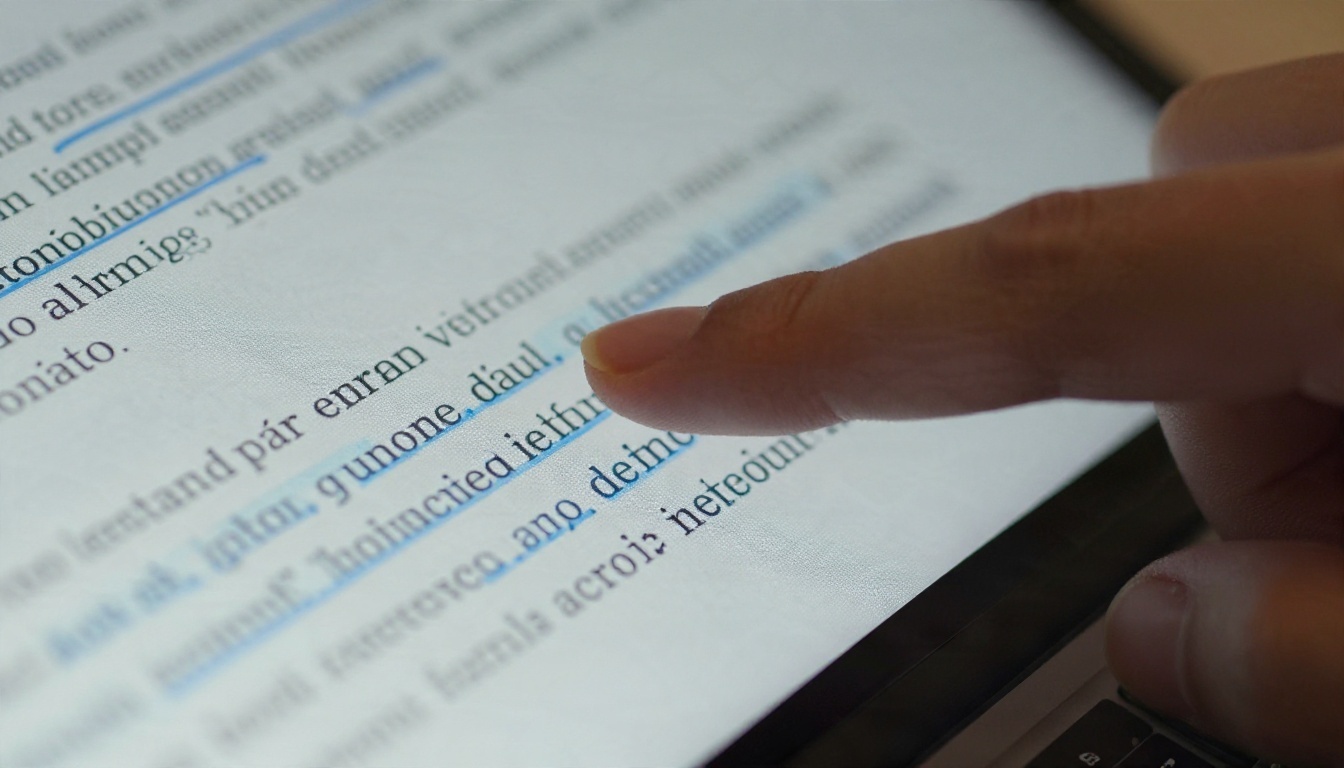
Apri il PDF e passa il mouse su ogni link. Un cursore a mano indica un’annotazione attiva. Una freccia semplice indica che il testo è solo testo. Se vedi una freccia su qualcosa che dovrebbe essere un link, torna in Word e ricrealo con Ctrl+K invece di riscrivere l’indirizzo.
Verifica anche che il testo visibile corrisponda alla destinazione. I link incollati a volte contengono stringhe di tracciamento, spazi finali o un a capo che taglia metà dell’indirizzo.
Risolvi i problemi comuni
| Sintomo | Causa probabile | Soluzione |
|---|
| Nulla è cliccabile | Usato Stampa in PDF | Esporta di nuovo con Salva con nome |
| Indice non cliccabile | Scritto a mano | Inserisci un indice automatico |
| Il link apre un file Word | La destinazione era un .docx | Collega il PDF o un indirizzo web |
| Il link apre "file non trovato" | Percorso locale | Carica la destinazione e usa un link web |
| I salti di pagina cadono una pagina più in là | Campi non aggiornati | Premi F9 ed esporta di nuovo |
| Numero di nota non cliccabile | Limite del visualizzatore o di Word | Aggiungi un segnalibro e un riferimento incrociato |
| Il video non si riproduce | Contenuto multimediale appiattito | Collega il video ospitato |

Un PDF con link funzionanti è già utile. Inserirlo in un flipbook lo fa sembrare una pubblicazione: sfogli di pagina, una lettura pulita che funziona sui telefoni e un link da inserire in un’email o in un sito. Il Convertitore da PDF a flipbook di Flipbooks AI è pensato proprio per questo passaggio, e il flipbook finale non ha filigrane.
Come creare un flipbook dal tuo PDF di Word
- Apri la piattaforma. Vai su Flipbooks AI e crea un account se non ne hai uno.
- Carica il tuo PDF. Trascina il file esportato nell’area di caricamento. La conversione parte automaticamente e richiede un po’ di tempo per i documenti lunghi.
- Verifica i link nell’anteprima. Clicca un link web, un link email e una voce dell’indice. Se tutti e tre funzionano nel PDF, dovrebbero funzionare anche qui.
- Personalizza l’aspetto. Aggiungi il tuo logo, regola i colori, scegli un effetto sfoglio e imposta lo sfondo in linea con il tuo brand.
- Aggiungi contenuti multimediali. Dato che un file Word non può contenere video riproducibili, questo è il momento giusto per aggiungere direttamente a una pagina video o audio.
- Condividilo. Copia il link diretto, oppure usa lo strumento Incorpora flipbook nel sito web per inserirlo nel tuo sito.

Proteggi e condividi il risultato
Se il documento è privato, attiva la protezione con password così da permettere l’apertura solo a chi ha il codice. Per materiali di marketing e cataloghi puoi lasciarlo aperto e far sfogliare i lettori da qualsiasi dispositivo, dato che il layout è adattivo per i dispositivi mobili. Sono disponibili anche i download offline, se vuoi che i lettori tengano una copia.
Funzioni avanzate da valutare
Con il piano Professional ottieni statistiche che mostrano quali pagine visitano i lettori e per quanto tempo restano, oltre ai moduli di contatto che raccolgono un’email prima della lettura. Sono utili per il materiale di vendita, perché puoi vedere se i link che hai protetto con tanta cura vengono davvero letti. Confronta le opzioni nella pagina dei prezzi.
| Funzione | PDF semplice | Flipbook su Flipbooks AI |
|---|
| Link web ed email cliccabili | ✅ | ✅ |
| Esperienza di lettura con sfoglio di pagina | ❌ | ✅ |
| Video e audio incorporati | ❌ | ✅ |
| Protezione con password | ⚠️ Dipende dal visualizzatore | ✅ |
| Statistiche di lettura | ❌ | ✅ (Professional) |
| Raccolta di contatti | ❌ | ✅ (Professional) |
| Lettura adattiva per dispositivi mobili | ⚠️ Zoom con due dita | ✅ |
| Incorporamento in un sito web | ⚠️ Serve un plugin | ✅ |
Esempi reali
Vedere come funziona in contesti diversi aiuta a ricordare le regole.

- Un designer freelance invia un portfolio esportato da Word con link su immagini che puntano a pagine di progetti online. Usare Salva con nome mantiene ogni immagine cliccabile. Poi lo trasforma in un Portfolio digitale così i clienti possono sfogliarlo su un tablet.
- Un team HR prepara un manuale del dipendente con un indice, riferimenti incrociati alle policy e link email ai contatti dei reparti. Aggiornare i campi prima dell’esportazione mantiene ogni salto preciso, e un flipbook del manuale di formazione rende il file più facile da leggere sui telefoni.
- Una piccola titolare di negozio scrive un listino prezzi con link alle pagine dei prodotti. Invece di affidarsi a un PDF stampato, pubblica un Listino prezzi digitale che si aggiorna senza problemi quando cambiano i prezzi.
- Un consulente consegna un riepilogo annuale con link a fogli di calcolo di supporto conservati su un’unità condivisa. I link a percorsi locali non avrebbero funzionato, quindi ogni destinazione è stata caricata e collegata con il suo indirizzo web, poi il file finale è stato inserito nell’impaginazione di un Report annuale.

💡 Consiglio pratico: Conserva un unico file Word "principale" e riesporta ogni volta che cambia qualcosa. Modificare il PDF dopo quasi sempre danneggia i link, mentre modificare la fonte ed esportare di nuovo li mantiene intatti.
La tua prossima mossa
Allora, i collegamenti ipertestuali di Word si convertono in PDF? Sì, purché usi Salva con nome o Esporta, crei i link con gli strumenti veri di collegamento ipertestuale e riferimento incrociato, ed eviti la stampa in PDF. Link web, link email, segnalibri, voci dell’indice e link su immagini passano tutti. I percorsi di file locali, i link a file .docx, i numeri di nota e i contenuti multimediali incorporati sono quelli da ricontrollare.
Pronto a pubblicare il file finale? Inizia gratis su Flipbooks AI, scopri tutti gli strumenti per flipbook per trovare un layout adatto al tuo documento, oppure confronta i piani tariffari per scegliere il livello giusto per le tue esigenze.



