Resposta curta: sim, a maioria dos hiperlinks no Word sobrevive à viagem até o PDF. A resposta longa é onde as pessoas se dão mal, porque alguns tipos de link morrem em silêncio, e um método de exportação muito usado os mata todos de uma vez. Se você já enviou um relatório caprichado e ouviu "seus links não funcionam", este artigo é para você. Vamos separar cada tipo de link comum entre os que sobrevivem e os que se perdem, percorrer as configurações de exportação que os protegem e mostrar como publicar o arquivo final como um flipbook para compartilhar com o Flipbooks AI.

A resposta curta
Ao exportar do Word com o exportador de PDF embutido, o Word transforma cada hiperlink em uma anotação de link dentro do PDF. Essa anotação é um retângulo clicável posicionado sobre o texto, apontando para um endereço da web, um endereço de e-mail ou um local dentro do próprio arquivo. Como o link é recriado em vez de copiado como texto simples, ele funciona em qualquer visualizador de PDF decente.
O problema é que o exportador só recria o que reconhece. Tudo que o Word trata como hiperlink ou referência interna de verdade é convertido. O que apenas parece um link, ou depende de um comportamento exclusivo do Word, não é.
O que sobrevive sem esforço
- Links da web (http e https) digitados ou colados como hiperlinks
- Links de e-mail que usam o formato mailto
- Marcadores de página e links que levam até eles
- Referências cruzadas para títulos, legendas e itens numerados
- Entradas do sumário criadas a partir de estilos de título
- Links anexados a imagens e à maioria das formas
O que quebra com mais frequência
- Links criados com Microsoft Print to PDF ou qualquer impressora virtual
- Links que apontam para um arquivo .docx, já que o PDF continua pedindo um documento do Word
- Caminhos relativos de arquivos que só funcionavam no seu próprio computador
- Números de notas de rodapé e de fim, que muitas vezes não são clicáveis no PDF
- Vídeo e áudio incorporados, que viram imagens estáticas
💡 Dica profissional: Antes de exportar, pressione Ctrl+A e depois F9 no Word para atualizar todos os campos. Referências cruzadas e entradas do sumário desatualizadas são a principal causa de links que não levam a lugar nenhum.
Tipos de link testados um a um
Aqui está uma tabela de referência rápida antes de entrarmos em cada tipo.
| Tipo de link | Sobrevive ao Salvar como PDF? | Observações |
|---|
| URL da web (https) | ✅ Sim | Clicável em todos os principais visualizadores |
| E-mail (mailto) | ✅ Sim | Abre o aplicativo de e-mail padrão |
| Link de marcador | ✅ Sim | Leva para dentro do PDF |
| Referência cruzada | ✅ Sim | Precisa da opção "Inserir como hiperlink" marcada |
| Sumário | ✅ Sim | Precisa usar estilos de título e um campo de sumário real |
| Link em imagem ou forma | ✅ Geralmente | Teste caixas de texto e formas agrupadas |
| Link em cabeçalho ou rodapé | ✅ Sim | Repete em todas as páginas |
| Número de nota de rodapé | ⚠️ Geralmente não | Adicione um link de marcador manual, se necessário |
| Caminho de arquivo local | ⚠️ Em parte | O link sobrevive, mas o destino não vai junto |
| Link para outro .docx | ❌ Aponta para arquivo do Word | Aponte de novo para um PDF ou um endereço da web |
| Vídeo incorporado | ❌ Apenas imagem estática | Faça o link para o endereço do vídeo |

Links da web e endereços de e-mail
Estes são os ganhos fáceis. Um hiperlink criado com Ctrl+K, ou um que o Word formatou automaticamente depois de você pressionar espaço após colar um endereço, vira uma anotação clicável. O texto exibido pode dizer o que você quiser, e o PDF continua apontando para o endereço real por trás dele.
Um detalhe que vale saber: as dicas de tela (a pequena dica que você pode adicionar na caixa Inserir Hiperlink) não aparecem de forma confiável nos visualizadores de PDF. Não coloque informações essenciais em uma dica de tela.
Marcadores e referências cruzadas
Os links internos são os heróis silenciosos de documentos longos. Uma referência cruzada para "Figura 3" ou "Seção 2.1" vira um link de salto no PDF, desde que a caixa Inserir como hiperlink estivesse marcada quando você a criou. Marcadores manuais funcionam da mesma forma.
Um erro comum é digitar "veja a página 12" como texto simples. Esse texto nunca será clicável. Use Inserir e depois Referência cruzada, e deixe o Word criar o link.
Entradas do sumário
Um sumário gerado a partir dos estilos Título 1, Título 2 e Título 3 é exportado com cada linha clicável, incluindo os números de página. Um sumário digitado à mão não é. Se você também marcar a opção de criar marcadores a partir dos títulos durante a exportação, o visualizador de PDF ganha um painel lateral com os capítulos clicáveis, além do sumário na própria página.
Links em imagens, formas e rodapés
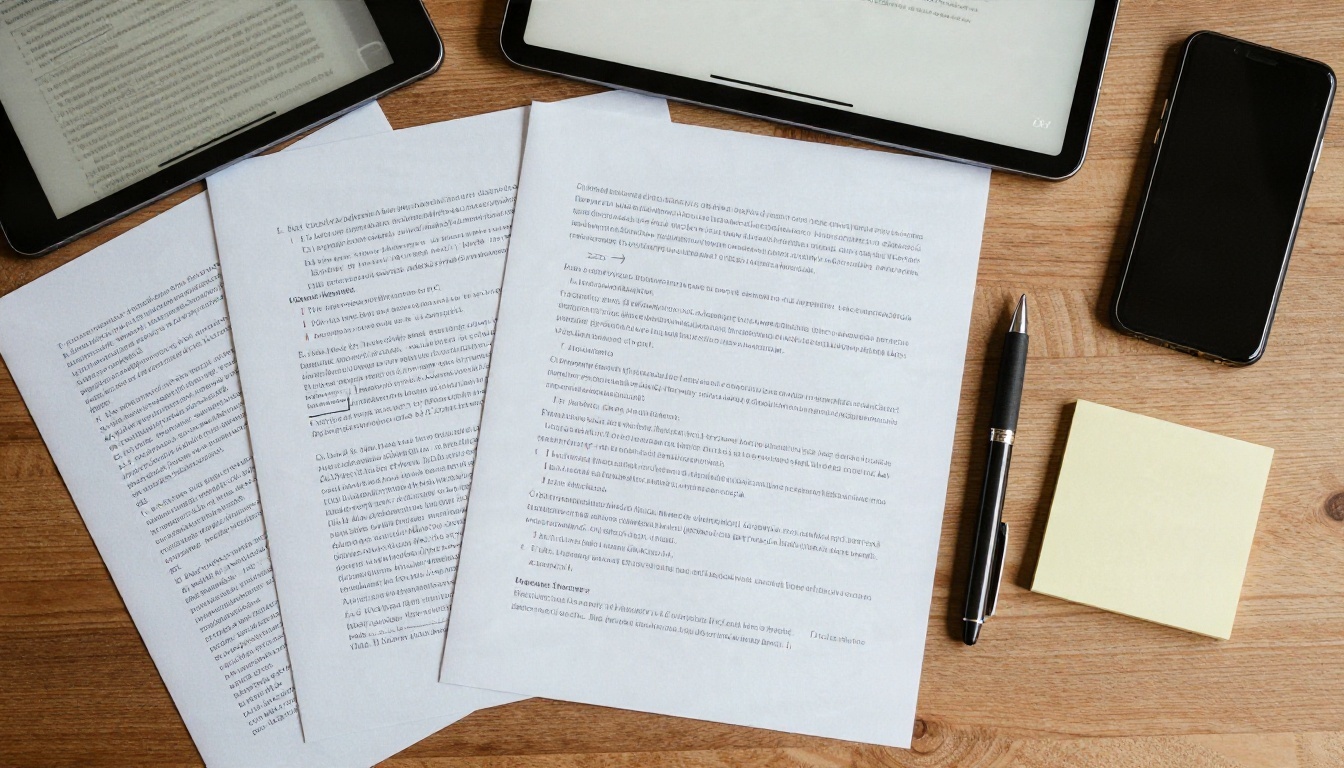
Hiperlinks anexados a imagens são exportados bem, o que torna possíveis logotipos e botões clicáveis. Caixas de texto e formas costumam funcionar, mas formas agrupadas ou giradas às vezes perdem o link, então clique em cada uma no PDF final. Links colocados em cabeçalhos e rodapés se repetem em todas as páginas, o que é útil para um endereço de "Fale conosco".
Notas de rodapé e de fim são o caso estranho. O número de referência no corpo do texto frequentemente não é um salto clicável no PDF, mesmo que um link dentro do próprio texto da nota funcione. Se os leitores precisarem pular entre os dois, adicione um marcador e uma referência cruzada manualmente.
Links para arquivos e pastas
Um link para C:\Reports\budget.xlsx sobrevive como link, mas o arquivo não viaja junto com o PDF. No computador do leitor, ele não leva a lugar nenhum. Caminhos relativos como ..\data\budget.xlsx falham da mesma forma quando o PDF é movido para outra pasta. Para tudo que você pretende enviar, faça upload do arquivo de destino em algum lugar e aponte o link para o endereço da web.
O método de exportação decide tudo
Você pode ter links perfeitos no Word e perder todos eles no último segundo. O caminho de exportação é o fator mais importante.
| Método de exportação | Links preservados? | Marcadores? | Melhor para |
|---|
| Arquivo, Salvar como, PDF (Windows) | ✅ Sim | ✅ Opcional | Tudo que vai para a internet |
| Arquivo, Exportar, Criar PDF/XPS | ✅ Sim | ✅ Opcional | Tudo que vai para a internet |
| Mac: Salvar como PDF, "Melhor para distribuição eletrônica" | ✅ Sim | ✅ Sim | Tudo que vai para a internet |
| Mac: Salvar como PDF, "Melhor para impressão" | ⚠️ Pode perder | ❌ Não | Gráficas |
| Microsoft Print to PDF | ❌ Não | ❌ Não | Evite para arquivos com links |
| Google Docs, Baixar como PDF | ✅ Sim | ✅ Títulos | Rascunhos compartilhados da equipe |
| Conversores online | ⚠️ Varia | ⚠️ Varia | Último recurso |
Salvar como ou Imprimir para PDF
O Imprimir para PDF se comporta como uma impressora. Uma impressora só se importa com a tinta no papel, então ela achata tudo em conteúdo de página simples, e a camada clicável desaparece. Na tela, o resultado parece idêntico, por isso esse erro passa despercebido até alguém clicar.

⚠️ Atenção: Se a caixa de exportação disser "Imprimir" em algum lugar, você está no caminho errado. Use Salvar como ou Exportar e escolha o formato PDF na lista de tipos de arquivo.
Configurações que protegem seus links
Dentro de Salvar como, clique no botão Opções e marque estes itens:
- Criar marcadores usando títulos dá ao PDF um painel de estrutura clicável.
- Marcas de estrutura do documento para acessibilidade mantém a ordem de leitura e ajuda leitores de tela a anunciar os links corretamente.
- Otimizar para Padrão (publicação online e impressão) em vez de "Tamanho mínimo", que pode comprimir as imagens mais do que você quer.
- Deixe "Texto em bitmap quando as fontes não puderem ser incorporadas" desmarcado, a menos que um problema de fonte force sua mão, já que ele transforma o texto em imagens e prejudica a seleção e a busca.
- A conformidade com PDF/A é adequada para arquivamento, mas teste os links depois, porque alguns visualizadores restringem certos comportamentos.
Exportação passo a passo que mantém os links
Siga esta sequência sempre e você raramente verá um link morto.
- Atualize os campos. Pressione Ctrl+A e depois F9, e escolha "Atualizar a tabela inteira" se for solicitado.
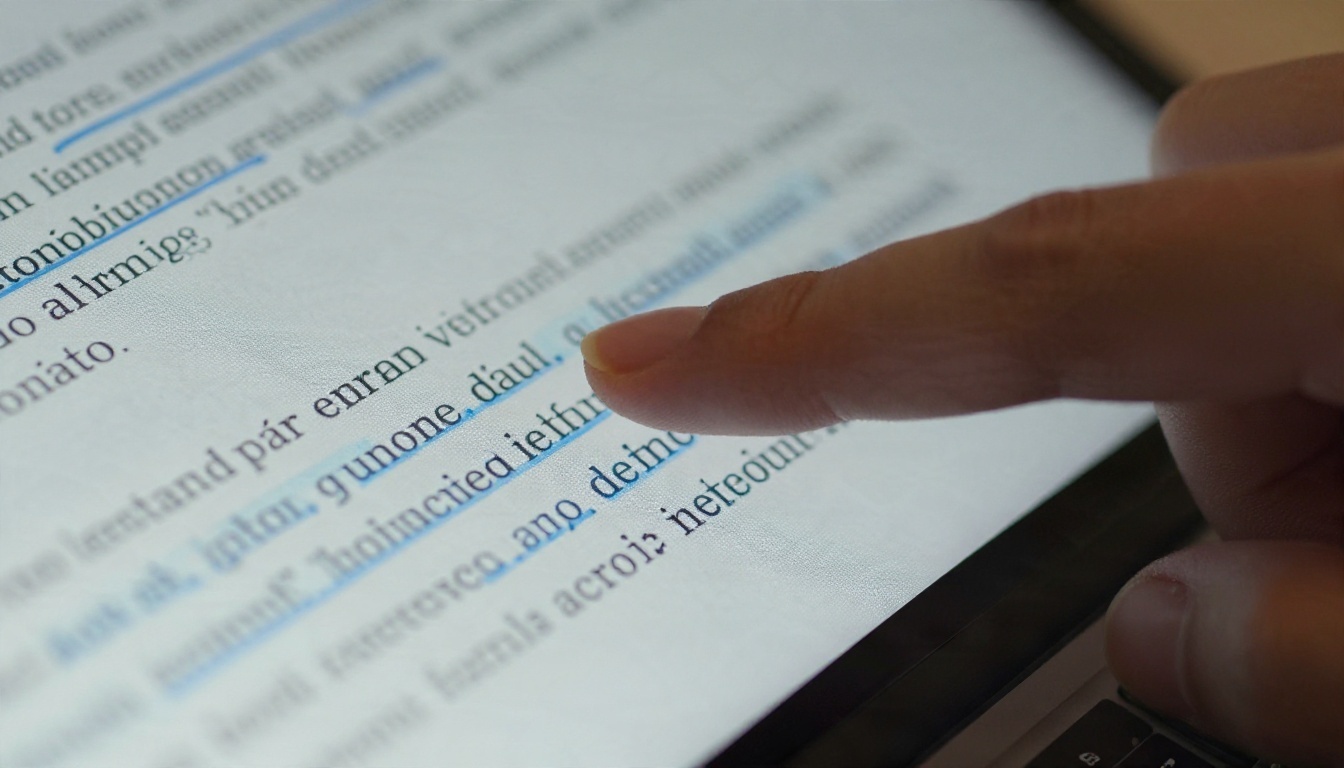
- Verifique os links no Word. Mantenha Ctrl pressionado e clique em uma amostra de links da web, links de e-mail e referências cruzadas.
- Abra Salvar como. Escolha PDF como tipo de arquivo, não "Imprimir".
- Clique em Opções. Marque marcadores a partir dos títulos e marcas de estrutura do documento.
- Escolha a qualidade Padrão. Isso mantém as imagens nítidas para leitura em tela.
- Salve e abra o PDF em outro visualizador. Um navegador e um leitor dedicado se comportam de forma um pouco diferente.
- Clique em cada link incomum. Sumário, links de imagens, rodapés e endereços de e-mail merecem um teste.
- Clique com o botão direito em um link da web e copie. Cole em um arquivo de texto para confirmar que o endereço é exatamente o que você queria.
✅ Melhor prática: Dê nome à sua rotina de teste. Equipes que mantêm uma lista curta de verificação perto do monitor pegam links quebrados antes que os clientes o façam.
Como consertar links que deixaram de funcionar
Mesmo exportações cuidadosas às vezes apresentam problemas. Alguns diagnósticos rápidos resolvem a maioria deles.
Verifique antes de enviar
Abra o PDF e passe o mouse sobre cada link. Um cursor de mão indica uma anotação ativa. Uma seta simples indica que o texto é apenas texto. Se você vir uma seta sobre algo que deveria ser um link, volte ao Word e refaça o link com Ctrl+K em vez de digitar o endereço de novo.
Confira também se o texto visível corresponde ao destino. Links colados às vezes trazem códigos de rastreamento, espaços no fim ou uma quebra de linha que corta metade do endereço.
Resolva problemas comuns
| Sintoma | Causa provável | Solução |
|---|
| Nada é clicável | Usou Imprimir para PDF | Exporte de novo com Salvar como |
| Sumário não funciona | Digitado manualmente | Insira um sumário automático |
| Link abre um arquivo do Word | O destino era um .docx | Aponte para o PDF ou um endereço da web |
| Link abre "arquivo não encontrado" | Caminho local | Faça upload do destino e use um link da web |
| Saltos de página caem uma página fora do alvo | Campos não atualizados | Pressione F9 e exporte de novo |
| Número de nota de rodapé não é clicável | Limite do visualizador ou do Word | Adicione um marcador e uma referência cruzada |
| Vídeo não reproduz | Mídia incorporada achatada | Aponte para o vídeo hospedado |

Um PDF com links funcionando já é útil. Colocá-lo em um flipbook faz com que pareça uma publicação de verdade: viradas de página, uma leitura limpa que funciona no celular e um link que você pode colar em um e-mail ou em um site. O Conversor de PDF para flipbook do Flipbooks AI foi feito exatamente para essa etapa, e não há marcas d’água no seu flipbook final.
Como criar um flipbook a partir do seu PDF do Word
- Abra a plataforma. Acesse o Flipbooks AI e crie uma conta se ainda não tiver uma.
- Envie seu PDF. Arraste o arquivo exportado para a área de envio. A conversão começa automaticamente e leva um pouco de tempo em documentos longos.
- Teste seus links na pré-visualização. Clique em um link da web, em um link de e-mail e em uma entrada do sumário. Se os três funcionarem no PDF, devem funcionar aqui também.
- Personalize o visual. Adicione seu logotipo, ajuste as cores, escolha um efeito de virar página e defina o fundo para combinar com sua marca.
- Adicione multimídia. Como um arquivo do Word não comporta vídeo reproduzível, este é o momento de adicionar vídeo ou áudio diretamente a uma página.
- Compartilhe. Copie o link direto ou use a ferramenta Incorporar flipbook no site para colocá-lo no seu site.

Proteja e compartilhe o resultado
Se o documento for privado, ative a proteção por senha para que só quem tiver o código consiga abri-lo. Para materiais de marketing e catálogos, você pode deixá-lo aberto e deixar os leitores navegarem em qualquer dispositivo, já que o layout é responsivo para dispositivos móveis. Downloads offline também estão disponíveis quando você quiser que os leitores guardem uma cópia.
Recursos profissionais que valem a pena
No plano Professional você tem estatísticas que mostram quais páginas os leitores visitam e por quanto tempo ficam, além de formulários de captação de contatos que coletam um e-mail antes de alguém ler. Isso é útil para materiais de vendas, porque você consegue ver se os links que você tanto trabalhou para proteger estão de fato sendo lidos. Compare as opções na página de preços.
| Recurso | PDF comum | Flipbook no Flipbooks AI |
|---|
| Links da web e de e-mail clicáveis | ✅ | ✅ |
| Experiência de leitura com virada de página | ❌ | ✅ |
| Vídeo e áudio incorporados | ❌ | ✅ |
| Proteção por senha | ⚠️ Depende do visualizador | ✅ |
| Estatísticas de leitura | ❌ | ✅ (Professional) |
| Captação de contatos | ❌ | ✅ (Professional) |
| Leitura responsiva em dispositivos móveis | ⚠️ Pinçar e ampliar | ✅ |
| Incorporar em um site | ⚠️ Precisa de plugin | ✅ |
Exemplos do dia a dia
Ver como isso funciona em contextos diferentes torna as regras mais fáceis de lembrar.

- Uma designer freelancer envia um portfólio exportado do Word, com links de imagem apontando para páginas de projetos publicadas. Usar "Salvar como" mantém cada imagem clicável. Ela então transforma o arquivo em um Portfólio digital para que os clientes possam navegar em um tablet.
- Uma equipe de RH monta um manual com sumário, referências cruzadas para as políticas e links de e-mail para os contatos dos departamentos. Atualizar os campos antes de exportar mantém todos os saltos corretos, e um Flipbook de manual de treinamento facilita a leitura em celulares.
- Uma pequena lojista escreve uma lista de preços com links para as páginas dos produtos. Em vez de depender de um PDF impresso, ela publica uma Lista de preços digital que se atualiza sem complicações quando os preços mudam.
- Um consultor entrega um resumo anual com links para planilhas de apoio armazenadas em um drive compartilhado. Links para caminhos locais teriam falhado, então cada destino foi enviado e referenciado por endereço da web; depois, o arquivo final foi montado no layout de um Relatório anual.

💡 Dica profissional: Mantenha um único arquivo Word "mestre" e exporte de novo sempre que algo mudar. Editar um PDF depois quase sempre danifica os links, enquanto editar a fonte e exportar de novo os mantém intactos.
Seu próximo passo
Então, os hiperlinks do Word se convertem em PDF? Sim, desde que você use Salvar como ou Exportar, crie os links com as ferramentas reais de hiperlink e referência cruzada, e evite imprimir para PDF. Links da web, links de e-mail, marcadores, entradas do sumário e links de imagens passam todos. Caminhos de arquivos locais, links para arquivos .docx, números de notas de rodapé e mídia incorporada são os que merecem uma checagem extra.
Pronto para publicar o arquivo final? Comece grátis no Flipbooks AI, veja todas as ferramentas de flipbook para encontrar um layout que combine com seu documento, ou compare os planos e preços para escolher o nível que atende às suas necessidades.



