Hai scaricato un PDF, l'hai aperto e hai passato i successivi dieci minuti a scorrere una colonna grigia e infinita di pagine. Funziona, ma non sembra di leggere. Se cerchi un'app per leggere i PDF come un libro, con pagine affiancate, un vero sfoglio di pagina e un layout che rispetta il design originale, hai più opzioni gratuite di quante immagini. Alcune stanno sul telefono, altre sul tablet, altre girano direttamente nel browser. E se pubblichi tu stesso dei PDF, Flipbooks AI può trasformare il file in un visualizzatore con sfoglio di pagina che il tuo pubblico apre su qualsiasi dispositivo, senza installare nulla.
Questo articolo confronta le scelte gratuite migliori, ti dice con onestà dove ciascuna non basta, e mostra come scegliere la configurazione giusta per le tue abitudini di lettura.
Perché i PDF non sembrano libri
Il problema dello scorrimento
Un PDF è un file a impaginazione fissa. È nato per la stampa, quindi ogni pagina ha una dimensione precisa, margini precisi e spesso un disegno che si estende su due pagine affiancate. La maggior parte dei visualizzatori predefiniti ignora tutto questo e impila le pagine in verticale. Perdi il senso di avanzamento, perdi la doppia pagina, e una foto a doppia pagina viene tagliata a metà dallo spazio tra le pagine.
Cosa significa davvero "come un libro"
Chi cerca questo tema di solito vuole una o più di queste cose:
- Scatto pagina per pagina, dove uno scorrimento sposta esattamente una pagina.
- Due pagine affiancate su tablet e schermi larghi, come un tascabile aperto.
- Uno sfoglio di pagina visibile, sia un'animazione con l'angolo della pagina che si piega sia un pulito scorrimento orizzontale.
- Segnalibri e posizione ricordata, così riprendi da dove avevi smesso.
- Modalità notte o seppia per leggere comodamente la sera.
💡 Consiglio utile: Chiarisci quali di queste cose ti interessano davvero. Uno scatto pulito pagina per pagina si trova facilmente gratis. Una vera animazione di angolo che si piega è rara nei lettori PDF standard e di solito arriva da un convertitore di flipbook.
App gratuite per telefono e tablet
Opzioni per Android
Android ha un'ampia scelta di lettori gratuiti. Questi sono quelli che vale la pena installare:
- Google Play Books: Puoi caricare i tuoi PDF nella libreria, e si sincronizzano tra i dispositivi. Gestisce bene la posizione di lettura, anche se il layout della pagina resta vicino al PDF originale.
- Xodo PDF Reader: Popolare per le annotazioni, con una modalità di scorrimento continuo e una modalità a pagina singola. Una buona scelta se evidenzi molto.
- Librera Reader: Un lettore gratuito con pubblicità che gestisce molti formati e offre una modalità in stile libro con impostazioni di animazione della pagina, oltre a temi giorno e notte.
- Moon+ Reader: Noto soprattutto per gli EPUB, ma apre anche i PDF e offre effetti di sfoglio nelle impostazioni. Alcune funzioni extra sono riservate a chi passa a un piano a pagamento.
- Adobe Acrobat Reader: Affidabile, con una visualizzazione pagina per pagina e una modalità lettura che riformatta il testo sui file supportati.
Opzioni per iPhone e iPad
Gli utenti Apple partono da una scelta integrata solida e possono aggiungerne qualcuna in più:
- Apple Books: Apre i PDF inviati da File, Mail o Safari, li salva nella libreria e ricorda dove sei arrivato. Gli sfogli sono puliti, anche se l'animazione di angolo che hai con i libri EPUB non è la stessa per i PDF.
- File e Quick Look: Nessuna configurazione, va bene per una rapida occhiata, ma non ha vere funzioni di lettura.
- PDF Expert (piano gratuito) e Adobe Acrobat Reader: Entrambi offrono modalità a pagina singola e continua, con strumenti di annotazione nei piani gratuiti.
- App Kindle tramite Invia a Kindle: Inviare un PDF alla libreria Kindle ti dà comandi di lettura familiari, anche se i PDF a impaginazione fissa possono apparire piccoli su un telefono.
⚠️ Attenzione: Molte app si definiscono "gratuite" ma riservano modalità di pagina, temi scuri o sincronizzazione cloud a un abbonamento. Controlla la schermata delle impostazioni prima di affidare tutta la tua libreria a un'unica app.
Confronto rapido dei lettori per dispositivi mobili
| App | Piattaforma | Modalità pagina singola | Doppia pagina affiancata | Effetto sfoglio | Costo |
|---|
| Google Play Books | Android, iOS | Sì | Limitata | Scorrimento | Gratuita |
| Apple Books | iPhone, iPad | Sì | Limitata | Scorrimento | Gratuita |
| Librera Reader | Android | Sì | Sì (tablet) | Diverse opzioni | Gratuita con pubblicità |
| Moon+ Reader | Android | Sì | Sì (tablet) | Diverse opzioni | Gratuita, extra a pagamento |
| Xodo | Android, iOS | Sì | Limitata | Nessuno | Gratuita, extra a pagamento |
| Adobe Acrobat Reader | Android, iOS | Sì | Limitata | Nessuno | Gratuita, extra a pagamento |
Le funzioni cambiano con gli aggiornamenti delle app, quindi verifica la versione attuale prima di fidarti di una singola riga.
Lettori da browser che non richiedono installazione
Visualizzatori integrati
Il tuo browser contiene già un lettore PDF capace. Chrome, Edge e Firefox aprono i PDF senza plugin, e ciascuno offre più di quanto la maggior parte delle persone immagini.
- Chrome ed Edge: Apri il menu del visualizzatore e cerca un'opzione di doppia pagina o di visualizzazione pagina. Dispone le pagine affiancate e ti avvicina a un libro aperto su un monitor largo.
- Firefox: Il lettore ha opzioni di affiancamento per pagine dispari o pari e una modalità di scorrimento a griglia, che dispone le pagine in una griglia.
- Safari: Offre visualizzazioni a pagina singola e a due pagine nel visualizzatore integrato su Mac.

Due impostazioni di pagina che aiutano
Alcuni piccoli aggiustamenti fanno una grande differenza nel modo in cui un PDF sembra un libro:
- Passa a una doppia pagina affiancata e imposta la prima pagina come visualizzata da sola, così la copertina sta da sola come in un libro vero.
- Usa adatta alla pagina invece di adatta alla larghezza, così vedi un'intera doppia pagina senza scorrere.
- Attiva schermo intero per nascondere l'interfaccia del browser.
- Usa la casella del numero di pagina per saltare invece di trascinare una barra di scorrimento.
Il limite è evidente: un visualizzatore nel browser è uno strumento, non un progetto grafico. Nulla si anima, e ciascun lettore deve regolare queste impostazioni da solo.
Quale opzione fa per te
Non tutti hanno bisogno della stessa configurazione. Ecco un modo semplice per decidere.
| Se vuoi... | Scelta migliore | Perché |
|---|
| Leggere romanzi o report lunghi sul telefono | Google Play Books o Apple Books | Sincronizza la posizione, comandi semplici |
| Evidenziare e annotare materiale di studio | Xodo o Acrobat Reader | Strumenti di annotazione potenti |
| Leggere riviste su tablet | Librera Reader o la doppia pagina del browser | Le doppie pagine mantengono intatti i layout |
| Ottenere il vero effetto di una pagina che si piega | Un convertitore di flipbook | L'animazione è integrata nel risultato |
| Condividere un PDF senza che i lettori usino un'app | Un link di flipbook | Si apre in qualsiasi browser |
Nota le ultime due righe. Tutto ciò che sta sopra riguarda la tua lettura personale. Nel momento in cui vuoi che altre persone leggano un PDF con l'effetto libro, la domanda cambia. Non puoi chiedere a un cliente di installare Librera. Puoi mandargli un link.
Se vuoi un angolo di pagina che si piega, un layout pulito da libro e un link che funzioni su ogni telefono, tablet e browser, converti il PDF in un flipbook. Il Convertitore da PDF a flipbook di Flipbooks AI fa esattamente questo, e il risultato è adattivo sui dispositivi mobili, quindi si adatta allo schermo che il lettore ha in mano.
Passo 1: crea il tuo account
Vai su Flipbooks AI e crea un account. Puoi consultare in qualsiasi momento i piani e prezzi per vedere quale livello corrisponde al tuo volume.
Passo 2: carica il PDF
- Clicca il pulsante di caricamento nella tua dashboard.
- Seleziona il tuo PDF oppure trascinalo nella pagina.
- Attendi un momento mentre le pagine vengono convertite. Testo, immagini e layout restano come li hai progettati.
- Apri l'anteprima e sfoglia il flipbook per verificare che ogni pagina sia corretta.
✅ Buona pratica: Esporta il PDF alla dimensione finale della pagina prima di caricarlo. Le pagine di dimensioni diverse possono sembrare disomogenee in un layout da libro.
Passo 3: personalizza l'aspetto
Adesso rendi il lettore tuo:
- Branding personalizzato: Aggiungi il tuo logo e scegli colori di sfondo che si intonino al tuo sito.
- Effetti di pagina: Scegli come girano le pagine e come si apre il libro.
- Contenuti multimediali: Incorpora video e audio direttamente nelle pagine.
- Risultato pulito: Non ci sono mai filigrane, quindi il lettore appare professionale.
Passo 4: condividilo ovunque
Hai diverse modalità di condivisione, e puoi usarne più di una:
| Opzione di condivisione | Ideale per | Note |
|---|
| Link diretto | Email, app di chat, post sui social | Si apre in qualsiasi browser |
| Codice di incorporamento | Siti web e pagine di destinazione | Vedi lo strumento Incorpora flipbook sul sito web |
| Protezione con password | Documenti riservati, file dei clienti | Solo chi ha la password può aprirlo |
| Scaricamento offline | Lettori con segnale debole | Utile per viaggi ed eventi |
Passo 5: scopri chi legge
Con il piano Professional ottieni statistiche e generazione di contatti, che mostrano come i lettori si muovono tra le pagine e ti permettono di raccogliere i dati di contatto prima che aprano il libro. I flipbook illimitati sono disponibili dal piano Standard in su. Puoi confrontare ogni livello nella pagina dei prezzi.
Esempi reali
Un cuoco casalingo con una raccolta di ricette
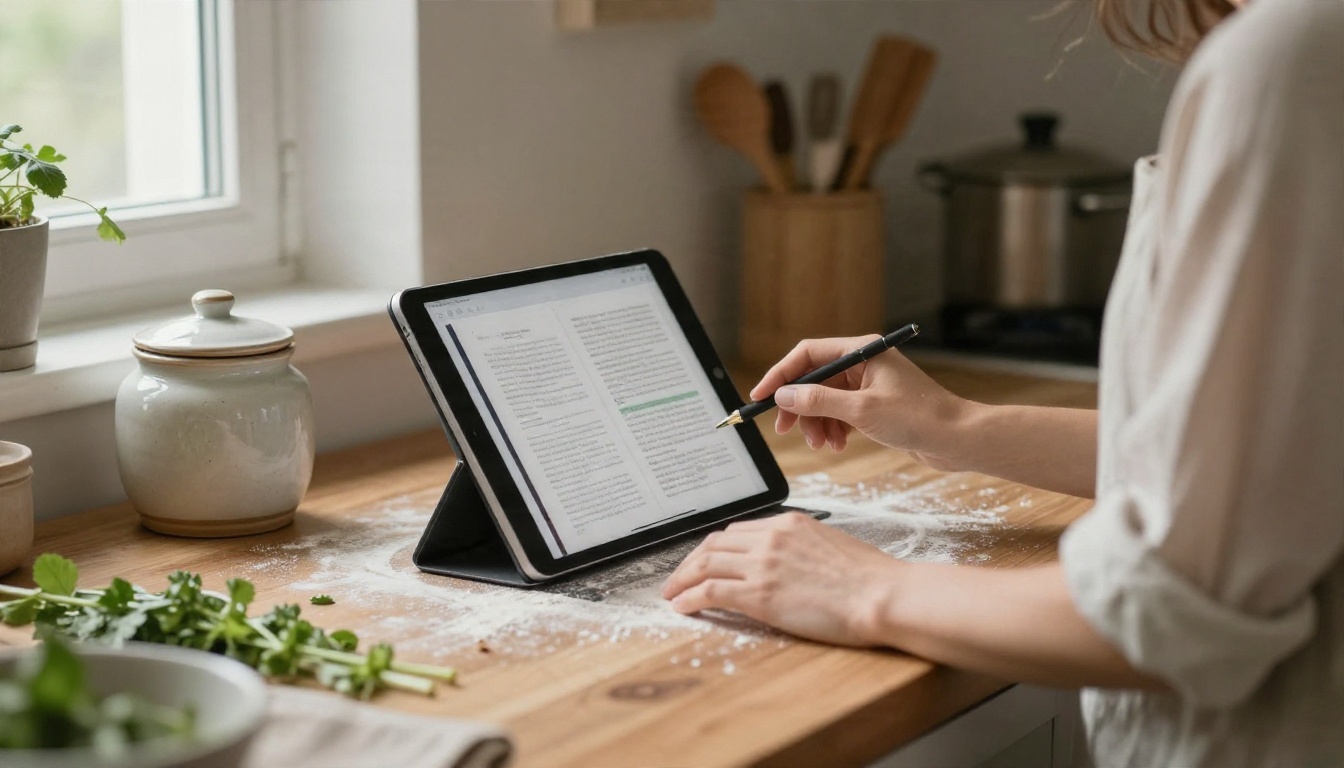
Un blogger di cucina ha un PDF di 60 pagine di ricette. I lettori su tablet lo appoggiano in cucina e vogliono sfogli puliti con le dita infarinate. Una versione flipbook funziona bene qui, e lo strumento Flipbook di libri di ricette è pensato proprio per questo uso.
Un negozio che condivide un catalogo prodotti
Un piccolo imprenditore invia un PDF di catalogo come allegato email. Metà dei destinatari lo apre sul telefono e ingrandisce con due dita un testo minuscolo. Spostare il file in un flipbook con il Creatore di cataloghi digitali gratis dà loro un link, un effetto libro e un layout che si adatta al loro schermo.
Un insegnante che condivide materiale didattico
Un insegnante vuole che gli studenti leggano un quaderno di esercizi senza installare nulla. Un link al flipbook si apre allo stesso modo sui portatili della scuola, sui tablet di casa e sui telefoni. L'Editore di materiale didattico interattivo è una scelta naturale, e gli studenti possono salvare un segnalibro man mano che procedono.

Un autore che pubblica un ebook
Gli scrittori che distribuiscono direttamente un ebook in PDF possono creare un visualizzatore in stile libro con il Creatore di flipbook di ebook, poi incorporarlo nel proprio sito e restare padroni dell'intera esperienza di lettura.
Lettore gratuito o flipbook: un confronto diretto
| Funzione | App lettore gratuita | Visualizzatore nel browser | Link al flipbook |
|---|
| Installazione necessaria | Sì | No | No |
| Vero sfoglio di pagina animato | A volte | No | Sì |
| Funziona su telefono e tablet | Sì | Sì | Sì, adattivo |
| Branding e logo | No | No | Sì |
| Condividi un link con chiunque | No | In parte | Sì |
| Protezione con password | Dipende dall'app | No | Sì |
| Statistiche di lettura | No | No | Sì (Professional) |
| Ideale per | Lettura personale | Visualizzazione rapida | Pubblicazione e condivisione |
Errori comuni da evitare
Giudicare un'app dalla sua pagina nello store
Gli screenshot raramente mostrano le impostazioni che contano. Apri un PDF vero con le doppie pagine e verifica come l'app lo gestisce prima di decidere.
Ignorare la dimensione della pagina
Un PDF pensato per la stampa in A4 appare stretto su un telefono piccolo in qualsiasi lettore. Se sei tu a pubblicare, pensa prima al mobile, oppure affidati a un flipbook adattivo che regola il layout sullo schermo.
Inviare allegati grezzi
Gli allegati PDF di grandi dimensioni vengono bloccati, scaricati nel posto sbagliato o aperti in un visualizzatore essenziale. Un link è più leggero, più sicuro e più facile da aggiornare in seguito.
Saltare i test sui tablet
Le doppie pagine che sembrano perfette su un monitor possono apparire minuscole su un tablet da sette pollici. Fai i test sullo schermo più piccolo che il tuo pubblico probabilmente userà.
Pronto a leggere i tuoi PDF come libri?
Per la tua lettura personale, parti da ciò che hai già sul dispositivo: Apple Books, Google Play Books o la doppia pagina del tuo browser. Se vuoi più controllo, prova Librera Reader o Moon+ Reader su Android.
Per tutti gli altri che devono aprire il tuo PDF, c'è una strada migliore. Crea il tuo primo flipbook gratis su Flipbooks AI, esplora tutti gli strumenti per flipbook per trovare un modello adatto al tuo progetto, e confronta i piani e prezzi quando ti serviranno statistiche, raccolta di contatti e flipbook illimitati. Preferisci andare dritto al punto? Carica il tuo file nel Convertitore da PDF a flipbook e guarda un PDF piatto trasformarsi in un libro che puoi sfogliare su telefono, tablet o qualsiasi browser.



