Descargaste un PDF, lo abriste y te pasaste los diez minutos siguientes desplazándote por una interminable columna gris de páginas. Funciona, pero no parece lectura. Si quieres una app para leer PDF como un libro, con páginas enfrentadas, un paso de página adecuado y una maquetación que respete el diseño original, tienes más opciones gratuitas de las que imaginas. Algunas viven en tu teléfono, otras en tu tableta y otras funcionan directamente en el navegador. Y si publicas tus propios PDF, Flipbooks AI puede convertir el archivo en un visor con efecto de paso de página que tu audiencia abre en cualquier dispositivo, sin instalar nada.
Este artículo compara las mejores opciones gratuitas, te dice con sinceridad en qué se queda corta cada una y te muestra cómo elegir la configuración adecuada para tus hábitos de lectura.
Por qué los PDF no se parecen en nada a los libros
El problema del desplazamiento
Un PDF es un archivo de diseño fijo. Se creó para imprimirse, así que cada página tiene un tamaño, unos márgenes y, a menudo, un diseño que se extiende por dos páginas enfrentadas. La mayoría de los visores predeterminados ignoran eso y apilan las páginas en vertical. Pierdes la sensación de avance, pierdes la doble página y una foto a doble página se parte por la mitad con el espacio entre páginas.
Qué significa realmente "como un libro"
Cuando la gente busca esto, normalmente quiere una o más de estas cosas:
- Ajuste de una página, donde un deslizamiento mueve exactamente una página.
- Dos páginas a la vez en tabletas y pantallas anchas, como un libro de bolsillo abierto.
- Un paso de página visible, ya sea una animación de página doblada o un deslizamiento horizontal limpio.
- Marcadores y posición recordada, para retomar donde lo dejaste.
- Modo nocturno o sepia para leer cómodamente por la noche.
💡 Consejo útil: Ten claro cuáles de estas cosas te importan de verdad. Un ajuste limpio de página es fácil de encontrar gratis. Una animación real de página doblada es rara en los lectores de PDF estándar y suele venir de un conversor de flipbooks.
Apps gratuitas para teléfono y tableta
Opciones para Android
Android tiene una buena variedad de lectores gratuitos. Estos son los que vale la pena instalar:
- Google Play Books: Puedes subir tus propios PDF a tu biblioteca, y se sincronizan entre dispositivos. Maneja bien la posición de lectura, aunque el diseño de la página se mantiene cerca del PDF original.
- Xodo PDF Reader: Popular para anotar, con modo de desplazamiento continuo y modo de una sola página. Buena opción si subrayas mucho.
- Librera Reader: Un lector gratuito con anuncios que maneja muchos formatos y ofrece un modo de estilo libro con ajustes de animación de página, además de temas de día y de noche.
- Moon+ Reader: Muy conocido por EPUB, pero abre PDF y ofrece efectos de paso de página en sus ajustes. Algunas funciones extra están reservadas a la versión de pago.
- Adobe Acrobat Reader: Confiable, con vista página por página y un modo de lectura que reajusta el texto en los archivos compatibles.
Opciones para iPhone y iPad
Los usuarios de Apple empiezan con una opción integrada muy sólida y pueden añadir algunas más:
- Apple Books: Abre los PDF enviados desde Archivos, Mail o Safari, los guarda en tu biblioteca y recuerda dónde te quedaste. Los pasos de página son limpios, aunque la animación de página doblada que obtienes con los libros EPUB no es la misma para los PDF.
- Archivos y Vista rápida: Sin configuración, sirven para un vistazo rápido, pero no tienen funciones reales de lectura.
- PDF Expert (plan gratuito) y Adobe Acrobat Reader: Ambos ofrecen modos de una página y de desplazamiento continuo, con herramientas de anotación en los planes gratuitos.
- App de Kindle mediante Enviar a Kindle: Enviar un PDF a tu biblioteca de Kindle te da controles de lectura conocidos, aunque los PDF de diseño fijo pueden verse pequeños en un teléfono.
⚠️ Atención: Muchas apps se llaman "gratis", pero reservan los modos de página, los temas oscuros o la sincronización en la nube para una suscripción. Revisa la pantalla de ajustes antes de pasar toda tu biblioteca a una sola app.
Comparación rápida de lectores móviles
| App | Plataforma | Modo de una página | Doble página | Efecto de paso de página | Costo |
|---|
| Google Play Books | Android, iOS | Sí | Limitado | Deslizamiento | Gratis |
| Apple Books | iPhone, iPad | Sí | Limitado | Deslizamiento | Gratis |
| Librera Reader | Android | Sí | Sí (tableta) | Varias opciones | Gratis con anuncios |
| Moon+ Reader | Android | Sí | Sí (tableta) | Varias opciones | Gratis, extras de pago |
| Xodo | Android, iOS | Sí | Limitado | Ninguno | Gratis, extras de pago |
| Adobe Acrobat Reader | Android, iOS | Sí | Limitado | Ninguno | Gratis, extras de pago |
Las funciones cambian con las actualizaciones de las apps, así que revisa la versión actual antes de confiar en una sola fila.
Lectores de navegador que no requieren instalación
Visores integrados
Tu navegador ya incluye un lector de PDF capaz. Chrome, Edge y Firefox abren PDF sin complementos, y cada uno ofrece más de lo que la mayoría imagina.
- Chrome y Edge: Abre el menú del visor y busca la opción de vista de dos páginas o de vista de página. Coloca las páginas una al lado de la otra y te acerca a un libro abierto en un monitor ancho.
- Firefox: El lector tiene opciones de páginas para números impares o pares y un modo de desplazamiento envuelto, que organiza las páginas en una cuadrícula.
- Safari: Ofrece vistas de una página y de dos páginas en su visor integrado en Mac.

Ajustes de dos páginas que ayudan
Unos pocos ajustes pequeños cambian mucho la sensación de libro de un PDF:
- Cambia a una doble página y configura la primera página para que se muestre sola, de modo que la portada quede aparte, como en un libro real.
- Usa ajustar a la página en lugar de ajustar al ancho, para ver una doble página completa sin desplazarte.
- Activa pantalla completa para ocultar la interfaz del navegador.
- Usa el cuadro de número de página para saltar en lugar de arrastrar una barra de desplazamiento.
El límite es evidente: un visor de navegador es una herramienta, no un diseño. Nada se anima, y cada lector tiene que ajustar esos valores por su cuenta.
Qué opción te conviene según tu situación
No todos necesitan la misma configuración. Esta es una forma sencilla de decidir.
| Si quieres... | Mejor opción | Por qué |
|---|
| Leer novelas o informes largos en un teléfono | Google Play Books o Apple Books | Sincroniza la posición, controles sencillos |
| Subrayar y anotar material de estudio | Xodo o Acrobat Reader | Herramientas de anotación sólidas |
| Leer revistas en una tableta | Librera Reader o la vista de dos páginas del navegador | Las dobles páginas mantienen los diseños intactos |
| Obtener una verdadera sensación de página doblada | Un conversor de flipbooks | La animación viene integrada en el resultado |
| Compartir un PDF para que los lectores no necesiten app | Un enlace de flipbook | Se abre en cualquier navegador |
Fíjate en las dos últimas filas. Todo lo que está por encima trata de tu propia lectura. En cuanto quieres que otras personas lean un PDF con sensación de libro, la pregunta cambia. No puedes pedirle a un cliente que instale Librera. Lo que sí puedes hacer es enviarle un enlace.
Convierte cualquier PDF en un flipbook
Si quieres una página doblada, un diseño limpio de libro y un enlace que funcione en todos los teléfonos, tabletas y navegadores, convierte el PDF en un flipbook. El Conversor de PDF a flipbook de Flipbooks AI hace exactamente eso, y el resultado es adaptable a dispositivos móviles, así que se ajusta a la pantalla que tiene el lector en la mano.
Paso 1: crea tu cuenta
Ve a Flipbooks AI y crea una cuenta. Puedes consultar los planes y precios en cualquier momento para ver qué nivel corresponde a tu volumen.
Paso 2: sube el PDF
- Haz clic en el botón de subida de tu panel.
- Selecciona tu PDF o arrástralo a la página.
- Espera un momento mientras se convierten las páginas. El texto, las imágenes y el diseño se mantienen tal como se diseñaron.
- Abre la vista previa y hojea el documento para confirmar que cada página se ve bien.
✅ Buena práctica: Exporta tu PDF al tamaño final de página antes de subirlo. Las páginas con tamaños mezclados pueden verse desparejas en un diseño de libro.
Paso 3: personaliza el aspecto
Ahora haz que el visor parezca tuyo:
- Marca propia: Añade tu logotipo y elige colores de fondo que coincidan con tu sitio.
- Efectos de página: Elige cómo se pasan las páginas y cómo se abre el libro.
- Multimedia: Incrusta videos y audio directamente en las páginas.
- Resultado limpio: Nunca lleva marcas de agua, así que el lector se ve profesional.
Paso 4: compártelo en todas partes
Tienes varias formas de compartirlo, y puedes usar más de una:
| Opción para compartir | Ideal para | Notas |
|---|
| Enlace directo | Correo, apps de chat, publicaciones en redes | Se abre en cualquier navegador |
| Código para incrustar | Sitios web y páginas de destino | Consulta la herramienta Incrustar flipbook en un sitio web |
| Protección con contraseña | Documentos privados, archivos de clientes | Solo quienes tengan la contraseña pueden abrirlo |
| Descarga sin conexión | Lectores con señal débil | Útil para viajes y eventos |
Paso 5: sigue quién lo lee
En el plan Professional obtienes estadísticas y generación de contactos, que muestran cómo recorren los lectores tus páginas y te permiten captar datos de contacto antes de que abran el libro. Los flipbooks ilimitados están disponibles desde el plan Standard en adelante. Puedes comparar cada nivel en la página de precios.
Ejemplos del mundo real
Una cocinera casera con una colección de recetas
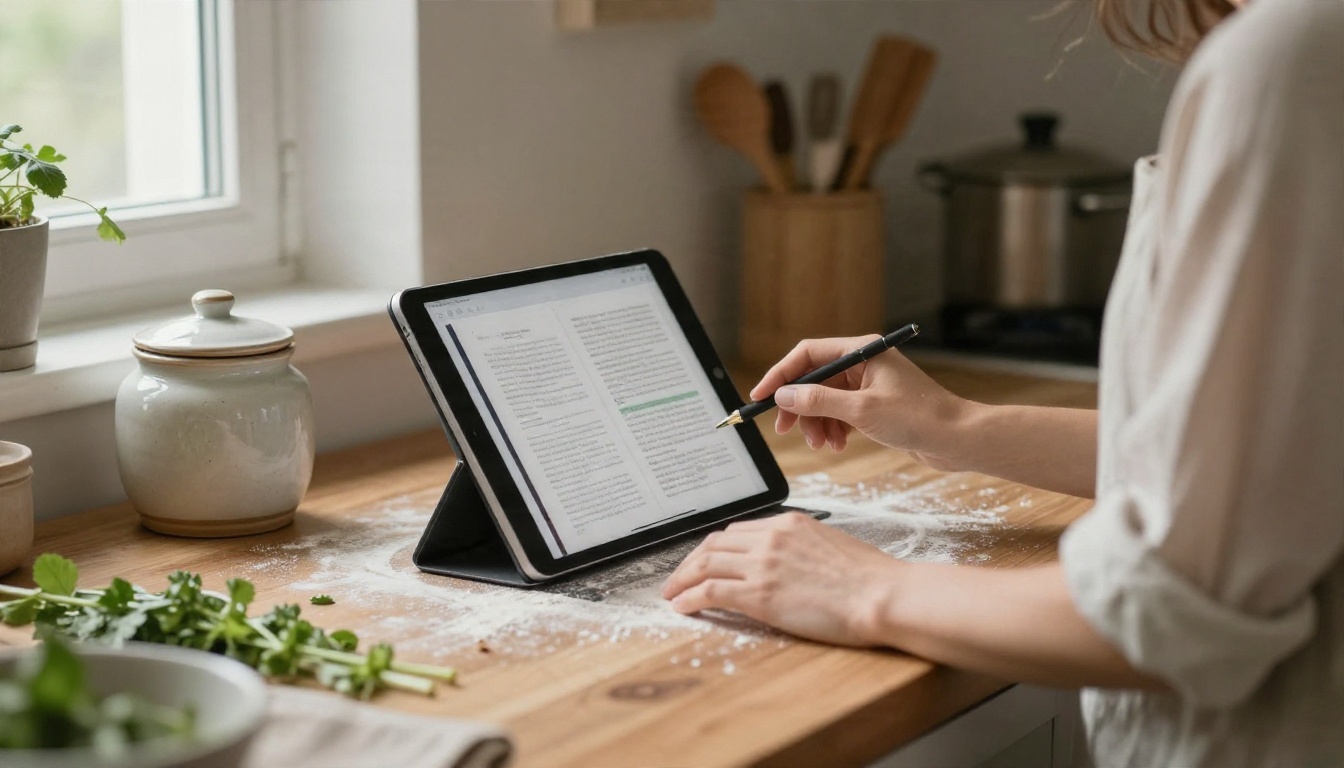
Una bloguera de comida tiene un PDF de 60 páginas con recetas. Las lectoras en tabletas lo apoyan en la cocina y quieren pasar páginas limpiamente con los dedos llenos de harina. Una versión en flipbook funciona muy bien aquí, y la herramienta Flipbook de libro de recetas está diseñada justo para ese uso.
Una tienda que comparte un catálogo de productos
Una pequeña empresaria envía un catálogo en PDF como archivo adjunto de correo. La mitad de los destinatarios lo abre en el teléfono y amplía con los dedos un texto diminuto. Pasar el archivo a un flipbook con el Creador de catálogos digitales gratis les da un enlace, sensación de libro y un diseño que se ajusta a su pantalla.
Una profesora que comparte material de curso
Una profesora quiere que sus estudiantes lean un cuadernillo de ejercicios sin instalar nada. Un enlace de flipbook se abre igual en las laptops de la escuela, en las tabletas de la familia y en los teléfonos. El Publicador interactivo de material de curso encaja de forma natural, y los estudiantes pueden añadir un marcador a medida que avanzan.

Una autora que publica un libro electrónico
Quienes distribuyen directamente un ebook en PDF pueden crear un visor con estilo de libro con el Creador de flipbooks de ebooks, colocarlo en su propio sitio y conservar toda la experiencia de lectura en sus manos.
Lector gratuito o flipbook: una comparación directa
| Función | App de lectura gratuita | Visor de navegador | Enlace de flipbook |
|---|
| Requiere instalación | Sí | No | No |
| Animación real de paso de página | A veces | No | Sí |
| Funciona en teléfono y tableta | Sí | Sí | Sí, adaptable |
| Marca y logotipo | No | No | Sí |
| Comparte un enlace con cualquiera | No | Parcialmente | Sí |
| Protección con contraseña | Depende de la app | No | Sí |
| Estadísticas de lectura | No | No | Sí (Professional) |
| Ideal para | Lectura personal | Vistazo rápido | Publicar y compartir |
Errores comunes que conviene evitar
Juzgar una app por su página en la tienda
Las capturas de pantalla rara vez muestran los ajustes que importan. Abre un PDF real con dobles páginas y comprueba cómo lo maneja la app antes de decidir.
Ignorar el tamaño de página
Un PDF diseñado para impresión en A4 se ve apretado en un teléfono pequeño en cualquier lector. Si eres tú quien publica, piensa primero en dispositivos móviles, o usa un flipbook adaptable que ajuste el diseño a la pantalla.
Enviar archivos adjuntos sin procesar
Los archivos PDF adjuntos muy grandes se bloquean, se descargan en el lugar equivocado o se abren en un visor básico. Un enlace es más ligero, más seguro y más fácil de actualizar después.
Saltarse las pruebas en tableta
Las dobles páginas que se ven perfectas en un monitor pueden parecer diminutas en una tableta de siete pulgadas. Prueba en la pantalla más pequeña que probablemente use tu audiencia.
¿Listo para leer tus PDF como libros?
Para tu propia lectura, empieza con lo que ya tienes en el dispositivo: Apple Books, Google Play Books o la vista de dos páginas de tu navegador. Si quieres más control, prueba Librera Reader o Moon+ Reader en Android.
Para todos los demás que necesitan abrir tu PDF, hay una mejor ruta. Crea tu primer flipbook gratis en Flipbooks AI, revisa el conjunto completo de herramientas de flipbooks para encontrar una plantilla que encaje con tu proyecto, y compara los planes y precios cuando estés listo para estadísticas, captación de contactos y flipbooks ilimitados. ¿Prefieres ir directo al grano? Sube tu archivo al Conversor de PDF a flipbook y mira cómo un PDF plano se convierte en un libro que puedes hojear en un teléfono, una tableta o cualquier navegador.



