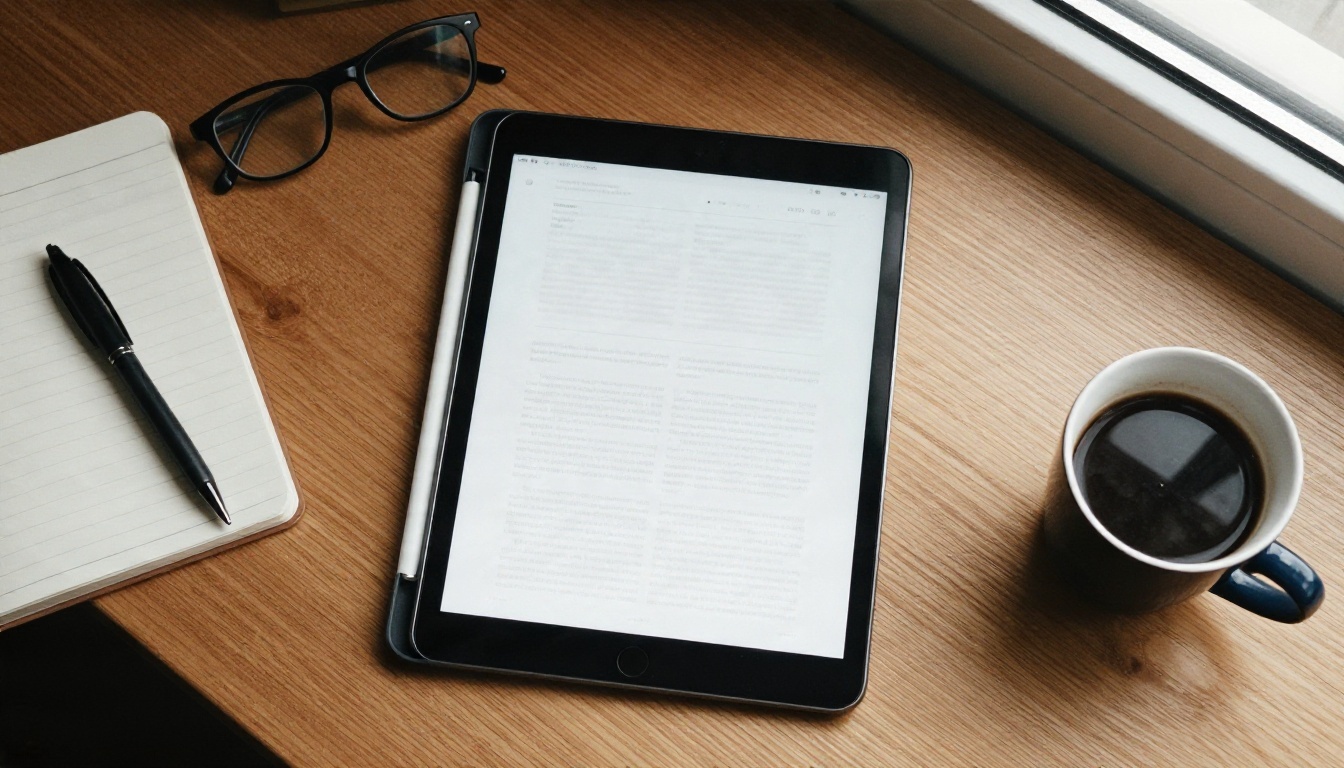
Du hast ein PDF heruntergeladen, geöffnet und dich dann zehn Minuten lang durch eine endlose graue Spalte von Seiten gescrollt. Es funktioniert, aber es fühlt sich nicht wie Lesen an. Wenn du eine App, um PDF wie ein Buch zu lesen suchst, mit Doppelseiten, echtem Umblättern und einem Layout, das das Originaldesign respektiert, gibt es mehr kostenlose Optionen, als du vielleicht denkst. Manche laufen auf deinem Telefon, manche auf deinem Tablet, und manche direkt im Browser. Und wenn du selbst PDFs veröffentlichst, kann Flipbooks AI die Datei in einen Seitenumblätter-Reader verwandeln, den dein Publikum auf jedem Gerät ohne jede Installation öffnet.
Dieser Artikel vergleicht die besten kostenlosen Optionen, nennt dir ehrlich die Grenzen jeder einzelnen und zeigt dir, wie du die passende Lösung für deine Lesegewohnheiten findest.
Warum sich PDFs gar nicht wie Bücher anfühlen
Das Scroll-Problem
Ein PDF ist eine Datei mit festem Layout. Sie wurde für den Druck gebaut, also hat jede Seite eine feste Größe, feste Ränder und oft ein Design, das sich über zwei gegenüberliegende Seiten erstreckt. Die meisten Standard-Betrachter ignorieren das und stapeln die Seiten senkrecht. Du verlierst das Gefühl für Fortschritt, du verlierst die Doppelseite, und ein Foto, das über zwei Seiten geht, wird durch den Spalt zwischen den Seiten in zwei Hälften geschnitten.
Was "wie ein Buch" wirklich bedeutet
Wenn Menschen danach suchen, wollen sie meist eines oder mehrere dieser Dinge:
- Einseitiges Einrasten, bei dem eine Wischbewegung genau eine Seite weiterbewegt.
- Doppelseiten auf Tablets und breiten Bildschirmen, wie ein aufgeschlagenes Taschenbuch.
- Ein sichtbares Umblättern, entweder als Eckanimation oder als sauberes horizontales Gleiten.
- Lesezeichen und eine gespeicherte Position, damit du dort weitermachst, wo du aufgehört hast.
- Nacht- oder Sepia-Modus für angenehmes Lesen am Abend.
💡 Profi-Tipp: Sei dir klar, welche dieser Funktionen dir wirklich wichtig sind. Ein sauberes Einrasten pro Seite ist kostenlos leicht zu finden. Eine echte Eckanimation beim Umblättern ist in Standard-PDF-Readern selten und kommt meist von einem Flipbook-Konverter.
Kostenlose Apps für Telefon und Tablet
Android-Optionen
Android hat eine große Auswahl an kostenlosen Readern. Diese lohnen die Installation:
- Google Play Books: Du kannst deine eigenen PDFs in deine Bibliothek hochladen, und sie werden auf allen Geräten synchronisiert. Die Leseposition wird gut gespeichert, allerdings bleibt das Seitenlayout nah am ursprünglichen PDF.
- Xodo PDF Reader: Beliebt für Anmerkungen, mit einem Modus für durchgehendes Scrollen und einem Modus für einzelne Seiten. Eine gute Wahl, wenn du viel markierst.
- Librera Reader: Ein kostenloser, werbefinanzierter Reader, der viele Formate unterstützt und einen buchartigen Modus mit einstellbaren Seitenanimationen sowie Tag- und Nachtthemen bietet.
- Moon+ Reader: Vor allem für EPUB bekannt, öffnet aber auch PDFs und bietet in den Einstellungen Umblätter-Effekte. Einige Extras sind einem kostenpflichtigen Tarif vorbehalten.
- Adobe Acrobat Reader: Zuverlässig, mit einer Ansicht Seite für Seite und einem Lesemodus, der Text bei unterstützten Dateien neu fließen lässt.
iPhone- und iPad-Optionen
Apple-Nutzer starten mit einer starken eingebauten Lösung und können einige weitere hinzufügen:
- Apple Books: Öffnet PDFs, die aus Dateien, Mail oder Safari gesendet werden, speichert sie in deiner Bibliothek und merkt sich deine Stelle. Das Seitenumblättern ist sauber, auch wenn die Umblätter-Animation, die du bei EPUB-Büchern bekommst, bei PDFs nicht dieselbe ist.
- Dateien und Quick Look: Keine Einrichtung nötig, gut für einen schnellen Blick, aber ohne echte Lesefunktionen.
- PDF Expert (kostenloser Tarif) und Adobe Acrobat Reader: Beide bieten Einzelseiten- und durchgehende Modi, mit Anmerkungswerkzeugen in den kostenlosen Tarifen.
- Kindle-App über Send to Kindle: Wenn du ein PDF an deine Kindle-Bibliothek sendest, bekommst du vertraute Lesesteuerungen, auch wenn PDFs mit festem Layout auf einem Telefon klein wirken können.
⚠️ Achtung: Viele Apps nennen sich "kostenlos", machen aber Seitenmodi, dunkle Designs oder Cloud-Synchronisierung einem Abo vorbehalten. Prüfe den Einstellungsbildschirm, bevor du deine ganze Bibliothek in einer App ablegst.
Kurzvergleich mobiler Reader
| App | Plattform | Einzelseitenmodus | Doppelseitenansicht | Umblättereffekt | Kosten |
|---|
| Google Play Books | Android, iOS | Ja | Eingeschränkt | Gleiten | Kostenlos |
| Apple Books | iPhone, iPad | Ja | Eingeschränkt | Gleiten | Kostenlos |
| Librera Reader | Android | Ja | Ja (Tablet) | Mehrere Optionen | Kostenlos mit Werbung |
| Moon+ Reader | Android | Ja | Ja (Tablet) | Mehrere Optionen | Kostenlos, kostenpflichtige Extras |
| Xodo | Android, iOS | Ja | Eingeschränkt | Keiner | Kostenlos, kostenpflichtige Extras |
| Adobe Acrobat Reader | Android, iOS | Ja | Eingeschränkt | Keiner | Kostenlos, kostenpflichtige Extras |
Funktionen ändern sich mit den App-Updates, prüfe also die aktuelle Version, bevor du dich auf eine einzelne Zeile verlässt.
Browser-Reader ohne Installation
Eingebaute Viewer
Dein Browser enthält bereits einen leistungsfähigen PDF-Reader. Chrome, Edge und Firefox öffnen PDFs ohne Plugin, und jeder bietet mehr, als den meisten bewusst ist.
- Chrome und Edge: Öffne das Viewer-Menü und suche nach einer Zweiseitenansicht oder einer Seitenansicht. Sie stellt Seiten nebeneinander und kommt auf einem breiten Monitor einem aufgeschlagenen Buch nahe.
- Firefox: Der Reader bietet Doppelseiten-Optionen für ungerade oder gerade Seiten sowie einen Modus für umbrochenes Scrollen, der die Seiten in einem Raster anordnet.
- Safari: Bietet Einzel- und Doppelseitenansicht in seinem eingebauten Viewer auf dem Mac.

Zwei Seiten-Einstellungen, die helfen
Ein paar kleine Anpassungen machen einen großen Unterschied, wie buchartig sich ein PDF anfühlt:
- Wechsle zu einer Doppelseite und stelle ein, dass die erste Seite einzeln angezeigt wird, damit das Cover wie in einem echten Buch allein steht.
- Nutze an Seite anpassen statt an Breite anpassen, damit du eine ganze Doppelseite ohne Scrollen siehst.
- Schalte den Vollbildmodus ein, um die Browseroberfläche auszublenden.
- Nutze das Feld für die Seitenzahl, um zu springen, statt eine Scrollleiste zu ziehen.
Die Grenze ist offensichtlich: Ein Browser-Viewer ist ein Werkzeug, kein Design. Nichts wird animiert, und jeder deiner Leser muss diese Einstellungen selbst vornehmen.
Welche Lösung zu deiner Situation passt
Nicht jeder braucht dieselbe Lösung. Hier ist eine einfache Methode, um zu entscheiden.
| Wenn du ... willst | Beste Wahl | Warum |
|---|
| Romane oder lange Berichte auf einem Telefon lesen | Google Play Books oder Apple Books | Synchronisiert die Position, einfache Steuerung |
| Studienmaterial markieren und kommentieren | Xodo oder Acrobat Reader | Starke Anmerkungswerkzeuge |
| Magazine auf einem Tablet lesen | Librera Reader oder eine Ansicht mit Doppelseite im Browser | Doppelseiten erhalten das Layout |
| ein echtes Gefühl fürs Umblättern bekommen | Ein Flipbook-Konverter | Die Animation ist im Ergebnis eingebaut |
| ein PDF teilen, damit Leser keine App brauchen | Ein Flipbook-Link | Öffnet sich in jedem Browser |

Achte auf die letzten zwei Zeilen. Alles darüber dreht sich um dein eigenes Lesen. Sobald du willst, dass andere ein PDF mit Buchgefühl lesen, ändert sich die Frage. Du kannst einem Kunden nicht zumuten, Librera zu installieren. Du kannst ihm einen Link schicken.
Jedes PDF in ein Flipbook verwandeln
Wenn du eine Eckanimation, ein sauberes Buchlayout und einen Link willst, der auf jedem Telefon, Tablet und Browser funktioniert, wandle das PDF in ein Flipbook um. Der PDF-zu-Flipbook-Konverter auf Flipbooks AI macht genau das, und das Ergebnis ist mobil responsiv, passt sich also dem Bildschirm an, den der Leser in der Hand hält.
Schritt 1: Konto erstellen
Gehe zu Flipbooks AI und erstelle ein Konto. Du kannst dir jederzeit die Preise ansehen, um zu sehen, welcher Tarif zu deinem Volumen passt.
Schritt 2: PDF hochladen
- Klicke in deinem Dashboard auf die Schaltfläche zum Hochladen.
- Wähle dein PDF aus oder ziehe es auf die Seite.
- Warte einen Moment, während die Seiten umgewandelt werden. Text, Bilder und Layout bleiben so, wie sie gestaltet wurden.
- Öffne die Vorschau und blättere durch, um zu prüfen, ob jede Seite richtig aussieht.
✅ Bewährte Methode: Exportiere dein PDF vor dem Hochladen in der endgültigen Seitengröße. Seiten mit gemischten Größen können im Buchlayout ungleichmäßig wirken.
Schritt 3: Das Aussehen anpassen
Als Nächstes machst du den Reader zu deinem eigenen:
- Eigenes Branding: Füge dein Logo hinzu und wähle Hintergrundfarben, die zu deiner Website passen.
- Umblätter-Effekte: Lege fest, wie die Seiten umblättern und wie sich das Buch öffnet.
- Multimedia: Bette Videos und Audio direkt in die Seiten ein.
- Saubere Ausgabe: Es gibt niemals Wasserzeichen, daher wirkt der Reader professionell.
Schritt 4: Überall teilen
Du hast mehrere Wege zum Teilen, und du kannst mehr als einen davon nutzen:
| Freigabeoption | Am besten für | Hinweise |
|---|
| Direkter Link | E-Mail, Chat-Apps, Social-Media-Beiträge | Öffnet sich in jedem Browser |
| Einbettungscode | Websites und Landingpages | Siehe das Tool Flipbook auf Website einbetten |
| Passwortschutz | Private Dokumente, Kundendateien | Nur Personen mit dem Passwort können es öffnen |
| Offline-Download | Leser mit schwachem Empfang | Nützlich für Reisen und Veranstaltungen |
Schritt 5: Herausfinden, wer liest
Im Professional-Tarif erhältst du Analysen und Lead-Generierung, die zeigen, wie sich Leser durch deine Seiten bewegen, und mit denen du Kontaktdaten erfassen kannst, bevor sie das Buch öffnen. Unbegrenzte Flipbooks gibt es ab dem Standard-Tarif. Du kannst jede Stufe auf der Preisseite vergleichen.
Praxisbeispiele
Eine Hobbyköchin mit einer Rezeptsammlung
Eine Food-Bloggerin hat ein PDF mit 60 Seiten Rezepten. Leser auf Tablets stellen es in der Küche auf, und sie wollen sauberes Umblättern mit mehligen Fingern. Eine Flipbook-Version funktioniert hier gut, und das Tool Rezeptbuch-Flipbook ist genau für diesen Einsatz gebaut.
Ein Shop, der einen Produktkatalog teilt
Eine kleine Geschäftsinhaberin schickt einen Katalog als PDF-Anhang per E-Mail. Die Hälfte der Empfänger öffnet ihn auf dem Telefon und zoomt mit zwei Fingern durch winzige Schrift. Wenn sie die Datei über das Tool Kostenloser digitaler Katalog-Ersteller in ein Flipbook umwandelt, bekommen ihre Empfänger einen Link, ein Buchgefühl und ein Layout, das zu deren Bildschirm passt.
Eine Lehrerin, die Kursmaterial teilt
Eine Lehrerin möchte, dass Schüler ein Arbeitsbuch lesen, ohne etwas zu installieren. Ein Flipbook-Link öffnet sich gleichermaßen auf Schullaptops, Familien-Tablets und Telefonen. Das Tool Interaktiver Kursmaterial-Herausgeber passt genau dazu, und die Schüler können unterwegs ihre Position mit einem Lesezeichen markieren.

Eine Autorin, die ein E-Book veröffentlicht
Autorinnen und Autoren, die ein PDF-E-Book direkt verteilen, können mit dem E-Book-Flipbook-Ersteller einen buchartigen Reader bauen und ihn auf der eigenen Website einbinden, sodass sie das gesamte Leseerlebnis in der Hand behalten.
Kostenloser Reader oder Flipbook: Ein direkter Vergleich
| Funktion | Kostenlose Reader-App | Browser-Viewer | Flipbook-Link |
|---|
| Installation nötig | Ja | Nein | Nein |
| Echte Animation beim Umblättern | Manchmal | Nein | Ja |
| Funktioniert auf Telefon und Tablet | Ja | Ja | Ja, responsiv |
| Branding und Logo | Nein | Nein | Ja |
| Einen Link mit allen teilen | Nein | Teilweise | Ja |
| Passwortschutz | Hängt von der App ab | Nein | Ja |
| Lesestatistiken | Nein | Nein | Ja (Professional) |
| Am besten für | Persönliches Lesen | Schnelles Ansehen | Veröffentlichen und Teilen |

Häufige Fehler, die du vermeiden solltest
Eine App nach ihrer Store-Seite beurteilen
Screenshots zeigen selten die Einstellungen, auf die es ankommt. Öffne ein echtes PDF mit Doppelseiten und prüfe, wie die App damit umgeht, bevor du dich entscheidest.
Die Seitengröße ignorieren
Ein PDF für den A4-Druck wirkt in jedem Reader auf einem kleinen Telefon gedrängt. Wenn du selbst veröffentlichst, denke zuerst ans Smartphone oder nutze ein responsives Flipbook, das das Layout an den Bildschirm anpasst.
Rohe Anhänge verschicken
Große PDF-Anhänge werden blockiert, am falschen Ort heruntergeladen oder in einem einfachen Viewer geöffnet. Ein Link ist leichter, sicherer und lässt sich später leichter aktualisieren.
Tablet-Tests auslassen
Doppelseiten, die auf einem Monitor perfekt aussehen, können auf einem Sieben-Zoll-Tablet winzig wirken. Teste auf dem kleinsten Bildschirm, den dein Publikum wahrscheinlich nutzt.

Bereit, deine PDFs wie Bücher zu lesen?
Für dein eigenes Lesen fang mit dem an, was schon auf deinem Gerät ist: Apple Books, Google Play Books oder die Ansicht mit Doppelseite in deinem Browser. Wenn du mehr Kontrolle willst, probiere auf Android Librera Reader oder Moon+ Reader.
Für alle anderen, die dein PDF öffnen müssen, gibt es einen besseren Weg. Erstelle dein erstes Flipbook kostenlos auf Flipbooks AI, stöbere durch die gesamte Auswahl an Flipbook-Tools, um eine Vorlage zu finden, die zu deinem Projekt passt, und vergleiche die Flipbooks AI Preise, wenn du bereit für Analysen, Kontakterfassung und unbegrenzte Flipbooks bist. Willst du direkt zur Sache kommen? Lade deine Datei in den PDF-zu-Flipbook-Konverter hoch und sieh zu, wie ein flaches PDF zu einem Buch wird, durch das du auf einem Telefon, einem Tablet oder in jedem Browser blättern kannst.



