Hai caricato un PDF pulito, hai aperto l’anteprima di Calameo e il testo del corpo sembra più sfocato di come appariva sul tuo schermo. Oppure un font è cambiato, o un paragrafo che stava in una pagina ora sembra stretto su un telefono. È una frustrazione comune, e quasi sempre dipende da un fatto: Calameo non formatta il tuo testo. Lo fa il tuo PDF. Questo articolo mostra cosa puoi e non puoi controllare, quali impostazioni vale la pena toccare, e come alternative gratuite come Flipbooks AI svolgono lo stesso compito.
Cosa fa Calameo con il tuo testo
Calameo è una piattaforma di pubblicazione che prende un documento finito e lo mostra come lettore con effetto sfoglio di pagina. Non è un elaboratore di testi né un editor di impaginazione. Tutto ciò che vedi dentro il lettore è stato deciso in Word, InDesign, Canva, Google Docs o nello strumento che ha prodotto il PDF.
Layout fisso, non riflessibile
Un PDF è un formato a layout fisso. Ogni andata a capo, ogni margine e ogni colonna vengono bloccati al momento dell’esportazione. Un e-book riflessibile (come un EPUB) permette al lettore di cambiare la dimensione del font, e il testo si riformatta. Una pubblicazione Calameo non funziona così. I lettori possono ingrandire la pagina, ma le parole restano dove le hai messe.
Questo ha due conseguenze:
- Non puoi cambiare font, dimensione o interlinea dopo il caricamento. Esporti di nuovo il PDF e sostituisci il file.
- Il testo su uno schermo piccolo è semplicemente una versione ridotta della pagina stampata, quindi i caratteri piccoli restano piccoli.
💡 Suggerimento: Prima di dare la colpa alla piattaforma, apri il tuo PDF in un visualizzatore standard e ingrandisci al 200 percento. Se lì il testo è sfocato, il problema è nato durante l’esportazione, non nel flipbook.
Perché i font appaiono diversi
Se un font non era incorporato nel PDF, il visualizzatore ne sostituisce un altro. Questa sostituzione cambia la larghezza dei caratteri, che sposta le andate a capo e può far finire un titolo su una riga nuova. Il risultato sembra "Calameo ha cambiato il mio font", ma la sostituzione è avvenuta perché il file non portava con sé il font.
Altre cause comuni di un aspetto diverso:
- Testo convertito in contorni a bassa risoluzione
- Pagine esportate come immagini piatte (il testo è un’immagine, non un carattere vero)
- Compressione del PDF impostata in modo troppo aggressivo
- Un formato di pagina insolito, ridotto dal lettore
Font che sopravvivono al caricamento
Poiché i font sono bloccati nel PDF, il lavoro più utile si fa prima ancora di aprire Calameo.
Incorpora i font prima dell’esportazione
Ogni strumento di progettazione importante ha un’opzione per incorporare i font nella finestra di esportazione PDF. Cerca voci come "incorpora tutti i font", "font in sottoinsieme" o un preset come "Stampa di alta qualità" o "PDF/X". Il sottoinsieme va bene: incorpora solo i caratteri che hai usato, il che tiene leggero il file.
Ecco un riferimento rapido per strumento:
| Strumento | Dove trovare l’impostazione | Cosa scegliere |
|---|
| Microsoft Word | Salva come PDF, Opzioni | Attiva "Conforme a ISO 19005-1 (PDF/A)" per forzare l’incorporamento |
| Google Docs | Scarica come PDF | I font vengono incorporati automaticamente |
| Adobe InDesign | Esporta, Adobe PDF | Usa il preset "Stampa di alta qualità" |
| Canva | Scarica, PDF Standard o Stampa | Scegli "PDF per stampa" per un testo più nitido |
| Affinity Publisher | Esporta, PDF | Scegli "PDF (per la stampa)" e mantieni i font incorporati |
⚠️ Attenzione: Alcuni font hanno licenze che vietano l’incorporamento. Se un font non si incorpora, l’esportazione può sostituirlo senza avvisi. Controlla la licenza o scegli un font libero.
Scelte di font sicure
I font aperti con licenza libera quasi mai creano problemi, e molti sono pensati per gli schermi. Una breve lista che funziona bene nei lettori con effetto sfoglio:
- Testo del corpo: Source Serif, Merriweather, Lora, Open Sans, Inter
- Titoli: Playfair Display, Montserrat, Poppins, Roboto Slab
- Contenuti tecnici o codice: Source Code Pro, JetBrains Mono
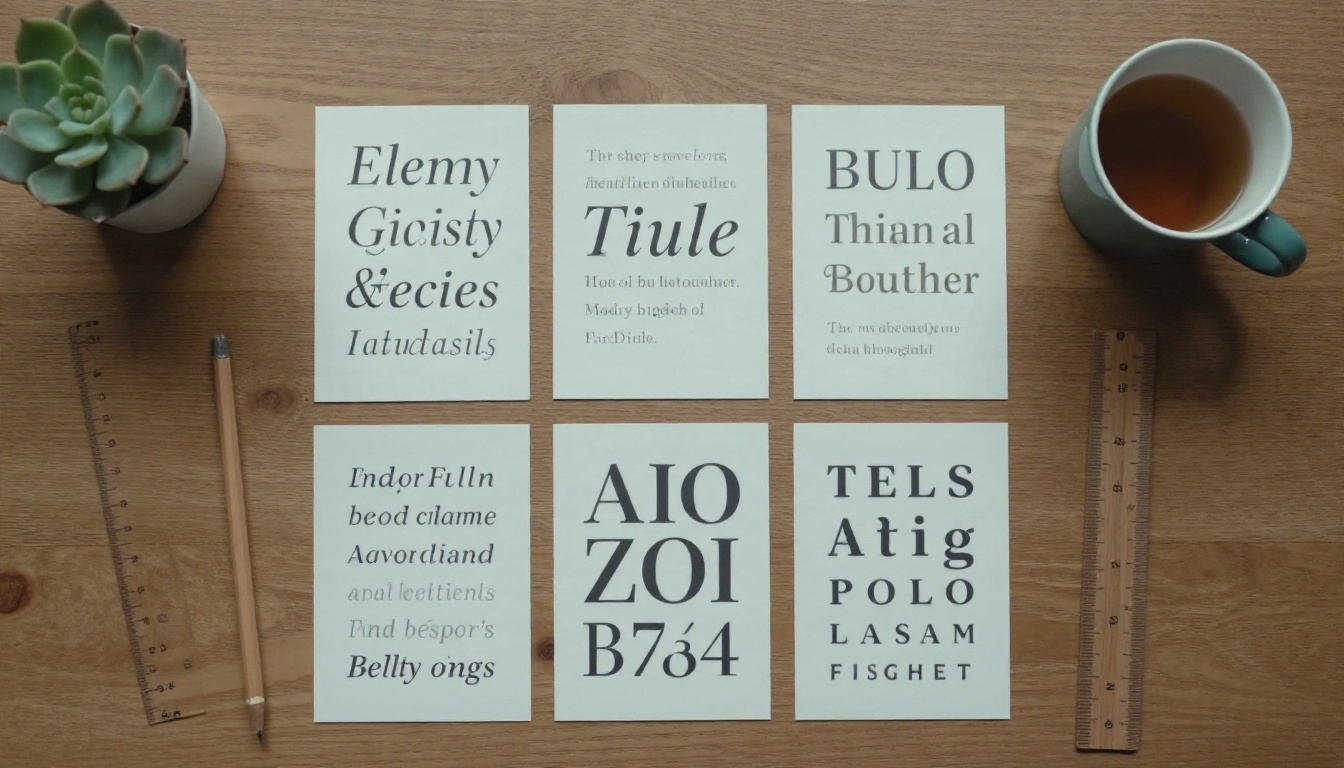
Una regola semplice tiene ordinato il layout: scegli al massimo due famiglie, una per i titoli e una per il corpo. Con tre o più, una volta che le pagine si rimpiccioliscono sullo schermo di un telefono, tutto inizia a sembrare caotico.
| Tipo di contenuto | Dimensione del corpo (pt) | Interlinea | Note |
|---|
| Rivista, A4 | Da 10 a 11 | Da 1,35 a 1,5 | Due o tre colonne si leggono bene |
| Catalogo, A4 | Da 9 a 10 | 1,3 | Tieni in grassetto i nomi dei prodotti |
| E-book, 6 x 9 in | Da 11 a 12 | Da 1,4 a 1,5 | Colonna singola, margini ampi |
| Relazione, Letter | Da 10,5 a 11 | 1,4 | Aggiungi una gerarchia chiara dei titoli |
| Menù, A5 | Da 11 a 14 | 1,3 | Il testo grande funziona sui telefoni |
Impostazioni di layout che vale la pena regolare
Quando il PDF è solido, alcune impostazioni a livello di lettore cambiano il modo in cui il testo si percepisce. Le opzioni esatte e i limiti dei piani variano, quindi controlla la pagina dei piani attuale di Calameo prima di contare su una funzione specifica.
Modalità di visualizzazione
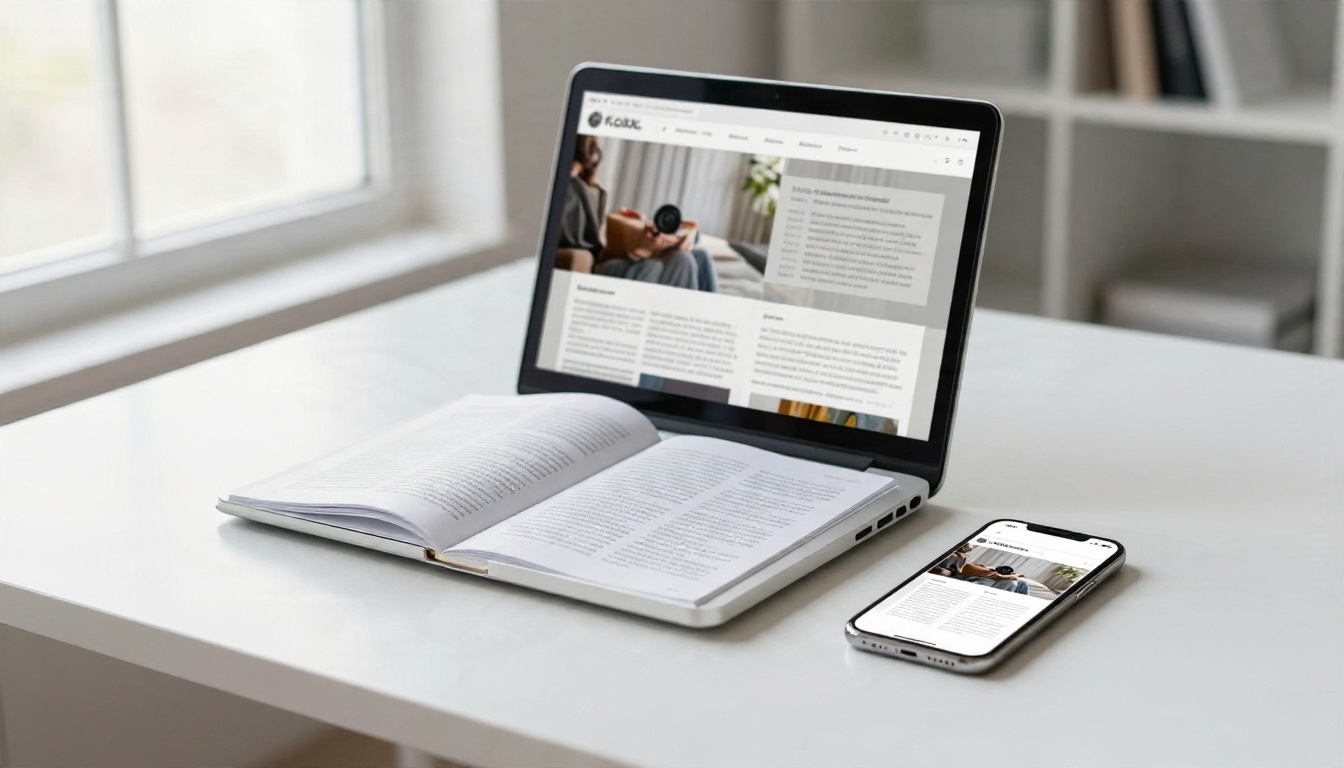
I lettori con effetto sfoglio di solito offrono più di un modo per mostrare una pubblicazione: una classica doppia pagina da libro, una vista a pagina singola a diapositiva, oppure un layout a scorrimento. La modalità conta per il testo più di quanto si pensi.
- Vista a doppia pagina (libro): Ottima per riviste e contenuti ricchi di foto, ma ogni pagina occupa solo metà della larghezza dello schermo, quindi il testo è più piccolo.
- Vista a pagina singola o a diapositiva: Dà a ogni pagina tutta la larghezza. Meglio per relazioni con molto testo e per i telefoni.
- Vista a scorrimento: Veloce da leggere, anche se può sembrare meno una pubblicazione.
Formato della pagina e margini
Scegli un formato di pagina vicino allo schermo su cui verrà letto. Un 16:9 orizzontale o un formato quadrato riempie un monitor meglio di una pagina A4 alta, e il testo può essere più grande senza sembrare affollato.
Consigli sui margini utili in qualsiasi lettore:
- Lascia almeno 15 mm di margine su tutti i lati, così i controlli e le pieghe della pagina non tagliano il testo.
- Aggiungi un margine interno extra nelle doppie pagine, così le parole non finiscono nella piega centrale.
- Evita di mettere note a piè di pagina piccole sul bordo inferiore.
Dimensione del testo su mobile
La maggior parte dei lettori aprirà il tuo link su un telefono. Un buon test: guarda la tua pubblicazione su un telefono vero, a distanza di braccio. Se non riesci a leggere il corpo del testo senza ingrandire, aumenta la dimensione di uno o due punti ed esporta di nuovo.
✅ Buona pratica: Per tutto ciò che è pensato per la lettura da mobile, punta a un corpo di testo di 11 pt o più su una pagina di formato A4, ed evita il grigio chiaro su sfondo bianco.
Problemi comuni del testo e soluzioni
Testo sfocato
La sfocatura di solito ha una di tre cause: un’esportazione raster a bassa risoluzione, una compressione pesante delle immagini, oppure un testo rasterizzato nello strumento di progettazione. La soluzione è sempre la stessa. Esporta dal file sorgente originale mantenendo il testo vettoriale attivo, usa un preset di alta qualità ed evita gli screenshot dei documenti.
Caratteri mancanti o scambiati
Le lettere accentate, le virgolette curve e i simboli sono le vittime più frequenti. Compaiono come quadratini o glifi strani quando il font non li contiene o è stato incorporato in sottoinsieme in modo errato. Prova queste soluzioni:
- Scegli un font con supporto completo per il latino esteso
- Esporta di nuovo con il font completo incorporato, invece di un sottoinsieme
- Sostituisci i simboli insoliti con quelli comuni
- Fai una prova con una pagina breve che contenga ogni carattere speciale prima di esportare l’intero libro
| Sintomo | Causa probabile | Soluzione |
|---|
| Il testo sembra morbido | PDF rasterizzato o compresso troppo | Esporta con testo vettoriale attivo e preset di alta qualità |
| Il titolo va a capo in modo strano | Font sostituito | Incorpora i font, esporta di nuovo |
| Quadratini al posto delle lettere | Glifi mancanti nel sottoinsieme | Usa un font con set completo di caratteri |
| Testo minuscolo sul telefono | Formato di pagina troppo grande per il contenuto | Aumenta la dimensione del corpo o usa un formato più piccolo |
| File pesante, caricamento lento | Immagini non compresse | Riduci le immagini a 150 dpi per lo schermo |
Alternative gratuite a confronto
Se ti scontri con i limiti dei piani, il branding ti pesa o vuoi semplicemente un flusso di lavoro più semplice, vale la pena guardare alle opzioni gratuite ed economiche. La storia della formattazione del testo è simile ovunque: PDF in ingresso, flipbook in uscita. Ciò che cambia sono il branding, i limiti e le funzioni extra.
Cosa limitano di solito i piani gratuiti
In tutto il mercato dei flipbook, i piani gratuiti limitano di solito una combinazione di questi aspetti:
- Numero di pubblicazioni che puoi tenere online
- Branding visibile della piattaforma o pubblicità dentro il lettore
- Opzioni di download e uso offline
- Statistiche e raccolta di contatti
- Protezione con password e domini personalizzati
Controlla sempre le condizioni attuali nella pagina dei prezzi di ciascun fornitore, perché questi limiti cambiano spesso.
Panoramica a confronto
| Funzione | Calameo | Flipbooks AI | Strumento gratuito tipico |
|---|
| Caricamento e conversione del PDF | Sì | Sì | Sì |
| Editor per la formattazione del testo | No, viene dal PDF | No, viene dal PDF | Raramente |
| Filigrana sull’output gratuito | Dipende dal piano | Mai filigrane | Spesso sì |
| Protezione con password | Dipende dal piano | Sì | Spesso solo a pagamento |
| Incorporamento nel tuo sito | Sì | Sì | A volte |
| Video e audio dentro le pagine | Dipende dal piano | Sì | Raramente |
| Statistiche e raccolta di contatti | Piani a pagamento | Piano Professional | Di solito a pagamento |
| Download offline | Dipende dal piano | Sì | Raramente |
La conclusione onesta: nessuna piattaforma di flipbook può riparare un PDF esportato male. Quello che un’alternativa valida ti offre è un output più pulito, meno limiti e nessun logo che non hai scelto tu.
Come creare un flipbook con Flipbooks AI
Ecco il processo completo, dal file al link di condivisione. Richiede solo pochi minuti.
Passo 1: Creare un account e caricare
- Vai su Flipbooks AI e crea un account.
- Apri il Convertitore da PDF a flipbook.
- Trascina il tuo PDF nell’area di caricamento. La piattaforma converte ogni pagina in una pagina di flipbook mantenendo i tuoi font e il layout esattamente come esportati.
- Visualizza l’anteprima e ingrandisci una pagina ricca di testo per verificare che sia nitida.
Se il tuo contenuto rientra in un formato specifico, gli strumenti dedicati possono accelerare il lavoro. Lo Strumento per pubblicare e-magazine, il Creatore di cataloghi digitali gratis e il Creatore di flipbook di ebook partono tutti dallo stesso caricamento di PDF.
Passo 2: Personalizzare l’aspetto
- Aggiungi il tuo logo e i colori del brand così il lettore si armonizza con il tuo sito
- Scegli uno sfondo che dia alle pagine un contrasto sufficiente
- Scegli gli effetti sfoglio di pagina, oppure tienili discreti per documenti ricchi di testo
- Aggiungi link cliccabili, video e audio alle singole pagine
💡 Suggerimento: Se il testo ti sembra piccolo nel lettore, non combatterlo con le impostazioni di zoom. Aumenta la dimensione del font nel file sorgente e sostituisci il PDF. Ci vuole un minuto e il risultato è sempre più nitido.
Passo 3: Condividere e proteggere
Quando il flipbook ti sembra a posto, scegli come far arrivare le persone fino a lui:
- Link diretto per email e post sui social
- Codice di incorporamento per il tuo sito, come mostrato nello strumento Incorporare il flipbook sul sito
- Protezione con password per proposte private, relazioni interne o cataloghi per i clienti
- Download offline per i lettori con connessioni deboli
Passo 4: Funzioni Pro
Con il piano Professional ottieni statistiche e generazione di contatti, così puoi vedere quali pagine leggono le persone e raccogliere i recapiti prima di mostrare la pubblicazione completa. Consulta i piani e prezzi per confrontare le fasce. Il piano Standard e quelli superiori eliminano anche il limite al numero di flipbook che puoi pubblicare.
Esempi reali
Vedere come le regole del testo funzionano in progetti reali aiuta a decidere come preparare il file.
La carta di un ristorante. I menù si leggono sui telefoni, spesso con poca luce. Usa un corpo di testo da 12 a 14 pt, un sans serif in grassetto per i nomi dei piatti e colori a forte contrasto. Il Creatore di flipbook per menù di ristoranti si adatta bene a questo uso.
Una brochure immobiliare. Le foto guidano, ma la tabella delle specifiche deve restare leggibile. Tieni il testo della tabella a 10 pt o più e evita il bianco sopra immagini molto luminose. Vedi il Creatore di brochure immobiliari.
Una relazione annuale. I paragrafi lunghi e le tabelle beneficiano della vista a pagina singola, di un font graziato per il corpo e di margini generosi. Il Creatore di relazioni annuali interattive mantiene il layout coerente su decine di pagine.
Un catalogo prodotti. I nomi e i prezzi dei prodotti si scorrono, non si leggono. Metti in grassetto i nomi, allinea i prezzi in una colonna e prova lo zoom su un telefono. Il Generatore di cataloghi prodotti è pensato proprio per questo.
| Caso d’uso | Modalità di visualizzazione migliore | Coppia di font | Dimensione del corpo |
|---|
| Menù | Pagina singola | Montserrat + Open Sans | Da 12 a 14 pt |
| Brochure | Doppia pagina | Playfair Display + Inter | Da 10 a 11 pt |
| Relazione annuale | Pagina singola | Source Serif + Inter | Da 10,5 a 11 pt |
| Catalogo | Doppia pagina o pagina singola | Poppins + Roboto | Da 9 a 10 pt |
| E-book | Pagina singola | Lora + Open Sans | Da 11 a 12 pt |
Una checklist rapida prima di pubblicare
Controlla questa lista ogni volta e la maggior parte dei problemi di testo scompare:
- Incorpora o imposta in sottoinsieme tutti i font nell’esportazione del PDF.
- Usa non più di due famiglie di font.
- Tieni il corpo del testo a 10 pt o più, 11 pt per un pubblico soprattutto mobile.
- Lascia margini di almeno 15 mm.
- Esporta il testo vettoriale, non immagini appiattite.
- Comprimi le immagini a circa 150 dpi per lo schermo.
- Apri il flipbook finito su un telefono e su un laptop.
- Verifica ogni carattere speciale e ogni link.
✅ Buona pratica: Conserva il file sorgente accanto al PDF esportato. Quando noti un refuso o vuoi un font più grande, puoi correggerlo e sostituire il caricamento in pochi minuti.
Pronto a pubblicare un testo più nitido?
Calameo mostra esattamente ciò che contiene il tuo PDF, quindi la migliore formattazione del testo avviene nello strumento di progettazione: incorpora i font, scegli dimensioni leggibili e prova su mobile. Se i limiti del piano o il branding ti ostacolano, inizia gratis su Flipbooks AI, senza filigrane e con pieno supporto per incorporamenti, video, audio e protezione con password.
Sfoglia tutti gli strumenti per flipbook per trovare il più adatto al tuo progetto, oppure confronta i piani e prezzi per scegliere il livello giusto per le tue esigenze di pubblicazione.



