Du hast ein sauberes PDF hochgeladen, die Calameo-Vorschau geöffnet, und der Fließtext wirkt weicher als auf deinem Bildschirm. Oder eine Schrift hat sich verändert, oder ein Absatz, der auf eine Seite passte, wirkt auf dem Telefon jetzt gedrängt. Das ist ein verbreiteter Ärger, und er kommt fast immer von einer Tatsache: Calameo formatiert deinen Text nicht. Das tut dein PDF. Dieser Artikel zeigt, was du kontrollieren kannst und was nicht, welche Einstellungen sich lohnen und wie kostenlose Alternativen wie Flipbooks AI dieselbe Aufgabe lösen.
Was Calameo mit deinem Text macht
Calameo ist eine Publishing-Plattform, die ein fertiges Dokument nimmt und es als Betrachter mit Umblättereffekt anzeigt. Sie ist weder ein Textverarbeitungsprogramm noch ein Layout-Editor. Alles, was du im Betrachter siehst, wurde in Word, InDesign, Canva, Google Docs oder dem Tool entschieden, mit dem das PDF erstellt wurde.
Festes Layout, nicht fließend
Ein PDF ist ein Format mit festem Layout. Jeder Zeilenumbruch, jeder Rand und jede Spalte wird beim Export festgelegt. Ein fließendes E-Book (etwa im EPUB-Format) erlaubt es den Lesenden, die Schriftgröße zu ändern, und der Text bricht dann neu um. Eine Calameo-Publikation funktioniert nicht so. Leser können auf die Seite zoomen, aber die Wörter bleiben dort, wo du sie platziert hast.
Das hat zwei Folgen:
- Nach dem Upload kannst du weder Schrift, Größe noch Zeilenabstand ändern. Du exportierst das PDF neu und ersetzt die Datei.
- Text auf einem kleinen Bildschirm ist einfach eine verkleinerte Version der Druckseite, daher bleibt kleine Schrift klein.
💡 Profi-Tipp: Bevor du der Plattform die Schuld gibst, öffne dein PDF in einem gängigen Betrachter und zoome auf 200 Prozent. Wirkt der Text dort weich, liegt das Problem im Export und nicht im Flipbook.
Warum Schriften anders aussehen
Wenn eine Schrift nicht im PDF eingebettet ist, ersetzt der Betrachter sie durch eine andere. Diese Ersetzung ändert die Zeichenbreite, verschiebt Zeilenumbrüche und kann eine Überschrift in eine neue Zeile drücken. Das sieht aus wie „Calameo hat meine Schrift geändert“, aber der Tausch passierte, weil die Datei die Schrift nicht mitgeführt hat.
Weitere häufige Ursachen für ein anderes Aussehen:
- Text in Pfade umgewandelt, bei niedriger Auflösung
- Seiten als flache Bilder exportiert (der Text ist ein Bild, keine echte Schrift)
- PDF-Komprimierung zu stark eingestellt
- Ein ungewöhnliches Seitenformat, das vom Betrachter verkleinert wird
Schriften, die den Upload überstehen
Da Schriften im PDF festgelegt sind, passiert die nützlichste Arbeit, bevor du Calameo überhaupt öffnest.
Schriften vor dem Export einbetten
Jedes gängige Gestaltungsprogramm hat im PDF-Exportdialog eine Option zum Einbetten von Schriften. Achte auf Begriffe wie „Alle Schriften einbetten“, „Schriften subsetten“ oder eine Vorgabe wie „Hochwertiger Druck“ oder „PDF/X“. Subsetting ist in Ordnung: Dabei werden nur die Zeichen eingebettet, die du verwendet hast, und so bleibt die Dateigröße klein.
Hier ist eine kurze Übersicht nach Tool:
| Tool | Wo du die Einstellung findest | Was du auswählst |
|---|
| Microsoft Word | Als PDF speichern, Optionen | „ISO 19005-1 konform (PDF/A)“ aktivieren, um das Einbetten zu erzwingen |
| Google Docs | Als PDF herunterladen | Schriften werden automatisch eingebettet |
| Adobe InDesign | Exportieren, Adobe PDF | Vorgabe „Hochwertiger Druck“ verwenden |
| Canva | Herunterladen, PDF Standard oder Druck | „PDF Print“ wählen für schärferen Text |
| Affinity Publisher | Exportieren, PDF | „PDF (für Druck)“ wählen und Schriften eingebettet lassen |
⚠️ Warnung: Manche Schriften haben Lizenzen, die das Einbetten verbieten. Wenn sich eine Schrift nicht einbetten lässt, kann der Export sie stillschweigend ersetzen. Prüfe die Lizenz oder wähle eine freie Schrift.
Sichere Schriftwahl
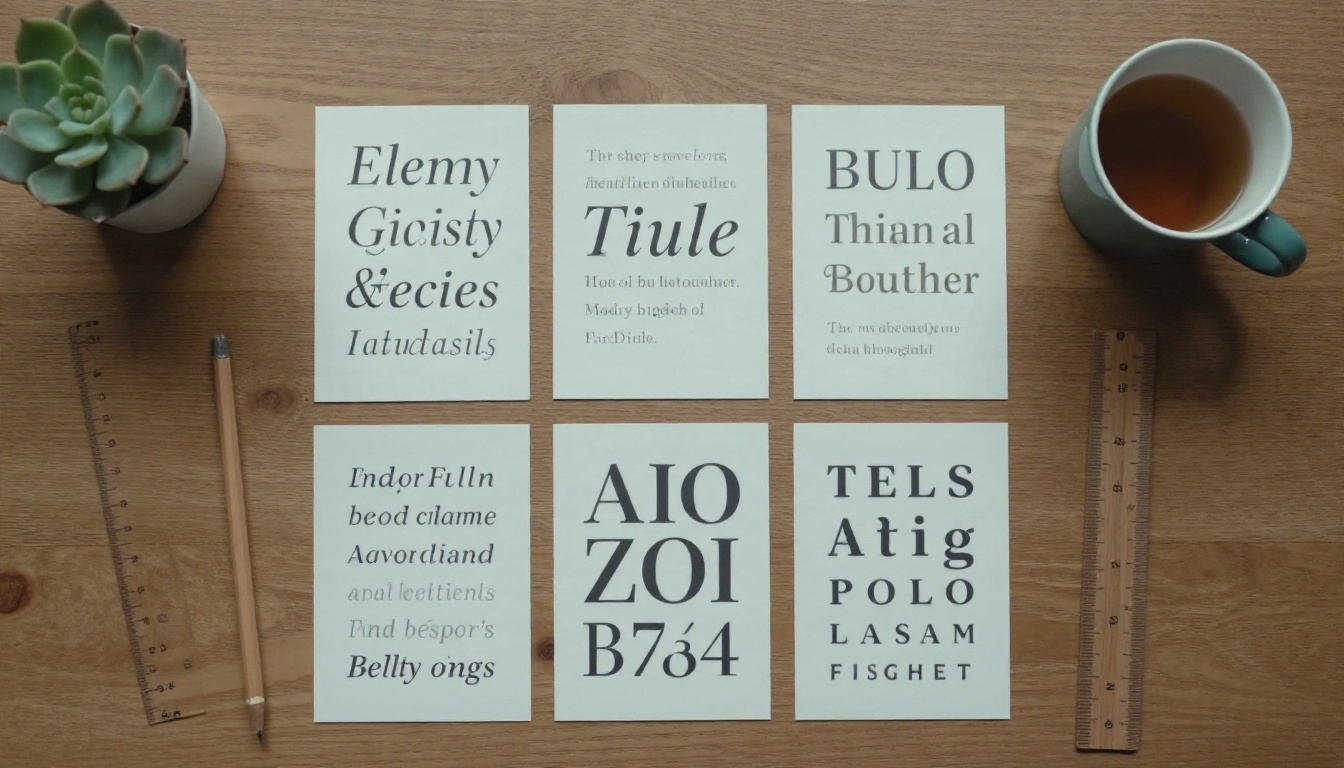
Freie Schriften verursachen fast nie Probleme, und viele sind für Bildschirme gemacht. Eine kurze Liste, die in Umblätter-Betrachtern gut funktioniert:
- Fließtext: Source Serif, Merriweather, Lora, Open Sans, Inter
- Überschriften: Playfair Display, Montserrat, Poppins, Roboto Slab
- Technische Inhalte oder Code: Source Code Pro, JetBrains Mono
Eine einfache Regel hält Layouts ordentlich: Wähle höchstens zwei Schriftfamilien, eine für Überschriften und eine für den Fließtext. Drei oder mehr wirken chaotisch, sobald die Seiten auf einen Telefonbildschirm schrumpfen.
| Inhaltstyp | Textgröße (pt) | Zeilenabstand | Hinweise |
|---|
| Magazin, A4 | 10 bis 11 | 1,35 bis 1,5 | Zwei oder drei Spalten lesen sich gut |
| Katalog, A4 | 9 bis 10 | 1,3 | Produktnamen fett setzen |
| E-Book, 6 x 9 in | 11 bis 12 | 1,4 bis 1,5 | Einspaltig, breite Ränder |
| Bericht, Letter | 10,5 bis 11 | 1,4 | Klare Überschriftenhierarchie ergänzen |
| Karte, A5 | 11 bis 14 | 1,3 | Große Schrift funktioniert auf Telefonen |
Layout-Einstellungen, die sich lohnen
Sobald das PDF stimmt, verändern ein paar Einstellungen im Betrachter, wie dein Text wirkt. Die genauen Optionen und Tarifgrenzen unterscheiden sich, also prüfe die aktuelle Tarifseite von Calameo, bevor du dich auf eine bestimmte Funktion verlässt.
Ansichtsmodi
Umblätter-Betrachter bieten meist mehr als eine Art, eine Publikation zu zeigen: eine klassische Buch-Doppelseite, eine Einzelseiten-Diaansicht oder ein Scroll-Layout. Der Modus wirkt auf Text stärker, als viele erwarten.
- Doppelseitenansicht (Buch): Sieht bei Magazinen und bildlastigen Beiträgen großartig aus, aber jede Seite ist nur halb so breit wie der Bildschirm, daher ist der Text kleiner.
- Einzelseiten- oder Diaansicht: Gibt jeder Seite die volle Breite. Besser für textlastige Berichte und für Telefone.
- Scroll-Ansicht: Schnell zu lesen, wirkt aber weniger wie eine Publikation.
Seitengröße und Ränder
Wähle eine Seitengröße, die dem Bildschirm nahekommt, auf dem gelesen wird. Ein Querformat 16:9 oder ein quadratisches Format füllt einen Monitor besser als eine hohe A4-Seite, und der Text lässt sich größer setzen, ohne gedrängt zu wirken.
Randtipps, die in jedem Betrachter helfen:
- Lass auf allen Seiten mindestens 15 mm Rand, damit Bedienelemente und Seitenecken den Text nie abschneiden.
- Gib Doppelseiten einen zusätzlichen Innenrand, damit Wörter nicht im Falz verschwinden.
- Setze kleine Fußnoten nicht direkt an die untere Kante.
Textgröße auf dem Telefon
Die meisten Lesenden öffnen deinen Link auf dem Telefon. Ein guter Test: Sieh dir deine Publikation auf einem echten Gerät an, eine Armlänge entfernt. Wenn du den Fließtext nicht ohne Zoomen lesen kannst, erhöhe die Größe um einen oder zwei Punkte und exportiere neu.
✅ Bewährte Praxis: Bei allem, was auf dem Handy gelesen werden soll, strebe bei einer A4-Seite einen Fließtext von 11 pt oder mehr an und vermeide helles Grau auf weißem Hintergrund.
Häufige Textprobleme und ihre Lösungen
Unscharfer Text
Unschärfe hat meist eine von drei Ursachen: einen Export als Rastergrafik mit niedriger Auflösung, starke Bildkomprimierung oder Text, der im Gestaltungsprogramm gerastert wurde. Die Lösung ist jedes Mal dieselbe. Exportiere aus der Originaldatei mit erhaltenem Vektortext, nutze eine Vorgabe mit hoher Qualität und vermeide Screenshots von Dokumenten.
Fehlende oder vertauschte Zeichen
Akzentbuchstaben, typografische Anführungszeichen und Symbole sind die üblichen Opfer. Sie erscheinen als Kästchen oder seltsame Glyphen, wenn der Schrift die Zeichen fehlen oder sie falsch subsettet wurde. Probiere diese Lösungen:
- Wähle eine Schrift mit vollständiger Unterstützung des lateinischen erweiterten Zeichensatzes
- Exportiere neu mit der vollständigen eingebetteten Schrift statt eines Subsets
- Ersetze ungewöhnliche Symbole durch gängige
- Teste mit einer kurzen Seite, die jedes Sonderzeichen enthält, bevor du das ganze Buch exportierst
| Symptom | Wahrscheinliche Ursache | Lösung |
|---|
| Text wirkt weich | Gerastertes oder stark komprimiertes PDF | Mit erhaltenem Vektortext und hoher Qualität exportieren |
| Überschrift bricht seltsam um | Schrift ersetzt | Schriften einbetten, neu exportieren |
| Kästchen statt Buchstaben | Fehlende Glyphen im Subset | Schrift mit vollständigem Zeichensatz verwenden |
| Winziger Text auf dem Telefon | Seitengröße zu groß für den Inhalt | Textgröße erhöhen oder ein kleineres Seitenformat wählen |
| Große Datei, langsames Laden | Unkomprimierte Bilder | Bilder für den Bildschirm auf 150 dpi herunterrechnen |
Kostenlose Alternativen im Vergleich
Wenn du an Tarifgrenzen stößt, dein Branding stören oder einfach einen schlankeren Ablauf willst, lohnen sich kostenlose und günstige Optionen. Die Geschichte der Textformatierung ist überall ähnlich: PDF hinein, Flipbook heraus. Unterschiede gibt es bei Branding, Grenzen und Extras.
Was kostenlose Tarife meist einschränken
Auf dem Markt für Flipbooks beschränken kostenlose Tarife häufig eine Kombination aus diesen Punkten:
- Anzahl der Publikationen, die du online halten kannst
- Sichtbares Plattform-Branding oder Werbung im Betrachter
- Download- und Offline-Optionen
- Statistiken und Kontaktgewinnung
- Passwortschutz und eigene Domains
Prüfe immer die aktuellen Bedingungen auf der Preisseite jedes Anbieters, denn diese Grenzen ändern sich oft.
Überblick im direkten Vergleich
| Funktion | Calameo | Flipbooks AI | Typisches kostenloses Tool |
|---|
| PDF-Upload und Umwandlung | Ja | Ja | Ja |
| Editor für Textformatierung | Nein, kommt aus dem PDF | Nein, kommt aus dem PDF | Selten |
| Wasserzeichen im kostenlosen Ergebnis | Je nach Tarif | Keine Wasserzeichen, niemals | Oft ja |
| Passwortschutz | Je nach Tarif | Ja | Oft nur kostenpflichtig |
| Auf deiner Website einbetten | Ja | Ja | Manchmal |
| Video und Audio in Seiten | Je nach Tarif | Ja | Selten |
| Analysen und Kontaktgewinnung | Kostenpflichtige Tarife | Professional-Tarif | Meist kostenpflichtig |
| Offline-Downloads | Je nach Tarif | Ja | Selten |
Die ehrliche Bilanz: Keine Flipbook-Plattform repariert ein schlecht exportiertes PDF. Was eine gute Alternative dir bringt, ist saubere Ausgabe, weniger Grenzen und kein Logo, das du nicht selbst gewählt hast.
So erstellst du ein Flipbook mit Flipbooks AI
Hier ist der vollständige Ablauf, von der Datei bis zum teilbaren Link. Es dauert nur wenige Minuten.
Schritt 1: Konto erstellen und hochladen
- Gehe zu Flipbooks AI und erstelle ein Konto.
- Öffne den PDF-zu-Flipbook-Konverter.
- Ziehe dein PDF in den Upload-Bereich. Die Plattform wandelt jede Seite in eine Flipbook-Seite um und behält deine Schriften und dein Layout genau so bei, wie sie exportiert wurden.
- Prüfe das Ergebnis in der Vorschau und zoome auf eine textlastige Seite, um zu sehen, ob sie scharf wirkt.
Wenn dein Inhalt in ein bestimmtes Format passt, können die spezialisierten Werkzeuge schneller gehen. Das E-Magazin-Publishing-Werkzeug, der Kostenloser digitaler Katalog-Ersteller und der E-Book-Flipbook-Ersteller starten alle mit demselben PDF-Upload.
Schritt 2: Das Erscheinungsbild anpassen
- Füge dein Logo und deine Markenfarben hinzu, damit der Betrachter zu deiner Website passt
- Wähle einen Hintergrund, der deinen Seiten genug Kontrast gibt
- Wähle Umblätter-Effekte, oder halte sie dezent für textlastige Dokumente
- Füge einzelnen Seiten anklickbare Links, Video und Audio hinzu
💡 Profi-Tipp: Wenn dein Text im Betrachter zu klein wirkt, versuche nicht, es mit Zoom-Einstellungen zu lösen. Erhöhe die Schriftgröße in der Quelldatei und ersetze das PDF. Das dauert eine Minute, und das Ergebnis ist immer schärfer.
Schritt 3: Teilen und schützen
Wenn das Flipbook richtig aussieht, wähle, wie Menschen es erreichen:
- Direktlink für E-Mails und Social-Media-Beiträge
- Einbettungscode für deine Website, wie im Werkzeug Flipbook auf Website einbetten gezeigt
- Passwortschutz für private Angebote, interne Berichte oder Kundenkataloge
- Offline-Download für Lesende mit schwacher Verbindung
Schritt 4: Pro-Funktionen
Im Professional-Tarif erhältst du Analysen und Kontaktgewinnung, sodass du siehst, welche Seiten gelesen werden, und Kontaktdaten sammelst, bevor du die ganze Publikation zeigst. Sieh dir die Tarifübersicht an, um die Stufen zu vergleichen. Der Standard-Tarif und höhere Tarife heben außerdem die Begrenzung auf, wie viele Flipbooks du veröffentlichen kannst.
Beispiele aus der Praxis
Wie Textregeln in echten Projekten wirken, hilft zu entscheiden, wie du deine Datei vorbereitest.
Eine Restaurantkarte. Karten werden auf dem Telefon gelesen, oft bei schwachem Licht. Verwende 12 bis 14 pt Fließtext, eine fette serifenlose Schrift für Gerichtnamen und kontrastreiche Farben. Der Restaurantkarten-Flipbook-Ersteller passt gut zu diesem Einsatz.
Eine Immobilienbroschüre. Fotos stehen im Vordergrund, aber die Tabelle mit den technischen Daten muss lesbar bleiben. Halte den Tabellentext bei 10 pt oder mehr und vermeide weiße Schrift über hellen Bildern. Siehe den Immobilienbroschüren-Ersteller.
Ein Geschäftsbericht. Lange Absätze und Tabellen profitieren von der Einzelseitenansicht, einer Serifenschrift für den Fließtext und großzügigen Rändern. Der Interaktiver Geschäftsbericht-Ersteller hält das Layout über Dutzende Seiten konsistent.
Ein Produktkatalog. Produktnamen und Preise werden überflogen, nicht gelesen. Setze die Namen fett, richte die Preise in einer Spalte aus und prüfe den Zoom auf dem Telefon. Der Produktkatalog-Generator ist genau dafür gebaut.
| Anwendungsfall | Bester Ansichtsmodus | Schriftkombination | Textgröße |
|---|
| Karte | Einzelseite | Montserrat + Open Sans | 12 bis 14 pt |
| Broschüre | Doppelseite | Playfair Display + Inter | 10 bis 11 pt |
| Geschäftsbericht | Einzelseite | Source Serif + Inter | 10,5 bis 11 pt |
| Katalog | Doppelseite oder Einzelseite | Poppins + Roboto | 9 bis 10 pt |
| E-Book | Einzelseite | Lora + Open Sans | 11 bis 12 pt |
Kurze Checkliste vor der Veröffentlichung
Geh diese Liste jedes Mal durch, dann verschwinden die meisten Textprobleme:
- Alle Schriften im PDF-Export einbetten oder subsetten.
- Nicht mehr als zwei Schriftfamilien verwenden.
- Fließtext bei 10 pt oder größer halten, bei einem überwiegend mobilen Publikum 11 pt.
- Ränder von mindestens 15 mm lassen.
- Vektortext exportieren, keine flachen Bilder.
- Bilder für den Bildschirm auf etwa 150 dpi komprimieren.
- Das fertige Flipbook auf einem Telefon und einem Laptop öffnen.
- Jedes Sonderzeichen und jeden Link testen.
✅ Bewährte Praxis: Bewahre die Quelldatei neben dem exportierten PDF auf. Wenn dir ein Tippfehler auffällt oder du eine größere Schrift willst, kannst du es in wenigen Minuten korrigieren und den Upload ersetzen.
Bereit, schärfere Texte zu veröffentlichen?
Calameo zeigt genau, was in deinem PDF steckt, deshalb passiert die beste Textformatierung in deinem Gestaltungsprogramm: Schriften einbetten, lesbare Größen wählen und auf dem Handy testen. Wenn dir Tarifgrenzen oder Branding im Weg stehen, kostenlos loslegen bei Flipbooks AI, ohne Wasserzeichen und mit voller Unterstützung für Einbettungen, Video, Audio und Passwortschutz.
Stöbere in allen Flipbook-Werkzeugen, um das passende für dein Projekt zu finden, oder vergleiche die Tarife, um die Stufe zu wählen, die zu deinen Veröffentlichungsbedürfnissen passt.



