Você enviou um PDF limpo, abriu a prévia do Calameo e o texto corrido parece mais suave do que na sua tela. Ou uma fonte mudou, ou um parágrafo que cabia em uma página agora parece apertado em um celular. É uma frustração comum, e quase sempre vem de um fato: o Calameo não formata seu texto. Quem faz isso é o seu PDF. Este artigo mostra o que você pode e o que não pode controlar, quais configurações valem a pena ajustar e como alternativas gratuitas, como o Flipbooks AI, fazem o mesmo trabalho.
O que o Calameo faz com o seu texto
O Calameo é uma plataforma de publicação que pega um documento pronto e o exibe como um visualizador de virada de página. Ele não é um editor de texto nem um editor de layout. Tudo o que você vê dentro do visualizador foi definido no Word, no InDesign, no Canva, no Google Docs ou na ferramenta que gerou o PDF.
Layout fixo, não reflowável
Um PDF é um formato de layout fixo. Cada quebra de linha, margem e coluna fica travada no momento da exportação. Um e-book reflowável (como o EPUB) permite que o leitor mude o tamanho da fonte e o texto se reorganize. Uma publicação no Calameo não funciona assim. Os leitores podem dar zoom na página, mas as palavras continuam onde você as colocou.
Isso tem duas consequências:
- Você não pode mudar a fonte, o tamanho ou o espaçamento entre linhas depois do envio. Você exporta o PDF de novo e substitui o arquivo.
- O texto em uma tela pequena é simplesmente uma versão reduzida da página impressa, então letras pequenas continuam pequenas.
💡 Dica de ouro: Antes de culpar a plataforma, abra seu PDF em um visualizador comum e aumente o zoom para 200 por cento. Se o texto estiver borrado ali, o problema começou na exportação, não no flipbook.
Por que as fontes parecem diferentes
Se uma fonte não foi incorporada ao PDF, o visualizador a substitui por outra. Essa troca muda a largura dos caracteres, o que desloca as quebras de linha e pode empurrar um título para uma nova linha. O resultado parece "o Calameo mudou minha fonte", mas a troca aconteceu porque o arquivo não levou a fonte junto.
Outras causas comuns de aparência diferente:
- Texto convertido em contornos com baixa resolução
- Páginas exportadas como imagens planas (o texto é uma figura, não um tipo real)
- Compressão de PDF configurada de forma agressiva demais
- Um tamanho de página incomum que o leitor reduz de escala
Fontes que sobrevivem ao envio
Como as fontes ficam travadas no PDF, o trabalho mais útil acontece antes de você abrir o Calameo.
Incorpore as fontes antes de exportar
Todas as principais ferramentas de design têm uma opção de incorporação de fontes na janela de exportação de PDF. Procure termos como "incorporar todas as fontes", "fontes em subconjunto" ou uma predefinição como "Impressão de alta qualidade" ou "PDF/X". O subconjunto funciona bem: ele incorpora apenas os caracteres que você usou, o que mantém o arquivo menor.
Aqui vai uma referência rápida por ferramenta:
| Ferramenta | Onde encontrar a configuração | O que escolher |
|---|
| Microsoft Word | Salvar como PDF, Opções | Ative "Compatível com ISO 19005-1 (PDF/A)" para forçar a incorporação |
| Google Docs | Baixar como PDF | As fontes são incorporadas automaticamente |
| Adobe InDesign | Exportar, Adobe PDF | Use a predefinição "Impressão de alta qualidade" |
| Canva | Baixar, PDF padrão ou para impressão | Escolha "PDF para impressão" para um texto mais nítido |
| Affinity Publisher | Exportar, PDF | Escolha "PDF (para impressão)" e mantenha as fontes incorporadas |
⚠️ Atenção: Algumas fontes têm licenças que proíbem a incorporação. Se uma fonte não for incorporada, a exportação pode substituí-la sem aviso. Verifique a licença ou escolha uma fonte aberta.
Escolhas seguras de fontes
Fontes abertas e licenciadas quase nunca dão problema, e muitas foram feitas para telas. Uma lista curta que funciona bem em leitores de virada de página:
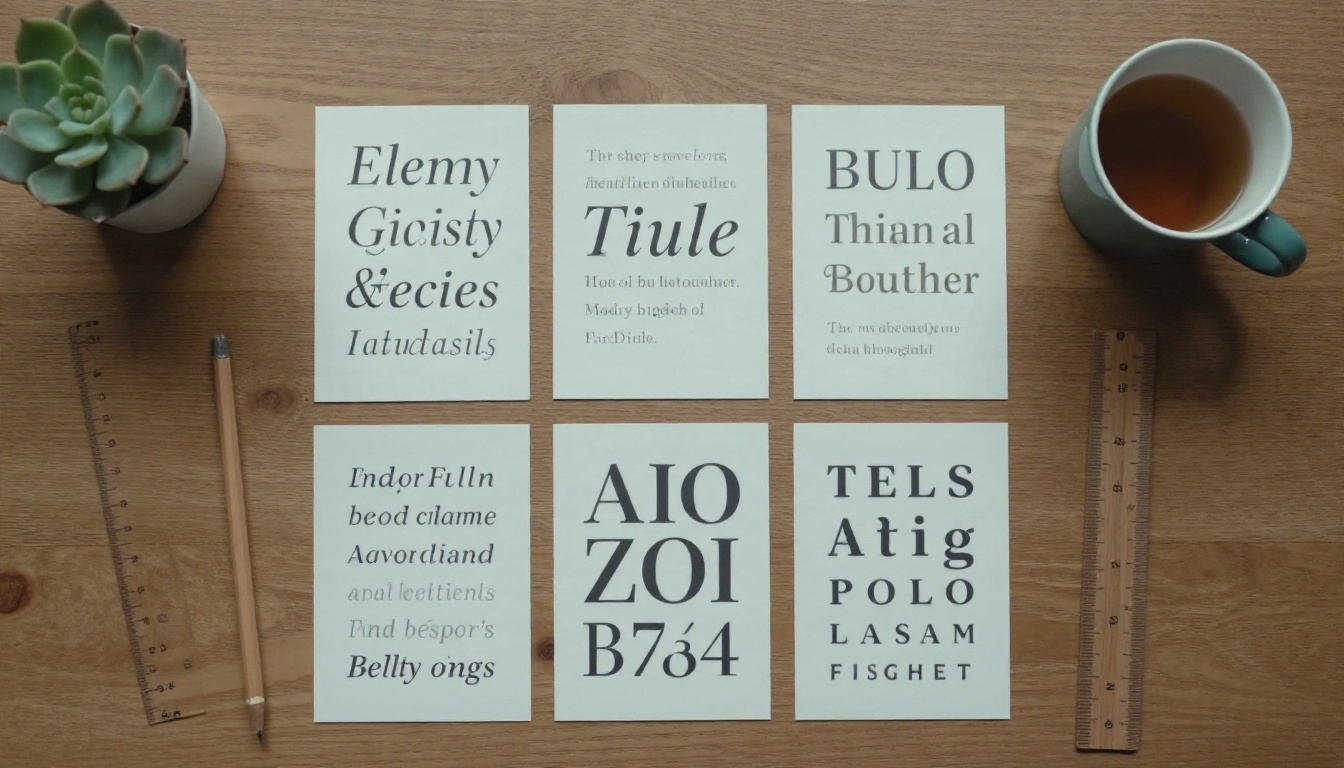
- Texto corrido: Source Serif, Merriweather, Lora, Open Sans, Inter
- Títulos: Playfair Display, Montserrat, Poppins, Roboto Slab
- Conteúdo técnico ou código: Source Code Pro, JetBrains Mono
Uma regra simples mantém o layout organizado: use no máximo duas famílias, uma para os títulos e outra para o texto corrido. Com três ou mais, o visual começa a parecer caótico quando as páginas são reduzidas para a tela de um celular.
| Tipo de conteúdo | Tamanho do texto (pt) | Espaçamento entre linhas | Observações |
|---|
| Revista, A4 | 10 a 11 | 1,35 a 1,5 | Duas ou três colunas lêem bem |
| Catálogo, A4 | 9 a 10 | 1,3 | Mantenha os nomes dos produtos em negrito |
| E-book, 6 x 9 pol. | 11 a 12 | 1,4 a 1,5 | Coluna única, margens largas |
| Relatório, Carta | 10,5 a 11 | 1,4 | Adicione uma hierarquia clara de títulos |
| Cardápio, A5 | 11 a 14 | 1,3 | Texto grande funciona bem em celulares |
Configurações de layout que valem a pena ajustar
Com o PDF bem resolvido, algumas configurações do leitor mudam a sensação do seu texto. As opções exatas e os limites de cada plano variam, então confira a página de planos atual do Calameo antes de contar com um recurso específico.
Modos de visualização
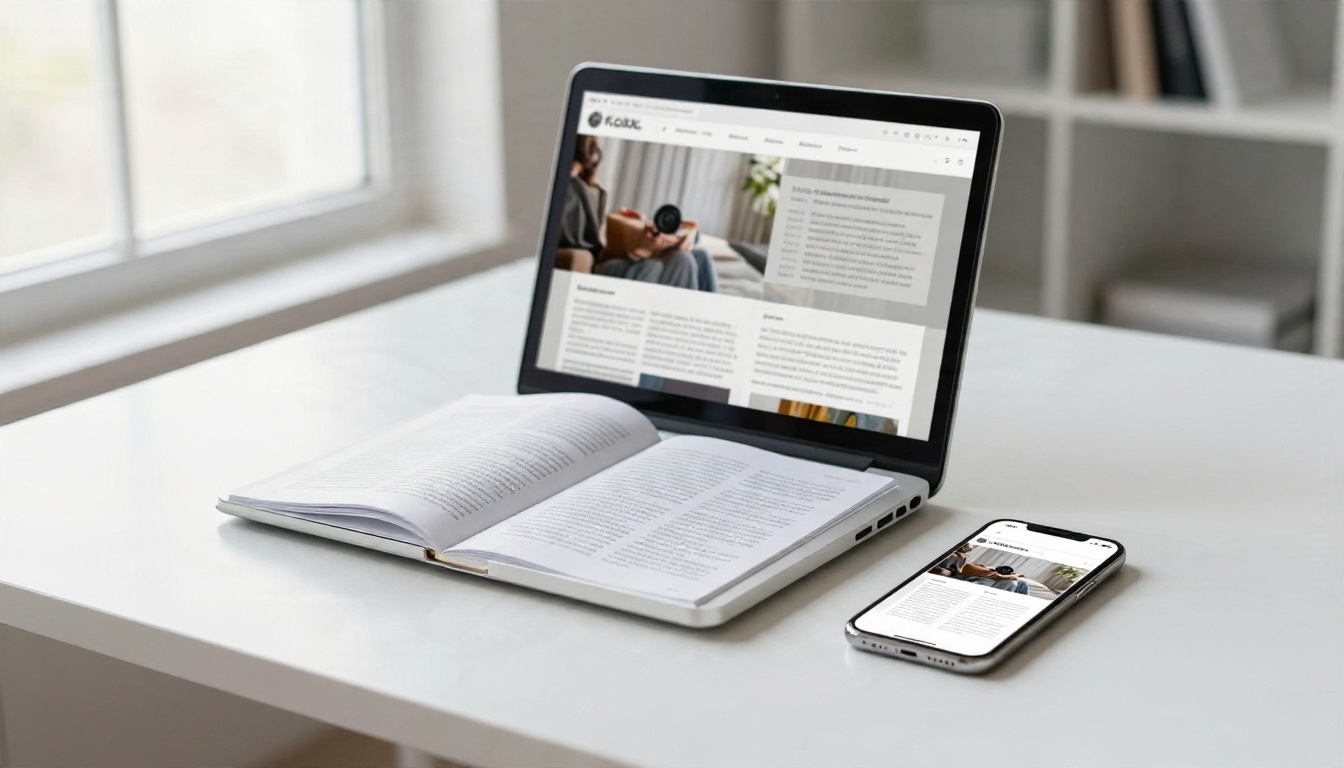
Visualizadores de virada de página costumam oferecer mais de uma forma de exibir uma publicação: um livro aberto clássico, uma visualização de uma página por vez ou um layout de rolagem. O modo importa mais para o texto do que muita gente imagina.
- Visualização em página dupla (livro): Fica ótima para revistas e peças com muitas fotos, mas cada página ocupa só metade da largura da tela, então o texto fica menor.
- Visualização de página única ou em slides: Dá a cada página a largura total. Melhor para relatórios com muito texto e para celulares.
- Visualização em rolagem: Rápida de ler, embora possa parecer menos uma publicação.
Tamanho de página e margens
Escolha um tamanho de página próximo da tela em que ele será lido. Um formato paisagem 16:9 ou quadrado preenche melhor um monitor do que uma página A4 em pé, e o texto pode ficar maior sem parecer apertado.
Dicas de margem que ajudam em qualquer leitor:
- Deixe pelo menos 15 mm de margem em todos os lados, para que os controles e as dobras das páginas nunca cortem o texto.
- Acrescente uma margem interna extra nas páginas duplas, para que as palavras não afundem na lombada.
- Evite colocar notas de rodapé pequenas na borda inferior da página.
Tamanho do texto no celular
A maioria dos leitores vai abrir seu link em um celular. Um bom teste: veja sua publicação em um aparelho real, a uma distância de braço. Se não conseguir ler o texto corrido sem dar zoom, aumente o tamanho em um ou dois pontos e exporte de novo.
✅ Boa prática: Para qualquer coisa pensada para o celular, busque texto corrido de 11 pt ou mais em uma página de tamanho A4, e evite texto cinza-claro sobre fundo branco.
Problemas comuns de texto e como corrigi-los
Texto borrado
O borrão costuma ter uma de três origens: uma exportação de imagem (raster) em baixa resolução, compressão pesada de imagens ou texto que foi rasterizado na ferramenta de design. A correção é sempre a mesma. Exporte a partir do arquivo original com o texto vetorial mantido, use uma predefinição de alta qualidade e evite capturas de tela de documentos.
Caracteres ausentes ou trocados
Letras acentuadas, aspas curvas e símbolos são as vítimas habituais. Eles aparecem como quadradinhos ou glifos estranhos quando a fonte não os tem ou foi reduzida a um subconjunto de forma incorreta. Experimente estas correções:
- Escolha uma fonte com suporte completo ao latim estendido
- Exporte de novo com a fonte inteira incorporada, em vez de um subconjunto
- Troque símbolos incomuns por símbolos comuns
- Teste com uma página curta que contenha todos os caracteres especiais antes de exportar o livro inteiro
| Sintoma | Causa provável | Correção |
|---|
| Texto parece suave | PDF rasterizado ou com compressão excessiva | Exporte com texto vetorial e predefinição de alta qualidade |
| Título quebra de forma estranha | Fonte substituída | Incorpore as fontes e exporte de novo |
| Quadradinhos no lugar de letras | Glifos ausentes no subconjunto | Use uma fonte com o conjunto completo de caracteres |
| Texto minúsculo no celular | Página grande demais para o conteúdo | Aumente o tamanho do texto ou use um formato de página menor |
| Arquivo grande, carregamento lento | Imagens sem compressão | Reduza as imagens para 150 dpi para tela |
Alternativas gratuitas comparadas
Se você está chegando aos limites de um plano, na marca da plataforma ou só quer um fluxo de trabalho mais simples, vale considerar opções gratuitas e de baixo custo. A história da formatação de texto é parecida em todo lugar: PDF entra, flipbook sai. O que muda são a marca, os limites e os extras.
O que os planos gratuitos costumam limitar
No mercado de flipbooks, os planos gratuitos costumam restringir alguma combinação destes itens:
- Número de publicações que você pode manter no ar
- Marca visível da plataforma ou anúncios dentro do visualizador
- Opções de download e uso offline
- Estatísticas e captura de contatos
- Proteção por senha e domínios personalizados
Sempre confira os termos atuais na página de preços de cada fornecedor, já que esses limites mudam com frequência.
Visão geral lado a lado
| Funcionalidade | Calameo | Flipbooks AI | Ferramenta gratuita típica |
|---|
| Envio e conversão de PDF | Sim | Sim | Sim |
| Editor de formatação de texto | Não, vem do PDF | Não, vem do PDF | Raramente |
| Marca d’água na saída gratuita | Depende do plano | Sem marcas d’água, nunca | Muitas vezes sim |
| Proteção por senha | Depende do plano | Sim | Muitas vezes só paga |
| Incorporar no seu site | Sim | Sim | Às vezes |
| Vídeo e áudio dentro das páginas | Depende do plano | Sim | Raramente |
| Estatísticas e captura de contatos | Planos pagos | Plano Professional | Geralmente pago |
| Downloads offline | Depende do plano | Sim | Raramente |
A conclusão honesta: nenhuma plataforma de flipbook vai consertar um PDF mal exportado. O que uma boa alternativa oferece é uma saída mais limpa, menos limites e nenhuma logo que você não escolheu.
Aqui está o processo completo, do arquivo ao link de compartilhamento. Leva só alguns minutos.
Passo 1: criar conta e enviar
- Acesse o Flipbooks AI e crie uma conta.
- Abra o Conversor de PDF para flipbook.
- Arraste seu PDF para a área de envio. A plataforma converte cada página em uma página de flipbook, mantendo suas fontes e o layout exatamente como foram exportados.
- Visualize o resultado e dê zoom em uma página com muito texto para confirmar que ela está nítida.
Se o seu conteúdo se encaixa em um formato específico, as ferramentas dedicadas podem agilizar o trabalho. A Ferramenta de Publicação de E-Magazine, o Criador de catálogo digital gratuito e o Gerador de flipbook de e-book partem todos do mesmo envio de PDF.
Passo 2: personalizar o visual
- Adicione seu logotipo e as cores da marca para que o visualizador combine com o seu site
- Escolha um fundo que dê contraste suficiente às páginas
- Escolha efeitos de virada de página ou deixe-os sutis para documentos com muito texto
- Adicione links clicáveis, vídeo e áudio a páginas individuais
💡 Dica de ouro: Se o texto parecer pequeno no leitor, não tente resolver com as configurações de zoom. Aumente o tamanho da fonte no arquivo original e substitua o PDF. Leva um minuto e o resultado é sempre mais nítido.
Passo 3: compartilhar e proteger
Quando o flipbook estiver do jeito certo, escolha como as pessoas vão acessá-lo:
- Link direto para e-mails e publicações em redes sociais
- Código de incorporação para o seu site, como mostrado na ferramenta Incorporar flipbook em site
- Proteção por senha para propostas privadas, relatórios internos ou catálogos de clientes
- Download offline para leitores com conexão fraca
Passo 4: recursos pro
No plano Professional você tem estatísticas e geração de contatos, para ver quais páginas as pessoas leem e coletar dados de contato antes de mostrar a publicação completa. Veja os planos e preços para comparar as opções. O plano Standard e os superiores também removem o limite de quantos flipbooks você pode publicar.
Exemplos do mundo real
Ver como as regras de texto funcionam em projetos reais ajuda a decidir como preparar seu arquivo.
Um cardápio de restaurante. Cardápios são lidos em celulares, muitas vezes com pouca luz. Use texto de 12 a 14 pt, uma sans serif em negrito para os nomes dos pratos e cores de alto contraste. O Criador de flipbook de cardápio de restaurante se encaixa bem nesse uso.
Um folheto imobiliário. As fotos vêm em primeiro lugar, mas a tabela de especificações precisa continuar legível. Mantenha o texto da tabela em 10 pt ou mais e evite texto branco sobre imagens claras. Veja o Criador de folheto imobiliário.
Um relatório anual. Parágrafos longos e tabelas se beneficiam da visualização de página única, de uma fonte serifada no texto corrido e de margens generosas. O Criador de relatório anual interativo mantém o layout coerente em dezenas de páginas.
Um catálogo de produtos. Nomes e preços de produtos são escaneados, não lidos. Coloque os nomes em negrito, alinhe os preços em uma coluna e teste o zoom em um celular. O Gerador de catálogo de produtos foi feito para isso.
| Caso de uso | Melhor modo de visualização | Combinação de fontes | Tamanho do texto |
|---|
| Cardápio | Página única | Montserrat + Open Sans | 12 a 14 pt |
| Folheto | Página dupla | Playfair Display + Inter | 10 a 11 pt |
| Relatório anual | Página única | Source Serif + Inter | 10,5 a 11 pt |
| Catálogo | Página dupla ou página única | Poppins + Roboto | 9 a 10 pt |
| E-book | Página única | Lora + Open Sans | 11 a 12 pt |
Checklist rápido antes de publicar
Passe por esta lista toda vez e a maioria dos problemas de texto desaparece:
- Incorpore ou use subconjunto de todas as fontes na exportação do PDF.
- Use no máximo duas famílias de fontes.
- Mantenha o texto corrido em 10 pt ou mais, e em 11 pt para públicos que leem muito no celular.
- Deixe margens de pelo menos 15 mm.
- Exporte texto vetorial, não imagens achatadas.
- Comprima as imagens para cerca de 150 dpi para tela.
- Abra o flipbook finalizado em um celular e em um notebook.
- Teste todos os caracteres especiais e links.
✅ Boa prática: Guarde o arquivo original ao lado do PDF exportado. Quando notar um erro de digitação ou quiser uma fonte maior, você corrige e substitui o envio em minutos.
Pronto para publicar um texto mais nítido?
O Calameo mostra exatamente o que o seu PDF contém, então a melhor formatação de texto acontece na sua ferramenta de design: incorpore as fontes, escolha tamanhos legíveis e teste no celular. Se os limites do plano ou a marca estiverem atrapalhando, comece de graça no Flipbooks AI, sem marcas d’água e com suporte completo a incorporação, vídeo, áudio e proteção por senha.
Explore todas as ferramentas de flipbook para encontrar a melhor opção para o seu projeto, ou compare os planos e preços para escolher o nível que atende às suas necessidades de publicação.



