Subiste un PDF limpio, abriste la vista previa de Calameo y el texto del cuerpo se ve más borroso que en tu pantalla. O cambió una fuente, o un párrafo que cabía en una página ahora se ve apretado en un teléfono. Es una frustración muy común, y casi siempre se debe a un hecho: Calameo no da formato a tu texto. Lo hace tu PDF. Este artículo muestra qué puedes controlar y qué no, qué ajustes vale la pena tocar y cómo alternativas gratuitas como Flipbooks AI resuelven la misma tarea.
Qué hace Calameo con tu texto
Calameo es una plataforma de publicación que toma un documento terminado y lo muestra como un lector con paso de página. No es un procesador de textos ni un editor de diseño. Todo lo que ves dentro del lector se decidió en Word, InDesign, Canva, Google Docs o en la herramienta que produjo el PDF.
Diseño fijo, no reflujo
Un PDF es un formato de diseño fijo. Cada salto de línea, margen y columna queda bloqueado en el momento de exportarlo. Un libro electrónico de texto fluido (como un EPUB) permite cambiar el tamaño de la letra y el texto se reacomoda. Una publicación de Calameo no funciona así. Los lectores pueden acercar la página, pero las palabras se quedan donde las pusiste.
Esto tiene dos consecuencias:
- No puedes cambiar una fuente, su tamaño ni el interlineado después de subir el archivo. Vuelves a exportar el PDF y reemplazas el archivo.
- El texto en una pantalla pequeña es simplemente una versión reducida de la página impresa, así que las letras pequeñas siguen siendo pequeñas.
💡 Consejo profesional: Antes de culpar a la plataforma, abre tu PDF en un visor estándar y acércalo al 200 por ciento. Si el texto se ve borroso ahí, el problema empezó en la exportación, no en el flipbook.
Por qué las fuentes se ven diferentes
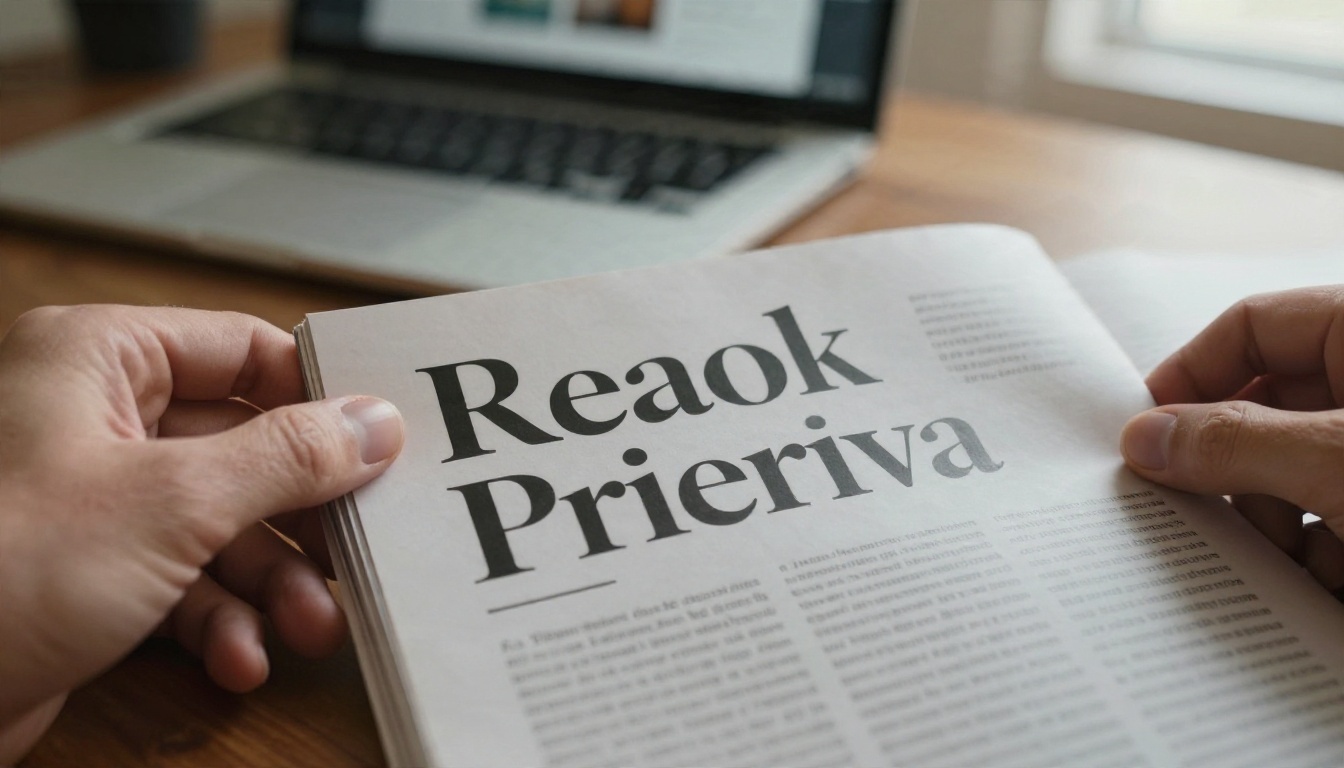
Si una fuente no estaba incrustada en el PDF, el visor usa otra en su lugar. Ese cambio modifica el ancho de los caracteres, lo que mueve los saltos de línea y puede empujar un título a una línea nueva. El resultado parece que "Calameo cambió mi fuente", pero el cambio ocurrió porque el archivo no llevaba la fuente consigo.
Otras causas comunes de un aspecto distinto:
- Texto convertido en contornos con baja resolución
- Páginas exportadas como imágenes planas (el texto es una foto, no tipografía real)
- Compresión del PDF configurada de forma demasiado agresiva
- Un tamaño de página poco usual que el lector reduce
Fuentes que sobreviven a la subida
Como las fuentes quedan bloqueadas en el PDF, el trabajo más útil se hace antes de abrir Calameo.
Incrusta las fuentes antes de exportar
Cada herramienta de diseño importante tiene una opción para incrustar fuentes en su cuadro de exportación a PDF. Busca términos como "incrustar todas las fuentes", "subconjunto de fuentes" o un preajuste como "Alta calidad para impresión" o "PDF/X". El subconjunto está bien: incrusta solo los caracteres que usaste, lo que mantiene el archivo más ligero.
Esta es una referencia rápida por herramienta:
| Herramienta | Dónde encontrar el ajuste | Qué elegir |
|---|
| Microsoft Word | Guardar como PDF, Opciones | Activa "Compatible con ISO 19005-1 (PDF/A)" para forzar la incrustación |
| Google Docs | Descargar como PDF | Las fuentes se incrustan automáticamente |
| Adobe InDesign | Exportar, Adobe PDF | Usa el preajuste "Alta calidad para impresión" |
| Canva | Descargar, PDF estándar o para impresión | Elige "PDF para impresión" para un texto más nítido |
| Affinity Publisher | Exportar, PDF | Elige "PDF (para impresión)" y mantén las fuentes incrustadas |
⚠️ Advertencia: Algunas fuentes tienen licencias que prohíben la incrustación. Si una fuente no se incrusta, la exportación puede sustituirla sin avisar. Revisa la licencia o elige una fuente abierta.
Opciones seguras de fuentes
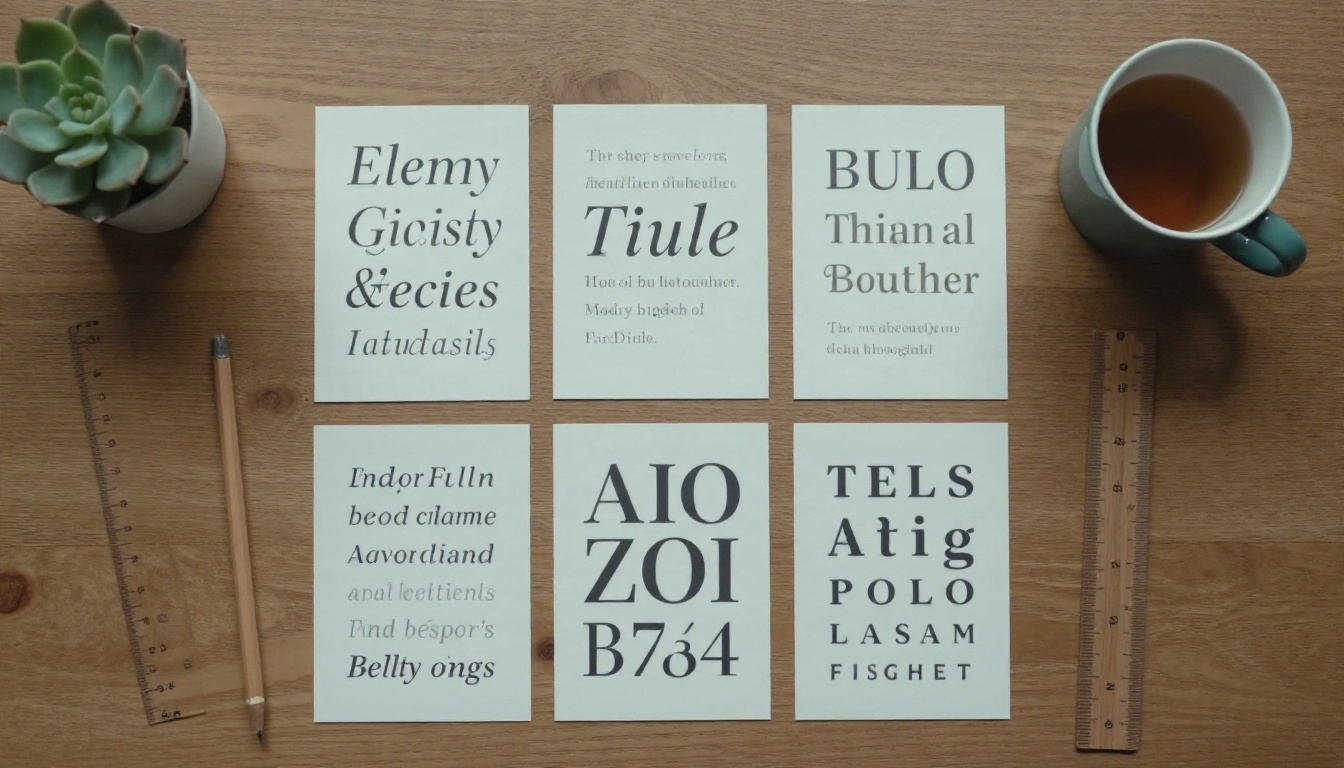
Las fuentes abiertas con licencia casi nunca dan problemas, y muchas están diseñadas para pantallas. Una lista corta que funciona bien en lectores con paso de página:
- Texto de cuerpo: Source Serif, Merriweather, Lora, Open Sans, Inter
- Titulares: Playfair Display, Montserrat, Poppins, Roboto Slab
- Contenido técnico o código: Source Code Pro, JetBrains Mono
Una regla simple mantiene los diseños ordenados: usa dos familias como máximo, una para titulares y otra para el cuerpo. Con tres o más, todo se ve caótico cuando las páginas se reducen a la pantalla de un teléfono.
| Tipo de contenido | Tamaño del cuerpo (pt) | Interlineado | Notas |
|---|
| Revista, A4 | 10 a 11 | 1,35 a 1,5 | Dos o tres columnas se leen bien |
| Catálogo, A4 | 9 a 10 | 1,3 | Mantén los nombres de producto en negrita |
| Libro electrónico, 6 x 9 in | 11 a 12 | 1,4 a 1,5 | Una columna, márgenes amplios |
| Informe, Carta | 10,5 a 11 | 1,4 | Añade una jerarquía clara de encabezados |
| Menú, A5 | 11 a 14 | 1,3 | El tipo grande funciona en teléfonos |
Ajustes de diseño que vale la pena cambiar
Cuando el PDF está sólido, unos pocos ajustes del lector cambian la sensación de tu texto. Las opciones exactas y los límites de cada plan varían, así que revisa la página de planes actual de Calameo antes de depender de una función específica.
Modos de visualización
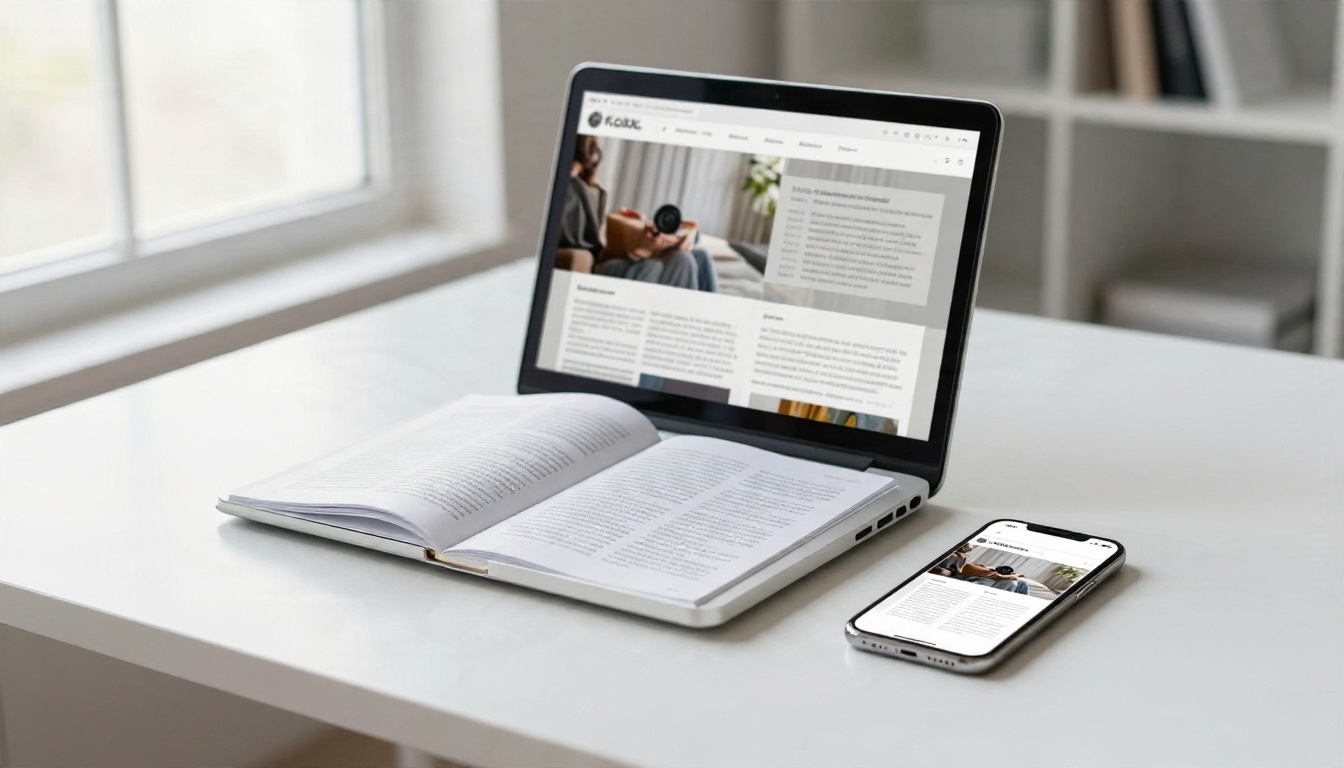
Los lectores con paso de página suelen ofrecer más de una forma de mostrar una publicación: una doble página tipo libro, una vista de página única tipo diapositiva o un diseño con desplazamiento. El modo importa más para el texto de lo que la gente espera.
- Vista de doble página (libro): Se ve muy bien en revistas y piezas con muchas fotos, pero cada página ocupa solo la mitad del ancho de la pantalla, así que el texto se ve más pequeño.
- Vista de página única o diapositiva: Da a cada página todo el ancho. Mejor para informes con mucho texto y para teléfonos.
- Vista de desplazamiento: Rápida de leer, aunque puede parecer menos una publicación.
Tamaño de página y márgenes
Elige un tamaño de página cercano a la pantalla en la que se leerá. Un formato horizontal 16:9 o cuadrado llena mejor un monitor que una página A4 alta, y el texto puede ser más grande sin verse apretado.
Consejos de márgenes que ayudan en cualquier lector:
- Deja al menos 15 mm de margen en todos los lados para que los controles y las esquinas dobladas nunca corten el texto.
- Añade un margen interior extra en las dobles páginas para que las palabras no se hundan en el lomo.
- Evita poner notas al pie pequeñas en el borde inferior.
Tamaño del texto en dispositivos móviles
La mayoría de los lectores abrirá tu enlace en un teléfono. Una buena prueba: mira tu publicación en un teléfono real, a la distancia del brazo. Si no puedes leer el texto del cuerpo sin hacer zoom, sube el tamaño uno o dos puntos y vuelve a exportar.
✅ Buena práctica: Para todo lo que se vaya a leer en dispositivos móviles, apunta a un texto de cuerpo de 11 pt o más en una página tamaño A4, y evita el texto gris claro sobre fondo blanco.
Problemas comunes de texto y cómo corregirlos
Texto borroso
La falta de nitidez suele tener una de tres causas: una exportación de mapa de bits con baja resolución, compresión fuerte de imágenes o texto que se rasterizó en la herramienta de diseño. La solución es la misma en todos los casos. Exporta desde el archivo fuente original con el texto vectorial activo, usa un preajuste de alta calidad y evita las capturas de pantalla de documentos.
Caracteres faltantes o cambiados
Las letras con acento, las comillas curvas y los símbolos son las víctimas habituales. Aparecen como cuadros o glifos raros cuando la fuente no los tiene o se incrustó mal como subconjunto. Prueba estas soluciones:
- Elige una fuente con soporte completo para el latín extendido
- Vuelve a exportar con la fuente completa incrustada en lugar de un subconjunto
- Reemplaza los símbolos poco comunes por otros más habituales
- Prueba con una página corta que contenga todos los caracteres especiales antes de exportar el libro completo
| Síntoma | Causa probable | Solución |
|---|
| El texto se ve suave | PDF rasterizado o comprimido en exceso | Exporta con texto vectorial activo y preajuste de alta calidad |
| Un título se corta de forma rara | Fuente sustituida | Incrusta las fuentes y vuelve a exportar |
| Cuadros en lugar de letras | Glifos faltantes en el subconjunto | Usa una fuente con el juego completo de caracteres |
| Texto diminuto en el teléfono | Tamaño de página demasiado grande para el contenido | Aumenta el tamaño del cuerpo o usa un formato de página más pequeño |
| Archivo pesado, carga lenta | Imágenes sin comprimir | Reduce las imágenes a 150 ppp para pantalla |
Alternativas gratuitas comparadas
Si chocas con los límites de tu plan, con la marca o simplemente quieres un flujo de trabajo más sencillo, vale la pena echar un vistazo a las opciones gratuitas y de bajo costo. El formato del texto funciona igual en todas partes: entra un PDF, sale un flipbook. Lo que cambia son la marca, los límites y los extras.
Qué suelen limitar los planes gratuitos
En el mercado de flipbooks, los planes gratuitos suelen restringir alguna combinación de estos puntos:
- Número de publicaciones que puedes mantener en línea
- Marca visible de la plataforma o anuncios dentro del lector
- Opciones de descarga y uso sin conexión
- Estadísticas y captación de contactos
- Protección con contraseña y dominios personalizados
Revisa siempre las condiciones actuales en la página de precios de cada proveedor, porque estos límites cambian con frecuencia.
Resumen comparativo lado a lado
| Función | Calameo | Flipbooks AI | Herramienta gratuita típica |
|---|
| Subida y conversión de PDF | Sí | Sí | Sí |
| Editor de formato de texto | No, viene del PDF | No, viene del PDF | Rara vez |
| Marca de agua en la salida gratuita | Depende del plan | Nunca lleva marcas de agua | A menudo sí |
| Protección con contraseña | Depende del plan | Sí | A menudo solo de pago |
| Incrustar en tu sitio web | Sí | Sí | A veces |
| Video y audio dentro de las páginas | Depende del plan | Sí | Rara vez |
| Análisis y captación de contactos | Planes de pago | Plan Professional | Normalmente de pago |
| Descargas sin conexión | Depende del plan | Sí | Rara vez |
La conclusión honesta: ninguna plataforma de flipbooks arreglará un PDF mal exportado. Lo que una buena alternativa te da es una salida más limpia, menos límites y ningún logotipo que no hayas elegido.
Cómo crear un flipbook con Flipbooks AI
Este es el proceso completo, desde el archivo hasta el enlace para compartir. Solo toma unos minutos.
Paso 1: Crea tu cuenta y sube el archivo
- Entra en Flipbooks AI y crea una cuenta.
- Abre el Conversor de PDF a flipbook.
- Arrastra tu PDF al cuadro de subida. La plataforma convierte cada página en una página de flipbook y conserva tus fuentes y tu diseño exactamente como los exportaste.
- Revisa el resultado y acerca el zoom a una página con mucho texto para confirmar que se ve nítida.
Si tu contenido encaja en un formato concreto, las herramientas especializadas pueden acelerar el trabajo. La Herramienta de publicación de revistas digitales, el Creador de catálogos digitales gratis y el Creador de flipbooks de ebooks parten todos de la misma subida de PDF.
Paso 2: Personaliza el aspecto
- Añade tu logotipo y los colores de tu marca para que el lector combine con tu sitio
- Elige un fondo que dé suficiente contraste a tus páginas
- Elige efectos de paso de página, o déjalos sutiles para documentos con mucho texto
- Añade enlaces interactivos, video y audio a páginas concretas
💡 Consejo profesional: Si tu texto se ve pequeño en el lector, no lo corrijas con el zoom. Aumenta el tamaño de la fuente en el archivo original y reemplaza el PDF. Tarda un minuto y el resultado siempre se ve más nítido.
Paso 3: Comparte y protege
Una vez que el flipbook se vea bien, elige cómo llegará a la gente:
- Enlace directo para correos y publicaciones en redes sociales
- Código para incrustar en tu sitio, como se muestra en la herramienta Incrustar flipbook en sitio web
- Protección con contraseña para propuestas privadas, informes internos o catálogos de clientes
- Descarga sin conexión para lectores con conexiones débiles
Paso 4: Funciones profesionales
En el plan Professional obtienes análisis y generación de contactos, para que veas qué páginas lee la gente y reúnas datos de contacto antes de mostrar la publicación completa. Revisa los planes de precios para comparar los niveles. El plan Standard y superiores también eliminan el límite de flipbooks que puedes publicar.
Ejemplos del mundo real
Ver cómo se aplican las reglas del texto en proyectos reales ayuda a decidir cómo preparar tu archivo.
Un menú de restaurante. Los menús se leen en teléfonos, a menudo con poca luz. Usa un texto de cuerpo de 12 a 14 pt, una sans serif en negrita para los nombres de platos y colores de alto contraste. El Creador de flipbooks de menú de restaurante encaja bien con este uso.
Un folleto inmobiliario. Las fotos mandan, pero la tabla de especificaciones tiene que seguir siendo legible. Mantén el texto de las tablas en 10 pt o más y evita el texto blanco sobre imágenes brillantes. Consulta el Creador de folletos inmobiliarios.
Un informe anual. Los párrafos largos y las tablas se benefician de la vista de página única, una fuente serif para el cuerpo y márgenes generosos. El Creador de informes anuales interactivos mantiene el diseño coherente en decenas de páginas.
Un catálogo de productos. Los nombres y precios de los productos se escanean, no se leen. Pon los nombres en negrita, alinea los precios en una columna y prueba el zoom en un teléfono. El Generador de catálogos de productos está pensado para esto.
| Caso de uso | Mejor modo de visualización | Combinación de fuentes | Tamaño del cuerpo |
|---|
| Menú | Página única | Montserrat + Open Sans | 12 a 14 pt |
| Folleto | Doble página | Playfair Display + Inter | 10 a 11 pt |
| Informe anual | Página única | Source Serif + Inter | 10,5 a 11 pt |
| Catálogo | Doble página o página única | Poppins + Roboto | 9 a 10 pt |
| Libro electrónico | Página única | Lora + Open Sans | 11 a 12 pt |
Lista de verificación antes de publicar
Repasa esta lista cada vez y la mayoría de los problemas de texto desaparecen:
- Incrusta o incluye un subconjunto de todas las fuentes en la exportación del PDF.
- Usa no más de dos familias tipográficas.
- Mantén el texto del cuerpo en 10 pt o más, y 11 pt para audiencias que leen mucho en dispositivos móviles.
- Deja márgenes de al menos 15 mm.
- Exporta el texto como vector, no como imágenes aplanadas.
- Comprime las imágenes a unos 150 ppp para pantalla.
- Abre el flipbook terminado en un teléfono y en una laptop.
- Prueba cada carácter especial y cada enlace.
✅ Buena práctica: Guarda tu archivo fuente junto al PDF exportado. Cuando detectes una errata o quieras una fuente más grande, puedes corregirlo y reemplazar la subida en minutos.
¿Listo para publicar un texto más nítido?
Calameo muestra exactamente lo que contiene tu PDF, así que el mejor formato de texto se logra en tu herramienta de diseño: incrusta las fuentes, elige tamaños legibles y prueba en dispositivos móviles. Si los límites del plan o la marca te estorban, empieza gratis en Flipbooks AI, sin marcas de agua y con compatibilidad total con incrustaciones, video, audio y protección con contraseña.
Explora todas las herramientas de flipbook para encontrar la que mejor se ajuste a tu proyecto, o compara los planes de precios para elegir el nivel que se adapte a tus necesidades de publicación.



