Hai la storia, i personaggi e un'idea di massima del finale. Quello che non hai è un modo pulito per disporre le vignette, in modo che lo sguardo del lettore si muova esattamente dove vuoi tu. È qui che il software per l'impaginazione di fumetti si rende utile. L'app giusta gestisce formati di pagina, canali bianchi, abbondanza ed esportazione, così puoi dedicare il tuo tempo al disegno invece di lottare con righelli. E una volta finite le tavole, uno strumento come Flipbooks AI può trasformare il PDF finito in un fumetto a sfoglio di pagina che si apre su qualsiasi telefono.
Questo articolo confronta le opzioni gratuite, i creatori nel browser e le due configurazioni di disegno più diffuse, Procreate e Krita. Troverai compromessi onesti, impostazioni reali e un flusso di pubblicazione passo dopo passo.
Che cosa fa davvero un software per l'impaginazione di fumetti
Prima di scegliere un'app, conviene sapere per quali compiti la stai assumendo. Una tavola di arte sequenziale è un piccolo progetto di ingegneria. Devi bilanciare allo stesso tempo ordine di lettura, ritmo e specifiche di stampa.
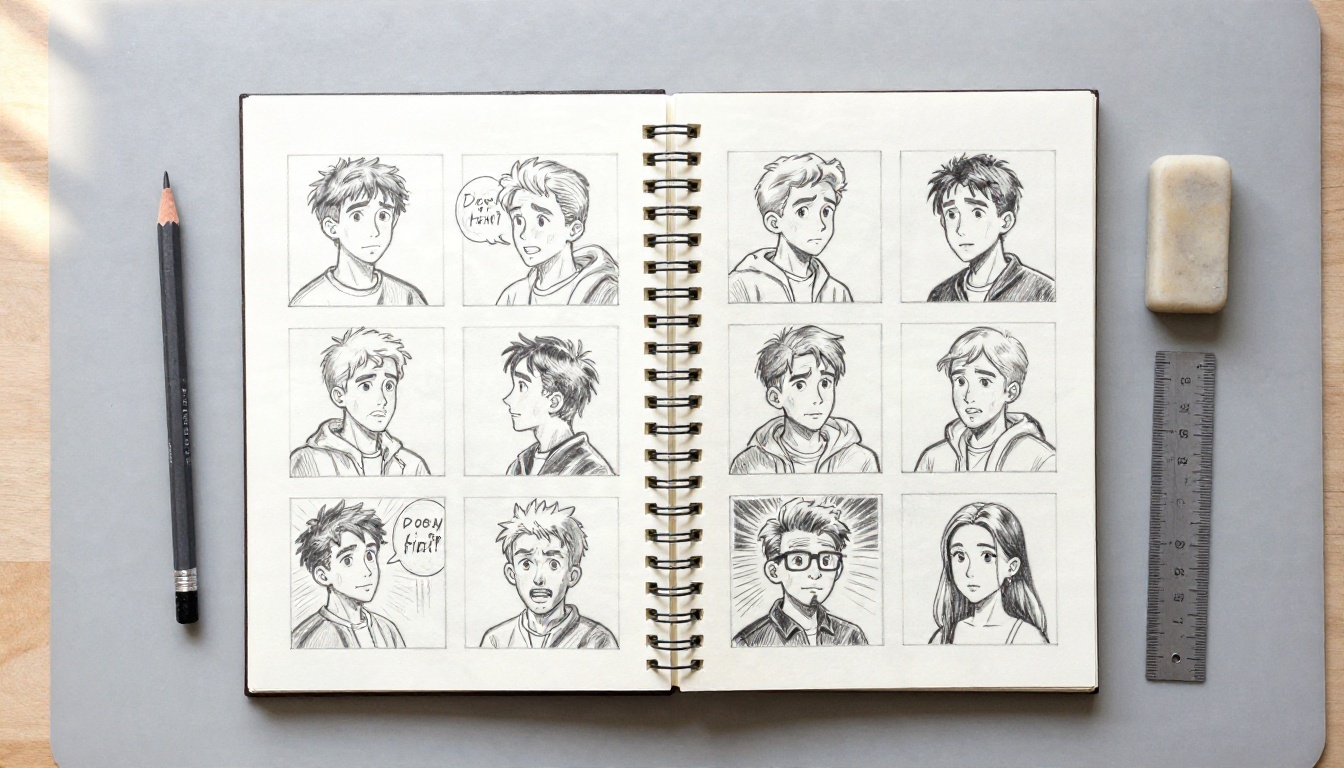
Vignette, canali bianchi e abbondanza
Tre termini ricorrono in ogni app di impaginazione:
- Vignette sono i riquadri che contengono ogni momento dell'azione.
- Canali bianchi sono gli spazi bianchi tra le vignette. Controllano il ritmo. Canali stretti danno un'impressione di velocità, quelli larghi di lentezza.
- Abbondanza è l'illustrazione che supera la linea di taglio, così da non far comparire una sottile striscia bianca dopo il taglio.
Un buon software ti permette di impostare tutti e tre in numeri e poi riutilizzarli su ogni pagina. Un software debole ti costringe a stimare a occhio, e te ne accorgerai già alla pagina dodici.
Stampa o schermo prima?
Decidilo fin dal primo giorno, perché cambia la dimensione della tela, la risoluzione e la modalità colore.
| Decisione | Prima la stampa | Prima lo schermo |
|---|
| Formato di pagina tipico | 6,625 x 10,25 in di taglio (fumetto americano) | 1600 px di larghezza, scorrimento verticale o pagina singola |
| Risoluzione | 300 dpi a colori, 600 dpi per il tratto | 150-220 ppi sono più che sufficienti |
| Modalità colore | Conversione in CMYK all'esportazione | RGB per tutto il lavoro |
| Abbondanza necessaria | Sì, circa 0,125 in | No |
| Margine di sicurezza | 0,25 in all'interno del taglio | Minimo |
| Output migliore | PDF pronto per la stampa | PDF, CBZ o flipbook |
💡 Consiglio pratico: Disegna alla dimensione di stampa anche se pubblicherai online. Puoi sempre rimpicciolire una pagina, ma non puoi salvare una pagina a bassa risoluzione.
Opzioni gratuite che meritano il tuo tempo
Non ti serve un abbonamento per fare una pagina dall'aspetto professionale. Diverse app gratuite coprono tutto il processo.
Krita per i progetti di fumetto completi
Krita è gratuito, open source e creato da artisti. Gestisce livelli, pennelli, forme vettoriali per i bordi delle vignette e un flusso di lavoro dedicato ai fumetti. Funziona su Windows, macOS e Linux. Il compromesso è che risulta pesante sui computer portatili più vecchi, e i suoi strumenti di testo sono funzionali più che belli.
Scribus, GIMP e MediBang
Ognuno di questi copre una lacuna diversa:
- Scribus è un'app di desktop publishing. È ottima per assemblare l'arte finita, aggiungere i testi ed esportare un PDF pronto per la stampa con abbondanza e segni di taglio.
- GIMP funziona per la pulizia dei file raster, la correzione colore e il ridimensionamento in serie.
- MediBang Paint è un'app di disegno gratuita con strumenti integrati per tagliare le vignette e preset per le pagine di fumetto, popolare tra i disegnatori di manga.
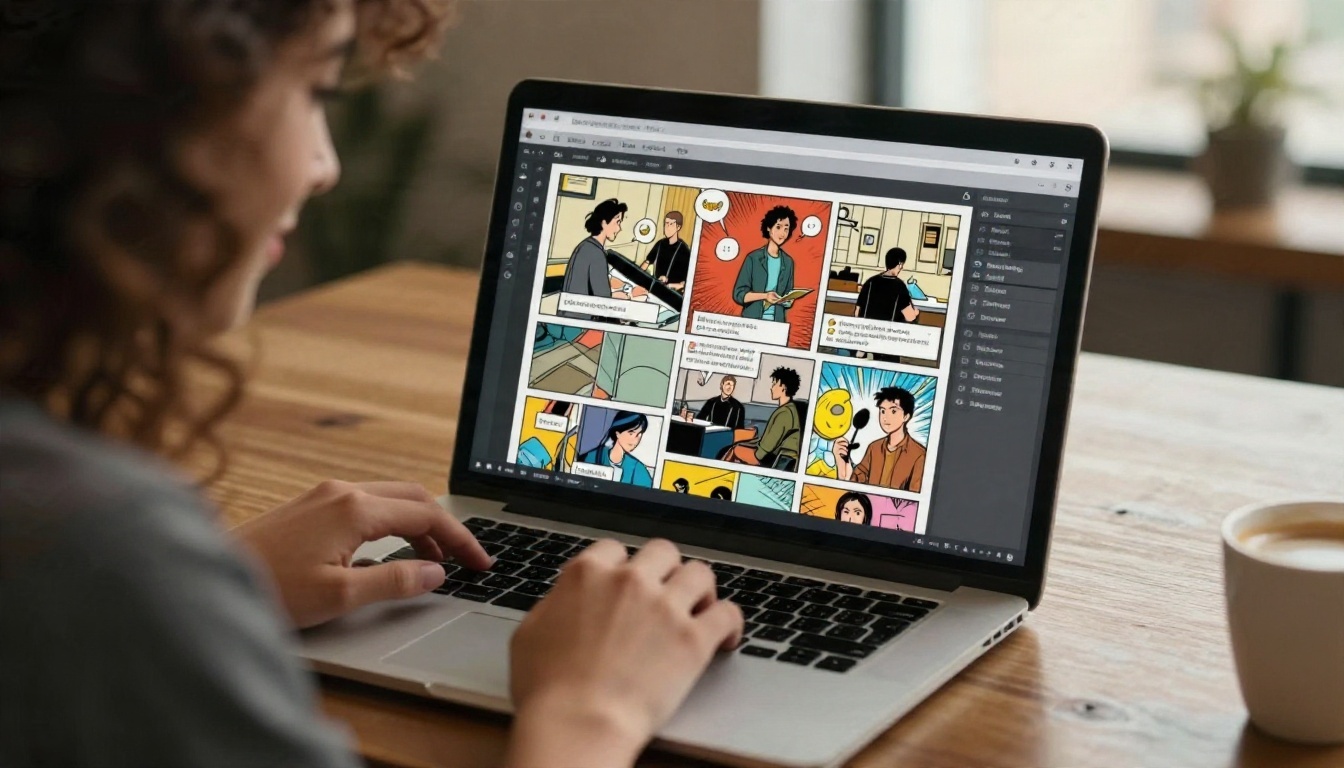
Strumenti gratuiti a confronto
| Strumento | Costo | Punto di forza | Punto debole | Piattaforma |
|---|
| Krita | Gratuito | Disegno ed esportazione di progetti a fumetto | Pesante su macchine poco potenti | Desktop |
| Scribus | Gratuito | Assemblaggio di PDF pronti per la stampa | Interfaccia datata | Desktop |
| GIMP | Gratuito | Pulizia, ridimensionamento, correzioni colore | Nessuno strumento per le vignette | Desktop |
| MediBang Paint | Piano gratuito | Taglio delle vignette, preset per manga | Alcune funzioni richiedono un account | Desktop, mobile |
| Inkscape | Gratuito | Nuvolette e bordi vettoriali | Lento con molte immagini raster | Desktop |
✅ Buona pratica: Disegna in Krita o MediBang, poi assembla e inserisci i testi in Scribus. Separare arte e impaginazione mantiene i file leggeri e le modifiche sicure.
Creatori di fumetti online a confronto
I creatori nel browser sacrificano il controllo in cambio della velocità. Danno il meglio quando ti servono una striscia di quattro vignette, un progetto per la classe o uno storyboard veloce.
Canva e i modelli per il browser
Piattaforme di design come Canva offrono modelli di strisce a fumetti con vignette, nuvolette e personaggi d'archivio già pronti. Trascini, rilasci ed esporti. Per una striscia di una newsletter o una serie sui social, spesso basta. Siti dedicati ai fumetti come Pixton, Storyboard That e Make Beliefs Comix aggiungono pose dei personaggi e raccolte di scene, adatte a insegnanti e principianti.
Quando i creatori online non bastano
Sii realistico sui limiti:
- Formati di pagina fissi. Molti strumenti non sanno produrre veri formati di taglio per la stampa con abbondanza.
- Arte disegnata a mano limitata. Importare le tue illustrazioni a volte è scomodo.
- Qualità dell'esportazione. I piani gratuiti possono comprimere le immagini o aggiungere il marchio dello strumento.
- Progetti bloccati. Spostare un fumetto a metà lavoro in un'altra app può essere doloroso.
| Creatore online | Ideale per | Importazione di arte personale | Esportazione pronta per la stampa |
|---|
| Canva | Strisce, serie social | Sì | Sì, con piani a pagamento per alcuni formati |
| Pixton | Classi, principianti | Limitata | Limitata |
| Storyboard That | Storyboard, piani di lezione | Limitata | Base |
| Make Beliefs Comix | Strisce veloci e informali | No | Base |
⚠️ Attenzione: Leggi le condizioni di esportazione prima di investire in un progetto lungo. Un piano gratuito che aggiunge un logo su ogni pagina va bene per una classe, non per un libro che intendi vendere.
Consigli su Procreate per le tavole di fumetto
Procreate è un'app di disegno per iPad, non un'app di impaginazione. Non ha una modalità nativa per fumetti multipagina. Eppure migliaia di artisti realizzano fumetti completi con essa, perché la sensazione della matita è difficile da battere.
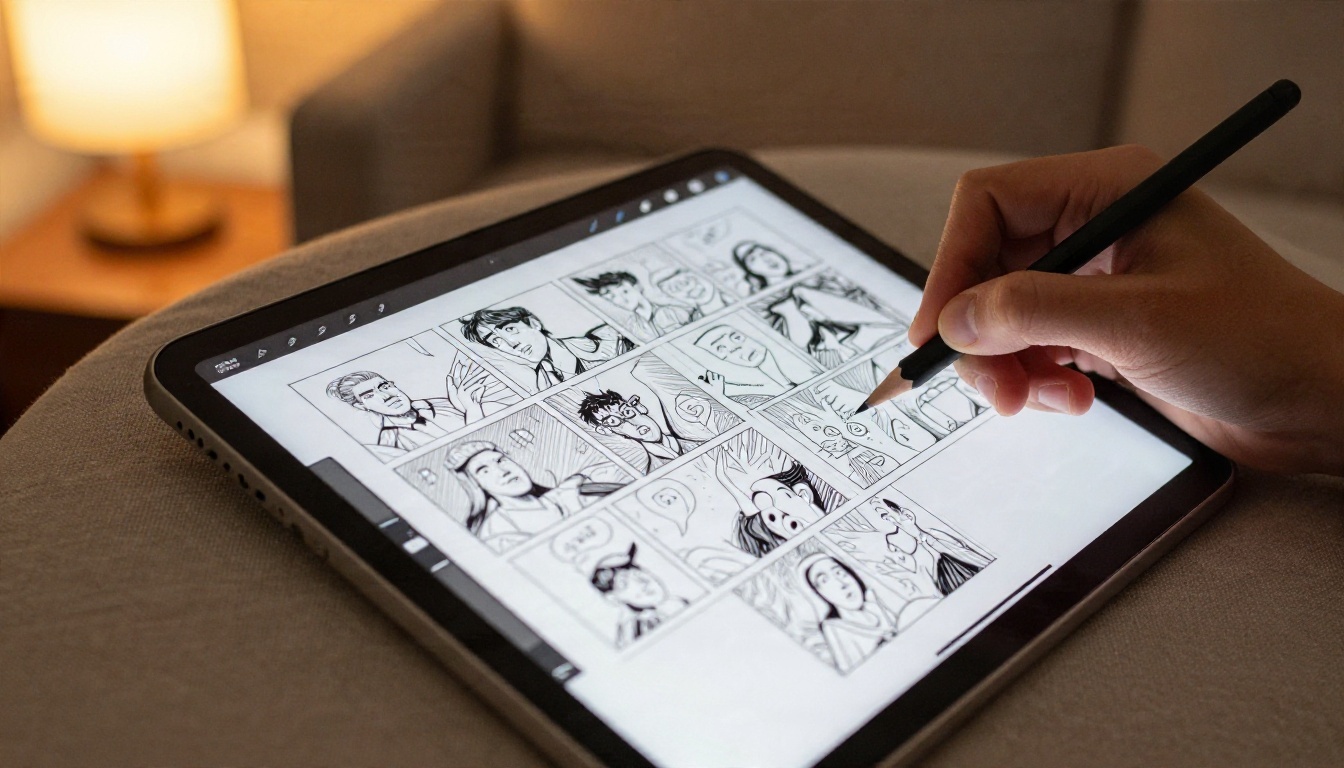
Imposta bene la tela
Crea una tela personalizzata alla dimensione di taglio finale più l'abbondanza, a 300 dpi. Una tavola di fumetto americano con abbondanza misura circa 6,875 x 10,5 pollici. Tieni presente il limite di livelli: più alta è la risoluzione, meno livelli ottieni, quindi pianifica una struttura snella per ogni pagina:
- Un livello per i bordi delle vignette
- Uno per le matite
- Uno per le chine
- Uno o due per i colori piatti
- Uno per le lettere, tenuto separato così potrai modificare il testo in seguito
Disegna le vignette senza uno strumento cornice
Dato che non c'è uno strumento per tagliare le vignette, costruiscile con forme semplici:
- Attiva la griglia 2D nelle opzioni di assistenza al disegno e imposta la dimensione della griglia in modo che corrisponda alla spaziatura dei canali bianchi.
- Crea una selezione rettangolare per ogni vignetta, poi riempila sul livello del bordo.
- Usa quella forma riempita come base per la maschera di ritaglio, così l'arte resta dentro la cornice.
- Lascia che un elemento disegnato a mano sfondi la cornice di proposito quando vuoi un effetto forte.
Gestisci le pagine nella galleria
Duplica dalla galleria un modello di pagina vuota già pronto per ogni nuova pagina, così ogni foglio parte con gli stessi margini. Dai ai file nomi con numeri con zeri iniziali, come page_01 e page_02. Quando hai finito, esporta ogni pagina come PNG o PDF e assemblale altrove, per esempio in Scribus o in un editor PDF.
💡 Consiglio pratico: Il profilo colore di Procreate è RGB. Se vai verso la stampa, prova una pagina con la tua stampante e regola la saturazione prima di finire le altre venti.
Consigli su Krita per tavole più veloci
È con Krita che il software gratuito diventa serio. Poche impostazioni lo trasformano in un flusso di lavoro per fumetti valido.
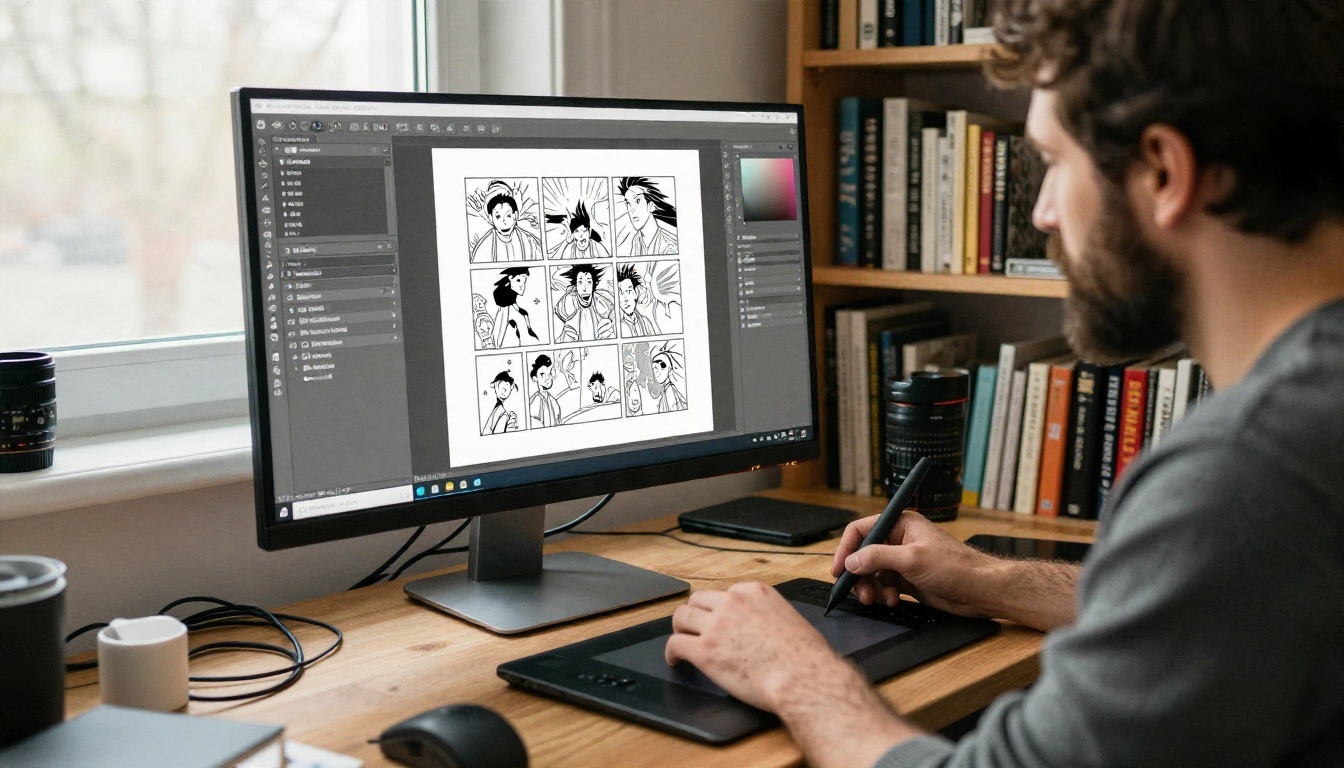
Usa il gestore dei fumetti
Krita include un plugin Comics Project Manager che puoi attivare nelle impostazioni dei plugin Python. Ti permette di:
- Creare un progetto con metadati, formato di pagina e una struttura di cartelle
- Tenere ogni file di pagina in un unico posto
- Esportare in formati come CBZ, EPUB e immagini pronte per il web, con il PDF tramite un passaggio successivo
Solo questo ti fa risparmiare ore di rinomina e ridimensionamento manuali.
Modelli di pagina riutilizzabili
Crea un file modello con le linee di taglio, abbondanza e margine di sicurezza su un livello bloccato. Poi salva le disposizioni delle vignette come modelli separati. Alcuni utili punti di partenza:
| Modello | Numero di vignette | Ideale per |
|---|
| Griglia a sei vignette | 6 uguali | Scene di dialogo |
| Larga più due | 3 | Inquadrature di ambientazione |
| Tavola intera con riquadro | 2 | Grandi rivelazioni |
| Pila di strisce alte | 4 | Battute d'azione rapide |
Livelli vettoriali per bordi puliti
Disegna i bordi delle vignette su livelli vettoriali, così puoi ridimensionarli e spostarli senza bordi sfocati. Abbinaci uno stabilizzatore di base sul pennello per la chine, per linee lisce, e un livello separato per le nuvolette.
✅ Buona pratica: Blocca i livelli dei bordi e dei margini una volta approvato l'impaginato. Spostare per sbaglio una cornice a pagina 30 è un modo penoso di passare una serata.
Software a pagamento che vale la pena considerare
Il gratuito è ottimo, ma alcune app a pagamento velocizzano la fase di impaginazione. Clip Studio Paint è il preferito del settore per un buon motivo: ha uno strumento cornice che ritaglia le vignette con un solo trascinamento, documenti multipagina e impostazioni di stampa integrate. Affinity Publisher e Adobe InDesign sono validi per i testi e l'assemblaggio per la stampa.
| Software | Modello di prezzo | Strumento vignette | Multipagina | Ideale per |
|---|
| Clip Studio Paint | Acquisto o abbonamento | Sì | Sì | Produzione completa di fumetti |
| Procreate | Acquisto una tantum | No | No | Schizzi, chine su iPad |
| Krita | Gratuito | Tramite livelli vettoriali | Tramite Comics Manager | Creatori attenti al budget |
| Affinity Publisher | Acquisto una tantum | Cornici | Sì | Lettere, impaginazione per la stampa |
| InDesign | Abbonamento | Cornici | Sì | Pubblicazione in studio |
Come pubblicare un fumetto con Flipbooks AI
Un PDF va bene per le tipografie, ma ai lettori raramente piace scaricarne uno. Un flipbook offre loro una vera esperienza di sfoglio di pagina nel browser. Ecco il flusso di lavoro con Flipbooks AI.
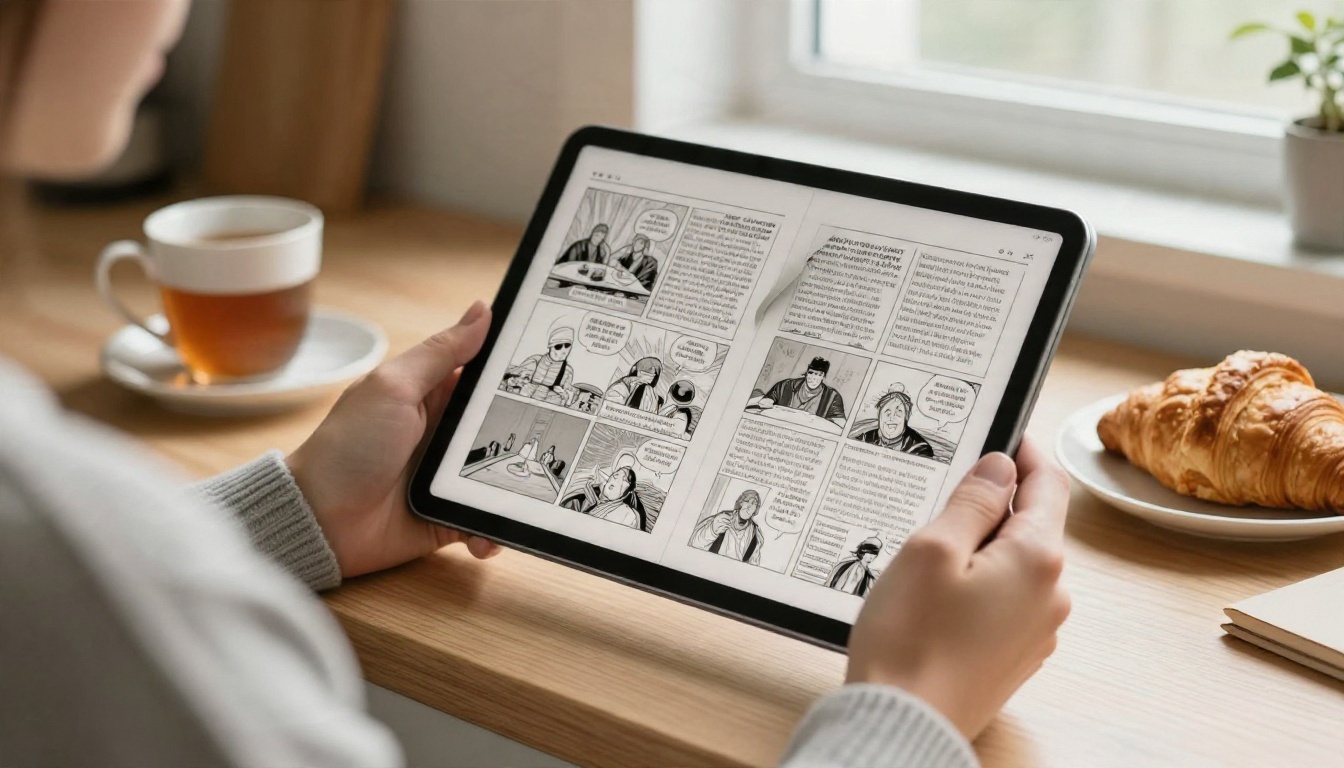
- Esporta le tue pagine in un unico PDF. Usa Scribus, Clip Studio o l'esportazione di Krita. Tieni le pagine nell'ordine di lettura e metti per primo la pagina del titolo.
- Crea un account. Crea un account gratuito per aprire la dashboard.
- Carica il PDF. Trascina il file dentro e il Convertitore da PDF a flipbook trasforma ogni pagina in una doppia pagina sfogliabile. Non viene aggiunta nessuna filigrana.
- Personalizza l'aspetto. Imposta un colore di sfondo adatto alla tua arte, aggiungi il tuo logo o il tuo marchio e scegli gli effetti di pagina, come un leggero arricciamento quando le pagine si girano. Puoi anche allegare link, audio o video.
- Condividilo. Copia un link diretto, prendi un codice di incorporamento oppure inseriscilo nel tuo sito con l'opzione Incorpora flipbook sul sito web. Aggiungi la protezione con password per i premi per i sostenitori o per l'accesso anticipato.
- Controlla su telefono. Il visualizzatore si adatta ai dispositivi mobili, quindi controlla qualche pagina sul telefono prima di annunciarlo.
Per le serie più lunghe, le pagine Editore di ebook interattivi e Creatore di flipbook di ebook mostrano come lo stesso processo funziona per progetti di lunghezza da libro. Se vuoi una vetrina per le tue tavole di prova, il Creatore di flipbook di portfolio è la scelta naturale.
Funzioni avanzate per i creatori professionisti
Con il piano Professional ottieni le analisi per vedere quali pagine raggiungono i lettori, la generazione di contatti per raccogliere indirizzi email prima di un'anteprima e gli scaricamenti offline per i lettori in treno o in aereo. I piani Standard e superiori includono i flipbook illimitati, utili se pubblichi un nuovo numero ogni mese. Controlla i piani tariffari per confrontare le fasce.
| Esigenza | Funzione | Piano |
|---|
| Condividere un numero di anteprima gratuito | Link pubblico e incorporamento | Tutti i piani |
| Pubblicare molti numeri | Flipbook illimitati | Standard e superiori |
| Premiare i sostenitori in privato | Protezione con password | Disponibile per singolo flipbook |
| Vedere dove i lettori abbandonano | Analisi | Professional |
| Raccogliere iscritti via email | Generazione di contatti | Professional |
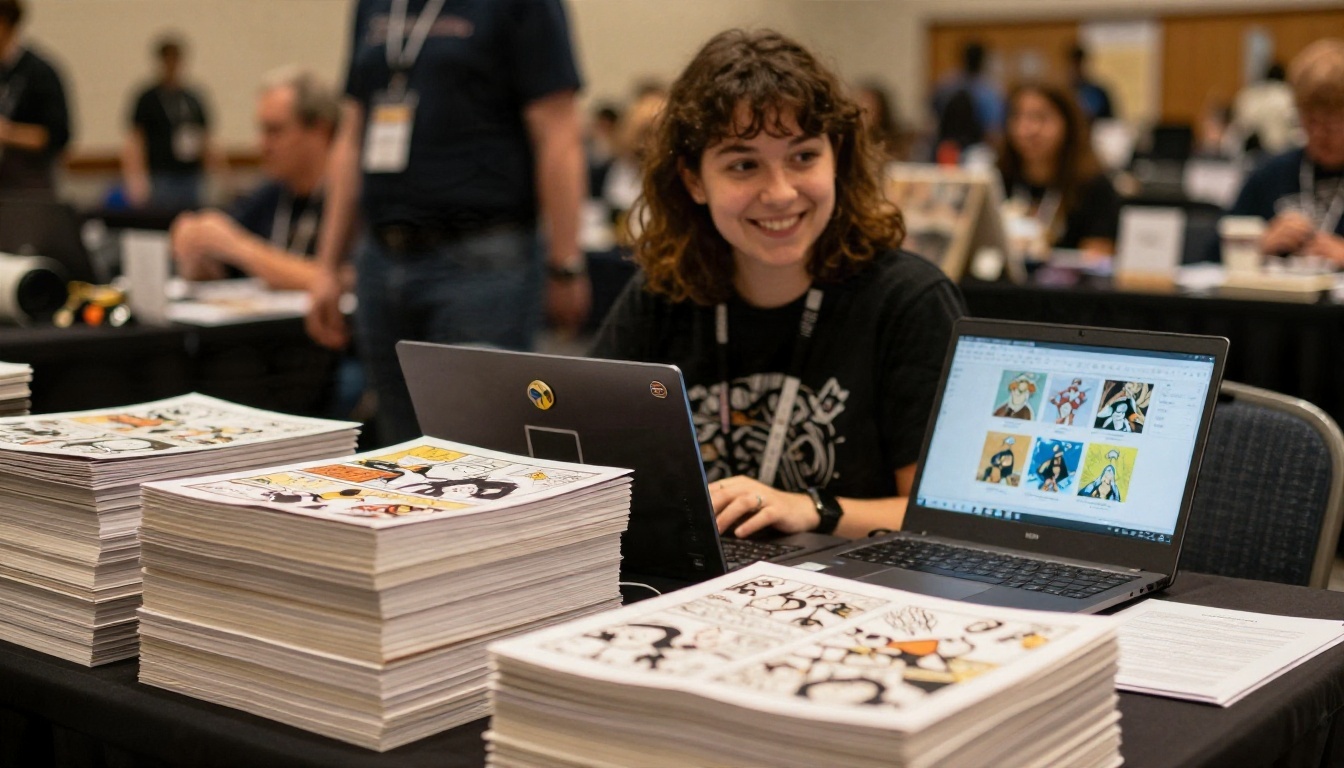
💡 Uso reale: Un autore di webcomic può pubblicare un numero di 24 pagine come flipbook, condividere il link in una newsletter e stampare un codice QR sui volantini delle fiere. I lettori assaggiano subito le prime pagine, e la copia stampata resta sul tavolo accanto al portatile.
Errori che rovinano il ritmo della pagina
Il software non può correggere abitudini di impaginazione deboli. Fai attenzione a questi.
1. Canali bianchi incoerenti
Alternare a caso canali da 3 mm e da 8 mm fa sembrare le pagine trascurate. Scegli una misura standard, poi cambiala solo per un effetto voluto, come un momento lento.
2. Lettere troppo vicine al taglio
Il testo vicino al bordo viene tagliato in stampa. Tieni i dialoghi dentro il margine di sicurezza e disponi le nuvolette nell'ordine di lettura, da sinistra a destra e dall'alto in basso nei fumetti occidentali.
3. Saltare il test di stampa
I colori cambiano, i neri diventano opachi e le linee sottili scompaiono. Ordina una singola pagina di prova prima di impegnarti in una tiratura completa.
Scegli la tua configurazione e consegna le pagine
Ecco la versione breve su quale percorso va bene per quale autore:
| Se sei... | Scegli questa configurazione |
|---|
| Un principiante che fa una striscia breve | Canva o un creatore nel browser |
| Senza soldi ma determinato a fare un fumetto lungo | Krita più Scribus |
| Un disegnatore su iPad che ama la sensazione della matita | Procreate, assemblato in Scribus o Clip Studio |
| Un autore che produce una serie completa per la stampa | Clip Studio Paint più un'app di impaginazione |
| Un editore digitale che pubblica per lettori di tutto il mondo | Una delle precedenti più un flipbook |

Parti in piccolo. Disegna una pagina, esportala e vedi come si legge su telefono e su carta. Quando avrai un numero completo, inizia gratis su Flipbooks AI, sfoglia tutti gli strumenti per flipbook o confronta i piani tariffari per trovare la fascia adatta a quanto spesso pubblichi. I tuoi lettori stanno aspettando la prima pagina.



