Du hast die Geschichte, die Figuren und eine grobe Vorstellung vom Ende. Was dir fehlt, ist ein sauberer Weg, Panels so anzuordnen, dass das Auge des Lesers genau dorthin wandert, wohin du es haben willst. Hier zeigt sich der Wert von Comic-Layout-Software. Die richtige App übernimmt Seitengrößen, Zwischenräume, Beschnitt und Export, damit du deine Stunden zum Zeichnen nutzt statt zum Kampf mit Linealen. Und sobald die Seiten fertig sind, kann ein Tool wie Flipbooks AI die fertige PDF in einen Comic mit Umblättereffekt verwandeln, der sich auf jedem Telefon öffnen lässt.
Dieser Artikel vergleicht kostenlose Optionen, browserbasierte Ersteller und die beiden häufigsten Zeichen-Setups, Procreate und Krita. Erwarte ehrliche Kompromisse, echte Einstellungen und einen Schritt-für-Schritt-Workflow zur Veröffentlichung.
Was Comic-Layout-Software eigentlich leistet
Bevor du eine App auswählst, hilft es zu wissen, für welche Aufgaben du sie brauchst. Eine Comicseite ist ein kleines Ingenieursprojekt. Du balancierst gleichzeitig Lesereihenfolge, Tempo und Druckvorgaben.
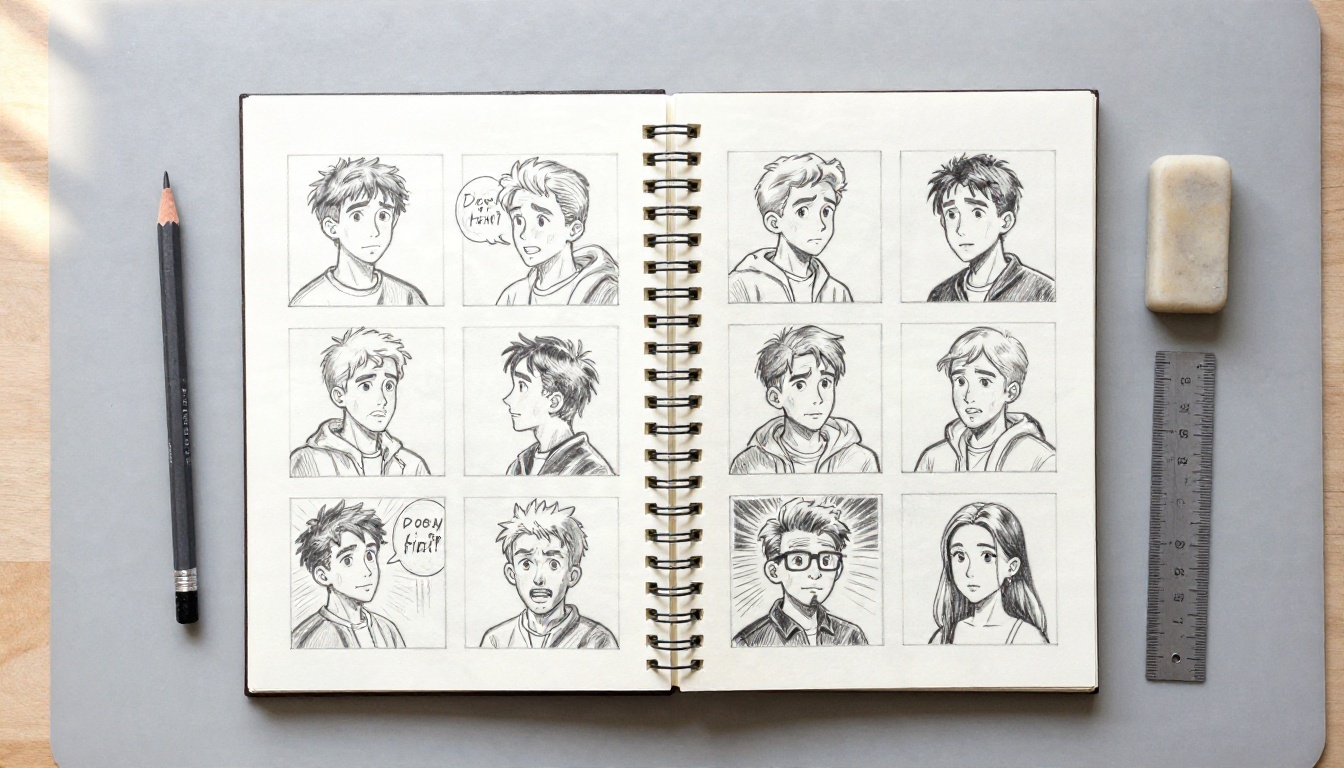
Panels, Zwischenräume und Beschnitt
Drei Begriffe tauchen in jeder Layout-App auf:
- Panels sind die umrahmten Felder, die jeden Moment der Handlung zeigen.
- Gutters sind die weißen Flächen zwischen den Panels. Sie bestimmen den Rhythmus. Schmale Zwischenräume wirken schnell, breite wirken langsam.
- Beschnitt ist Bildmaterial, das über die Schnittkante hinausragt, damit nach dem Schneiden kein weißer Streifen entsteht.
Gute Software lässt dich alle drei als Zahlenwerte festlegen und auf jeder Seite wiederverwenden. Schwache Software zwingt dich zum Augenmaß, und das merkst du spätestens auf Seite zwölf.
Print oder Bildschirm zuerst?
Entscheide das am ersten Tag, denn es verändert deine Leinwandgröße, Auflösung und Farbmodus.
| Entscheidung | Druck zuerst | Bildschirm zuerst |
|---|
| Übliche Seitengröße | 6,625 x 10,25 Zoll Endformat (US-Comic) | 1600 px breit, hohe Scrollansicht oder einzelne Seite |
| Auflösung | 300 dpi Farbe, 600 dpi Strichzeichnungen | 150 bis 220 ppi reichen völlig |
| Farbmodus | CMYK-Umwandlung beim Export | RGB durchgehend |
| Beschnitt nötig | Ja, etwa 0,125 in | Nein |
| Sicherheitsabstand | 0,25 in innerhalb des Endformats | Minimal |
| Beste Ausgabe | Druckfertige PDF | PDF, CBZ oder Flipbook |
💡 Profi-Tipp: Zeichne in Druckgröße, auch wenn du online veröffentlichen willst. Eine Seite kannst du immer verkleinern, eine Seite mit niedriger Auflösung aber nicht mehr retten.
Kostenlose Optionen, die sich lohnen
Du brauchst kein Abo, um eine professionell wirkende Seite zu erstellen. Mehrere kostenlose Apps decken den ganzen Ablauf ab.
Krita für komplette Comic-Projekte
Krita ist kostenlos, Open Source und von Künstlern entwickelt. Es beherrscht Ebenen, Pinsel, Vektorformen für Panelrahmen und einen eigenen Comic-Workflow. Es läuft unter Windows, macOS und Linux. Der Haken: Auf älteren Laptops fühlt es sich schwerfällig an, und die Textwerkzeuge sind funktional, aber nicht schön.
Scribus, GIMP und MediBang
Jede dieser Apps schließt eine andere Lücke:
- Scribus ist eine Desktop-Publishing-App. Sie eignet sich hervorragend, um fertige Zeichnungen zusammenzusetzen, Beschriftungen hinzuzufügen und eine druckfertige PDF mit Beschnitt und Schnittmarken zu exportieren.
- GIMP eignet sich für die Bereinigung von Pixelbildern, Farbkorrekturen und das Größenändern im Stapel.
- MediBang Paint ist eine kostenlose Zeichen-App mit integrierten Werkzeugen zum Zerschneiden von Panels und Comicseiten-Vorlagen. Sie ist bei Manga-Zeichnern beliebt.
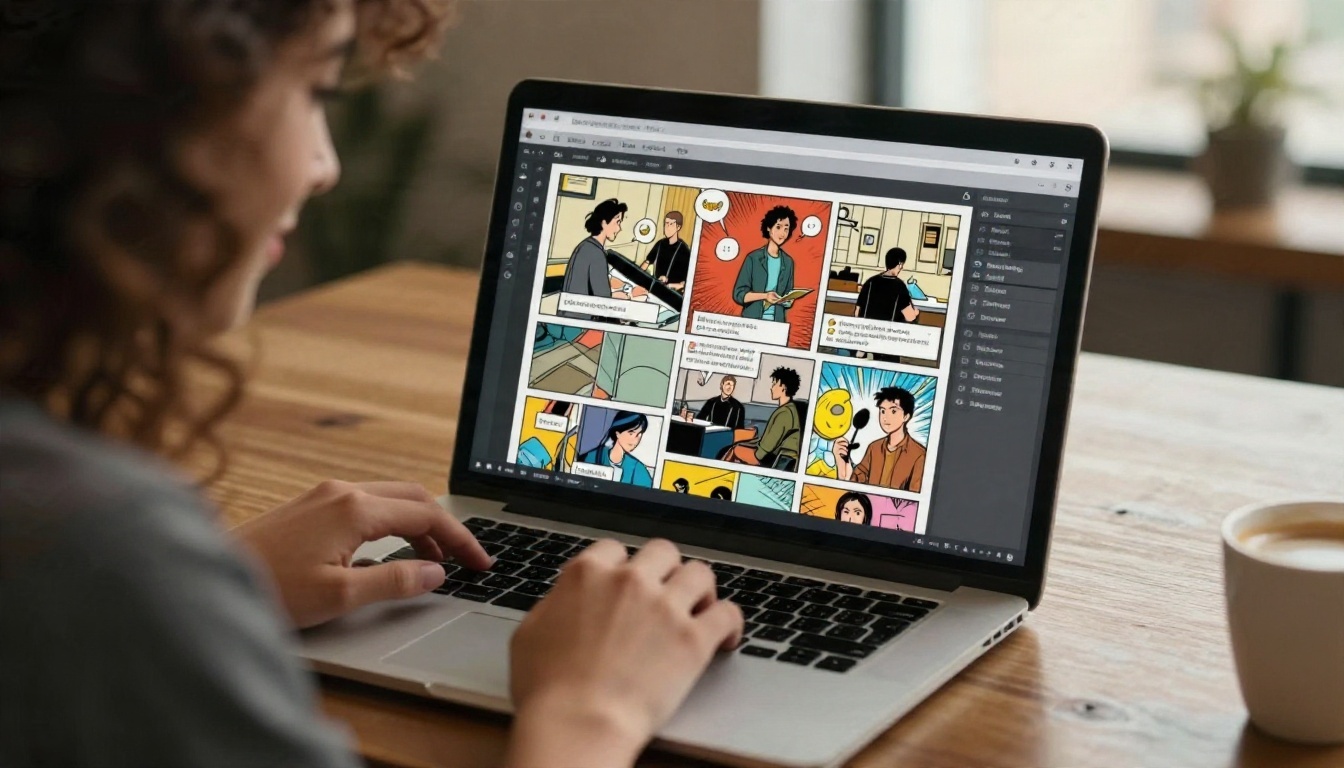
Kostenlose Tools im Vergleich
| Tool | Kosten | Stärkste Seite | Schwachpunkt | Plattform |
|---|
| Krita | Kostenlos | Zeichnen plus Export von Comic-Projekten | Belastet schwache Rechner | Desktop |
| Scribus | Kostenlos | Zusammenstellen druckfertiger PDFs | Veraltete Oberfläche | Desktop |
| GIMP | Kostenlos | Bereinigung, Größenänderung, Farbkorrekturen | Keine Panel-Werkzeuge | Desktop |
| MediBang Paint | Kostenloser Tarif | Panels zerschneiden, Manga-Vorlagen | Einige Funktionen brauchen ein Konto | Desktop, mobil |
| Inkscape | Kostenlos | Vektor-Sprechblasen, Rahmen | Langsam bei vielen Pixelbildern | Desktop |
✅ Best Practice: Zeichne in Krita oder MediBang und setze dann in Scribus zusammen und beschrifte dort. Wenn du Zeichnung und Layout trennst, bleiben die Dateien klein und Änderungen sicher.
Online-Comic-Ersteller im Vergleich
Browserbasierte Ersteller tauschen Kontrolle gegen Tempo. Sie glänzen, wenn du einen Vierbild-Strip, ein Projekt im Unterricht oder ein schnelles Storyboard brauchst.
Canva und Browser-Vorlagen
Design-Plattformen wie Canva bieten Comic-Strip-Vorlagen mit fertigen Panels, Sprechblasen und Standardfiguren. Du ziehst, ablegst und exportierst. Für einen Newsletter-Strip oder eine Social-Media-Reihe reicht das oft. Spezialisierte Comic-Seiten wie Pixton, Storyboard That und Make Beliefs Comix bieten Posen für Figuren und Szenenbibliotheken. Das passt zu Lehrkräften und Einsteigern.
Wo Online-Ersteller an Grenzen stoßen
Sei realistisch, was die Grenzen angeht:
- Feste Seitengrößen. Viele Tools können keine echten Druckformate mit Beschnitt erzeugen.
- Begrenzte eigene Zeichnungen. Das Importieren eigener Illustrationen ist manchmal umständlich.
- Exportqualität. Kostenlose Tarife komprimieren Bilder manchmal oder fügen Branding hinzu.
- Gesperrte Projekte. Ein halb fertiger Comic in eine andere App zu verschieben, kann mühsam sein.
| Online-Ersteller | Am besten für | Import eigener Grafiken | Druckfertiger Export |
|---|
| Canva | Strips, Social-Media-Reihen | Ja | Ja, für einige Formate mit kostenpflichtigen Tarifen |
| Pixton | Klassenzimmer, Einsteiger | Eingeschränkt | Eingeschränkt |
| Storyboard That | Storyboards, Unterrichtspläne | Eingeschränkt | Einfach |
| Make Beliefs Comix | Schnelle, lockere Strips | Nein | Einfach |
⚠️ Warnung: Lies die Exportbedingungen, bevor du in ein langes Projekt investierst. Ein kostenloser Tarif, der jeder Seite ein Logo hinzufügt, ist für den Unterricht in Ordnung, nicht aber für ein Buch, das du verkaufen willst.
Procreate-Tipps für Comicseiten
Procreate ist eine Zeichen-App für das iPad, keine Layout-App. Es hat keinen eingebauten Mehrseitenmodus für Comics. Trotzdem zeichnen Künstler in Procreate tausende vollständige Comics, weil sich das Stiftgefühl kaum schlagen lässt.
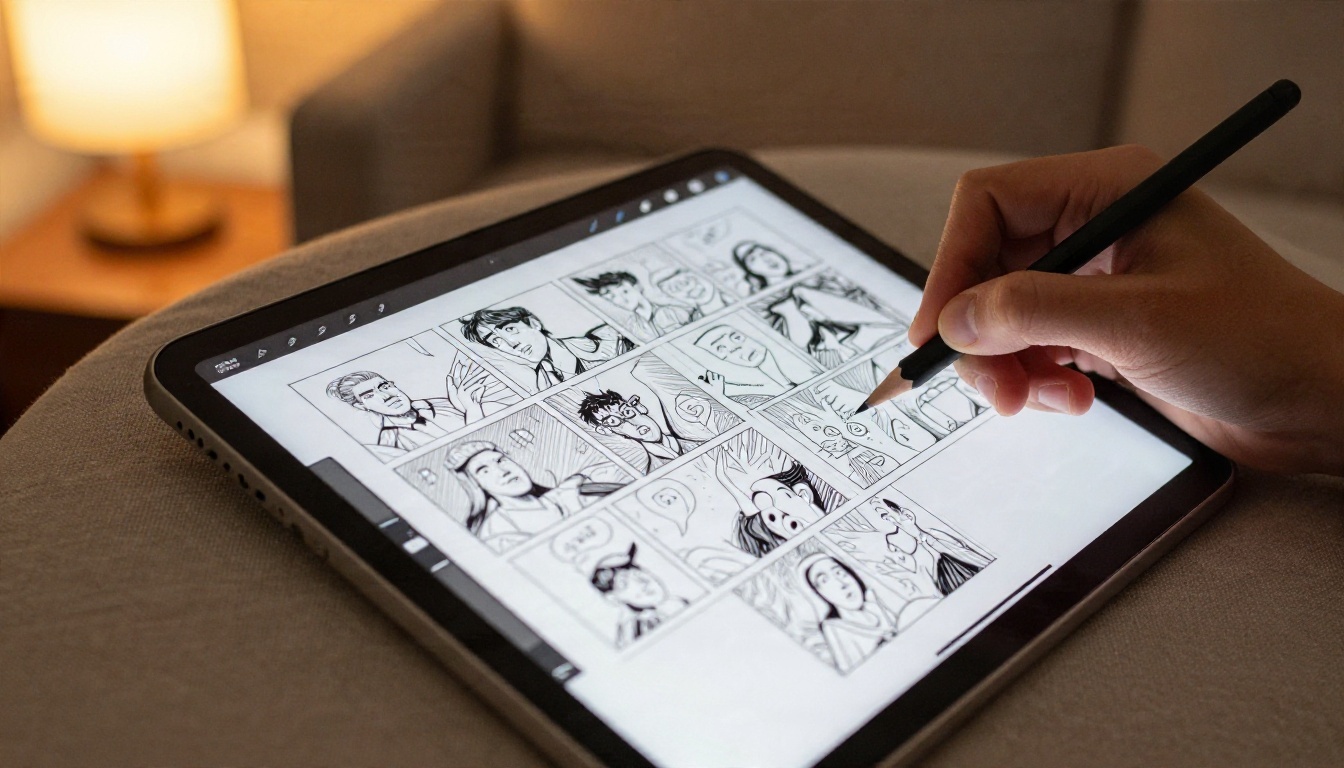
Richte deine Leinwand richtig ein
Lege eine eigene Leinwand in deiner endgültigen Endformatgröße plus Beschnitt bei 300 dpi an. Eine US-Comicseite mit Beschnitt misst etwa 6,875 x 10,5 Zoll. Denk an das Ebenenlimit: Höhere Auflösung bedeutet weniger Ebenen. Plane deshalb pro Seite einen schlanken Aufbau:
- Eine Ebene für Panelrahmen
- Eine für Bleistiftzeichnungen
- Eine für Tuschen
- Eine oder zwei für flache Farbe
- Eine für Beschriftung, getrennt gehalten, damit du den Text später ändern kannst
Panels ohne Rahmenwerkzeug zeichnen
Da es kein Werkzeug zum Zerschneiden von Panels gibt, baust du Panels mit einfachen Formen:
- Aktiviere das 2D-Raster in den Zeichenhilfen und stelle die Rastergröße auf deinen Zwischenraum ein.
- Ziehe für jedes Panel eine rechteckige Auswahl und fülle sie auf der Rahmenebene.
- Verwende diese gefüllte Form als Basis für die Ausschneidemaske, damit die Zeichnung im Rahmen bleibt.
- Lass ein handgezeichnetes Element bewusst über den Rahmen hinausragen, wenn du Wirkung willst.
Seiten in der Galerie verwalten
Dupliziere für jede neue Seite eine fertige leere Seitenvorlage aus der Galerie, damit jeder Bogen dieselben Ränder hat. Benenne Dateien mit Nullen aufgefüllten Nummern, zum Beispiel page_01 und page_02. Wenn du fertig bist, exportiere jede Seite als PNG oder PDF und setze sie anderswo zusammen, etwa in Scribus oder einem PDF-Editor.
💡 Profi-Tipp: Das Farbprofil von Procreate ist RGB. Wenn du in den Druck gehst, teste zuerst eine Seite bei deinem Drucker und passe die Sättigung an, bevor du die anderen zwanzig fertigstellst.
Krita-Tipps für schnellere Seiten
Mit Krita wird kostenlose Software ernsthaft. Ein paar Einstellungen machen daraus eine respektable Comic-Pipeline.
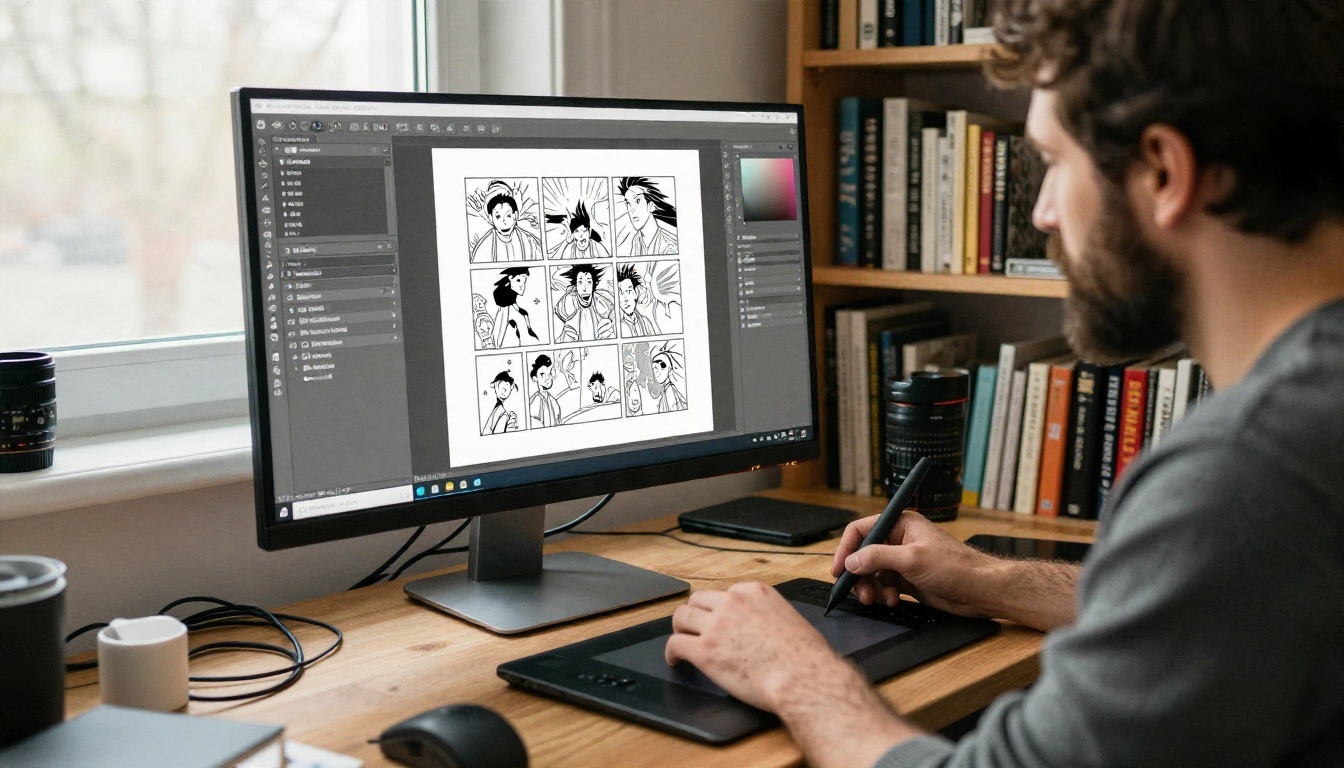
Den Comics-Manager nutzen
Krita enthält ein Plugin Comics Project Manager, das du in den Python-Plugin-Einstellungen aktivieren kannst. Es ermöglicht dir:
- Ein Projekt mit Metadaten, Seitengröße und einer Ordnerstruktur anzulegen
- Jede Seitendatei an einem Ort zu behalten
- In Formate wie CBZ, EPUB und webfertige Bilder zu exportieren, PDF über einen weiteren Schritt
Allein das spart Stunden manuellen Umbenennens und Größenänderns.
Wiederverwendbare Seitenvorlagen
Erstelle eine Vorlagendatei mit deinen Linien für Endformat, Beschnitt und Sicherheitsabstand auf einer gesperrten Ebene. Speichere dann Panel-Layouts als eigene Vorlagen. Ein paar praktische Startpunkte:
| Vorlage | Anzahl Panels | Am besten für |
|---|
| Sechs-Panel-Raster | 6 gleich große | Dialogszenen |
| Breit plus zwei | 3 | Einführungsaufnahmen |
| Splash mit Einsatz | 2 | Große Enthüllungen |
| Hoher Streifenstapel | 4 | Schnelle Action-Momente |
Vektorebenen für saubere Rahmen
Zeichne Panelrahmen auf Vektorebenen, damit du sie ohne unscharfe Kanten vergrößern und verschieben kannst. Kombiniere das mit einem einfachen Stabilisator für deinen Tuschepinsel, für glatte Linien, und einer eigenen Ebene für Sprechblasen.
✅ Best Practice: Sperre deine Rahmen- und Randebenen, sobald das Layout freigegeben ist. Einen Rahmen auf Seite 30 versehentlich zu verschieben, ist eine miserable Art, einen Abend zu verbringen.
Kostenpflichtige Software, die sich lohnt
Kostenlos ist großartig, aber einige kostenpflichtige Apps beschleunigen den Layout-Schritt. Clip Studio Paint ist aus gutem Grund der Branchenliebling: Es hat ein Rahmenwerkzeug, das Panels mit einem Zug zuschneidet, Mehrseitendokumente und integrierte Druckeinstellungen. Affinity Publisher und Adobe InDesign eignen sich gut für Beschriftung und Zusammenstellung für den Druck.
| Software | Preismodell | Panel-Werkzeug | Mehrere Seiten | Am besten für |
|---|
| Clip Studio Paint | Kauf oder Abo | Ja | Ja | Komplette Comic-Produktion |
| Procreate | Einmaliger Kauf | Nein | Nein | Skizzieren, Tuschen auf dem iPad |
| Krita | Kostenlos | Über Vektorebenen | Über den Comics-Manager | Budgetbewusste Kreative |
| Affinity Publisher | Einmaliger Kauf | Rahmen | Ja | Beschriftung, Druck-Layout |
| InDesign | Abo | Rahmen | Ja | Studio-Publishing |
So veröffentlichst du einen Comic mit Flipbooks AI
Eine PDF ist für Drucker in Ordnung, aber Leser laden sie selten gern herunter. Ein Flipbook bietet ihnen ein echtes Umblätter-Erlebnis im Browser. So läuft der Workflow mit Flipbooks AI ab.
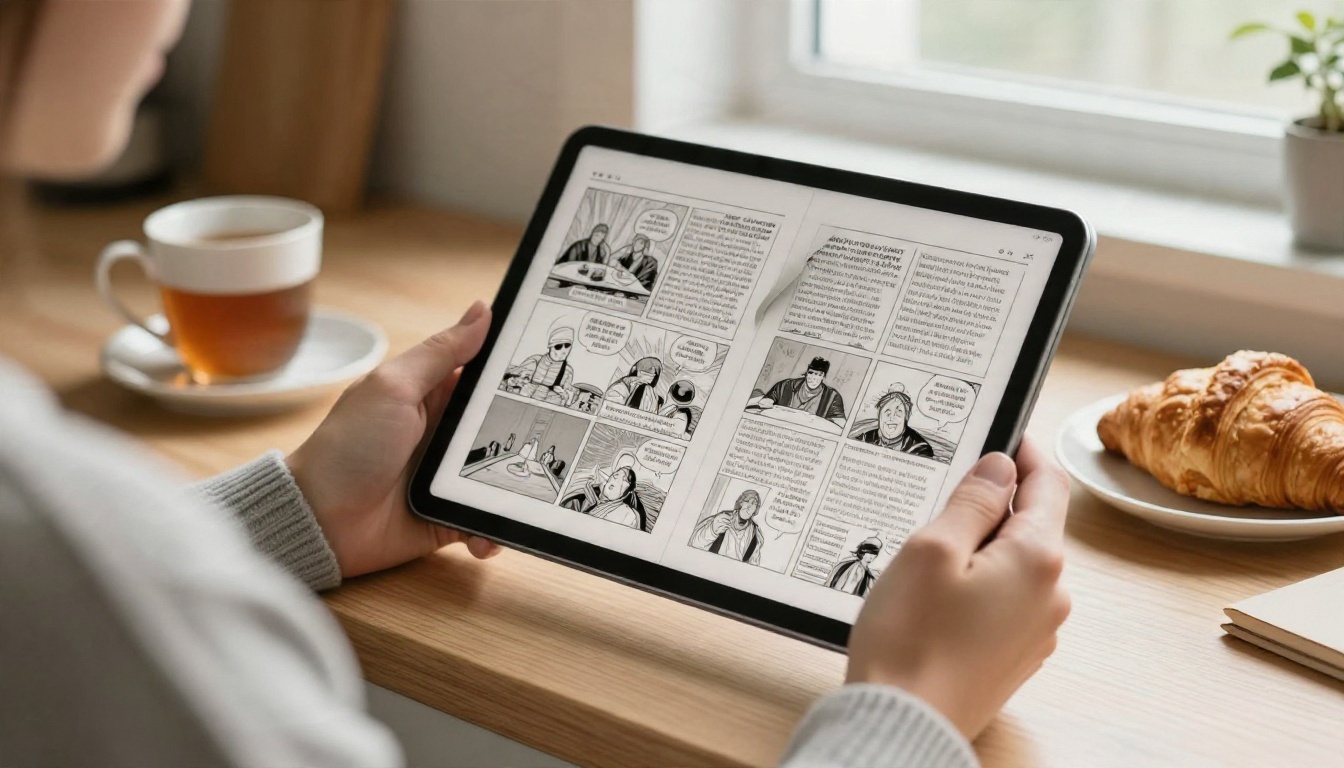
- Exportiere deine Seiten als eine PDF. Nutze Scribus, Clip Studio oder den Export von Krita. Halte die Seiten in Lesereihenfolge und setze die Titelseite nach vorn.
- Erstelle ein Konto. Kostenloses Konto erstellen, um das Dashboard zu öffnen.
- Lade die PDF hoch. Ziehe die Datei hinein, und der PDF-zu-Flipbook-Konverter verwandelt jede Seite in eine umblätterbare Doppelseite. Es werden keine Wasserzeichen hinzugefügt.
- Passe das Erscheinungsbild an. Lege eine Hintergrundfarbe fest, die zu deiner Zeichnung passt, füge dein Logo oder Branding hinzu und wähle Seiteneffekte, etwa eine weiche Ecke beim Umblättern. Du kannst auch Links, Audio oder Video anhängen.
- Teile es. Kopiere einen direkten Link, hole dir einen Einbettungscode oder setze es mit der Option Flipbook auf Website einbetten auf deine Website. Füge einen Passwortschutz für Unterstützer-Belohnungen oder frühen Zugang hinzu.
- Prüfe es auf dem Telefon. Der Betrachter ist mobil responsiv und passt sich jedem Bildschirm an. Schau dir deshalb ein paar Seiten auf deinem Telefon an, bevor du es ankündigst.
Für längere Reihen zeigen die Seiten Interaktiver E-Book-Herausgeber und E-Book-Flipbook-Ersteller, wie derselbe Ablauf für buchlange Projekte funktioniert. Wenn du deine Musterseiten präsentieren willst, passt der Portfolio-Flipbook-Ersteller gut.
Pro-Funktionen für ernsthafte Kreative
Im Professional-Tarif bekommst du Lesestatistiken, um zu sehen, welche Seiten Leser erreichen, Lead-Generierung, um E-Mail-Adressen vor einer Vorschau zu sammeln, und Offline-Downloads für Leser in Zügen und Flugzeugen. Standardtarife und höher umfassen unbegrenzte Flipbooks, praktisch, wenn du jeden Monat eine neue Ausgabe veröffentlichst. Sieh dir die Preise und Tarife an, um die Stufen zu vergleichen.
| Bedarf | Funktion | Tarif |
|---|
| Eine kostenlose Vorschau-Ausgabe teilen | Öffentlicher Link und Einbettung | Alle Tarife |
| Viele Ausgaben veröffentlichen | Unbegrenzte Flipbooks | Standard und höher |
| Unterstützer privat belohnen | Passwortschutz | Pro Flipbook verfügbar |
| Sehen, wo Leser abspringen | Analysen | Professional |
| E-Mail-Abonnenten sammeln | Lead-Generierung | Professional |
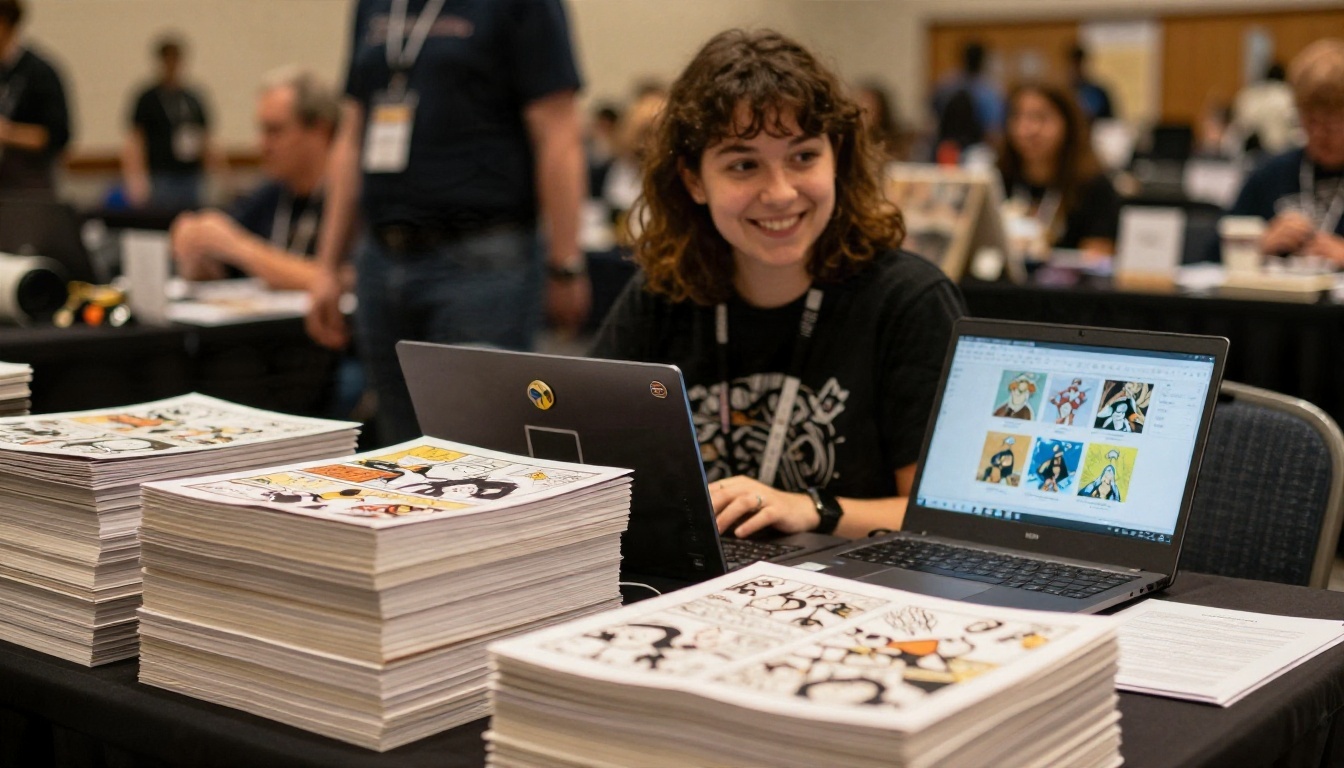
💡 Praxisbeispiel: Ein Webcomic-Zeichner kann eine Ausgabe mit 24 Seiten als Flipbook veröffentlichen, den Link in einem Newsletter teilen und einen QR-Code auf Flyer für Comic-Messen drucken. Leser sehen sofort die ersten Seiten, und das gedruckte Exemplar liegt neben dem Laptop auf dem Tisch.
Fehler, die den Seitenfluss ruinieren
Software kann schwache Layout-Gewohnheiten nicht reparieren. Achte auf diese Punkte.
1. Uneinheitliche Zwischenräume
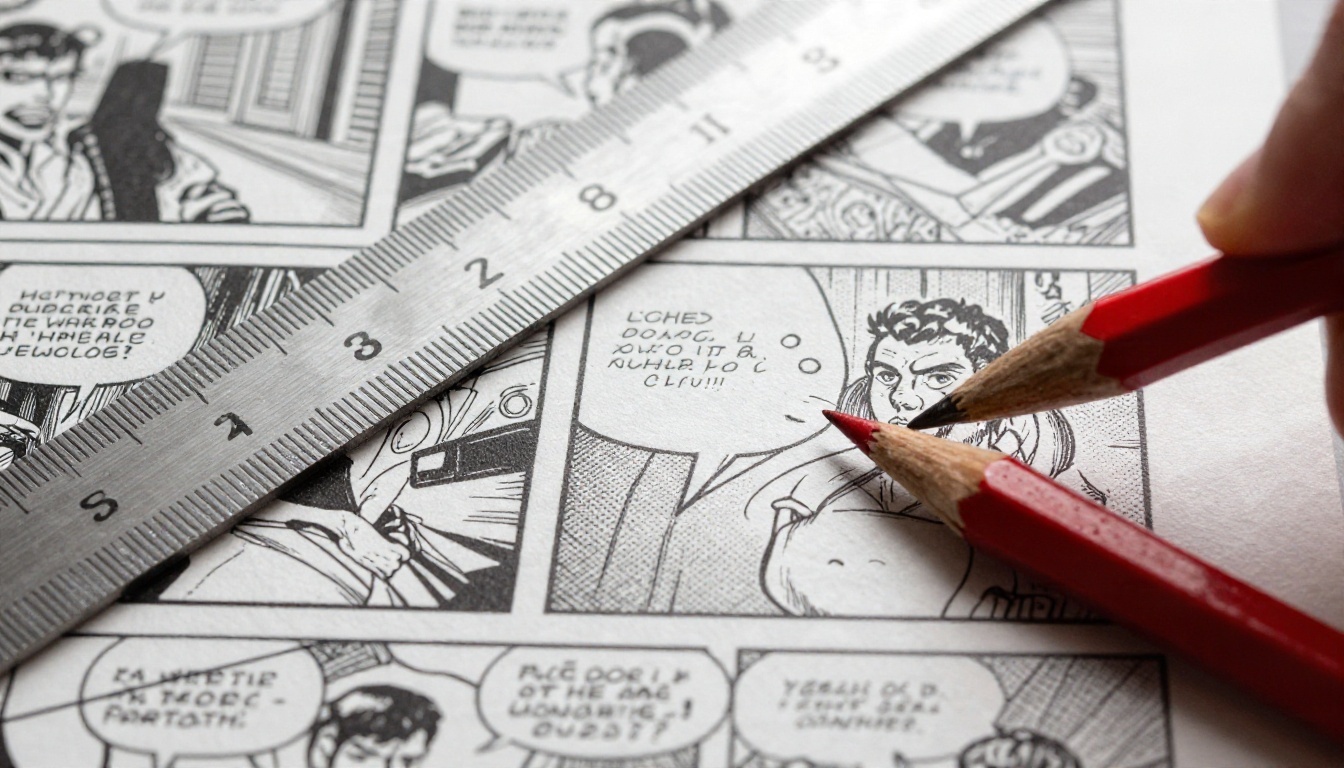
Wenn du willkürlich 3 mm und 8 mm Zwischenräume mischst, wirken Seiten schlampig. Lege einen Standard fest und ändere ihn nur für einen bewussten Effekt, etwa einen langsamen Moment.
2. Schrift zu nah am Beschnitt
Text nahe am Rand wird im Druck abgeschnitten. Halte Dialoge innerhalb deines Sicherheitsabstands und setze Sprechblasen in Lesereihenfolge, bei westlichen Comics von links nach rechts und von oben nach unten.
3. Den Probedruck auslassen
Farben verschieben sich, Schwarz wirkt matt und dünne Linien verschwinden. Bestelle eine einzelne Probeseite, bevor du eine komplette Auflage druckst.
Wähle dein Setup und veröffentliche Seiten
Hier die Kurzfassung, welcher Weg zu welchem Kreativen passt:
| Wenn du... | Wähle dieses Setup |
|---|
| Ein Einsteiger bist, der einen kurzen Strip macht | Canva oder einen Browser-Ersteller |
| Knapp bei Kasse, aber ernsthaft an einem langen Comic arbeitest | Krita plus Scribus |
| Ein iPad-Zeichner bist, der das Stiftgefühl liebt | Procreate, zusammengesetzt in Scribus oder Clip Studio |
| Eine komplette Reihe für den Druck produzierst | Clip Studio Paint plus eine Layout-App |
| Digital für Leser weltweit veröffentlichst | Eines der oben genannten plus ein Flipbook |

Fang klein an. Zeichne eine Seite, exportiere sie und sieh, wie sie auf dem Telefon und auf Papier wirkt. Sobald du eine komplette Ausgabe hast, loslegen und kostenlos starten bei Flipbooks AI, alle Flipbook-Tools durchstöbern oder die Preise und Tarife vergleichen, um den Tarif zu finden, der zu deinem Veröffentlichungsrhythmus passt. Deine Leser warten auf Seite eins.



