Tienes la historia, los personajes y una idea aproximada del final. Lo que no tienes es una forma limpia de organizar las viñetas para que la mirada del lector vaya exactamente donde quieres. Ahí es donde el software de maquetación de cómics se gana su lugar. La app adecuada se encarga del tamaño de página, las calles, el sangrado y la exportación, para que dediques tus horas a dibujar en lugar de pelear con reglas. Y cuando las páginas estén listas, una herramienta como Flipbooks AI puede convertir el PDF terminado en un cómic con paso de página que se abre en cualquier teléfono.
Este artículo compara opciones gratuitas, creadores en el navegador y las dos configuraciones de dibujo más comunes, Procreate y Krita. Encontrarás contrapartidas honestas, ajustes reales y un flujo de publicación paso a paso.
Qué hace realmente el software de maquetación de cómics
Antes de elegir una app, conviene saber para qué tareas la necesitas. Una página de arte secuencial es un pequeño proyecto de ingeniería. Equilibras al mismo tiempo el orden de lectura, el ritmo y las especificaciones de impresión.
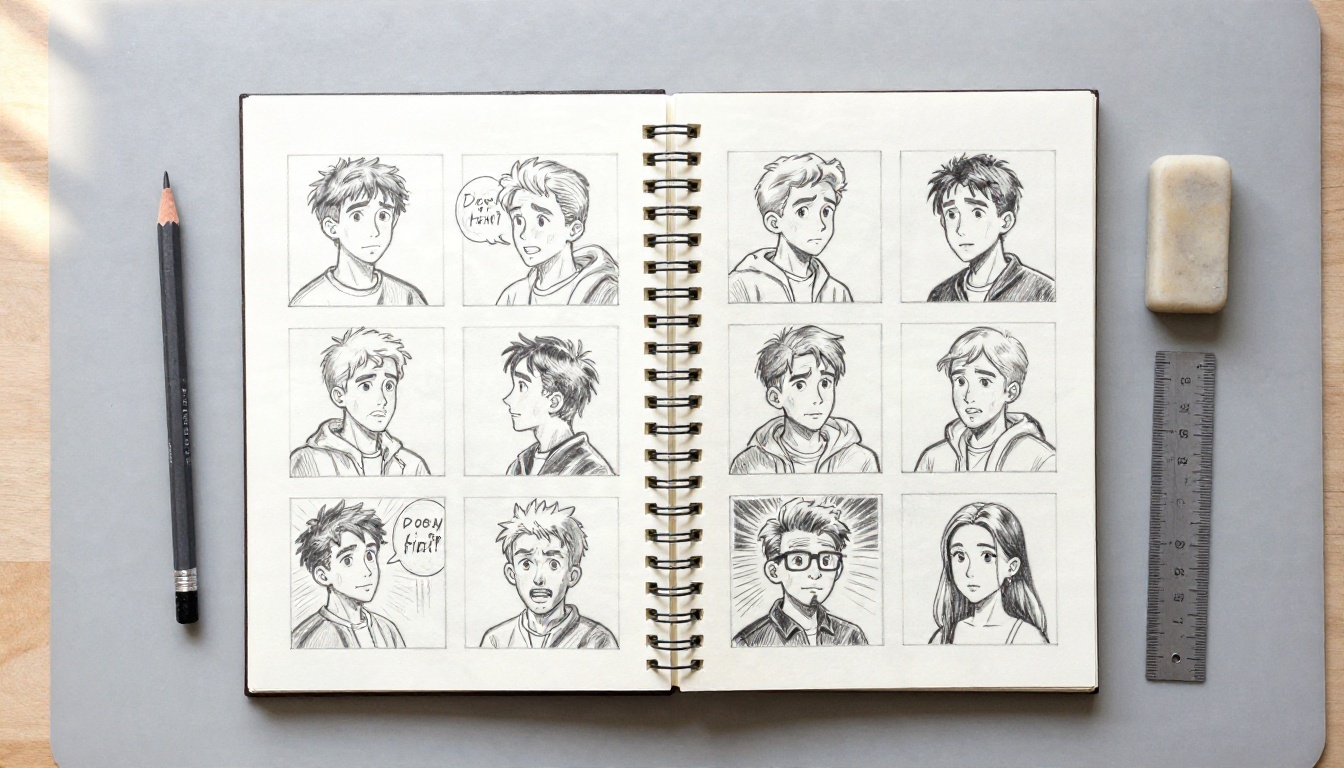
Viñetas, calles y sangrado
Tres términos aparecen en todas las apps de maquetación:
- Viñetas son los recuadros que contienen cada momento de acción.
- Calles son los espacios blancos entre viñetas. Controlan el ritmo. Las calles estrechas parecen rápidas, las anchas parecen lentas.
- Sangrado es el arte que sobrepasa la línea de corte para que no aparezca una franja blanca después de recortar.
El buen software te deja ajustar los tres con números y reutilizarlos en cada página. El software débil te obliga a medirlo a ojo, y lo notarás antes de la página doce.
¿Impresión o pantalla primero?
Decide esto desde el primer día, porque cambia el tamaño del lienzo, la resolución y el modo de color.
| Decisión | Primero impresión | Primero pantalla |
|---|
| Tamaño de página típico | 6,625 x 10,25 in de corte (cómic estadounidense) | 1600 px de ancho, scroll vertical o página única |
| Resolución | 300 dpi en color, 600 dpi en arte de línea | De 150 a 220 ppi es suficiente |
| Modo de color | Conversión a CMYK al exportar | RGB en todo el proceso |
| Sangrado necesario | Sí, unas 0,125 in | No |
| Margen de seguridad | 0,25 in dentro del corte | Mínimo |
| Mejor salida | PDF listo para imprimir | PDF, CBZ o flipbook |
💡 Consejo profesional: Dibuja a tamaño de impresión aunque planees publicar en línea. Siempre puedes reducir una página, pero no puedes salvar una de baja resolución.
Opciones gratuitas que vale la pena probar
No necesitas una suscripción para hacer una página de aspecto profesional. Varias apps gratuitas cubren todo el proceso.
Krita para proyectos completos de cómic
Krita es gratis, de código abierto y creada por artistas. Maneja capas, pinceles, formas vectoriales para los bordes de las viñetas y un flujo de trabajo dedicado a cómics. Funciona en Windows, macOS y Linux. La contrapartida es que parece pesado en laptops antiguas, y sus herramientas de texto son funcionales más que bonitas.
Scribus, GIMP y MediBang
Cada una cubre un vacío distinto:
- Scribus es una app de autoedición. Es excelente para ensamblar el arte terminado, añadir el rotulado y exportar un PDF listo para imprenta con sangrado y marcas de corte.
- GIMP sirve para limpiar imágenes rasterizadas, corregir colores y cambiar el tamaño por lotes.
- MediBang Paint es una app de dibujo gratuita con herramientas integradas para cortar viñetas y preajustes de página de cómic, popular entre los dibujantes de manga.
Herramientas gratuitas comparadas
| Herramienta | Costo | Lo que mejor hace | Punto débil | Plataforma |
|---|
| Krita | Gratis | Dibujo y exportación de proyectos de cómic | Pesado en equipos de especificaciones bajas | Escritorio |
| Scribus | Gratis | Ensamblado de PDF listo para imprimir | Interfaz anticuada | Escritorio |
| GIMP | Gratis | Limpieza, cambio de tamaño, correcciones de color | Sin herramientas de viñetas | Escritorio |
| MediBang Paint | Nivel gratuito | Corte de viñetas, preajustes de manga | Algunas funciones requieren cuenta | Equipo de escritorio, dispositivos móviles |
| Inkscape | Gratis | Globos y bordes vectoriales | Lento con muchas imágenes rasterizadas | Escritorio |
✅ Buena práctica: Dibuja en Krita o MediBang, y luego ensambla y rotula en Scribus. Separar el arte y la maquetación mantiene los archivos ligeros y las ediciones seguras.
Creadores de cómics en línea comparados
Los creadores en el navegador cambian control por velocidad. Brillan cuando necesitas una tira de cuatro viñetas, un proyecto de clase o un storyboard rápido.
Canva y plantillas en el navegador
Las plataformas de diseño como Canva ofrecen plantillas de tiras de cómic con viñetas, globos y personajes de stock ya listos. Arrastras, sueltas y exportas. Para un boletín o una serie para redes sociales, suele bastar. Los sitios de cómic especializados como Pixton, Storyboard That y Make Beliefs Comix añaden poses de personajes y bibliotecas de escenas, lo que encaja con docentes y principiantes.
Cuándo se quedan cortos los creadores en línea
Sé realista con los límites:
- Tamaños de página fijos. Muchas herramientas no pueden producir tamaños de corte reales con sangrado.
- Arte dibujado a mano limitado. Importar tus propias ilustraciones a veces resulta engorroso.
- Calidad de exportación. Los niveles gratuitos pueden comprimir imágenes o añadir marca.
- Proyectos bloqueados. Pasar un cómic a medio hacer a otra app puede ser doloroso.
| Creador en línea | Lo mejor para | Importación de arte propio | Exportación lista para imprenta |
|---|
| Canva | Tiras, series para redes sociales | Sí | Sí, con planes de pago para algunos formatos |
| Pixton | Aulas, principiantes | Limitada | Limitada |
| Storyboard That | Storyboards, planes de clase | Limitada | Básica |
| Make Beliefs Comix | Tiras rápidas y casuales | No | Básica |
⚠️ Advertencia: Lee los términos de exportación antes de invertir en un proyecto largo. Un plan gratuito que añade un logo a cada página sirve para un aula, pero no para un libro que pienses vender.
Consejos de Procreate para páginas de cómic
Procreate es una app de dibujo para iPad, no de maquetación. No tiene un modo nativo de cómic multipágina. Aun así, miles de artistas hacen cómics completos en ella, porque la sensación del lápiz es difícil de superar.
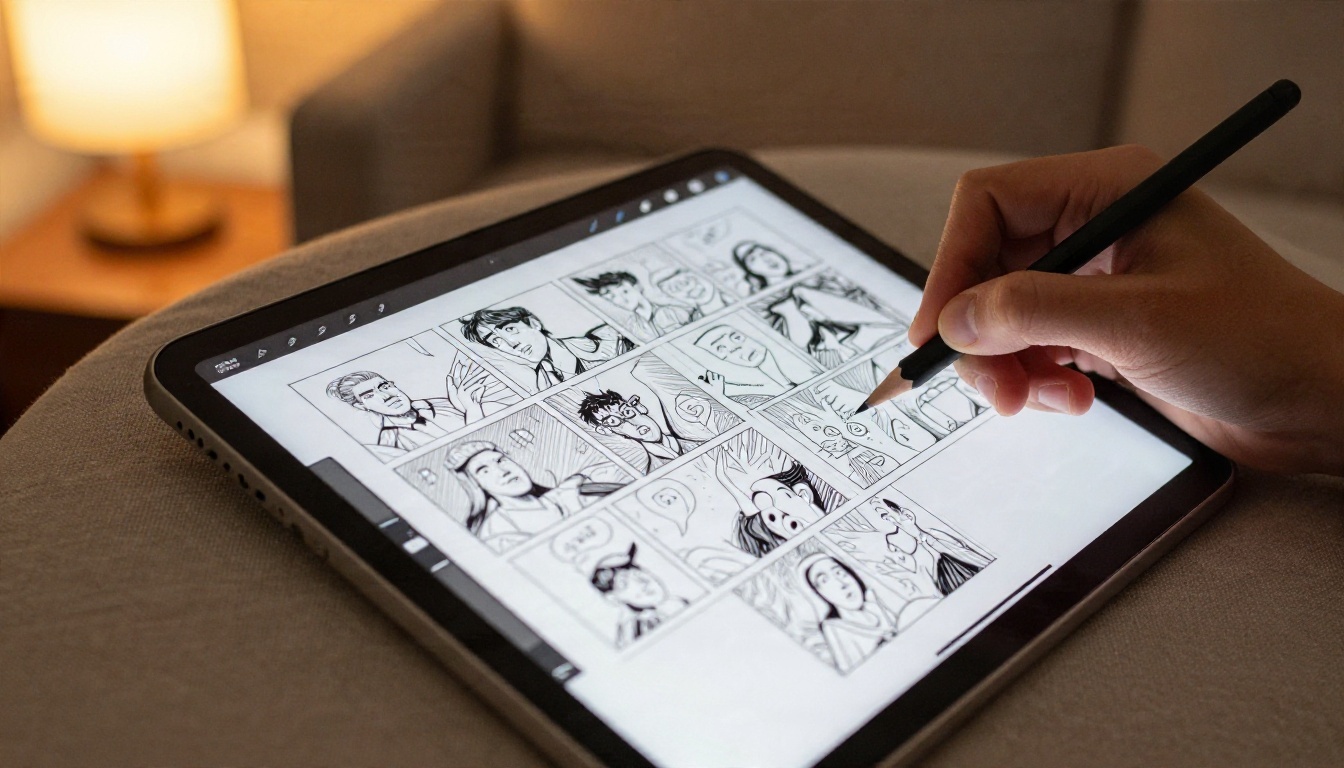
Configura bien tu lienzo
Crea un lienzo personalizado con tu tamaño de corte final más el sangrado, a 300 dpi. Una página de cómic estadounidense con sangrado mide alrededor de 6,875 x 10,5 pulgadas. Ten en cuenta el límite de capas: a mayor resolución, menos capas, así que planifica una estructura ligera por página:
- Una capa para los bordes de las viñetas
- Una para lápices
- Una para entintado
- Una o dos para color plano
- Una para letras, separada para poder editar el texto después
Dibuja viñetas sin herramienta de marcos
Como no hay herramienta de corte de viñetas, construye las viñetas con formas simples:
- Activa la Cuadrícula 2D en las opciones de asistencia de dibujo y ajusta el tamaño de la cuadrícula a la separación de tus calles.
- Dibuja una selección rectangular para cada viñeta y rellénala en la capa de bordes.
- Usa esa forma rellena como base de máscara de recorte para que el arte quede dentro del marco.
- Deja que un elemento dibujado a mano rompa el marco a propósito cuando quieras impacto.
Gestiona páginas en la galería
Duplica una plantilla de página en blanco terminada desde la galería para cada página nueva, para que cada hoja empiece con los mismos márgenes. Nombra los archivos con números con ceros a la izquierda, como page_01 y page_02. Cuando termines, exporta cada página como PNG o PDF y ensámblalas en otro lugar, como Scribus o un editor de PDF.
💡 Consejo profesional: El perfil de color de Procreate es RGB. Si vas a imprimir, prueba una página en tu impresora y ajusta la saturación antes de terminar las otras veinte.
Consejos de Krita para páginas más rápidas
Krita es donde el software gratuito se vuelve serio. Unos pocos ajustes lo convierten en un flujo de cómic respetable.
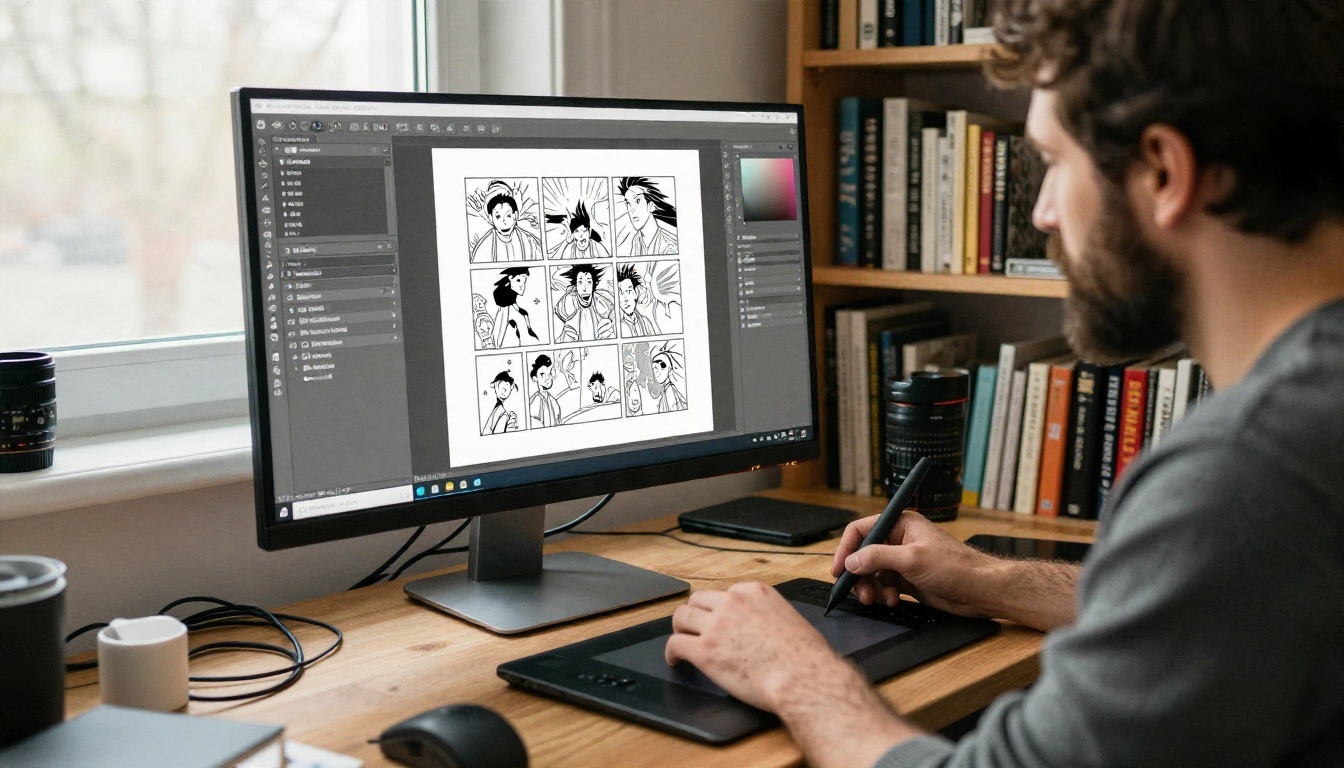
Usa el Comics Project Manager
Krita incluye un complemento Comics Project Manager que puedes activar en los ajustes de complementos de Python. Te permite:
- Crear un proyecto con metadatos, tamaño de página y una estructura de carpetas
- Mantener todos los archivos de página en un solo lugar
- Exportar a formatos como CBZ, EPUB e imágenes listas para la web, y a PDF con un paso adicional
Eso solo ahorra horas de renombrar y redimensionar a mano.
Plantillas de página reutilizables
Crea un archivo de plantilla con las líneas de corte, el sangrado y el margen de seguridad en una capa bloqueada. Luego guarda los diseños de viñetas como plantillas separadas. Algunos inicios útiles:
| Plantilla | Número de viñetas | Mejor para |
|---|
| Cuadrícula de seis | 6 iguales | Escenas de diálogo |
| Ancha más dos | 3 | Planos de establecimiento |
| Splash con recuadro | 2 | Grandes revelaciones |
| Franjas verticales apiladas | 4 | Momentos de acción rápida |
Capas vectoriales para bordes limpios
Dibuja los bordes de las viñetas en capas vectoriales para poder redimensionarlos y moverlos sin bordes borrosos. Combínalo con un estabilizador básico en tu pincel de entintado para trazos suaves, y una capa aparte para los globos de diálogo.
✅ Buena práctica: Bloquea las capas de bordes y márgenes cuando se apruebe la maquetación. Mover un marco por accidente en la página 30 es una forma miserable de pasar una tarde.
Software de pago que vale la pena
Lo gratuito es estupendo, pero algunas apps de pago aceleran el paso de maquetación. Clip Studio Paint es el favorito de la industria por algo: tiene una herramienta de bordes de marco que corta viñetas con un solo arrastre, documentos multipágina y ajustes de impresión integrados. Affinity Publisher y Adobe InDesign son sólidos para el rotulado y el ensamblado de impresión.
| Software | Modelo de precios | Herramienta de viñetas | Multipágina | Lo mejor para |
|---|
| Clip Studio Paint | Compra o suscripción | Sí | Sí | Producción completa de cómics |
| Procreate | Compra única | No | No | Bocetos y entintado en iPad |
| Krita | Gratis | Mediante capas vectoriales | Mediante Comics Project Manager | Creadores con presupuesto ajustado |
| Affinity Publisher | Compra única | Marcos | Sí | Rotulado y maquetación para imprenta |
| InDesign | Suscripción | Marcos | Sí | Publicación de estudio |
Cómo publicar un cómic con Flipbooks AI
Un PDF sirve para las imprentas, pero pocos lectores disfrutan descargarlo. Un flipbook les ofrece una lectura real con paso de página en el navegador. Este es el flujo de trabajo con Flipbooks AI.
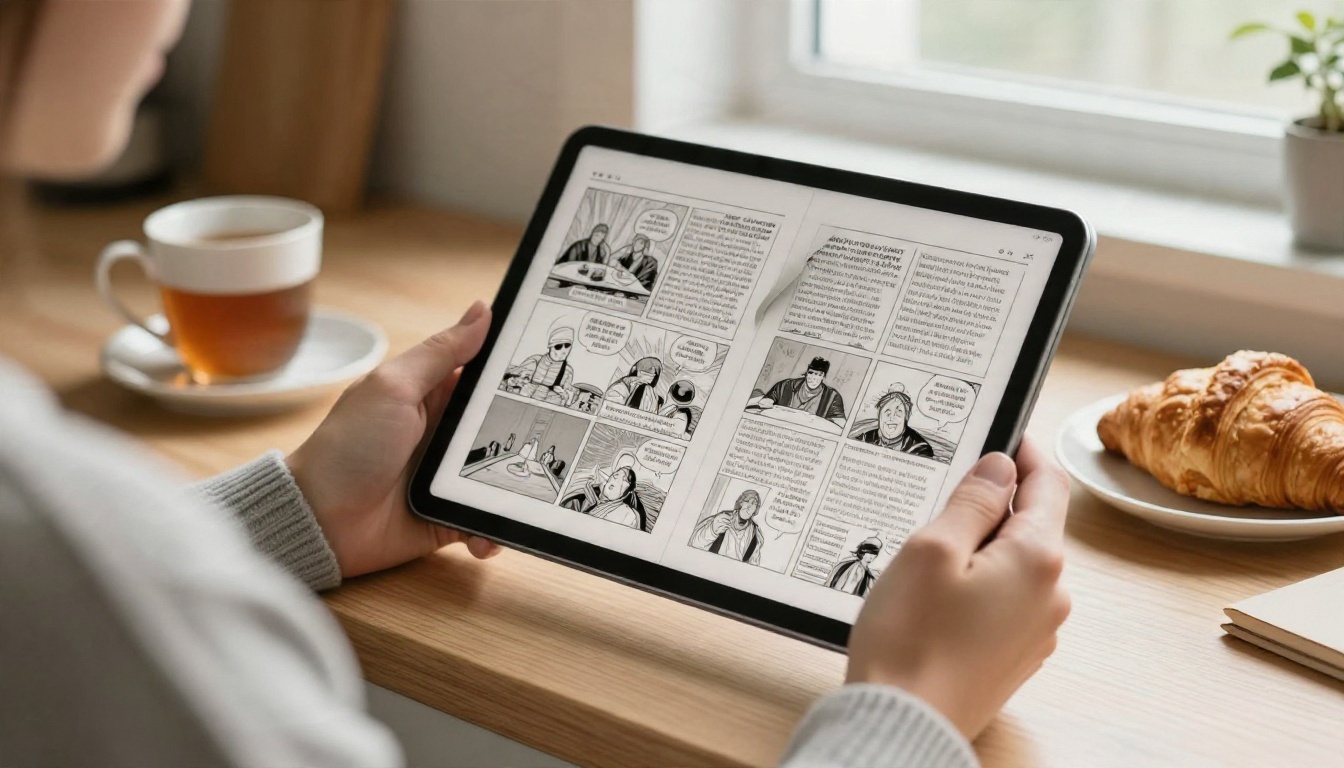
- Exporta tus páginas en un solo PDF. Usa Scribus, Clip Studio o la exportación de Krita. Mantén las páginas en orden de lectura y pon la portada del título primero.
- Crea una cuenta. Crea una cuenta gratuita para abrir el panel.
- Sube el PDF. Arrastra el archivo y el Conversor de PDF a flipbook convierte cada página en una doble página que se puede hojear. No se añade ninguna marca de agua.
- Personaliza el aspecto. Elige un color de fondo que combine con tu arte, añade tu logo o tu marca y elige efectos de paso de página, como un doblez suave al pasar la página. También puedes añadir enlaces, audio o video.
- Compártelo. Copia un enlace directo, obtén un código para incrustar o colócalo en tu sitio con la opción Incrustar un flipbook en tu sitio web. Añade protección con contraseña para recompensas de mecenas o acceso anticipado.
- Revísalo en el teléfono. El visor se adapta a dispositivos móviles, así que revisa algunas páginas en tu teléfono antes de anunciarlo.
Para series más largas, las páginas del Publicador de ebooks interactivos y del Creador de flipbooks de ebooks muestran cómo funciona el mismo proceso en proyectos de longitud de libro. Si quieres un escaparate para tus páginas de muestra, el Creador de flipbooks de portafolio es una opción natural.
Funciones profesionales para creadores serios
En el plan Professional obtienes estadísticas de lectura para ver qué páginas alcanzan los lectores, captación de contactos para recopilar correos electrónicos antes de una vista previa y descargas sin conexión para lectores en trenes y aviones. Los planes Standard y superiores incluyen flipbooks ilimitados, útil si publicas un número nuevo cada mes. Consulta los planes y precios para comparar los niveles.
| Necesidad | Función | Plan |
|---|
| Compartir un número de vista previa gratuito | Enlace público e incrustación | Todos los planes |
| Publicar muchos números | Flipbooks ilimitados | Standard y superiores |
| Recompensar a mecenas en privado | Protección con contraseña | Disponible por flipbook |
| Ver dónde dejan de leer los lectores | Estadísticas de lectura | Professional |
| Recopilar suscriptores por correo | Captación de contactos | Professional |
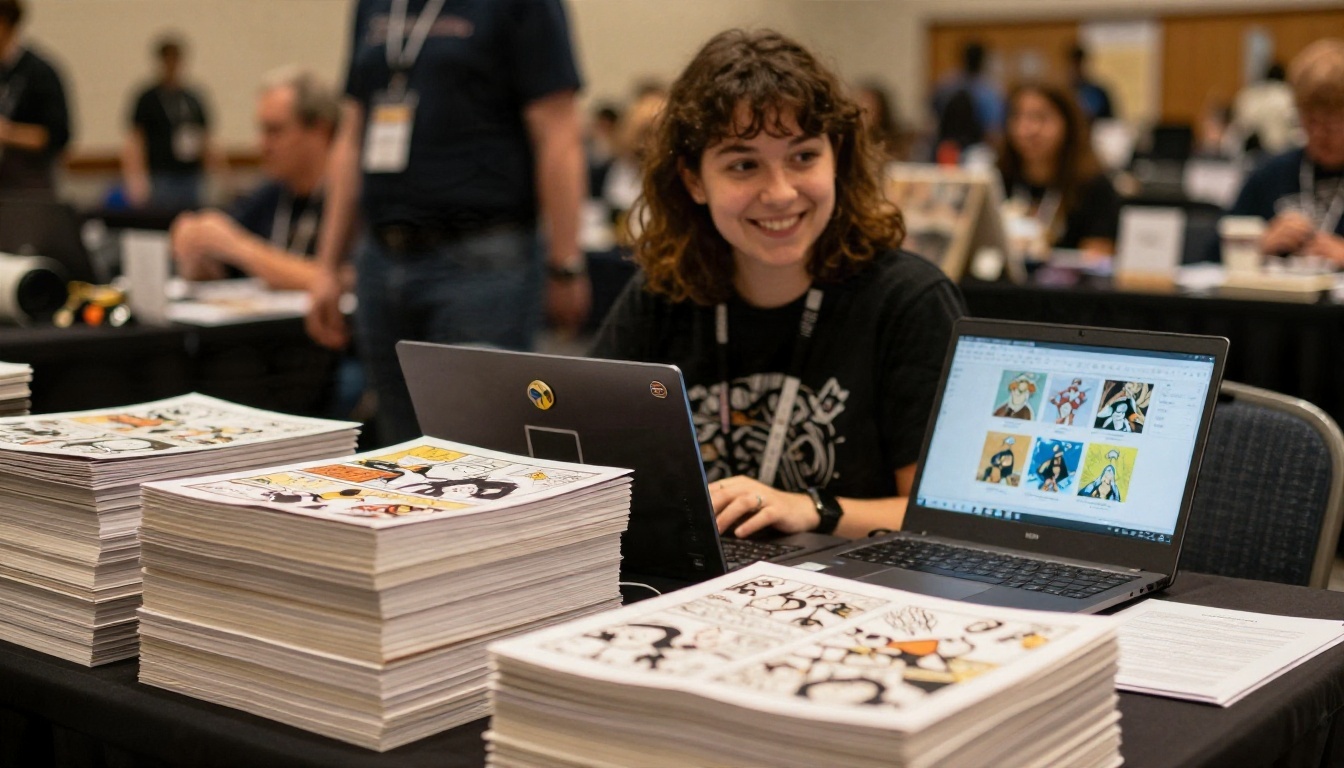
💡 Uso real: Un creador de webcómics puede publicar un número de 24 páginas como flipbook, compartir el enlace en un boletín e imprimir un código QR en los volantes de la convención. Los lectores hojean las primeras páginas al instante, y el ejemplar impreso queda en la mesa junto a la laptop.
Errores que arruinan el flujo de las páginas
El software no arregla malos hábitos de maquetación. Fíjate en estos.
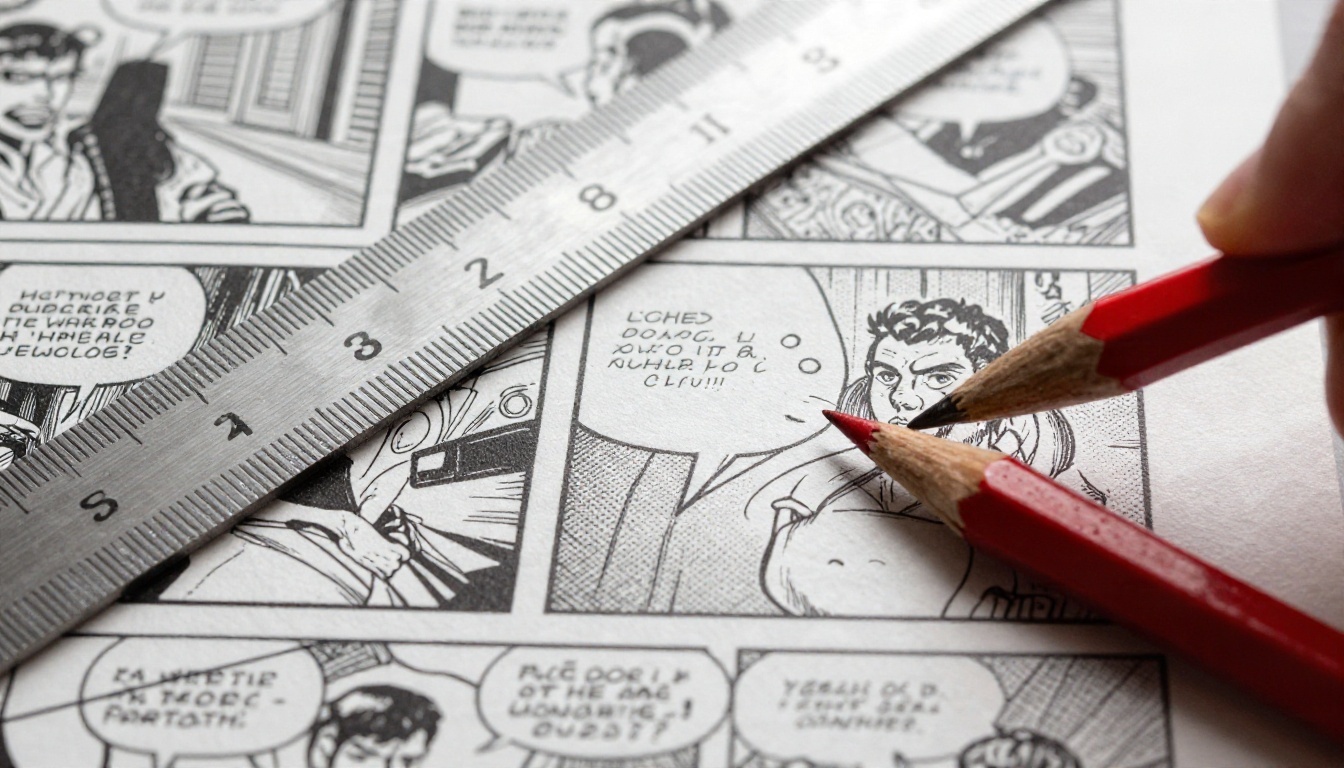
1. Calles desiguales
Mezclar calles de 3 mm y 8 mm al azar hace que las páginas parezcan descuidadas. Elige un estándar y cámbialo solo para un efecto deliberado, como un momento lento.
2. Letras demasiado cerca del corte
El texto cerca del borde se recorta al imprimir. Mantén los diálogos dentro del margen de seguridad y coloca los globos en orden de lectura: de izquierda a derecha y de arriba abajo en los cómics occidentales.
3. Saltarse la prueba de impresión
Los colores cambian, los negros se ensucian y las líneas finas desaparecen. Pide una página de prueba antes de comprometerte con una tirada completa.
Elige tu configuración y publica páginas
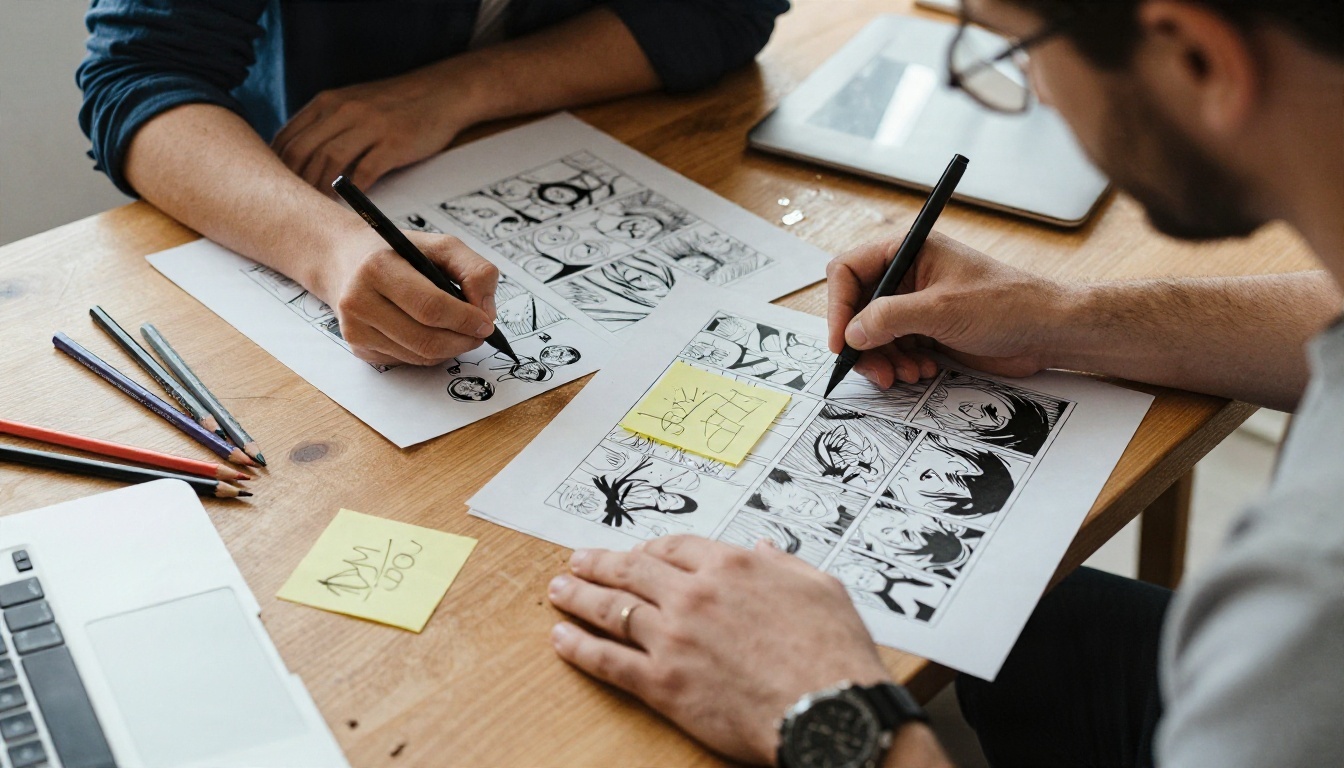
Esta es la versión corta de qué camino encaja con cada creador:
| Si eres... | Elige esta configuración |
|---|
| Principiante que hace una tira corta | Canva o un creador en el navegador |
| Con poco presupuesto, pero en serio con un cómic largo | Krita más Scribus |
| Dibujante en iPad al que le encanta la sensación del lápiz | Procreate, ensamblado en Scribus o Clip Studio |
| Productor de una serie completa para imprimir | Clip Studio Paint más una app de maquetación |
| Publicas en digital para lectores de todo el mundo | Cualquiera de las anteriores más un flipbook |

Empieza poco a poco. Dibuja una página, expórtala y comprueba cómo se lee en el teléfono y en papel. Cuando tengas un número completo, empieza gratis en Flipbooks AI, explora todas las herramientas para flipbooks o compara los planes y precios para encontrar el nivel que mejor se ajuste a la frecuencia con la que publicas. Tus lectores esperan la primera página.



