Hai creato un flipbook. Sullo schermo sembra ottimo, le pagine si sfogliano senza scatti e poi qualcuno ti fa la domanda che ogni editore sente prima o poi: "Mi mandi un PDF?" Se hai creato il flipbook da solo su una piattaforma come Flipbooks AI, hai già tutto il necessario per rispondere in pochi minuti, e non devi pagare nulla.
Questo tutorial ti guida nel processo di conversione da flipbook a PDF dall’inizio alla fine: che cosa sono davvero i due formati, tre modi gratuiti per esportare, come proteggere la qualità e cosa fare quando qualcosa va storto. Tutti i metodi qui descritti sono pensati per i flipbook che possiedi. Se il flipbook l’ha creato qualcun altro, chiedi a chi l’ha fatto il file invece di estrarlo.

Che cosa significa davvero da flipbook a PDF
Un flipbook è un’esperienza di lettura. Un PDF è un file. Questa differenza spiega quasi tutte le domande che la gente fa sull’esportazione.
Quando pubblichi un flipbook, la piattaforma prende le tue pagine e le inserisce in un visualizzatore con animazione di sfoglio, zoom, pulsanti di condivisione e, a volte, video o audio. Le pagine, di solito, sono nate come PDF. Quindi "esportare un flipbook in PDF" spesso significa riottenere una versione pulita e portatile delle stesse pagine.
Flipbook e PDF a confronto
| Funzione | Flipbook | PDF |
|---|
| Esperienza di lettura | Animazione di sfoglio, zoom, adattivo | Statico, visualizzazione a scorrimento o a pagina |
| Funziona offline | Solo con un download offline | Sì, per impostazione predefinita |
| Si incorpora in un sito | Sì, con un codice di incorporamento | Di solito un link di download |
| Multimedia | Video, audio, link | Limitato |
| Pronto per la stampa | Non pensato per questo | Sì |
| Allegato email | Condividi un link | Allega il file |
| Statistiche | Visualizzazioni e clic (sui piani supportati) | Nessuna |
Nessuno dei due formati vince ovunque. Il flipbook è meglio per chi legge sullo schermo. Il PDF è meglio per l’archiviazione, la stampa e per inviare a chi vuole un file da tenere in mano.
Perché esportare, prima di tutto
Le persone chiedono i PDF per motivi pratici, non per abitudine:
- Stampa: una tipografia locale vuole un file, non un link.
- Archiviazione: il tuo commercialista o l’ufficio legale tiene i documenti in una cartella.
- Connessioni lente: un cliente con una rete lenta può comunque aprire un file.
- Regole di acquisto: alcune aziende accettano solo allegati.
- Backup: un PDF sul tuo disco non dipende da nessuna piattaforma.
💡 Consiglio utile: Tieni entrambi. Condividi il link del flipbook per la migliore esperienza di lettura e allega il PDF come alternativa. Chi legge sceglie quello che preferisce.
Prima di esportare: controlla la fonte
La maggior parte delle esportazioni sbagliate si decide prima di cliccare su qualsiasi cosa. Dedica due minuti alla fonte e ti risparmierai un’ora a sistemare pagine sfocate.
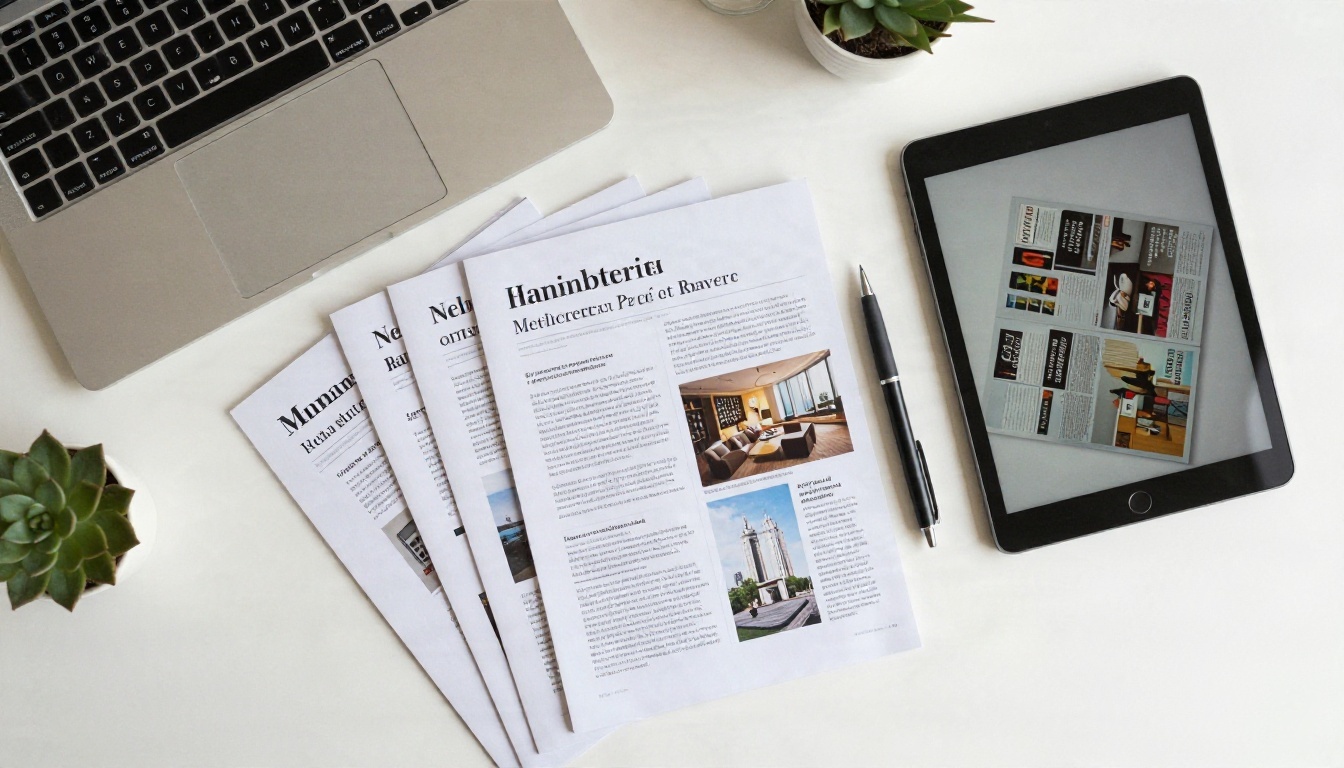
Trova il PDF originale
Se hai creato il flipbook caricando un PDF, quel file è la tua esportazione migliore. Ha la qualità più alta, le dimensioni di pagina giuste e i font originali. Controlla prima questi posti:
- La cartella dove hai salvato il file di progetto (InDesign, Canva, Word o Google Docs).
- La cartella dei download, cercando il nome del flipbook.
- La tua email, nel caso tu abbia inviato il PDF a un collega.
- Archiviazione in cloud come Google Drive, Dropbox o OneDrive.
Trovato? Allora l’"esportazione" è solo una copia. Puoi fermarti qui. Il resto di questo articolo è per chi non ha più la fonte o ha bisogno di un PDF che rispecchi il flipbook finito.
Controlla formato e risoluzione della pagina
Prima di esportare, guarda tre cose nella fonte:
- Dimensioni della pagina: i formati A4, US Letter e quadrati si stampano in modo diverso.
- Risoluzione delle immagini: 150 DPI vanno bene per gli schermi, 300 DPI per la stampa.
- Font: i font incorporati mantengono il testo nitido e ricercabile.
⚠️ Attenzione: Un PDF non può mai essere più nitido delle pagine da cui è stato creato. Se le pagine del flipbook avevano una bassa risoluzione fin dall’inizio, l’esportazione risulterà morbida qualunque strumento tu usi.
Tre modi gratuiti per esportare
Non esiste un unico pulsante adatto a ogni situazione, quindi ecco le tre strade che funzionano per i flipbook che possiedi, dalla più pulita alla più improvvisata.
| Metodo | Costo | Qualità | Velocità | Ideale per |
|---|
| Riutilizzare il PDF di partenza | Gratis | Migliore | Immediata | Chi ha conservato l’originale |
| Download offline dalla piattaforma | Dipende dal piano | Alta | Da 1 a 2 minuti | Titolari di un piano che lo prevede |
| Stampa da browser in PDF | Gratis | Buona | Da 2 a 5 minuti | Copie veloci quando nient’altro funziona |
| Unione di pagine online gratuita | Gratis | Dipende dall’input | 5+ minuti | Pagine salvate come immagini |
Metodo 1: riutilizza il PDF di partenza
È la strada più pulita. Apri il file originale, verifica che corrisponda alla versione pubblicata e invialo. Se hai modificato il flipbook dopo il caricamento (nuovi link, pagine sostituite), esporta di nuovo dal tuo programma di progettazione, così il PDF corrisponde a quello che vedono i lettori.
Rinomina il file con un nome leggibile, come spring-catalog-2026.pdf. I nomi descrittivi aiutano le persone a ritrovarlo più tardi e aiutano anche i motori di ricerca se ospiti il file sul tuo sito.
Metodo 2: stampa da browser in PDF
Ogni browser moderno può trasformare una pagina web in PDF. Non è perfetto con i visualizzatori animati, ma funziona quando ti serve qualcosa in fretta.
- Apri il tuo flipbook in Chrome, Edge o Firefox.
- Premi Ctrl+P (Windows) oppure Cmd+P (Mac).
- Imposta la destinazione su Salva come PDF.
- Imposta i margini su Nessuno e attiva Grafica di sfondo.
- Scegli un formato carta che corrisponda alle tue pagine.
- Clicca su Salva.
Il risultato dipende da come il visualizzatore mostra le pagine. Alcuni visualizzatori stampano una pagina per foglio, altri stampano solo la doppia pagina visibile. Se ottieni solo la prima pagina, passa alla visualizzazione a pagina singola o a scorrimento, se il visualizzatore la offre, poi riprova.
💡 Consiglio utile: Imposta la scala al 100% invece di "Adatta alla pagina". Il ridimensionamento automatico spesso rimpicciolisce il contenuto e aggiunge strani bordi bianchi.
Metodo 3: unione di pagine online gratuita
Se hai ogni pagina come immagine (per esempio esportata da un programma di progettazione), un’unione online gratuita può cucirle in un unico PDF. I passaggi sono sempre simili:
- Carica le immagini delle pagine nell’ordine giusto.
- Scegli orientamento e formato della pagina.
- Scegli un livello di compressione.
- Scarica il file unito.
Fai attenzione con i materiali riservati. Gli strumenti gratuiti elaborano i tuoi file sul server di qualcun altro, quindi evitali per contratti, bilanci o tutto ciò che è coperto da NDA.
Come esportare con Flipbooks AI
Se crei flipbook con regolarità, la strada più comoda è tenere tutto in un unico posto. Flipbooks AI converte il tuo PDF in un flipbook, e il file originale resta la copia master da cui puoi esportare in qualsiasi momento.

Crea e carica
Ecco come creare un flipbook che potrai esportare di nuovo quando vuoi.
- Vai su Flipbooks AI e crea un account.
- Apri il Convertitore da PDF a flipbook.
- Carica il tuo PDF. La piattaforma converte ogni pagina in una pagina del flipbook.
- Aspetta che la conversione finisca e controlla l’anteprima.
- Verifica ordine delle pagine, zoom e visualizzazione da telefono prima di condividere.
Qualunque sia il tuo contenuto, probabilmente esiste uno strumento dedicato: il Creatore di cataloghi digitali gratis per gli assortimenti di prodotti, l’Editore di ebook interattivi per letture più lunghe, oppure il Creatore di flipbook di report per i documenti aziendali. Puoi sfogliarli tutti nella directory degli strumenti.
Personalizza marchio e pagine
Prima di esportare o condividere, rifinisci quello che vedranno i lettori:
- Identità visiva: aggiungi il tuo logo e i colori del marchio, così il flipbook sarà il tuo.
- Effetti di pagina: scegli lo stile di sfoglio più adatto al tuo contenuto.
- Multimedia: incorpora video e audio dove aggiungono valore.
- Nessuna filigrana: i flipbook pubblicati restano puliti, senza filigrana della piattaforma.
Farlo prima conta, perché qualsiasi PDF che generi in seguito dal visualizzatore rispecchierà queste scelte.
Condividi e proteggi
Quando il flipbook è pronto, hai diversi modi per condividerlo:
| Opzione di condivisione | Usala quando | Note |
|---|
| Link diretto | Per email o messaggi | Il più veloce, funziona su ogni dispositivo |
| Codice di incorporamento | Per aggiungerlo a un sito | Vedi Incorporare il flipbook in un sito web |
| Protezione con password | Contenuti privati o riservati ai clienti | I lettori inseriscono una password per aprirlo |
| Allegato PDF | Per stampa o archiviazione | Usa il PDF di partenza |
✅ Buona pratica: Usa la protezione con password per tutto ciò che è riservato, poi invia la password in un messaggio separato dal link.
Statistiche e download offline
Alcune funzioni sono riservate ai piani superiori. Le statistiche e la raccolta di contatti appartengono al piano Professional, mentre i download offline permettono ai lettori di tenere una copia. Controlla la pagina dei prezzi per vedere quale piano copre ciò che ti serve, perché i dettagli dei piani possono cambiare.
Le statistiche ti aiutano a capire se vale la pena offrire anche un PDF. Se la maggior parte dei lettori apre il flipbook dal telefono e ci passa diversi minuti a sessione, il flipbook sta facendo il suo lavoro. Se in molti chiedono una copia da stampare, aggiungi il PDF come opzione secondaria.
Casi d’uso reali
Alcuni scenari mostrano come flipbook e PDF lavorano insieme invece di farsi concorrenza.

| Chi | Flipbook per | PDF per |
|---|
| Titolare di ristorante | Lettori del menù sul sito | Stampa delle carte da tavolo |
| Agente immobiliare | Immobili online | Distribuzione durante le visite aperte |
| Fondatrice di una boutique | Lookbook di stagione | Acquirenti all’ingrosso che vogliono un allegato |
| Insegnante | Materiale didattico interattivo | Studenti senza connessione affidabile |
| Responsabile di una non profit | Rapporto annuale pubblico | Finanziatori che archiviano i documenti |
Un ristorante può pubblicare la propria carta con il Creatore di flipbook per menù di ristoranti, incorporarlo nel proprio sito e tenere un PDF per la tipografia che realizza le copie plastificate da tavolo.
Un agente immobiliare può creare un opuscolo con gli immobili usando lo strumento Brochure immobiliare, condividere il link nei messaggi e stampare il PDF prima di una visita.
Una scuola può pubblicare la newsletter del trimestre con il Creatore di newsletter scolastiche e allegare il PDF per i genitori che preferiscono salvarlo.
Un fotografo può presentare un portfolio con lo strumento Portfolio fotografico e inviare un PDF compresso ai clienti che aprono solo allegati.
Leggere in movimento
I PDF danno il meglio per chi si sposta. Un file salvato si apre subito su un treno, in aeroporto o in qualunque posto dove il segnale manca. È l’argomento più chiaro per tenere un PDF accanto al flipbook.

Mantieni alta la qualità e leggeri i file
Una buona esportazione è nitida e leggera. I due obiettivi tirano in direzioni opposte, quindi conviene sapere dove fare un compromesso.

Scegli il livello di qualità giusto
| Uso | Risoluzione consigliata | Dimensione tipica del file (20 pagine) |
|---|
| Allegato email | Da 100 a 150 DPI | Circa da 2 a 6 MB |
| Lettura a schermo | 150 DPI | Circa da 4 a 10 MB |
| Stampa casalinga o in ufficio | Da 200 a 250 DPI | Circa da 10 a 25 MB |
| Stampa professionale | 300 DPI | 25 MB e oltre |
Questi valori sono stime approssimative. Le pagine ricche di foto peseranno sempre di più di quelle con molto testo.
Verifica prima di inviare
Apri il PDF finito e controllalo come lo farebbe un lettore:
- Scorri tutte le pagine.
- Ingrandisci al 200% immagini e testo piccolo.
- Clicca ogni link.
- Controlla il file sul telefono.
- Verifica che la dimensione del file sia accettabile per una casella di posta.
Risolvere i problemi più comuni nell’esportazione
Anche le esportazioni semplici mettono in difficoltà. Ecco i tre problemi che compaiono più spesso.
Pagine sfocate
La causa è quasi sempre una fonte a bassa risoluzione o una compressione troppo forte. Esporta di nuovo dal file di progetto originale a un DPI più alto ed evita di esportare da uno screenshot. Se hai usato un’unione gratuita, scegli l’impostazione "alta qualità" o "nessuna compressione".
Il file è troppo grande
Prova queste soluzioni in quest’ordine:
- Abbassa la risoluzione delle immagini a 150 DPI.
- Usa la compressione JPEG per le foto.
- Elimina font inutilizzati e livelli nascosti nel programma di progettazione.
- Dividi un documento lungo in capitoli.
- Condividi il link del flipbook invece di allegare il file.
I link smettono di funzionare
I link creati nel visualizzatore del flipbook potrebbero non essere conservati in un PDF ottenuto con la stampa da browser. Se i collegamenti ipertestuali sono importanti, aggiungili nel file di progetto originale ed esporta da lì. Poi verifica ogni link nel PDF finale.
⚠️ Attenzione: Non dare per scontato che un link funzioni solo perché è sottolineato. Clicca su ciascuno.
Organizza l’archivio
Quando inizi a esportare con regolarità, un po’ di ordine fa risparmiare tempo. Usa una cartella per ogni pubblicazione, dai ai file un nome con la data e tieni insieme il sorgente modificabile e il PDF finale.

Un semplice schema di denominazione funziona bene:
brand-title-year-version.pdfbrand-title-year-version-print.pdf per la copia ad alta risoluzionebrand-title-year-version-email.pdf per la copia leggera
Pronto a esportare il tuo flipbook?
La domanda su come passare da flipbook a PDF ha una risposta breve: conserva il file di partenza, usa l’opzione di download della piattaforma quando il tuo piano la include e ricorri alla stampa da browser per le copie veloci. Adatta la qualità allo scopo e verifica il risultato prima di inviarlo a qualcuno.
Ecco dove andare dopo:
Crea il flipbook per chi ama un bello sfoglio di pagina, conserva il PDF per chi vuole un file, e non dovrai mai affannarti quando qualcuno te lo chiede.



