Você criou um flipbook. Ele fica ótimo na tela, as páginas viram com suavidade e, então, alguém faz a pergunta que todo editor ouve mais cedo ou mais tarde: "Você pode me mandar um PDF?" Se você fez o flipbook sozinho em uma plataforma como o Flipbooks AI, já tem o que precisa para responder em poucos minutos, e não precisa pagar por isso.
Este tutorial percorre o processo de flipbook para PDF do início ao fim: o que são de fato os dois formatos, três formas gratuitas de exportar, como proteger a qualidade e o que fazer quando algo dá errado. Todos os métodos aqui são pensados para flipbooks que são seus. Se outra pessoa criou o flipbook, peça a ela o arquivo em vez de extraí-lo.
O que significa, de fato, flipbook para PDF
Um flipbook é uma experiência de leitura. Um PDF é um arquivo. Essa diferença explica quase todas as dúvidas sobre exportação.
Quando você publica um flipbook, a plataforma pega suas páginas e as coloca em um visualizador com animação de virada de página, zoom, botões de compartilhamento e, às vezes, vídeo ou áudio. As páginas em si geralmente começaram como um PDF. Por isso, "exportar um flipbook para PDF" muitas vezes significa recuperar uma versão limpa e portátil das mesmas páginas.
Flipbook e PDF, lado a lado
| Funcionalidade | Flipbook | PDF |
|---|
| Experiência de leitura | Animação de virada de página, zoom, responsivo | Estático, em visualização de rolagem ou de página |
| Funciona offline | Só com um download offline | Sim, por padrão |
| Incorpora em um site | Sim, com um código de incorporação | Geralmente um link para download |
| Multimídia | Vídeo, áudio, links | Limitada |
| Pronto para impressão | Não foi pensado para isso | Sim |
| Anexo de e-mail | Compartilhe um link | Anexe o arquivo |
| Estatísticas | Visualizações e cliques (em planos compatíveis) | Nenhuma |
Nenhum dos formatos vence em todas as situações. O flipbook é melhor para leitores em telas. O PDF é melhor para arquivar, imprimir e enviar para quem quer um arquivo na mão.
Por que exportar, afinal
As pessoas pedem PDFs por motivos práticos, não por hábito:
- Impressão: uma gráfica local quer um arquivo, não um link.
- Arquivamento: seu contador ou o jurídico guarda registros em uma pasta.
- Conexões ruins: um cliente em uma rede lenta ainda consegue abrir um arquivo.
- Regras de compras: algumas empresas aceitam apenas anexos.
- Backup: um PDF no seu drive não depende de nenhuma plataforma.
💡 Dica de especialista: Guarde os dois. Compartilhe o link do flipbook para a melhor experiência de leitura e anexe o PDF como alternativa. Cada leitor escolhe o que lhe convém.
Antes de exportar: confira a origem
A maioria das exportações ruins é decidida antes de você clicar em qualquer coisa. Gaste dois minutos na origem e você vai se poupar de uma hora corrigindo páginas borradas.
Encontre o PDF original
Se você criou o flipbook enviando um PDF, esse arquivo é a melhor exportação possível. Ele tem a maior qualidade, o tamanho de página certo e as fontes originais. Verifique primeiro estes lugares:
- A pasta onde você salvou o arquivo de design (InDesign, Canva, Word ou Google Docs).
- Sua pasta de downloads, buscando pelo nome do flipbook.
- Seu e-mail, caso tenha enviado o PDF para um colega.
- Armazenamento em nuvem, como Google Drive, Dropbox ou OneDrive.
Achou? Então a "exportação" é só uma cópia. Você pode parar por aqui. O restante deste artigo é para quem não tem mais a origem ou precisa de um PDF que reflita o flipbook final.
Confira o tamanho e a resolução da página
Observe três coisas na origem antes de exportar:
- Dimensões da página: formatos A4, carta dos EUA e quadrados são impressos de maneiras diferentes.
- Resolução das imagens: 150 DPI basta para telas, 300 DPI para impressão.
- Fontes: fontes incorporadas mantêm o texto nítido e pesquisável.
⚠️ Atenção: Um PDF nunca pode ficar mais nítido do que as páginas com que foi feito. Se as páginas do seu flipbook já tinham baixa resolução, a exportação vai ficar borrada, não importa qual ferramenta você use.
Não existe um único botão que sirva para todas as situações, então aqui estão as três rotas que funcionam para flipbooks que são seus, da mais limpa à mais improvisada.
| Método | Custo | Qualidade | Velocidade | Melhor para |
|---|
| Reutilizar o PDF original | Grátis | Melhor | Instantâneo | Quem guardou o original |
| Download offline pela plataforma | Depende do plano | Alta | 1 a 2 minutos | Donos de um plano compatível |
| Imprimir para PDF pelo navegador | Grátis | Boa | 2 a 5 minutos | Cópias rápidas quando nada mais funciona |
| Unificador de páginas online gratuito | Grátis | Depende da entrada | 5 minutos ou mais | Páginas salvas como imagens |
Método 1: reutilizar o PDF original
Esta é a rota mais limpa. Abra o arquivo original, confira se ele corresponde à versão publicada e envie. Se você editou o flipbook depois do envio (novos links, páginas trocadas), exporte de novo a partir da sua ferramenta de design para que o PDF corresponda ao que os leitores veem.
Dê ao arquivo um nome legível, como spring-catalog-2026.pdf. Nomes descritivos ajudam as pessoas a encontrá-lo depois e também ajudam os buscadores se você hospedar o arquivo no seu site.
Método 2: imprimir para PDF pelo navegador
Todo navegador moderno consegue transformar uma página web em PDF. Não é perfeito para visualizadores animados, mas funciona quando você precisa de algo rápido.
- Abra seu flipbook no Chrome, Edge ou Firefox.
- Pressione Ctrl+P (Windows) ou Cmd+P (Mac).
- Defina o destino como Salvar como PDF.
- Defina as margens como Nenhuma e ative Gráficos de plano de fundo.
- Escolha um tamanho de papel que combine com suas páginas.
- Clique em Salvar.
O resultado depende de como o visualizador renderiza as páginas. Alguns imprimem uma página por folha, outros imprimem apenas a página dupla visível. Se você só obtiver a primeira página, mude para a visualização de página única ou de rolagem, caso o visualizador ofereça, e tente de novo.
💡 Dica de especialista: Defina a escala em 100% em vez de "Ajustar à página". A escala automática costuma reduzir o conteúdo e acrescentar bordas brancas estranhas.
Método 3: unificador de páginas online gratuito
Se você tem cada página como uma imagem (por exemplo, exportada de uma ferramenta de design), um unificador online gratuito pode juntá-las em um único PDF. Os passos são sempre parecidos:
- Envie as imagens das páginas na ordem certa.
- Escolha a orientação e o tamanho da página.
- Escolha um nível de compressão.
- Baixe o arquivo unificado.
Cuidado com material confidencial. Ferramentas gratuitas processam seus arquivos em servidores de terceiros, então evite-as para contratos, relatórios financeiros ou qualquer coisa sob NDA.
Se você cria flipbooks com regularidade, o caminho mais tranquilo é manter tudo em um só lugar. O Flipbooks AI converte seu PDF em um flipbook, e o arquivo original continua sendo a cópia-mestra da qual você pode exportar a qualquer momento.

Criar e enviar
Veja como criar um flipbook que você pode exportar de novo sempre que quiser.
- Acesse o Flipbooks AI e crie uma conta.
- Abra o Conversor de PDF para flipbook.
- Envie seu PDF. A plataforma converte cada página em uma página de flipbook.
- Aguarde a conversão terminar e visualize o resultado.
- Confira a ordem das páginas, o zoom e a visualização no celular antes de compartilhar.
Qualquer que seja seu conteúdo, provavelmente existe uma ferramenta específica: o Criador de catálogo digital gratuito para linhas de produtos, o Editor de e-books interativos para leituras mais longas ou o Criador de flipbook de relatório para documentos de negócios. Você pode ver todas na lista de ferramentas.
Personalize a marca e as páginas
Antes de exportar ou compartilhar, deixe impecável o que os leitores vão ver:
- Marca: adicione seu logo e as cores da marca para o flipbook parecer seu.
- Efeitos de página: escolha o estilo de virada que combina com seu conteúdo.
- Multimídia: incorpore vídeo e áudio onde eles agregam valor.
- Sem marcas d’água: os flipbooks publicados ficam limpos, sem marca d’água da plataforma.
Fazer isso primeiro é importante, porque qualquer PDF que você gerar depois pelo visualizador vai refletir essas escolhas.
Compartilhe e proteja
Quando o flipbook estiver pronto, você tem várias formas de compartilhá-lo:
| Opção de compartilhamento | Use quando | Observações |
|---|
| Link direto | Enviar por e-mail ou mensagem | O mais rápido, funciona em todos os dispositivos |
| Código de incorporação | Adicionar a um site | Veja Incorporar flipbook em site |
| Proteção por senha | Conteúdo privado ou só para clientes | Os leitores digitam uma senha para abrir |
| Anexo PDF | Impressão ou arquivamento | Use seu PDF original |
✅ Boa prática: Use proteção por senha para tudo o que for confidencial e envie a senha em uma mensagem separada do link.
Estatísticas e downloads offline
Alguns recursos ficam em planos superiores. Estatísticas e geração de contatos fazem parte do plano Professional, e os downloads offline permitem que os leitores guardem uma cópia. Confira a página de preços para ver qual plano cobre o que você precisa, já que os detalhes dos planos podem mudar.
As estatísticas ajudam você a decidir se vale a pena oferecer um PDF. Se a maioria dos leitores abre o flipbook no celular e passa vários minutos por sessão, o flipbook está cumprindo seu papel. Se muitos pedem uma cópia para imprimir, acrescente o PDF como opção secundária.
Casos de uso reais
Alguns cenários mostram como o flipbook e o PDF trabalham juntos, em vez de competir.

| Quem | Flipbook para | PDF para |
|---|
| Dono de restaurante | Leitores do cardápio no site | Impressão de cardápios de mesa |
| Corretor de imóveis | Imóveis anunciados on-line | Distribuição em visitas abertas |
| Dona de boutique | Lookbook de temporada | Compradores de atacado que querem um anexo |
| Professor | Material de curso interativo | Alunos sem internet estável |
| Gestor de ONG | Relatório anual público | Financiadores que arquivam documentos |
Um restaurante pode publicar um cardápio com o Criador de flipbook de cardápio de restaurante, incorporá-lo ao site e guardar um PDF para a gráfica que faz as cópias plastificadas de mesa.
Um corretor de imóveis pode criar um folheto de imóvel com a ferramenta Brochura Imobiliária, compartilhar o link nas mensagens e imprimir o PDF antes de uma visita.
Uma escola pode publicar um informativo do trimestre com o Criador de Newsletter Escolar e anexar o PDF para os pais que preferem salvá-lo.
Um fotógrafo pode apresentar um portfólio pela ferramenta Portfólio de Fotografia e enviar um PDF compactado para clientes que só abrem anexos.
Leitura em movimento
Os PDFs brilham para quem está no transporte. Um arquivo salvo abre na hora dentro de um trem, em um aeroporto ou em qualquer lugar onde o sinal some. Esse é o argumento mais claro para manter um PDF ao lado do seu flipbook.

Mantenha a qualidade alta e os arquivos leves
Uma boa exportação é nítida e leve. Esses dois objetivos puxam em direções opostas, então ajuda saber onde ceder.

Escolha o nível de qualidade certo
| Finalidade | Resolução sugerida | Tamanho típico do arquivo (20 páginas) |
|---|
| Anexo de e-mail | 100 a 150 DPI | Cerca de 2 a 6 MB |
| Leitura na tela | 150 DPI | Cerca de 4 a 10 MB |
| Impressão doméstica ou de escritório | 200 a 250 DPI | Cerca de 10 a 25 MB |
| Impressão profissional | 300 DPI | 25 MB ou mais |
Estes números são estimativas aproximadas. Páginas com muitas fotos sempre pesam mais do que páginas com muito texto.
Teste antes de enviar
Abra o PDF finalizado e confira como um leitor faria:
- Role por todas as páginas.
- Amplie para 200% as imagens e o texto pequeno.
- Clique em cada link.
- Confira o arquivo no seu celular.
- Confirme se o tamanho do arquivo é algo que a caixa de entrada aceita.
Como resolver os problemas mais comuns na exportação
Até exportações simples dão problema. Estes são os três que mais aparecem.
Páginas borradas
A causa quase sempre é uma origem de baixa resolução ou compressão forte. Exporte de novo a partir do arquivo de design original, em um DPI mais alto, e evite exportar a partir de uma captura de tela. Se você usou um unificador gratuito, escolha a configuração "alta qualidade" ou "sem compressão".
Arquivo grande demais
Teste estas soluções em ordem:
- Reduza a resolução das imagens para 150 DPI.
- Use compressão JPEG nas fotos.
- Remova fontes não usadas e camadas ocultas na sua ferramenta de design.
- Divida um documento longo em capítulos.
- Compartilhe o link do flipbook em vez de anexar o arquivo.
Links deixam de funcionar
Links criados dentro do visualizador de um flipbook podem não ser mantidos em um PDF gerado pela impressão do navegador. Se os hiperlinks forem importantes, adicione-os no arquivo de design original e exporte a partir dele. Depois, teste cada link no PDF final.
⚠️ Atenção: Não confie que um link funciona só porque está sublinhado. Clique em cada um.
Organize seu arquivo
Quando você começar a exportar com regularidade, um pouco de organização economiza tempo. Use uma pasta por publicação, nomeie os arquivos com a data e mantenha juntos o original editável e o PDF final.
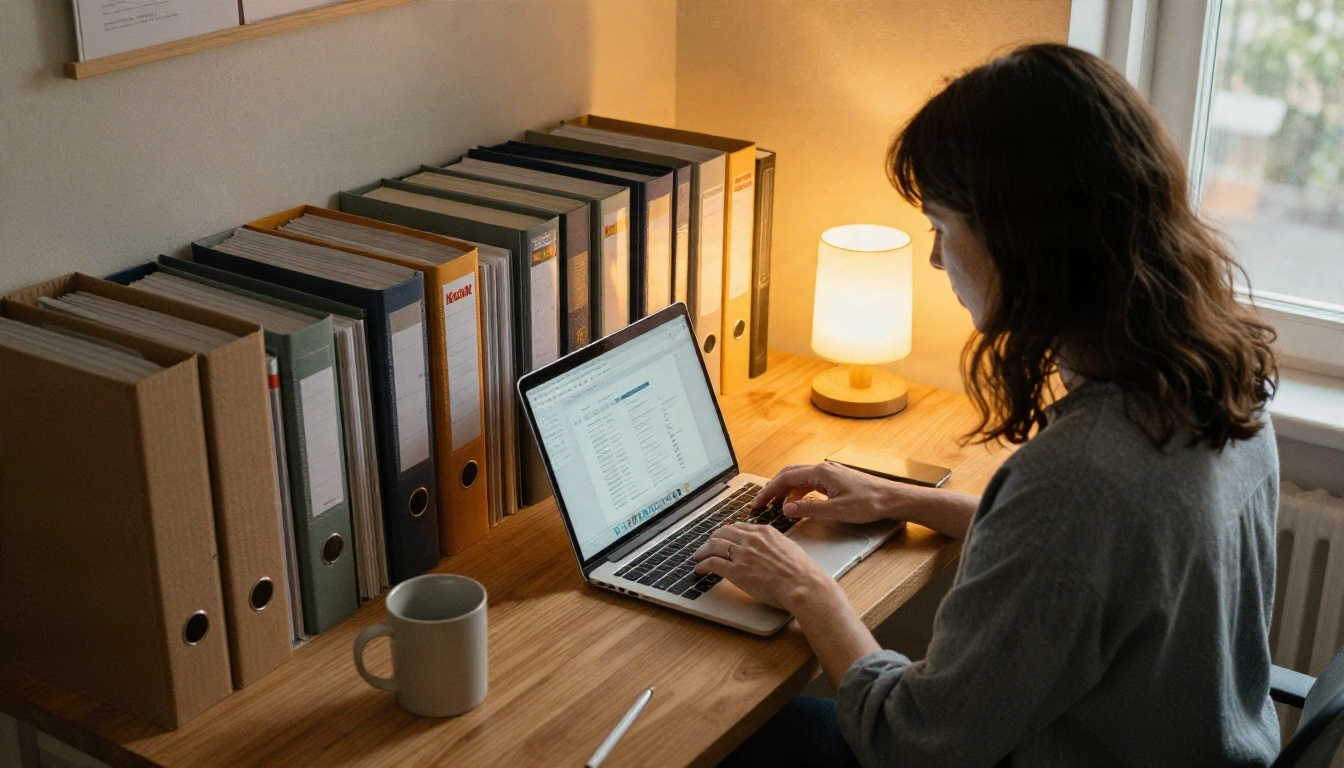
Um padrão simples de nomes funciona bem:
brand-title-year-version.pdfbrand-title-year-version-print.pdf para a cópia em alta resoluçãobrand-title-year-version-email.pdf para a cópia leve
Pronto para exportar seu flipbook?
A pergunta sobre flipbook para PDF tem uma resposta curta: guarde seu arquivo original, use a opção de download da plataforma quando seu plano incluí-la e recorra à impressão pelo navegador para cópias rápidas. Ajuste a qualidade à finalidade e teste o resultado antes de enviá-lo a qualquer pessoa.
Veja para onde ir a seguir:
Crie o flipbook para os leitores que adoram uma boa virada de página, guarde o PDF para quem quer um arquivo, e você nunca vai precisar correr atrás quando alguém pedir.



