Du hast ein Flipbook erstellt. Es sieht auf dem Bildschirm super aus, die Seiten blättern flüssig, und dann fragt jemand die eine Frage, die jeder Verleger früher oder später hört: „Kannst du mir einfach ein PDF schicken?" Wenn du das Flipbook selbst auf einer Plattform wie Flipbooks AI erstellt hast, hast du bereits alles, was du brauchst, um das in ein paar Minuten zu beantworten, und du musst dafür nichts bezahlen.
Diese Anleitung führt dich von Anfang bis Ende durch den Prozess Flipbook zu PDF: was die beiden Formate eigentlich sind, drei kostenlose Exportwege, wie du die Qualität schützt und was du tust, wenn etwas schiefgeht. Jede Methode hier ist für Flipbooks gedacht, die dir gehören. Hat jemand anderes das Flipbook erstellt, bitte ihn um die Datei, statt sie herauszulösen.
Was Flipbook zu PDF wirklich bedeutet
Ein Flipbook ist ein Leseerlebnis. Ein PDF ist eine Datei. Dieser Unterschied erklärt fast jede Exportfrage, die Menschen stellen.
Wenn du ein Flipbook veröffentlichst, nimmt eine Plattform deine Seiten und packt sie in einen Betrachter mit Umblättereffekt, Zoom, Teilen-Schaltflächen und manchmal Video oder Audio. Die Seiten selbst haben meist als PDF angefangen. „Ein Flipbook als PDF exportieren" bedeutet also oft, wieder an eine saubere, portable Version derselben Seiten zu kommen.
Flipbook vs. PDF auf einen Blick
| Funktion | Flipbook | PDF |
|---|
| Leseerlebnis | Umblättern, Zoom, responsiv | Statisch, Scroll- oder Seitenansicht |
| Funktioniert offline | Nur mit einem Offline-Download | Ja, standardmäßig |
| Einbettung in eine Website | Ja, mit einem Einbettungscode | Meist ein Download-Link |
| Multimedia | Video, Audio, Links | Eingeschränkt |
| Druckfertig | Nicht dafür gemacht | Ja |
| E-Mail-Anhang | Stattdessen einen Link teilen | Datei anhängen |
| Analysen | Aufrufe und Klicks (bei unterstützten Tarifen) | Keine |
Kein Format gewinnt überall. Das Flipbook eignet sich besser für Leser am Bildschirm. Das PDF eignet sich besser zum Archivieren, Drucken und Versenden an Menschen, die eine Datei in der Hand haben wollen.
Warum überhaupt exportieren
Menschen fragen aus praktischen Gründen nach PDFs, nicht aus Gewohnheit:
- Drucken: Eine Druckerei vor Ort braucht eine Datei, keinen Link.
- Archivieren: Deine Buchhaltung oder Rechtsabteilung bewahrt Unterlagen in einem Ordner auf.
- Schlechte Verbindungen: Ein Kunde mit langsamem Netz kann trotzdem eine Datei öffnen.
- Beschaffungsregeln: Manche Unternehmen akzeptieren nur Anhänge.
- Backup: Ein PDF auf deiner Festplatte hängt von keiner Plattform ab.
💡 Profi-Tipp: Behalte beides. Teile den Flipbook-Link für das beste Leseerlebnis und hänge das PDF als Ersatz an. Leser wählen, was ihnen passt.
Vor dem Export: Prüfe deine Quelle
Die meisten schlechten Exporte werden entschieden, bevor du irgendetwas anklickst. Investiere zwei Minuten in die Quelle, und du sparst dir eine Stunde, in der du unscharfe Seiten reparierst.
Finde das Original-PDF
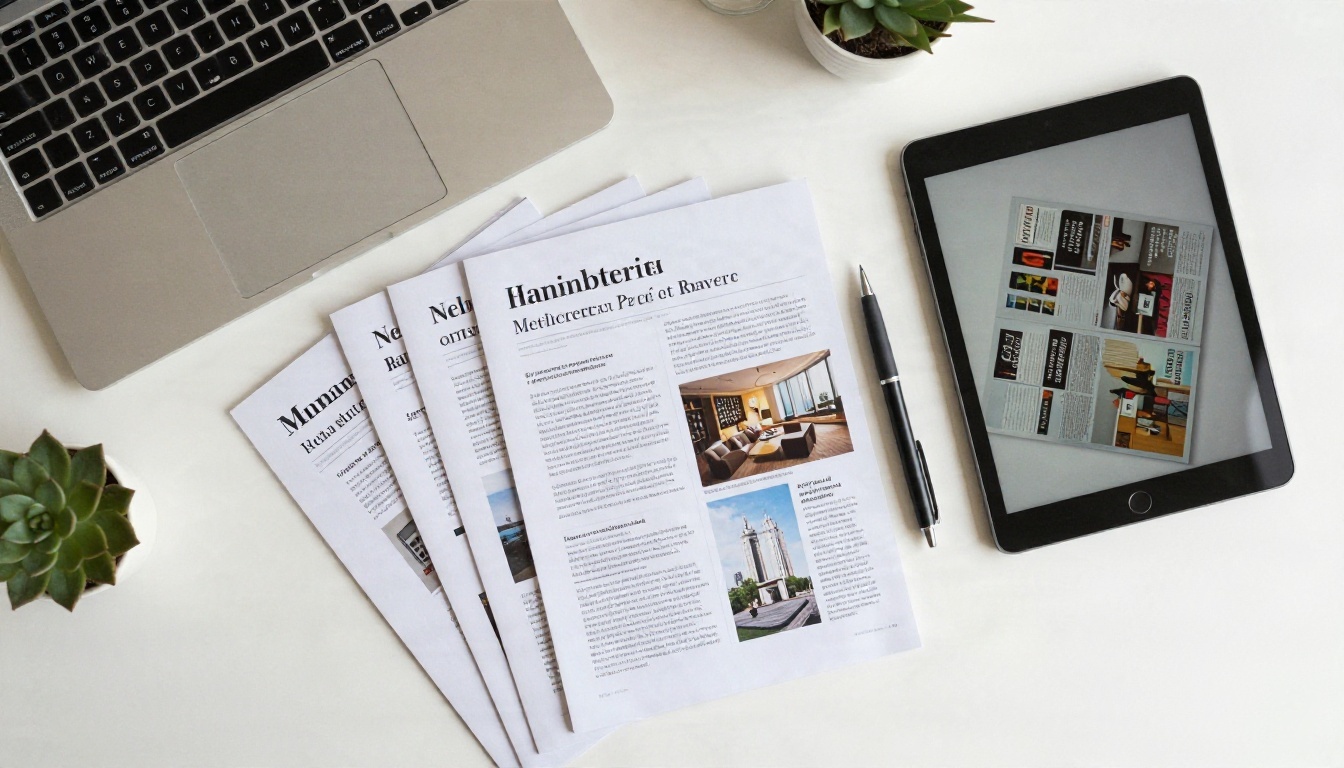
Wenn du das Flipbook durch den Upload eines PDFs erstellt hast, ist diese Datei dein bester Export. Sie hat die höchste Qualität, das richtige Seitenformat und die originalen Schriften. Schau zuerst an diesen Orten nach:
- Der Ordner, in dem du die Gestaltungsdatei gespeichert hast (InDesign, Canva, Word oder Google Docs).
- Dein Downloads-Ordner, in dem du nach dem Namen des Flipbooks suchst.
- Deine E-Mails, falls du das PDF an eine Kollegin oder einen Kollegen geschickt hast.
- Cloud-Speicher wie Google Drive, Dropbox oder OneDrive.
Gefunden? Dann ist der „Export" nur noch eine Kopie. Du kannst hier aufhören. Der Rest dieses Artikels ist für Leute gedacht, die die Quelle nicht mehr haben oder ein PDF brauchen, das das fertige Flipbook widerspiegelt.
Seitengröße und Auflösung prüfen
Schau dir vor dem Export drei Dinge in der Quelle an:
- Seitenmaße: A4, US Letter und quadratische Formate werden unterschiedlich gedruckt.
- Bildauflösung: 150 DPI reichen für Bildschirme, 300 DPI für den Druck.
- Schriften: Eingebettete Schriften halten Text scharf und durchsuchbar.
⚠️ Warnung: Ein PDF kann nie schärfer sein als die Seiten, aus denen es gebaut wurde. Waren deine Flipbook-Seiten von Anfang an niedrig aufgelöst, wirkt der Export weich, egal welches Tool du benutzt.
Drei kostenlose Wege zum Export
Es gibt nicht den einen Knopf, der für jede Situation passt. Deshalb hier die drei Wege, die bei Flipbooks funktionieren, die dir gehören, vom saubersten bis zum improvisiertesten.
| Methode | Kosten | Qualität | Geschwindigkeit | Am besten für |
|---|
| Quell-PDF wiederverwenden | Kostenlos | Am besten | Sofort | Alle, die das Original behalten haben |
| Offline-Download von der Plattform | Tarifabhängig | Hoch | 1 bis 2 Minuten | Eigentümer mit einem passenden Tarif |
| Browser-Druck als PDF | Kostenlos | Gut | 2 bis 5 Minuten | Schnelle Kopien, wenn nichts anderes klappt |
| Kostenloser Online-Seitenzusammenführer | Kostenlos | Abhängig von der Vorlage | 5+ Minuten | Als Bilder gespeicherte Seiten |
Methode 1: Quell-PDF wiederverwenden
Das ist der sauberste Weg. Öffne die Originaldatei, prüfe, ob sie zur veröffentlichten Version passt, und verschicke sie. Hast du das Flipbook nach dem Upload bearbeitet (neue Links, ersetzte Seiten), exportiere es aus deinem Gestaltungsprogramm neu, damit das PDF dem entspricht, was Leser sehen.
Benenne die Datei mit einem lesbaren Namen wie spring-catalog-2026.pdf. Aussagekräftige Namen helfen Menschen, sie später wiederzufinden, und auch Suchmaschinen, wenn du die Datei auf deiner Website hostest.
Methode 2: Browser-Druck als PDF
Jeder moderne Browser kann eine Webseite in ein PDF verwandeln. Bei animierten Betrachtern ist das nicht perfekt, aber es funktioniert, wenn du etwas schnell brauchst.
- Öffne dein Flipbook in Chrome, Edge oder Firefox.
- Drücke Strg+P (Windows) oder Cmd+P (Mac).
- Stelle das Ziel auf Als PDF speichern ein.
- Setze die Ränder auf Keine und aktiviere Hintergrundgrafiken.
- Wähle ein Papierformat, das zu deinen Seiten passt.
- Klicke auf Speichern.
Das Ergebnis hängt davon ab, wie der Betrachter die Seiten darstellt. Manche Betrachter drucken eine Seite pro Blatt, andere nur die sichtbare Doppelseite. Erhältst du nur die erste Seite, wechsle zu einer Einzelseiten- oder Scroll-Ansicht, falls der Betrachter eine anbietet, und versuche es dann noch einmal.
💡 Profi-Tipp: Stelle die Skalierung auf 100 % statt auf „An Seite anpassen" ein. Die automatische Skalierung verkleinert den Inhalt oft und fügt seltsame weiße Ränder hinzu.
Methode 3: Kostenloser Online-Seitenzusammenführer
Wenn du jede Seite als Bild hast (zum Beispiel aus einem Gestaltungsprogramm exportiert), kann ein kostenloser Online-Zusammenführer sie zu einem PDF verbinden. Die Schritte sind immer ähnlich:
- Lade die Seitenbilder in der richtigen Reihenfolge hoch.
- Wähle Ausrichtung und Format der Seiten.
- Wähle eine Komprimierungsstufe.
- Lade die zusammengeführte Datei herunter.
Sei vorsichtig mit vertraulichem Material. Kostenlose Tools verarbeiten deine Dateien auf dem Server eines Dritten, also verzichte auf sie bei Verträgen, Finanzberichten oder allem, was unter eine Geheimhaltungsvereinbarung fällt.
So exportierst du mit Flipbooks AI
Wenn du regelmäßig Flipbooks erstellst, ist der reibungloseste Weg, alles an einem Ort zu behalten. Flipbooks AI wandelt dein PDF in ein Flipbook um, und deine Originaldatei bleibt die Hauptkopie, aus der du jederzeit exportieren kannst.

Erstellen und hochladen
So erstellst du ein Flipbook, das du jederzeit wieder exportieren kannst.
- Gehe zu Flipbooks AI und erstelle ein Konto.
- Öffne den PDF-zu-Flipbook-Konverter.
- Lade dein PDF hoch. Die Plattform wandelt jede Seite in eine Flipbook-Seite um.
- Warte, bis die Umwandlung abgeschlossen ist, und sieh dir das Ergebnis in der Vorschau an.
- Prüfe Seitenreihenfolge, Zoom und mobile Ansicht, bevor du teilst.
Was auch immer dein Inhalt ist, es gibt wahrscheinlich ein passendes Werkzeug: den Kostenloser digitaler Katalog-Ersteller für Produktsortimente, den Interaktiver E-Book-Herausgeber für längere Texte oder den Report-Flipbook-Ersteller für Geschäftsdokumente. Alle findest du im Werkzeugverzeichnis.
Branding und Seiten anpassen
Bevor du exportierst oder teilst, poliere, was Leser sehen werden:
- Branding: Füge dein Logo und deine Markenfarben hinzu, damit das Flipbook nach dir aussieht.
- Umblättereffekte: Wähle den Stil, der zu deinem Inhalt passt.
- Multimedia: Bette Video und Audio dort ein, wo sie einen Mehrwert bieten.
- Keine Wasserzeichen: Veröffentlichte Flipbooks bleiben sauber, ohne Wasserzeichen der Plattform.
Das zuerst zu erledigen ist wichtig, weil jedes PDF, das du später aus dem Betrachter erzeugst, diese Entscheidungen widerspiegelt.
Teilen und schützen
Sobald das Flipbook fertig ist, hast du mehrere Möglichkeiten, es zu teilen:
| Freigabeoption | Verwenden, wenn | Hinweise |
|---|
| Direkter Link | Beim Mailen oder Chatten | Am schnellsten, funktioniert auf jedem Gerät |
| Einbettungscode | Beim Einbetten in eine Website | Siehe Flipbook auf einer Website einbetten |
| Passwortschutz | Privater oder nur für Kunden bestimmter Inhalt | Leser geben ein Passwort ein, um es zu öffnen |
| PDF-Anhang | Zum Drucken oder Archivieren | Verwende dein Quell-PDF |
✅ Bewährte Praxis: Nutze den Passwortschutz für alles Vertrauliche und schicke das Passwort in einer separaten Nachricht, nicht zusammen mit dem Link.
Analysen und Offline-Downloads
Einige Funktionen sind höheren Tarifen vorbehalten. Analysen und Kontaktgenerierung gehören zum Professional-Tarif, und Offline-Downloads ermöglichen es Lesern, eine Kopie zu behalten. Schau auf der Preisseite nach, welcher Tarif abdeckt, was du brauchst, denn Tarifdetails können sich ändern.
Analysen helfen dir zu entscheiden, ob sich ein PDF zum Anbieten lohnt. Öffnen die meisten Leser das Flipbook auf dem Telefon und verbringen mehrere Minuten pro Sitzung damit, macht das Flipbook seinen Job. Bitten viele um eine druckbare Kopie, füge das PDF als zweite Option hinzu.
Anwendungsfälle aus der Praxis
Ein paar Szenarien zeigen, wie Flipbook und PDF zusammenarbeiten, statt sich zu konkurrieren.

| Wer | Flipbook für | PDF für |
|---|
| Restaurantbesitzer | Leser der Website-Karte | Druck der Tischkarten |
| Immobilienmaklerin | Online-Objekte | Verteilung bei Besichtigungen |
| Boutique-Gründerin | Saisonales Lookbook | Großhandelskunden, die einen Anhang wollen |
| Lehrer | Interaktives Kursmaterial | Schüler ohne verlässliches Internet |
| Leiter einer gemeinnützigen Organisation | Öffentlicher Jahresbericht | Geldgeber, die Dokumente archivieren |
Ein Restaurant kann mit dem Restaurantkarten-Flipbook-Ersteller eine Karte veröffentlichen, sie auf seiner Website einbetten und ein PDF für die Druckerei behalten, die laminierte Tischkarten herstellt.
Eine Immobilienmaklerin kann mit dem Werkzeug Immobilien-Broschüre eine Objektbroschüre erstellen, den Link per Nachricht teilen und das PDF vor einer Besichtigung drucken.
Eine Schule kann mit dem Schulnewsletter-Ersteller einen Newsletter für das Schulhalbjahr veröffentlichen und das PDF für Eltern anhängen, die es lieber speichern.
Ein Fotograf kann ein Portfolio mit dem Werkzeug Fotografie-Portfolio präsentieren und ein komprimiertes PDF an Kunden schicken, die nur Anhänge öffnen.
Unterwegs lesen
PDFs glänzen bei Pendlern. Eine gespeicherte Datei öffnet sich sofort im Zug, am Flughafen oder überall dort, wo kein Empfang ist. Das ist das klarste Argument dafür, ein PDF neben deinem Flipbook zu behalten.

Qualität hoch und Dateien klein halten
Ein guter Export ist scharf und leicht. Diese beiden Ziele ziehen in entgegengesetzte Richtungen, deshalb hilft es zu wissen, wo du Kompromisse eingehen kannst.
Die richtige Qualitätsstufe wählen
| Zweck | Empfohlene Auflösung | Typische Dateigröße (20 Seiten) |
|---|
| E-Mail-Anhang | 100 bis 150 DPI | Ungefähr 2 bis 6 MB |
| Lesen am Bildschirm | 150 DPI | Ungefähr 4 bis 10 MB |
| Druck zu Hause oder im Büro | 200 bis 250 DPI | Ungefähr 10 bis 25 MB |
| Professioneller Druck | 300 DPI | 25 MB und mehr |
Diese Werte sind grobe Schätzungen. Seiten mit vielen Fotos wiegen immer mehr als textlastige Seiten.
Vor dem Versand testen
Öffne das fertige PDF und prüfe es so, wie es ein Leser tun würde:
- Blättere durch jede Seite.
- Zoome bei Bildern und kleinem Text auf 200 %.
- Klicke jeden Link an.
- Prüfe die Datei auf deinem Telefon.
- Stelle sicher, dass das Postfach die Datei annimmt.
Häufige Exportprobleme beheben
Selbst einfache Exporte bringen Menschen ins Stocken. Hier sind die drei Probleme, die am häufigsten auftreten.
Unscharfe Seiten
Die Ursache ist fast immer eine Quelle mit niedriger Auflösung oder starke Komprimierung. Exportiere aus der originalen Gestaltungsdatei mit höherer DPI neu und vermeide Exporte aus einem Screenshot. Hast du einen kostenlosen Zusammenführer benutzt, wähle die Einstellung „Hohe Qualität" oder „Keine Komprimierung".
Datei ist zu groß
Probiere diese Lösungen der Reihe nach aus:
- Senke die Bildauflösung auf 150 DPI.
- Nutze JPEG-Komprimierung für Fotos.
- Entferne ungenutzte Schriften und versteckte Ebenen in deinem Gestaltungsprogramm.
- Teile ein langes Dokument in Kapitel auf.
- Teile den Flipbook-Link, statt die Datei anzuhängen.
Links funktionieren nicht mehr
Links, die im Flipbook-Betrachter erstellt wurden, werden beim Browser-Druck eventuell nicht ins PDF übernommen. Wenn Hyperlinks wichtig sind, füge sie in der Originaldatei hinzu und exportiere von dort. Teste danach jeden Link im fertigen PDF.
⚠️ Warnung: Verlass dich nicht darauf, dass ein Link funktioniert, nur weil er unterstrichen ist. Klicke jeden einzelnen an.
Dein Archiv ordnen
Sobald du regelmäßig exportierst, spart etwas Ordnung viel Zeit. Verwende einen Ordner pro Publikation, benenne Dateien mit einem Datum und bewahre die bearbeitbare Quelle und das fertige PDF zusammen auf.
Ein einfaches Benennungsmuster funktioniert gut:
brand-title-year-version.pdfbrand-title-year-version-print.pdf für die hochauflösende Kopiebrand-title-year-version-email.pdf für die leichte Kopie
Bereit, dein Flipbook zu exportieren?
Auf die Frage Flipbook zu PDF gibt es eine kurze Antwort: Behalte deine Quelldatei, nutze die Download-Option der Plattform, wenn dein Tarif sie enthält, und greife für schnelle Kopien auf den Browser-Druck zurück. Passe die Qualität dem Zweck an und prüfe das Ergebnis, bevor es an jemanden geht.
Hier geht es als Nächstes weiter:
Gestalte das Flipbook für die Leser, die einen guten Umblättereffekt lieben, behalte das PDF für alle, die eine Datei wollen, und du musst nie hektisch werden, wenn jemand danach fragt.



