Esporti un bel PDF, lo invii per email e poi lo vedi aperto una volta, scorso a metà e dimenticato. È la piccola tragedia silenziosa di questo formato. Un file piatto non dà l’idea di una rivista, di un menù o di un depliant, anche quando il design è eccellente. Un creatore di flipbook sfogliabili risolve il problema: prende lo stesso PDF e lo trasforma in un libro online con un vero movimento di sfoglio di pagina, direttamente nel browser. Con Flipbooks AI carichi il file, regoli l’aspetto e condividi un link. Nessun software di design, nessuna installazione e nessuna filigrana stampata sulle tue pagine.
Questo articolo mostra come funziona il processo, cosa confrontare prima di scegliere uno strumento e come creare il tuo primo flipbook passo dopo passo. Troverai anche esempi reali, tre tabelle di confronto e una breve lista di errori che rendono goffo lo sfoglio.
Cosa fa un creatore di flipbook sfogliabili
Un creatore di flipbook sfogliabili è uno strumento online che converte un documento statico in una pubblicazione interattiva. Le pagine stanno affiancate come un libro aperto, e i lettori cliccano, scorrono con il dito o trascinano un angolo per girarle. Il suono e il movimento sono facoltativi, ma la sensazione no: deve somigliare alla carta.
Dietro le quinte, lo strumento legge ogni pagina del PDF, la trasforma in un’immagine nitida o in un livello di testo, e inserisce queste pagine in un visualizzatore che funziona su qualsiasi dispositivo moderno. Il file originale resta intatto, quindi puoi sempre tornare indietro e modificarlo.
Flipbook a confronto con il PDF semplice
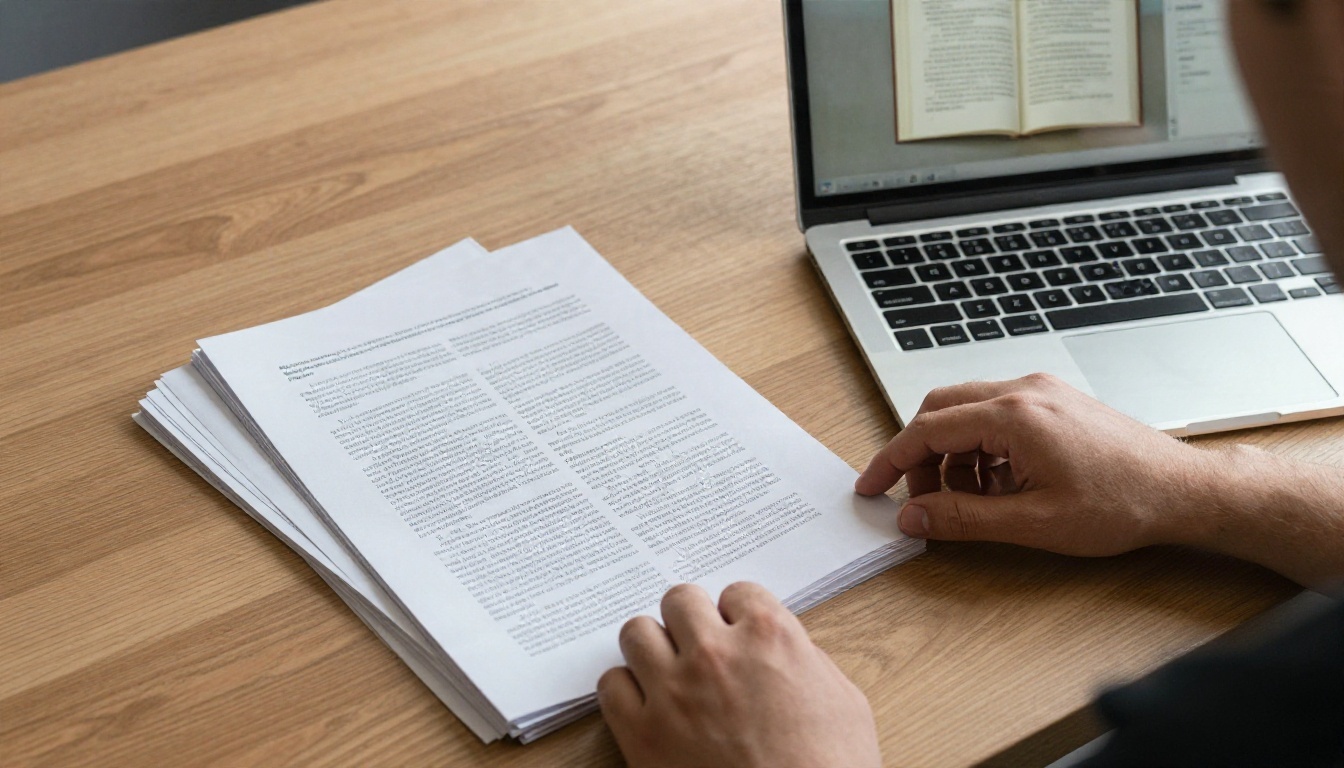
La differenza si vede nel momento in cui qualcuno apre il link. Un PDF si scarica o si carica in un visualizzatore di base. Un flipbook si apre come un’esperienza curata, con l’effetto di pagina che si piega, lo zoom e un indirizzo facile da condividere.
| Funzione | PDF semplice | Flipbook |
|---|
| Movimento di sfoglio di pagina | No | Sì |
| Si apre nel browser senza scaricare | A volte | Sempre |
| Layout adatto al telefono | Pizzica e scorri | Adattivo, scorri per girare |
| Link e contenuti multimediali cliccabili | Limitati | Link, video e audio |
| Monitoraggio dei visitatori | Nessuno | Statistiche con i piani a pagamento |
| Protezione con password | Serve un software separato | Integrata |
| Personalizzazione del marchio | Solo dentro il file | Colori, logo e sfondo del visualizzatore |
💡 Consiglio: Un flipbook non sostituisce il tuo PDF. Tienili entrambi. Invia il link del flipbook per la lettura e conserva il PDF per la stampa.
Chi lo usa davvero
Il pubblico è più ampio di quanto immagini. I piccoli negozi pubblicano cataloghi. I ristoranti espongono la carta. Gli agenti immobiliari condividono depliant di immobili. Gli insegnanti distribuiscono dispense di corso. I fotografi inviano portfolio. Chiunque crei già dei PDF è un candidato.
Perché partire da un PDF
Potresti chiederti perché il flusso di lavoro migliore per un flipbook parta da un PDF e non da una tela bianca. Ci sono tre motivi pratici.
- Ce l’hai già. Canva, InDesign, Word, Google Docs, Pages e Figma esportano tutti in PDF. Il tuo lavoro di design è finito prima ancora di aprire lo strumento per il flipbook.
- L’impaginazione resta esatta. Font, margini, doppie pagine e ritagli delle immagini arrivano come li hai impostati. Non si sposta nulla e non si rompe niente.
- È veloce. Carichi il file, attendi un breve momento e il libro è pronto per l’anteprima.
Partire da un PDF significa anche avere una sola fonte di verità. Quando cambiano i prezzi o si sposta una data, correggi l’originale, lo carichi di nuovo e condividi il link aggiornato.
Che cosa rende buono un file di partenza
Non tutti i PDF si convertono allo stesso modo. Prima di caricarlo, controlla quanto segue:
- La dimensione della pagina è coerente. Dimensioni miste creano doppie pagine goffe.
- Le immagini sono ad alta risoluzione. Punta ad almeno 150 DPI, così lo zoom resta nitido.
- Il testo è attivo, non convertito in tracciati. Il testo ricercabile mantiene link e accessibilità.
- Le doppie pagine sono in ordine di pagina singola. La pagina uno deve essere la copertina, non una doppia pagina di stampa.
- La dimensione del file è ragionevole. Comprimi i file troppo pesanti prima del caricamento per velocizzare il caricamento della pagina.
⚠️ Attenzione: I PDF pronti per la stampa con segni di taglio e abbondanza spesso mostrano quei segni dentro il flipbook. Esporta invece una versione per schermo.
Come creare un flipbook con Flipbooks AI
Ecco il flusso di lavoro completo, da una scheda vuota del browser a un link da inviare. La prima volta richiede a molti circa dieci minuti e in seguito meno di cinque. Gli stessi passaggi valgono che tu stia creando un menù, un catalogo o un report.
Passaggio 1: Crea un account e carica
- Vai su Flipbooks AI e crea un account.
- Apri la dashboard e scegli di creare un nuovo flipbook.
- Trascina il tuo PDF nell’area di caricamento, oppure clicca per sceglierlo dal computer.
- Attendi l’elaborazione delle pagine. Un indicatore di avanzamento mostra quando ogni pagina è pronta.
Puoi anche partire dalla pagina dedicata Convertitore da PDF a flipbook se vuoi solo convertire un singolo file e vedere subito il risultato.
Passaggio 2: Personalizza l’aspetto
È qui che una semplice conversione diventa una tua pubblicazione. Nell’editor puoi regolare:
- Marchio: aggiungi il logo, imposta il titolo e abbina i colori del visualizzatore alla tua palette di marca.
- Sfondo: usa un colore pieno, una sfumatura o un’immagine dietro il libro.
- Effetti di pagina: scegli la piega della pagina, la profondità dell’ombra e la velocità dello sfoglio.
- Layout: scegli pagine singole o doppie pagine affiancate, e decidi come si apre il libro.
- Contenuti multimediali: collega video, audio e link cliccabili a pagine specifiche.

✅ Buona pratica: Prendi i codici esadecimali dei colori direttamente dal tuo manuale di marca. Far combaciare lo sfondo del visualizzatore con il tuo sito rende il flipbook incorporato più simile al resto del sito.
Passaggio 3: Condividi e incorpora
Quando il libro ti sembra a posto, scegli come far arrivare le persone fino a lui:
- Link diretto: incollalo in un’email, in una chat, in un post social o in un codice QR.
- Codice di incorporamento: incorpora il flipbook in qualsiasi pagina web. Lo strumento Incorpora flipbook sul sito spiega i dettagli per chi gestisce un sito.
- Protezione con password: richiedi una password per materiale riservato, come manuali interni o proposte per i clienti.
- Download offline: permetti ai lettori di salvare una copia per i luoghi con segnale debole.
Passaggio 4: Aggiungi le funzioni Pro
Quando devi sapere chi legge, il piano Professional aggiunge analisi e generazione di contatti. Puoi vedere quante persone hanno aperto il libro, quali pagine hanno catturato l’attenzione e dove i lettori hanno smesso. Puoi anche mettere un modulo di contatto davanti ai contenuti per raccogliere email. Consulta i piani e prezzi per vedere cosa include ciascun livello.
| Capacità | Dove aiuta |
|---|
| Analisi a livello di pagina | Individua quali prodotti o pagine attirano più interesse |
| Modulo di raccolta contatti | Raccoglie email prima che il lettore apra un report riservato |
| Protezione con password | Condividi contratti o documenti interni in sicurezza |
| Download offline | Servi i lettori in viaggio o agli eventi |
| Incorporamento di video e audio | Aggiungi un messaggio del fondatore o una demo del prodotto a una pagina |
Opzioni gratuite e a pagamento a confronto
A tutti piace il gratuito, e per un primo flipbook spesso basta. La vera domanda è cosa succede quando pubblichi di più, vuoi le statistiche o ti importa come appare il libro ai clienti. Controlla sempre la pagina dei prezzi per i limiti attuali prima di scegliere un piano, perché i piani cambiano nel tempo.
Cosa confrontare prima di scegliere
Molti convertitori gratuiti barattano la comodità con dei compromessi. Ecco a cosa fare attenzione.
| Domanda | Perché conta |
|---|
| Lo strumento aggiunge una filigrana? | Le filigrane su ogni pagina rendono poco professionale il materiale destinato ai clienti |
| Puoi pubblicare flipbook illimitati? | Un limite di un solo libro blocca i team con molti cataloghi o numeri |
| Il visualizzatore è adattivo? | La maggior parte dei lettori apre i link dal telefono |
| Puoi aggiungere il tuo marchio? | I visualizzatori con il marchio creano fiducia |
| C’è la protezione con password? | Serve per contenuti riservati o a pagamento |
| Ci sono statistiche? | Senza dati, stai tirando a indovinare quali pagine funzionano |
Flipbooks AI non applica mai una filigrana alle tue pagine. I flipbook illimitati arrivano con il piano Standard e superiori, mentre analisi e generazione di contatti sono riservate al piano Professional. Il percorso per passare a un piano superiore è quindi chiaro: inizia in piccolo e passa a un piano più alto solo quando un progetto lo richiede.
Strumento gratuito o piano a pagamento: una regola semplice
- Usa un’opzione gratuita se stai provando l’idea, pubblichi un solo documento o condividi qualcosa di informale.
- Passa a un piano a pagamento se pubblichi con regolarità, ti servono flipbook illimitati, vuoi controllare il marchio o hai bisogno di dati sui lettori.
💡 Prova prima la strada gratuita con un documento vero, non con un esempio. In una sola sessione capirai se il risultato corrisponde a quello che immagini.
Esempi reali che funzionano
Le funzioni astratte sono facili da approvare a parole. Gli scenari concreti sono più facili da giudicare. Questi sono modi comuni in cui le persone usano un creatore di flipbook sfogliabili nato da un PDF.

Il menù del bar su un codice QR
Un titolare di bar progetta un menù stagionale con un’app di impaginazione e lo esporta in PDF. Dopo la conversione, un codice QR su ogni tavolo apre il menù come flipbook, che sembra un cartoncino stampato. Quando cambiano i prezzi, il titolare aggiorna il PDF, lo ricarica e ogni tavolo mostra la nuova versione senza ristampare nulla. Il Creatore di flipbook per menù di ristoranti è pensato proprio per questo lavoro, e lo strumento Menù per spa e benessere va bene per le attività di servizi.
Un depliant immobiliare per gli acquirenti
Un agente immobiliare completa un depliant con planimetrie, foto e note sul quartiere. Invece di allegare un file pesante, l’agente invia il link di un flipbook. Gli acquirenti lo aprono dal telefono, ingrandiscono le planimetrie e sfogliano al proprio ritmo. Il Creatore di brochure immobiliari è un punto di partenza naturale.

Un catalogo prodotti per gli acquirenti all’ingrosso
I cataloghi sono il caso classico. Un fornitore aggiorna ogni stagione un catalogo di 60 pagine. Il link di un flipbook funziona nelle email, sul sito e sul tablet di un agente commerciale. Con le statistiche attive, il team vede quali pagine di prodotto attirano più attenzione. Confronta il Generatore di cataloghi prodotti e il Creatore di cataloghi digitali gratis per trovare la soluzione più adatta.
Una dispensa di corso per gli studenti
Un insegnante raccoglie gli appunti delle lezioni in un PDF e lo condivide come flipbook. Gli studenti lo aprono sul portatile della scuola o sul telefono di casa. Lo strumento Editore di materiale didattico interattivo si adatta a questo scenario, mentre il Flipbook per manuali di formazione va bene per l’inserimento dei dipendenti.

Abbinare il caso d’uso allo strumento
Puoi vedere tutta la gamma nell’elenco completo degli strumenti.
Errori che rovinano lo sfoglio di pagina
La maggior parte dei flipbook deludenti fallisce per gli stessi pochi motivi. Nessuno di questi è difficile da correggere.
Caricare una doppia pagina di stampa
Se il tuo PDF è impaginato come doppie pagine di stampa, con la pagina due e la sette affiancate, il libro si leggerà nell’ordine sbagliato. Esporta le pagine in ordine di lettura, una pagina per foglio.
Saltare l’anteprima
Prima di condividere, sfoglia sempre tutto il libro dal telefono. Controlla che il testo sia leggibile a dimensione normale, che le immagini siano nitide e che i link funzionino. Cinque minuti qui ti risparmiano una scomoda email di correzione più avanti.
Dimenticare il dispositivo del lettore
La maggior parte dei visitatori non aprirà il tuo flipbook su un grande monitor. Usa una dimensione del carattere che regga su uno schermo piccolo ed evita testi fitti su due colonne con caratteri minuscoli.
Ignorare i dati
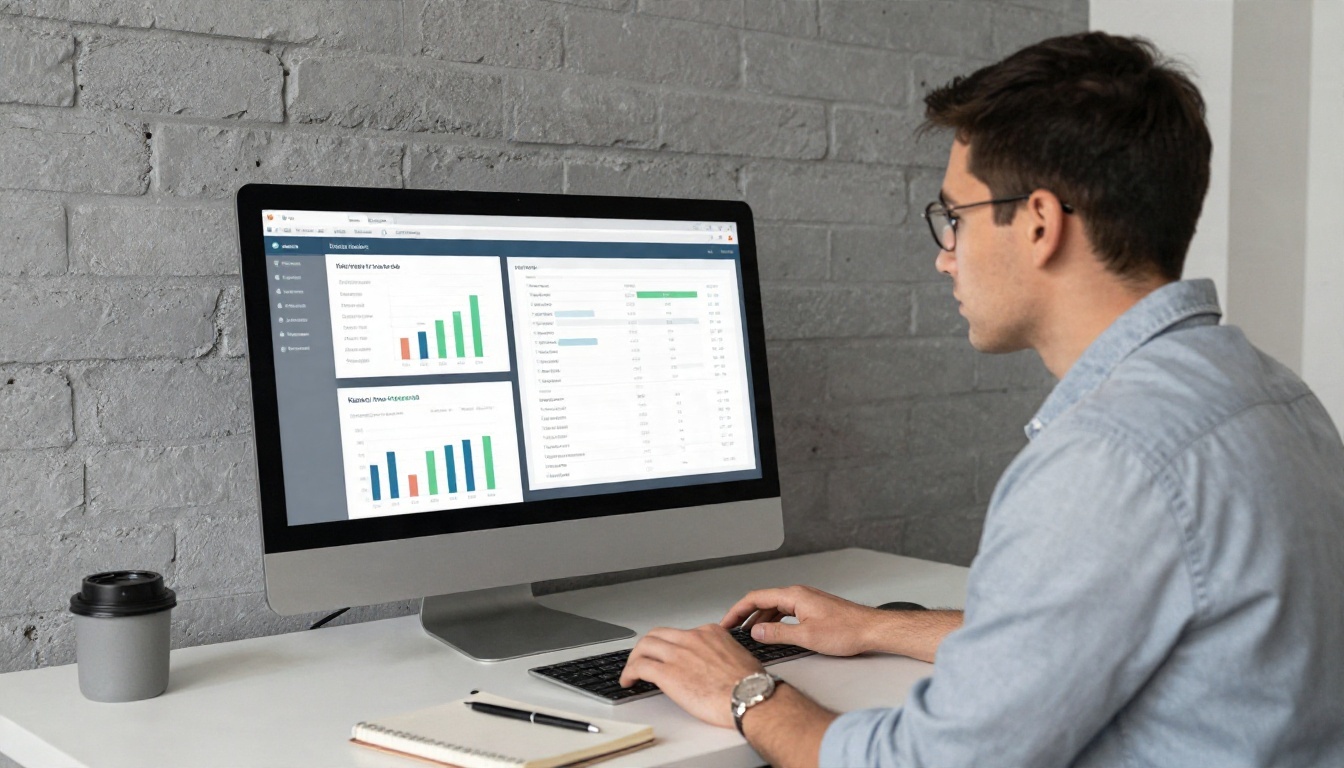
Se hai un piano con statistiche, guardale. Una pagina da cui i lettori se ne vanno ti dice cosa riscrivere. Una pagina con tempi di lettura lunghi mostra cosa merita più spazio nella prossima edizione.
⚠️ Attenzione: Non condividere un documento riservato solo con un link. Attiva la protezione con password per i contratti, per i listini riservati a clienti selezionati e per i manuali interni.
Renderlo troppo lungo
Sessanta pagine di testo fitto sono un buon e-book e un pessimo menù. Adatta la lunghezza al lavoro da fare. Se i lettori hanno bisogno di una risposta in dieci secondi, mantienila breve.
Scegliere lo strumento giusto per te
Molti strumenti sanno convertire un PDF. Quello giusto è lo strumento con cui sarai ancora contento dopo il tuo decimo caricamento.

Una breve checklist
Prima di impegnarti, scorri questa lista:
Se uno strumento ne manca più di due, continua a cercare.
Quando un flipbook è la scelta sbagliata
Sii onesto sui limiti. Un flipbook non è il formato migliore per un lungo contratto legale che richiede firme, per un foglio di calcolo che le persone devono modificare o per un documento che verrà sempre stampato. Per questi casi, un PDF semplice o uno strumento per moduli resta la scelta migliore. Tutto il resto che trae vantaggio dall’apparire come una vera pubblicazione è un buon candidato.
| Tipo di contenuto | Flipbook | PDF semplice |
|---|
| Cataloghi e lookbook | Ottima scelta | Accettabile |
| Menù e listini prezzi | Ottima scelta | Accettabile |
| Riviste e newsletter | Ottima scelta | Debole |
| Report annuali | Ottima scelta | Accettabile |
| Moduli modificabili | Scelta sbagliata | Ottima scelta |
| Documenti solo da stampare | Scelta sbagliata | Ottima scelta |
Pronto a sfogliare il tuo primo PDF?
Hai già fatto la parte difficile quando hai progettato il documento. L’ultimo passo è dargli un formato che le persone amano aprire. Un creatore di flipbook sfogliabili trasforma quel file in qualcosa che sembra carta, funziona su ogni schermo e viaggia come un unico link.
Ecco un piano semplice:
- Scegli un PDF che hai già, come un menù, un catalogo o un depliant.
- Crea il tuo account gratuito su Flipbooks AI e caricalo.
- Regola i colori, aggiungi il logo e visualizza l’anteprima sul telefono.
- Condividi il link, incorporalo sul tuo sito o stampalo come codice QR.
- Confronta i piani e prezzi quando ti servono flipbook illimitati, statistiche o raccolta di contatti.
Vuoi vedere tutte le opzioni prima? Sfoglia tutti gli strumenti per flipbook per trovare un modello per il tuo progetto preciso, oppure vai direttamente al Convertitore da PDF a flipbook e provalo con un file vero. Quando sei pronto per andare oltre, scegli un piano e pubblica senza limiti.



