Exportas un PDF precioso, lo envías por correo y lo ves abrirse una vez, desplazarse hasta la mitad y olvidarse. Esa es la tragedia silenciosa del formato. Un archivo plano no parece una revista, un menú ni un folleto, aunque el diseño sea excelente. Un creador de flipbooks resuelve esto: toma el mismo PDF y lo convierte en un libro en línea con movimiento real de paso de página, directamente en el navegador. Con Flipbooks AI, subes el archivo, ajustas el aspecto y compartes un enlace. Sin software de diseño, sin instalaciones y sin una marca de agua estampada en tus páginas.
Este artículo muestra cómo funciona el proceso, qué comparar antes de elegir una herramienta y cómo crear tu primer flipbook paso a paso. También encontrarás ejemplos reales, tres tablas comparativas y una lista corta de errores que hacen que los pasos de página resulten torpes.
Qué hace un creador de flipbooks
Un creador de flipbooks es una herramienta en línea que convierte un documento estático en una publicación interactiva. Las páginas quedan una al lado de la otra, como un libro abierto, y los lectores hacen clic, deslizan o arrastran una esquina para pasarlas. El sonido y el movimiento son opcionales, pero la sensación no: debe parecerse al papel.
Por detrás, la herramienta lee cada página del PDF, la muestra como una imagen nítida o como una capa de texto, y envuelve esas páginas en un visor que funciona en cualquier dispositivo moderno. Tu archivo original no se modifica, así que siempre puedes volver a él y editarlo.
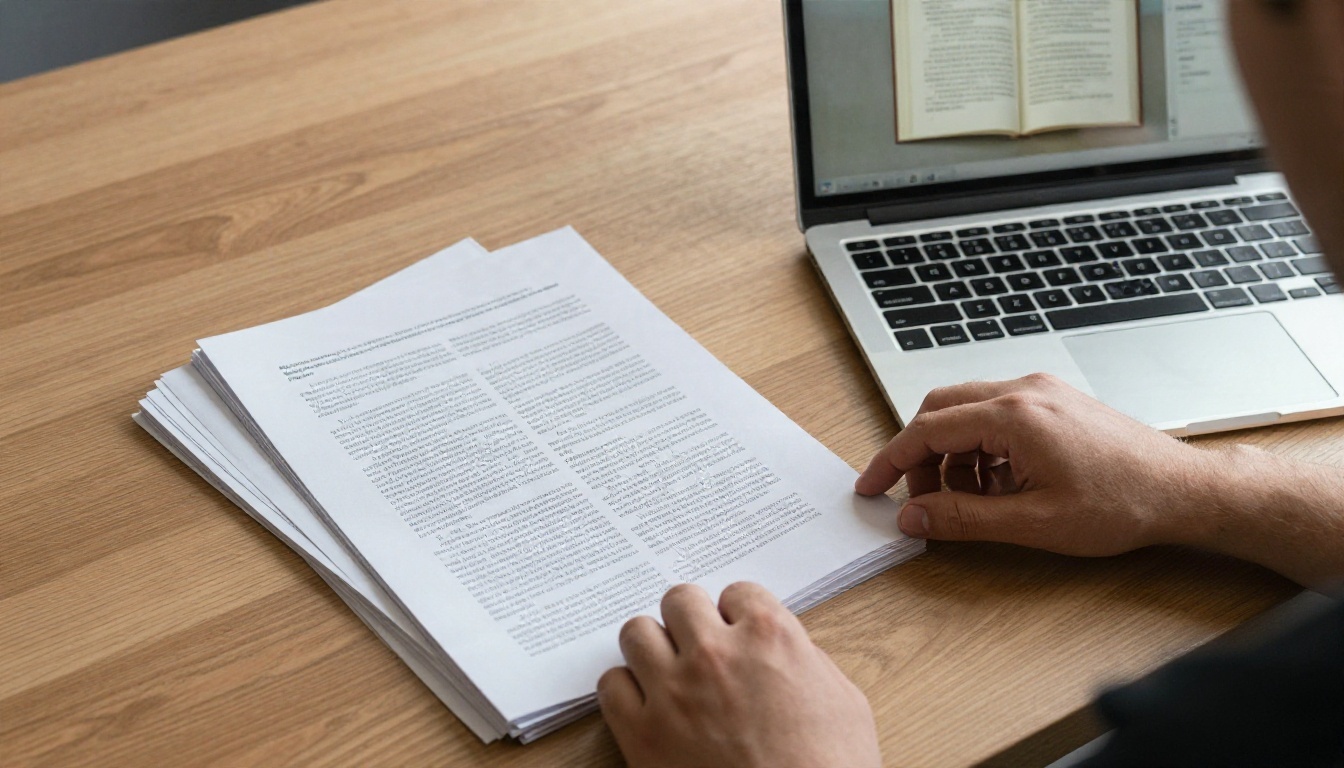
Flipbook frente a PDF normal
La diferencia aparece en cuanto alguien abre el enlace. Un PDF se descarga o se carga en un visor básico. Un flipbook se abre como una experiencia diseñada, con un giro de página, zoom y un enlace para compartir.
| Función | PDF normal | Flipbook |
|---|
| Movimiento de paso de página | No | Sí |
| Se abre en el navegador sin descargar | A veces | Siempre |
| Diseño para móviles | Pellizcar y desplazarse | Adaptable, deslizar para pasar |
| Enlaces y medios interactivos | Limitados | Enlaces, video y audio |
| Seguimiento de visitantes | Ninguno | Analíticas en planes de pago |
| Protección con contraseña | Necesita software aparte | Incluida |
| Marca propia | Solo dentro del archivo | Colores del visor, logotipo, fondo |
💡 Consejo profesional: Un flipbook no reemplaza tu PDF. Conserva los dos. Envía el enlace del flipbook para leer y guarda el PDF para imprimir.
Quién lo usa de verdad
El público es más amplio de lo que imaginas. Las tiendas pequeñas publican catálogos. Los restaurantes muestran sus menús. Los agentes comparten folletos de propiedades. Los profesores reparten cuadernillos de curso. Los fotógrafos envían portafolios. Cualquiera que ya hace PDF es un candidato.
Por qué empezar desde un PDF
Quizá te preguntes por qué el mejor flujo de trabajo para un flipbook empieza con un PDF y no con un lienzo en blanco. Hay tres razones prácticas.
- Ya tienes uno. Canva, InDesign, Word, Google Docs, Pages y Figma exportan PDF. Tu trabajo de diseño ya está hecho antes de abrir la herramienta de flipbooks.
- El diseño se mantiene exacto. Las fuentes, los márgenes, las dobles páginas y los recortes de imagen llegan tal como los configuraste. Nada se reacomoda ni se rompe.
- Es rápido. Subes el archivo, esperas un momento corto y el libro está listo para previsualizar.
Empezar desde un PDF también significa tener una sola fuente de verdad. Cuando cambian los precios o se mueve una fecha, corriges el original, lo vuelves a subir y compartes el enlace actualizado.
Qué hace que un archivo de origen sea bueno
No todos los PDF se convierten igual de bien. Antes de subirlo, revisa lo siguiente:
- El tamaño de página es coherente. Los tamaños mezclados crean dobles páginas torpes.
- Las imágenes tienen alta resolución. Apunta a al menos 150 DPI para que el zoom se vea nítido.
- El texto es editable, no convertido en trazos. El texto con búsqueda mantiene los enlaces y la accesibilidad.
- Las dobles páginas están en orden de una sola página. La página uno debe ser la portada, no una doble página de imprenta.
- El tamaño del archivo es razonable. Comprime los archivos muy pesados antes de subirlos para que carguen más rápido.
⚠️ Advertencia: Los PDF listos para imprenta, con marcas de corte y sangrado, suelen mostrar esas marcas dentro del flipbook. Exporta una versión para pantalla.
Cómo crear un flipbook con Flipbooks AI
Este es el flujo completo, desde una pestaña en blanco del navegador hasta un enlace para enviar. A la mayoría de las personas le toma unos diez minutos la primera vez y menos de cinco después. Los mismos pasos sirven para un menú, un catálogo o un informe.
Paso 1: Crea tu cuenta y sube el archivo
- Ve a Flipbooks AI y crea una cuenta.
- Abre el panel y elige crear un nuevo flipbook.
- Arrastra tu PDF al cuadro de subida o haz clic para elegirlo desde tu equipo.
- Espera mientras se procesan las páginas. Un indicador de progreso muestra cuándo está lista cada página.
También puedes empezar desde la página dedicada del Conversor de PDF a flipbook si solo quieres convertir un archivo y ver el resultado rápido.
Paso 2: Personaliza el aspecto
Aquí es donde una conversión simple se convierte en tu propia publicación. Dentro del editor puedes ajustar:
- Marca: agrega tu logotipo, define el título y ajusta los colores del visor a la paleta de tu marca.
- Fondo: usa un color sólido, un degradado o una imagen detrás del libro.
- Efectos de página: elige el curvado de página, la profundidad de la sombra y la velocidad del paso.
- Diseño: elige páginas sencillas o dobles, y decide cómo se abre el libro.
- Multimedia: adjunta video, audio y enlaces interactivos a páginas específicas.

✅ Buena práctica: Toma tus códigos hexadecimales directamente de la guía de marca. Igualar el fondo del visor con tu sitio hace que un flipbook incrustado se vea como parte de él.
Paso 3: Comparte e incrusta
Cuando el libro se vea bien, elige cómo llegará a las personas:
- Enlace directo: pégalo en un correo, un chat, una publicación en redes o un código QR.
- Código para incrustar: coloca el flipbook dentro de cualquier página web. La herramienta Incrustar flipbook en sitio web explica los detalles para los dueños de sitios.
- Protección con contraseña: exige una contraseña para material privado, como manuales internos o propuestas para clientes.
- Descarga sin conexión: permite que los lectores guarden una copia para lugares con señal débil.
Paso 4: Agrega funciones de pago
Cuando necesitas saber quién lee, el plan Professional añade analíticas y captación de contactos. Puedes ver cuántas personas abrieron el libro, qué páginas captaron la atención y dónde dejaron de leer. También puedes colocar un formulario de contacto delante del contenido para recopilar correos. Consulta los planes de precios para saber qué incluye cada nivel.
| Capacidad | Dónde ayuda |
|---|
| Analíticas por página | Detecta qué productos o páginas despiertan más interés |
| Formulario de captación de contactos | Recopila correos antes de que un lector abra un informe con registro |
| Protección con contraseña | Comparte contratos o documentos internos con seguridad |
| Descargas sin conexión | Atiende a lectores en movimiento o en eventos |
| Incrustaciones de video y audio | Añade un mensaje del fundador o una demo del producto a una página |
Opciones gratis frente a las de pago
A todos nos gusta lo gratis, y para un primer flipbook a menudo cubre la necesidad. La pregunta real es qué pasa cuando publicas más, quieres analíticas o te importa cómo se ve el libro para tus clientes. Revisa siempre la página de precios para conocer los límites vigentes antes de elegir un plan, porque los planes cambian.
Qué comparar antes de elegir
Muchos conversores gratuitos sacrifican comodidad a cambio de compromisos. Esto es lo que conviene vigilar.
| Pregunta | Por qué importa |
|---|
| ¿La herramienta agrega una marca de agua? | Las marcas de agua en cada página se ven poco profesionales en material para clientes |
| ¿Puedes publicar flipbooks sin límite? | Un límite de un solo libro frena a los equipos con muchos catálogos o números |
| ¿El visor se adapta a móviles? | La mayoría de los lectores abre los enlaces desde un teléfono |
| ¿Puedes agregar tu propia marca? | Los visores con marca generan confianza |
| ¿Hay protección con contraseña? | Hace falta para contenido privado o de pago |
| ¿Hay analíticas? | Sin datos, adivinas qué páginas funcionan |
Flipbooks AI nunca coloca una marca de agua en tus páginas. Los flipbooks ilimitados llegan con el plan Standard y superiores, mientras que las analíticas y la captación de contactos corresponden a Professional. Eso marca un camino claro para crecer: empieza pequeño y pasa a un plan superior solo cuando un proyecto lo exija.
Herramienta gratis o plan de pago: una regla rápida
- Usa una opción gratis si estás probando la idea, publicas un solo documento o compartes algo informal.
- Pasa a un plan de pago si publicas con regularidad, necesitas flipbooks ilimitados, quieres controlar la marca o necesitas datos sobre los lectores.
💡 Prueba primero la ruta gratis con un documento real, no con un ejemplo. En una sola sesión sabrás si el resultado coincide con lo que imaginas.
Ejemplos reales que funcionan
Es fácil estar de acuerdo con las funciones abstractas. Los escenarios concretos son más fáciles de juzgar. Estas son formas comunes en que la gente usa un creador de flipbooks a partir de un PDF.
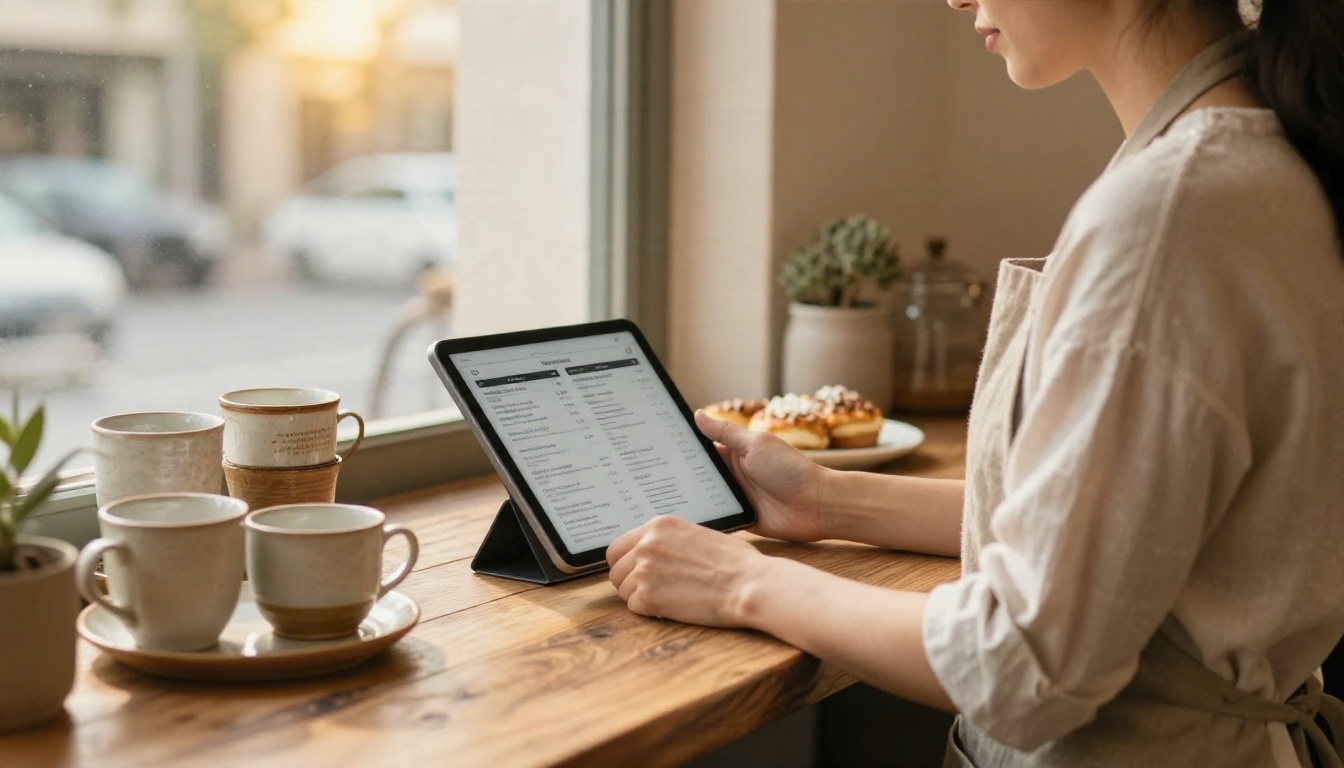
Un menú de cafetería en un código QR
Un dueño de cafetería diseña un menú de temporada en un programa de diseño y lo exporta como PDF. Después de la conversión, un código QR en cada mesa abre el menú como un flipbook que parece un menú impreso. Cuando cambian los precios, el dueño actualiza el PDF, lo vuelve a subir y cada mesa muestra la nueva versión sin tener que reimprimir. El Creador de flipbooks de menú de restaurante está hecho exactamente para este trabajo, y la herramienta Menú de spa y bienestar le conviene a los negocios de servicios.
Un folleto inmobiliario para compradores
Un agente inmobiliario termina un folleto con planos, fotos y notas del vecindario. En lugar de adjuntar un archivo pesado, envía un enlace de flipbook. Los compradores lo abren en el teléfono, amplían los planos y pasan las páginas a su propio ritmo. El Creador de folletos inmobiliarios es un buen punto de partida.

Un catálogo de productos para compradores mayoristas
Los catálogos son el caso clásico. Un proveedor actualiza un catálogo de 60 páginas cada temporada. Un enlace de flipbook funciona en correos, en un sitio web y en la tableta de un vendedor. Con analíticas activadas, el equipo ve qué páginas de producto reciben más atención. Compara el Generador de catálogos de productos y el Creador de catálogos digitales gratis para encontrar el que mejor encaje.
Un cuadernillo de curso para estudiantes
Una profesora reúne sus apuntes de clase en un PDF y lo comparte como flipbook. Los estudiantes lo abren en una laptop de la escuela o en un teléfono de casa. El Publicador interactivo de material de curso encaja con este escenario, y el Flipbook de manual de capacitación sirve para la incorporación laboral.

Hacer coincidir el caso de uso con la herramienta
Puedes ver toda la oferta en el directorio de herramientas.
Errores que arruinan los pasos de página
La mayoría de los flipbooks decepcionantes fallan por las mismas pocas razones. Ninguna es difícil de corregir.
Subir una doble página de imprenta
Si tu PDF está diseñado en dobles páginas de imprenta, con las páginas dos y siete una al lado de la otra, el libro se leerá en el orden incorrecto. Exporta las páginas en orden de lectura, una página por hoja.
Saltarse la previsualización
Antes de compartir, recorre todo el libro desde tu teléfono. Revisa que el texto se lea a tamaño normal, que las imágenes se vean nítidas y que los enlaces funcionen. Cinco minutos aquí evitan un correo incómodo de corrección más adelante.
Olvidar el dispositivo del lector
La mayoría de los visitantes no abrirá tu flipbook en un monitor grande. Usa un tamaño de letra que se vea bien en una pantalla pequeña y evita el texto denso en dos columnas con tamaños diminutos.
Ignorar los datos
Si tienes un plan con analíticas, míralas. Una página donde los lectores dejan de leer te indica qué reescribir. Una página con mucho tiempo de lectura muestra qué merece más espacio en la próxima edición.
⚠️ Advertencia: No compartas un documento privado solo con un enlace. Activa la protección con contraseña para contratos, hojas de precios para clientes selectos y manuales internos.
Hacerlo demasiado largo
Sesenta páginas de texto denso son un buen ebook y un mal menú. Ajusta la extensión al trabajo. Si los lectores necesitan una respuesta en diez segundos, mantenlo corto.
Elegir la herramienta adecuada para ti
Muchas herramientas pueden convertir un PDF. La adecuada es la que seguirás disfrutando después de tu décima subida.

Una lista de verificación corta
Antes de comprometerte, repasa esta lista:
Si una herramienta no cumple más de dos de estos puntos, sigue buscando.
Cuándo un flipbook es la elección equivocada
Sé honesto sobre los límites. Un flipbook no es el mejor formato para un contrato legal largo que necesite firmas, una hoja de cálculo que la gente deba editar ni un documento que siempre se imprimirá. Para esos casos, un PDF normal o una herramienta de formularios sigue siendo mejor. Todo lo demás que se beneficia de verse como una publicación real es un buen candidato.
| Tipo de contenido | Flipbook | PDF normal |
|---|
| Catálogos y lookbooks | Muy adecuado | Aceptable |
| Menús y listas de precios | Muy adecuado | Aceptable |
| Revistas y boletines | Muy adecuado | Débil |
| Informes anuales | Muy adecuado | Aceptable |
| Formularios editables | Poco adecuado | Muy adecuado |
| Documentos solo para imprimir | Poco adecuado | Muy adecuado |
¿Listo para convertir tu primer PDF en flipbook?
Ya hiciste la parte difícil cuando diseñaste el documento. El último paso es darle un formato que la gente disfrute abrir. Un creador de flipbooks convierte ese archivo en algo que se parece al papel, funciona en cualquier pantalla y viaja como un solo enlace.
Aquí tienes un plan sencillo:
- Elige un PDF que ya tengas, como un menú, un catálogo o un folleto.
- Crea tu cuenta gratis en Flipbooks AI y súbelo.
- Ajusta los colores, agrega tu logotipo y previsualiza en tu teléfono.
- Comparte el enlace, incrústalo en tu sitio o imprímelo como código QR.
- Compara los planes de precios cuando quieras flipbooks ilimitados, analíticas o captación de contactos.
¿Quieres ver todas las opciones primero? Explora todas las herramientas de flipbook para encontrar una plantilla para tu proyecto exacto, o ve directamente al Conversor de PDF a flipbook y pruébalo con un archivo real. Cuando estés listo para más, elige un plan y publica sin límites.



