Du exportierst ein schönes PDF, schickst es per E-Mail, und dann siehst du zu, wie es einmal geöffnet, halb durchgescrollt und vergessen wird. Das ist die stille Tragik dieses Formats. Eine flache Datei fühlt sich nicht wie ein Magazin, eine Karte oder eine Broschüre an, auch wenn das Design darin hervorragend ist. Ein Flippable Book Maker löst das, indem er dasselbe PDF nimmt und in ein Online-Buch mit echter Umblätter-Animation verwandelt, direkt im Browser. Mit Flipbooks AI lädst du die Datei hoch, passt das Erscheinungsbild an und teilst einen Link. Keine Design-Software, keine Installation und kein Wasserzeichen quer über deine Seiten.
Dieser Artikel zeigt, wie der Ablauf funktioniert, was du vor der Wahl eines Tools vergleichen solltest und wie du dein erstes Flipbook Schritt für Schritt baust. Außerdem findest du echte Beispiele, drei Vergleichstabellen und eine kurze Liste mit Fehlern, durch die das Umblättern ungeschickt wirkt.
Was ein Flippable Book Maker macht
Ein Flippable Book Maker ist ein Online-Tool, das ein statisches Dokument in eine interaktive Publikation verwandelt. Die Seiten liegen nebeneinander wie ein aufgeschlagenes Buch, und Leser klicken, wischen oder ziehen an einer Ecke, um sie umzublättern. Ton und Bewegung sind optional, das Gefühl aber nicht: Es soll wie Papier wirken.
Im Hintergrund liest das Tool jede PDF-Seite, rendert sie als scharfes Bild oder als Textebene und packt diese Seiten in einen Betrachter, der auf jedem modernen Gerät läuft. Deine Originaldatei bleibt unverändert, sodass du sie jederzeit wieder öffnen und bearbeiten kannst.
Flipbook oder einfaches PDF
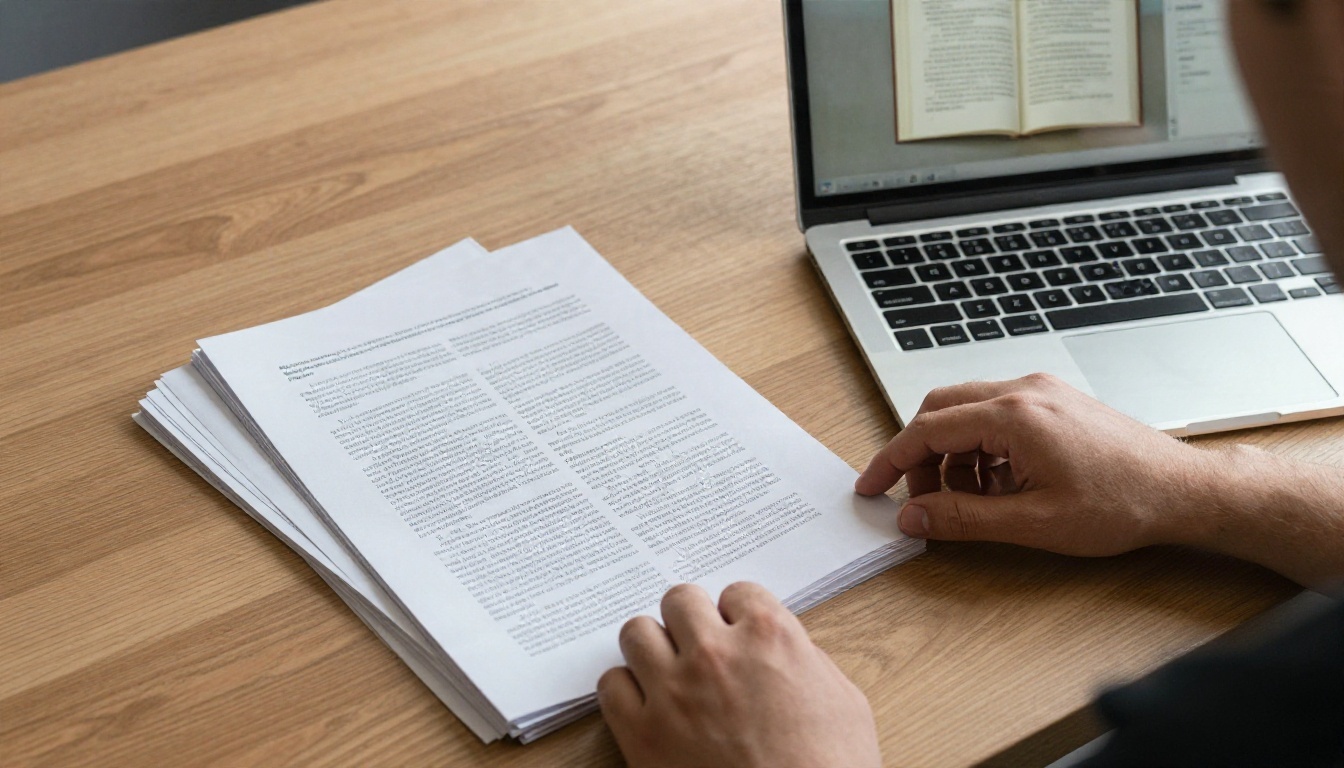
Der Unterschied zeigt sich in dem Moment, in dem jemand den Link öffnet. Ein PDF wird heruntergeladen oder in einem einfachen Betrachter geladen. Ein Flipbook öffnet sich als gestaltetes Erlebnis mit Seitenecke, Zoom und einer teilbaren Adresse.
| Funktion | Einfaches PDF | Flipbook |
|---|
| Umblätter-Animation | Nein | Ja |
| Öffnet sich im Browser ohne Download | Manchmal | Immer |
| Handyfreundliches Layout | Zoomen und scrollen | Responsiv, zum Umblättern wischen |
| Anklickbare Links und Medien | Eingeschränkt | Links, Video und Audio |
| Besucher-Tracking | Keines | Analysen in kostenpflichtigen Tarifen |
| Passwortschutz | Braucht separate Software | Eingebaut |
| Eigenes Branding | Nur im Dokument selbst | Betrachter-Farben, Logo, Hintergrund |
💡 Pro-Tipp: Ein Flipbook ersetzt dein PDF nicht. Behalte beides. Schicke den Flipbook-Link zum Lesen und bewahre das PDF für den Druck auf.
Wer ein solches Tool tatsächlich nutzt
Die Zielgruppe ist größer, als du vielleicht denkst. Kleine Läden veröffentlichen Kataloge. Restaurants veröffentlichen ihre Karten. Makler teilen Immobilienbroschüren. Lehrer verteilen Kurshefte. Fotografen schicken Portfolios. Wer bereits PDFs erstellt, ist ein möglicher Kandidat.
Warum du von einem PDF ausgehst
Du fragst dich vielleicht, warum der beste Flipbook-Ablauf mit einem PDF beginnt und nicht mit einer leeren Fläche. Es gibt drei praktische Gründe.
- Du hast schon eins. Canva, InDesign, Word, Google Docs, Pages und Figma exportieren alle PDFs. Deine Gestaltungsarbeit ist fertig, bevor du das Flipbook-Tool öffnest.
- Das Layout bleibt exakt. Schriften, Ränder, Doppelseiten und Bildausschnitte bleiben so, wie du sie eingestellt hast. Nichts verrutscht oder bricht.
- Es ist schnell. Hochladen, kurz warten, und das Buch ist bereit zur Vorschau.
Wer von einem PDF ausgeht, hat außerdem eine einzige Quelle der Wahrheit. Ändern sich Preise oder verschiebt sich ein Termin, korrigierst du das Original, lädst es erneut hoch und teilst den aktualisierten Link.
Was eine gute Quelldatei ausmacht
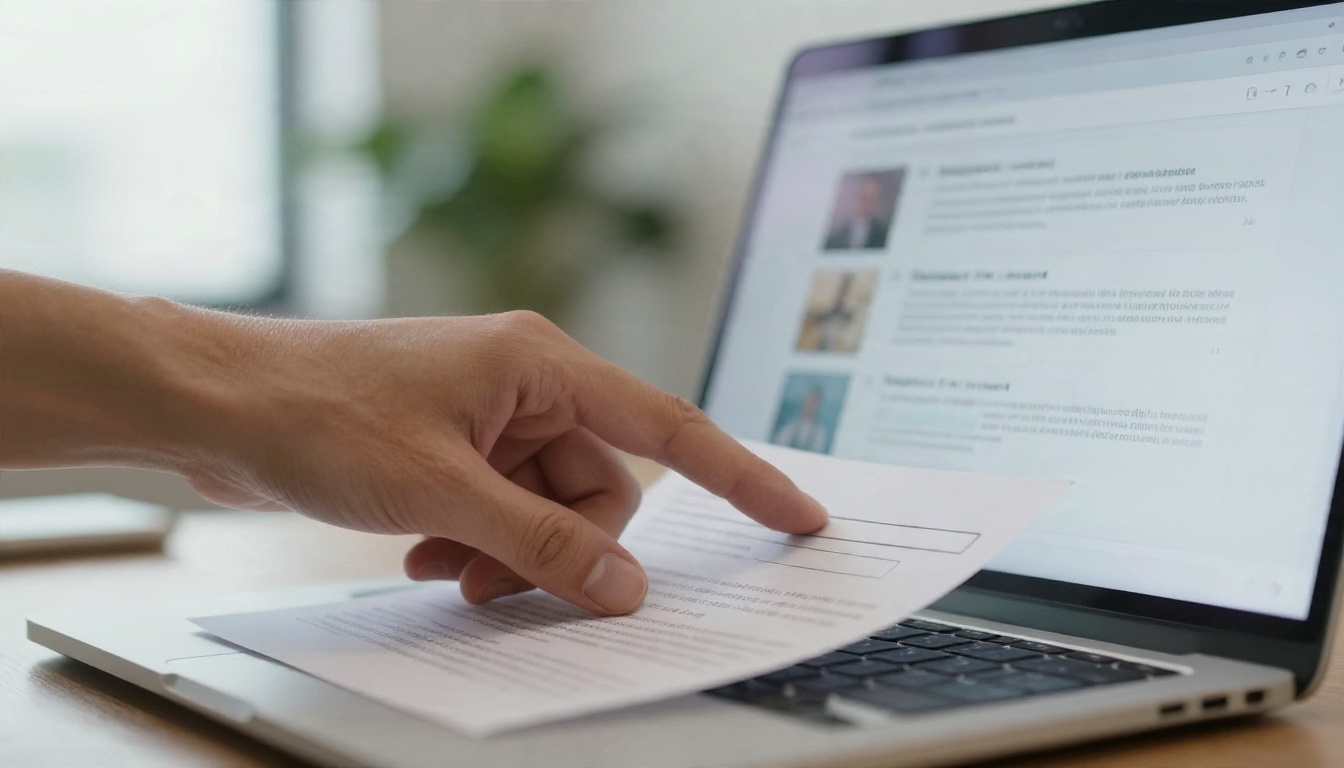
Nicht jedes PDF lässt sich gleich gut umwandeln. Prüfe vor dem Hochladen Folgendes:
- Die Seitengröße ist einheitlich. Gemischte Größen ergeben unschöne Doppelseiten.
- Bilder haben eine hohe Auflösung. Peile mindestens 150 DPI an, damit das Zoomen scharf bleibt.
- Text ist als Text erhalten, nicht in Kurven umgewandelt. Durchsuchbarer Text erhält Links und Barrierefreiheit.
- Doppelseiten liegen in Einzelseiten-Reihenfolge vor. Seite eins sollte die Titelseite sein, nicht eine Druckdoppelseite.
- Die Dateigröße ist vernünftig. Komprimiere übergroße Dateien vor dem Hochladen, damit das Laden schneller geht.
⚠️ Warnung: Druckfertige PDFs mit Schnittmarken und Beschnitt zeigen diese Markierungen oft im Flipbook. Exportiere stattdessen eine Bildschirmversion.
So erstellst du ein Flipbook mit Flipbooks AI
Hier ist der vollständige Ablauf, von einem leeren Browser-Tab bis zu einem Link, den du verschicken kannst. Beim ersten Mal brauchen die meisten etwa zehn Minuten, danach unter fünf. Die Schritte gelten gleichermaßen, ob du eine Speisekarte, einen Katalog oder einen Bericht erstellst.
Schritt 1: Konto erstellen und hochladen
- Gehe zu Flipbooks AI und erstelle ein Konto.
- Öffne das Dashboard und wähle, ein neues Flipbook zu erstellen.
- Ziehe dein PDF in den Upload-Bereich oder klicke, um es von deinem Computer auszuwählen.
- Warte, bis die Seiten verarbeitet sind. Eine Fortschrittsanzeige zeigt, wann jede Seite fertig ist.
Du kannst auch direkt auf der Seite PDF-zu-Flipbook-Konverter starten, wenn du nur eine einzelne Datei umwandeln und das Ergebnis schnell sehen willst.
Schritt 2: Das Erscheinungsbild anpassen
Hier wird aus einer einfachen Umwandlung deine eigene Publikation. Im Editor kannst du Folgendes anpassen:
- Branding: Füge dein Logo hinzu, lege den Titel fest und passe die Betrachter-Farben an deine Markenpalette an.
- Hintergrund: Nutze eine Volltonfarbe, einen Verlauf oder ein Bild hinter dem Buch.
- Seiteneffekte: Wähle die Seitenecke, die Schattentiefe und die Umblätter-Geschwindigkeit.
- Layout: Wähle Einzelseiten oder Doppelseiten und lege fest, wie sich das Buch öffnet.
- Multimedia: Hänge Video, Audio und anklickbare Links an bestimmte Seiten.

✅ Bewährte Praxis: Übernimm deine Hex-Farben direkt aus deinem Markenleitfaden. Passt du den Betrachter-Hintergrund an deine Website an, wirkt das eingebettete Flipbook wie aus einem Guss.
Schritt 3: Teilen und einbetten
Wenn das Buch gut aussieht, wähle, wie die Leser es erreichen:
- Direktlink: Füge ihn in eine E-Mail, einen Chat, einen Social-Media-Beitrag ein oder erstelle damit einen QR-Code.
- Einbettungscode: Platziere das Flipbook auf einer beliebigen Webseite. Das Tool Flipbook auf Website einbetten erklärt die Details für Websitebetreiber.
- Passwortschutz: Verlange ein Passwort für private Inhalte wie interne Handbücher oder Kundenangebote.
- Offline-Download: Lass Leser eine Kopie für Orte mit schwachem Empfang speichern.
Schritt 4: Pro-Funktionen hinzufügen
Wenn du wissen musst, wer liest, bietet der Professional-Tarif Analysen und Kontaktgewinnung. Du siehst, wie viele Leute das Buch geöffnet haben, welche Seiten die Aufmerksamkeit gehalten haben und wo Leser abgesprungen sind. Du kannst auch ein Kontaktformular vor den Inhalt setzen, um E-Mail-Adressen zu sammeln. Was jeder Tarif enthält, steht auf den Tarifen.
| Funktion | Wobei sie hilft |
|---|
| Analysen auf Seitenebene | Erkennen, welche Produkte oder Seiten das größte Interesse wecken |
| Kontaktformular | E-Mail-Adressen sammeln, bevor ein Leser einen Bericht gegen Kontaktdaten öffnet |
| Passwortschutz | Verträge oder interne Dokumente sicher teilen |
| Offline-Downloads | Leser unterwegs oder auf Veranstaltungen versorgen |
| Video- und Audio-Einbettungen | Eine Botschaft des Gründers oder eine Produktdemo auf einer Seite einbinden |
Kostenlos oder kostenpflichtig im Vergleich
Kostenlos finden alle gut, und für ein erstes Flipbook reicht es oft. Die eigentliche Frage ist, was passiert, wenn du mehr veröffentlichst, Analysen willst oder wichtig ist, wie das Buch bei Kunden ankommt. Prüfe vor der Entscheidung immer die Preisseite auf die aktuellen Limits, denn Tarife entwickeln sich weiter.
Was du vor der Wahl vergleichen solltest
Viele kostenlose Konverter tauschen Komfort gegen Kompromisse. Darauf solltest du achten.
| Frage | Warum es wichtig ist |
|---|
| Fügt das Tool ein Wasserzeichen hinzu? | Wasserzeichen auf jeder Seite wirken bei Material für Kunden unprofessionell |
| Kannst du unbegrenzt Flipbooks veröffentlichen? | Ein Limit für ein einziges Buch bremst Teams mit vielen Katalogen oder Ausgaben aus |
| Ist der Betrachter responsiv? | Die meisten Leser öffnen Links auf dem Handy |
| Kannst du dein eigenes Branding hinzufügen? | Gebrandete Betrachter schaffen Vertrauen |
| Gibt es Passwortschutz? | Nötig für private oder bezahlte Inhalte |
| Gibt es Analysen? | Ohne Daten rätst du, welche Seiten funktionieren |
Flipbooks AI setzt niemals ein Wasserzeichen auf deine Seiten. Unbegrenzte Flipbooks gibt es ab dem Standard-Tarif und höher, während Analysen und Kontaktgewinnung zum Professional-Tarif gehören. Das ergibt einen klaren Weg nach oben: klein anfangen und erst dann einen höheren Tarif wählen, wenn ein Projekt es verlangt.
Kostenloses Tool oder bezahlter Tarif: eine kurze Faustregel
- Nutze eine kostenlose Option, wenn du die Idee testest, ein einziges Dokument veröffentlichst oder etwas Lockeres teilst.
- Wechsle zu einem bezahlten Tarif, wenn du regelmäßig veröffentlichst, unbegrenzt Flipbooks brauchst, Kontrolle über das Branding willst oder Daten zu deinen Lesern benötigst.
💡 Probiere die kostenlose Variante zuerst mit einem echten Dokument aus, nicht mit einer Probedatei. In einer Sitzung merkst du, ob das Ergebnis dem entspricht, was du dir vorstellst.
Praxisbeispiele, die funktionieren
Abstrakte Funktionen sind leicht zu befürworten. Konkrete Szenarien lassen sich leichter beurteilen. Hier sind gängige Wege, wie Menschen einen Flippable Book Maker aus einem PDF nutzen.
Eine Speisekarte per QR-Code
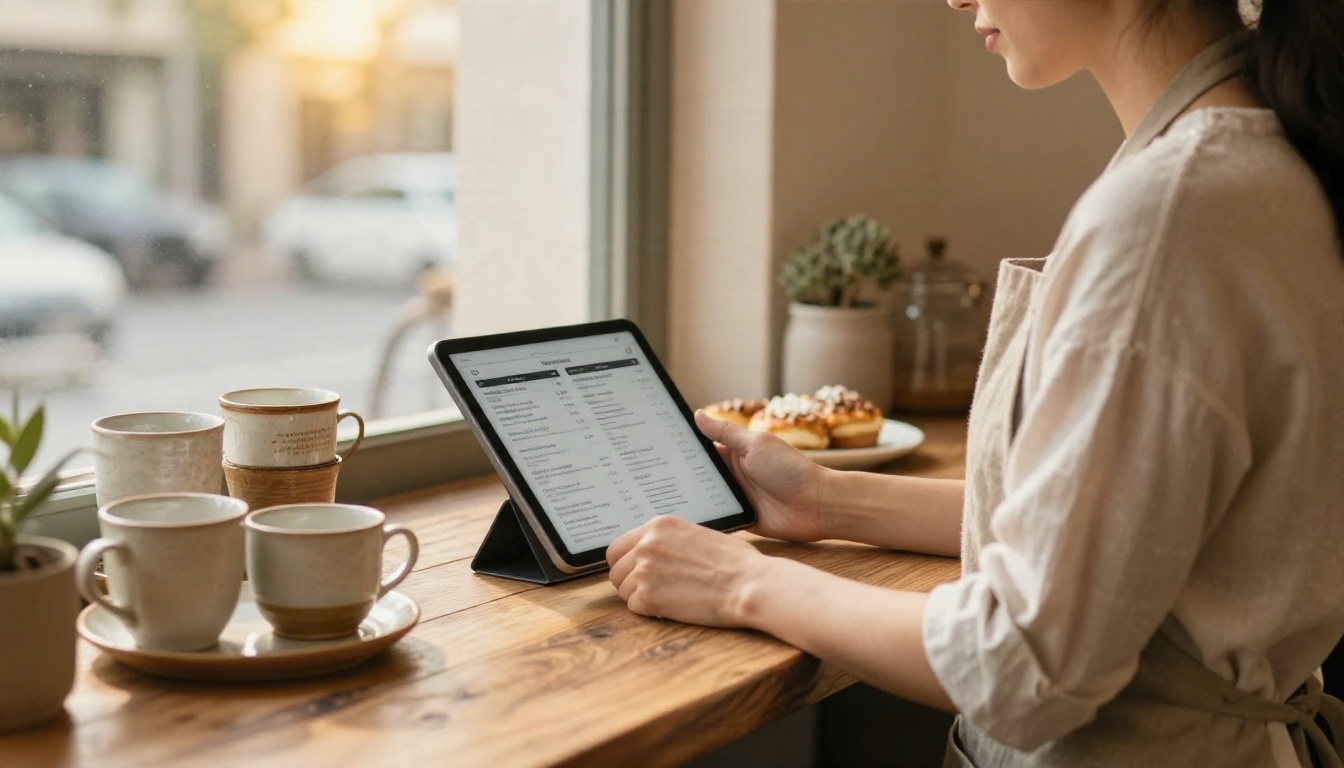
Ein Cafébesitzer gestaltet eine saisonale Karte in einer Layout-App und exportiert sie als PDF. Nach der Umwandlung öffnet ein QR-Code auf jedem Tisch die Karte als Flipbook, das sich wie eine gedruckte Karte anfühlt. Ändern sich die Preise, aktualisiert der Besitzer das PDF, lädt es erneut hoch, und jeder Tisch zeigt die neue Version ohne Neudruck. Der Restaurantkarten-Flipbook-Ersteller ist genau für diese Aufgabe gemacht, und das Tool Spa- und Wellness-Menü passt zu Dienstleistungsbetrieben.
Eine Immobilienbroschüre für Kaufinteressenten
Ein Makler stellt eine Broschüre mit Grundrissen, Fotos und Notizen zur Nachbarschaft fertig. Statt eine schwere Datei anzuhängen, schickt er einen Flipbook-Link. Kaufinteressenten öffnen ihn auf dem Handy, zoomen in die Grundrisse und blättern in ihrem eigenen Tempo. Der Immobilienbroschüren-Ersteller ist ein naheliegender Ausgangspunkt.

Ein Produktkatalog für Großhandelskunden
Kataloge sind der Klassiker. Ein Lieferant aktualisiert jede Saison einen Katalog mit 60 Seiten. Ein Flipbook-Link funktioniert in E-Mails, auf einer Website und auf dem Tablet des Vertriebsmitarbeiters. Mit aktivierten Analysen sieht das Team, welche Produktseiten die meiste Aufmerksamkeit bekommen. Vergleiche den Produktkatalog-Generator und den Kostenloser digitaler Katalog-Ersteller, um die passendere Lösung zu finden.
Ein Kursheft für Schüler
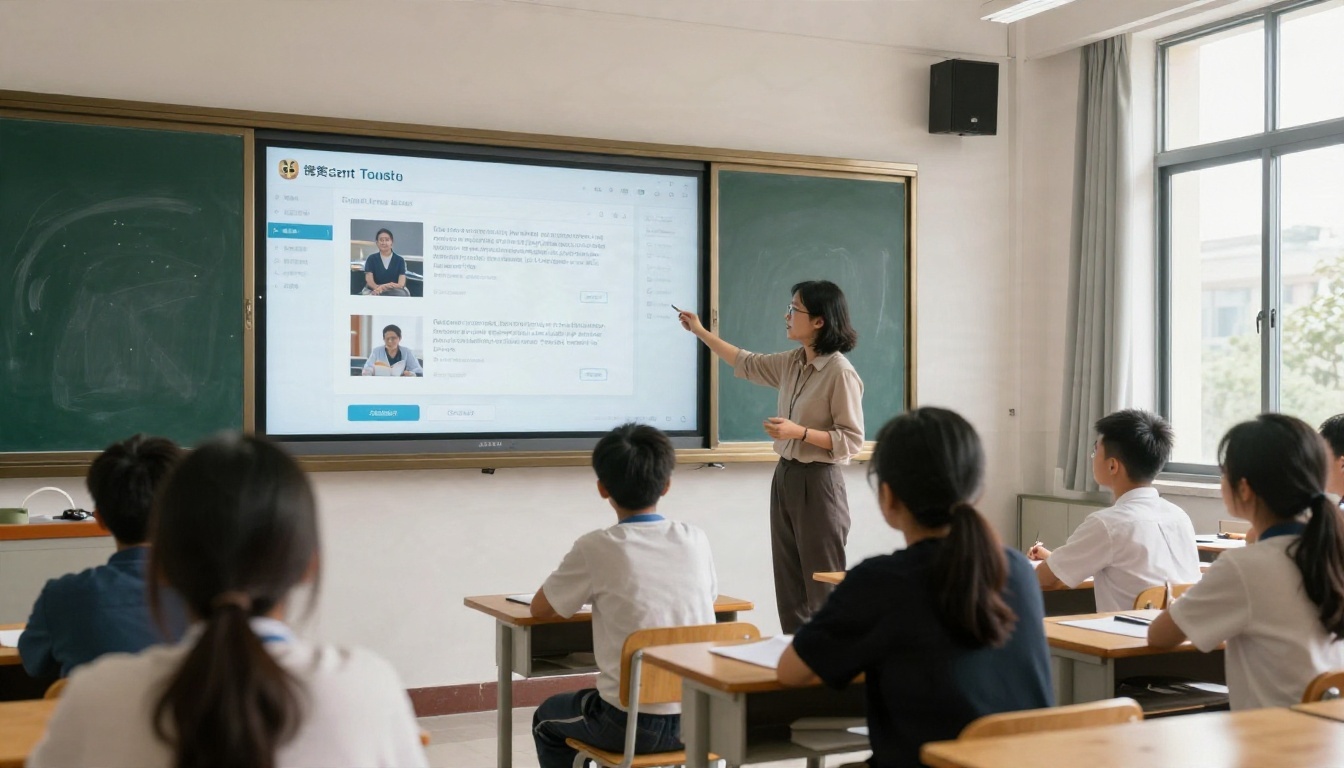
Eine Lehrerin bündelt Unterrichtsnotizen in einem PDF und teilt es als Flipbook. Schüler öffnen es auf einem Schul-Laptop oder einem Handy zu Hause. Der Interaktive Kursmaterial-Herausgeber passt zu diesem Szenario, und das Schulungshandbuch-Flipbook eignet sich für die Einarbeitung im Betrieb.
Anwendungsfall und passendes Tool abgleichen
Das gesamte Angebot findest du im Tool-Verzeichnis.
Fehler, die das Umblättern verderben
Die meisten enttäuschenden Flipbooks scheitern aus denselben wenigen Gründen. Keiner davon ist schwer zu beheben.
Einen Druckbogen hochladen
Wenn dein PDF als Druckbogen angelegt ist, mit den Seiten zwei und sieben nebeneinander, liest sich das Buch in der falschen Reihenfolge. Exportiere die Seiten in Leserichtung, eine Seite pro Blatt.
Die Vorschau überspringen
Blättere das gesamte Buch auf deinem Handy durch, bevor du es teilst. Prüfe, ob der Text in normaler Größe lesbar ist, die Bilder scharf sind und die Links funktionieren. Fünf Minuten hier ersparen dir später eine peinliche Korrektur-E-Mail.
Das Gerät der Leser vergessen
Die meisten Besucher öffnen dein Flipbook nicht auf einem großen Monitor. Verwende eine Schriftgröße, die auf einem kleinen Bildschirm funktioniert, und vermeide dichten zweispaltigen Text in winzigen Größen.
Die Daten ignorieren
Wenn du einen Tarif mit Analysen hast, schau sie dir an. Eine Seite, auf der Leser abspringen, zeigt dir, was du umschreiben solltest. Eine Seite mit langer Betrachtungszeit zeigt, was im nächsten Heft mehr Platz verdient.
⚠️ Warnung: Teile ein privates Dokument nicht nur über einen Link. Aktiviere den Passwortschutz für Verträge, Preislisten für ausgewählte Kunden und interne Handbücher.
Zu lang geraten
Sechzig Seiten dichter Text sind ein gutes E-Book und eine schlechte Speisekarte. Passe die Länge der Aufgabe an. Brauchen Leser eine Antwort in zehn Sekunden, halte es kurz.
Viele Tools können ein PDF umwandeln. Das richtige ist das, mit dem du nach dem zehnten Upload immer noch zufrieden bist.

Eine kurze Checkliste
Geh diese Liste durch, bevor du dich festlegst:
Wenn ein Tool mehr als zwei dieser Punkte nicht erfüllt, such weiter.
Wann ein Flipbook die falsche Wahl ist
Sei ehrlich, wo die Grenzen liegen. Ein Flipbook ist nicht das beste Format für einen langen Rechtsvertrag, der Unterschriften braucht, für eine Tabelle, die Leute bearbeiten müssen, oder für ein Dokument, das immer gedruckt wird. Dafür bleibt ein einfaches PDF oder ein Formular-Tool die bessere Wahl. Alles andere, das davon profitiert, wie eine echte Publikation auszusehen, ist ein guter Kandidat.
| Inhaltstyp | Flipbook | Einfaches PDF |
|---|
| Kataloge und Lookbooks | Sehr gut geeignet | Akzeptabel |
| Speisekarten und Preislisten | Sehr gut geeignet | Akzeptabel |
| Magazine und Newsletter | Sehr gut geeignet | Schwach |
| Jahresberichte | Sehr gut geeignet | Akzeptabel |
| Bearbeitbare Formulare | Schlecht geeignet | Sehr gut geeignet |
| Reine Druckdokumente | Schlecht geeignet | Sehr gut geeignet |
Bereit, dein erstes PDF in ein Flipbook zu verwandeln?
Den schwierigen Teil hast du schon erledigt, als du das Dokument gestaltet hast. Der letzte Schritt ist, ihm ein Format zu geben, das Leute gern öffnen. Ein Flippable Book Maker verwandelt diese Datei in etwas, das sich wie Papier anfühlt, auf jedem Bildschirm funktioniert und sich als ein einziger Link verschicken lässt.
Hier ist ein einfacher Plan:
- Wähle ein PDF, das du schon hast, etwa eine Speisekarte, einen Katalog oder eine Broschüre.
- Erstelle dein kostenloses Konto bei Flipbooks AI und lade es hoch.
- Passe Farben an, füge dein Logo hinzu und prüfe die Vorschau auf deinem Handy.
- Teile den Link, bette ihn auf deiner Website ein oder drucke ihn als QR-Code.
- Vergleiche die Tarife, wenn du unbegrenzt Flipbooks, Analysen oder Kontaktgewinnung brauchst.
Willst du zuerst alle Optionen sehen? Durchsuche alle Flipbook-Tools, um eine Vorlage für dein genaues Projekt zu finden, oder geh direkt zum PDF-zu-Flipbook-Konverter und probiere ihn mit einer echten Datei aus. Wenn du mehr brauchst, wähle einen Tarif und veröffentliche ohne Grenzen.



