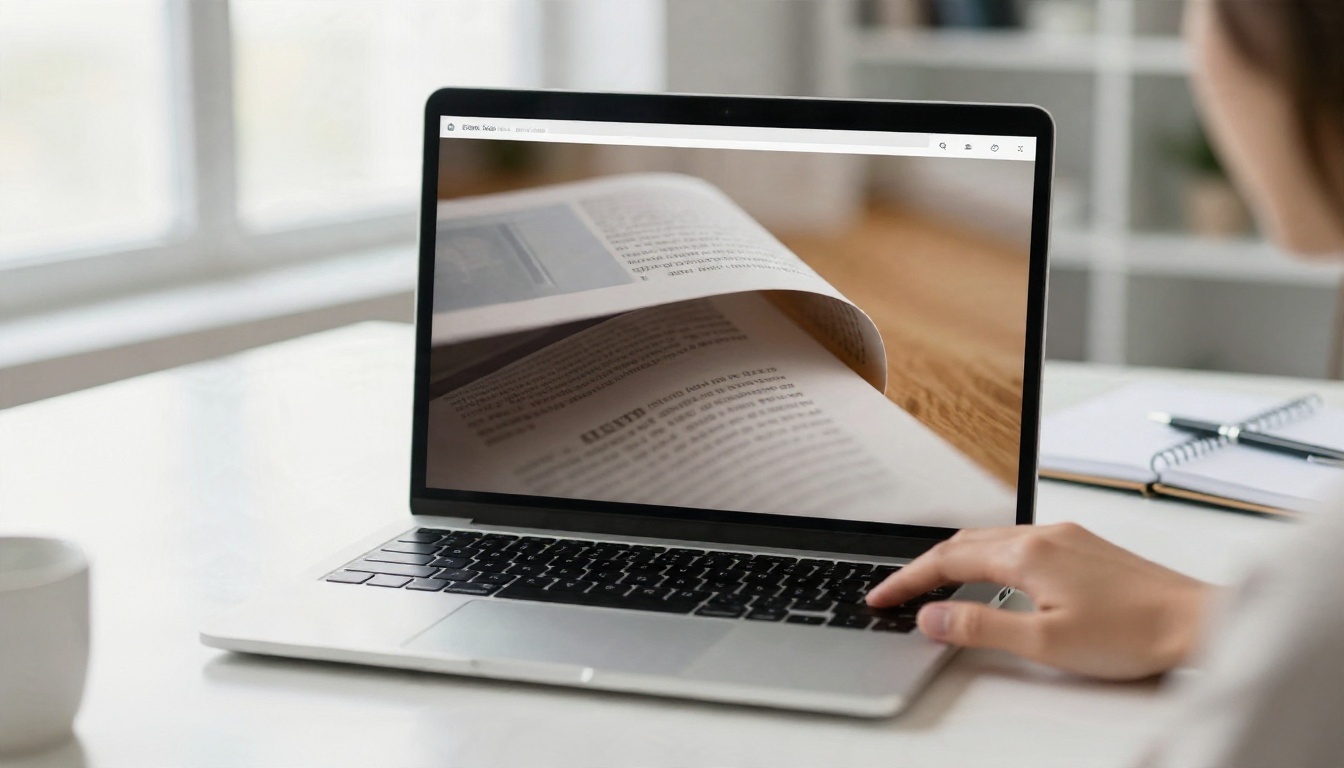
Scorri l’angolo di una rivista digitale: la pagina si arriccia, proietta un’ombra morbida e si posa con un leggero fruscio. Non si è mosso nulla di fisico, eppure il cervello giurerebbe di sì. Allora come funziona un flipbook, e perché è molto più piacevole di scorrere un PDF piatto? Questo articolo lo spiega con parole semplici: la meccanica dietro l’effetto sfoglio di pagina, esempi online reali, un tutorial passo passo e un confronto onesto tra gli strumenti gratuiti. Se vuoi provarne uno mentre leggi, puoi creare un flipbook su Flipbooks AI in pochi minuti.
Che cos’è davvero un flipbook
Un flipbook è una pubblicazione digitale che mostra le pagine una dopo l’altra e anima il passaggio tra una e l’altra. Pensa a una brochure, un catalogo, una rivista o un menù che si comporta come la carta, ma vive in un browser. Apri un link, vedi una copertina e clicchi o scorri per girare la pagina.
💡 Definizione rapida: un flipbook è un insieme di immagini di pagine (più link, video e audio, se previsti) racchiuso in un visualizzatore che simula il giro di pagina.
Dai libretti a sfoglio di carta agli schermi
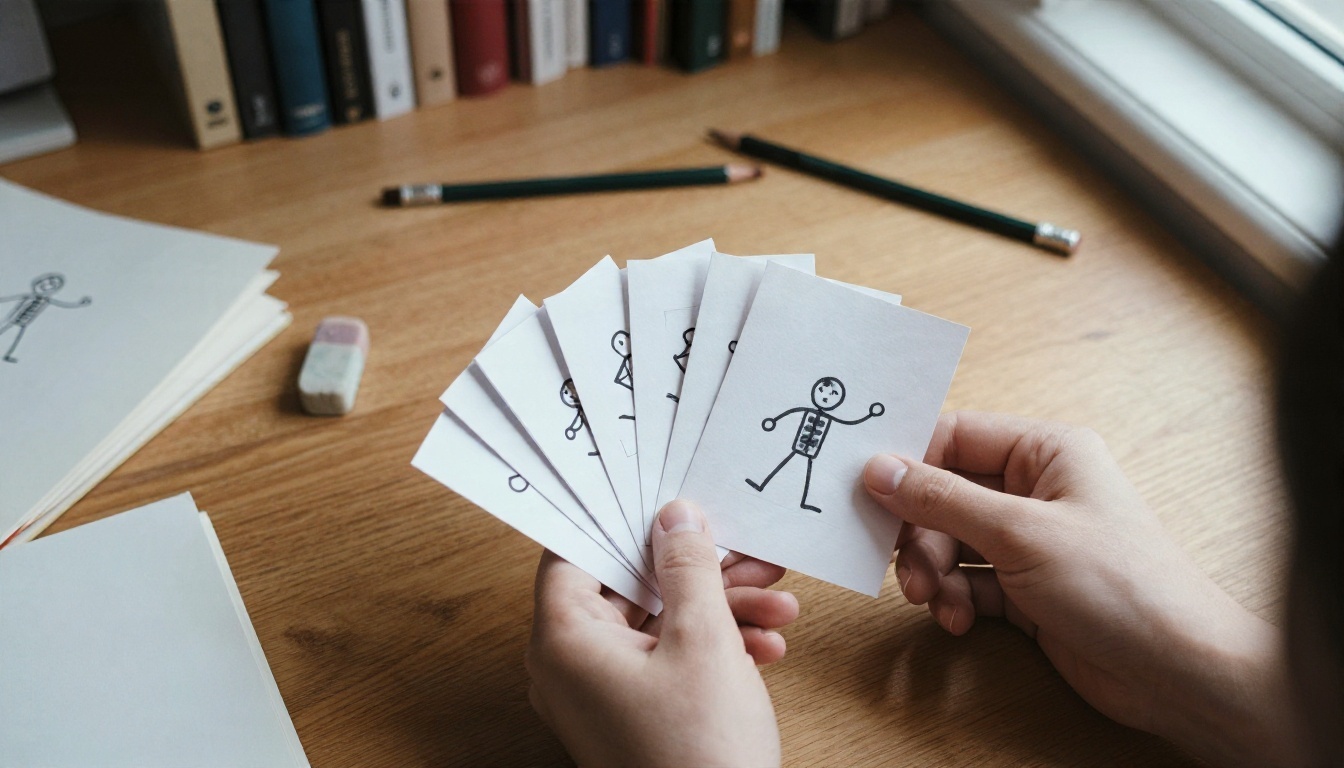
Il nome viene dagli antichi libretti di animazione disegnati a mano. Disegnavi un’immagine leggermente diversa su ogni pagina, tenevi la pila e facevi scattare i bordi con il pollice. Le immagini si confondevano in movimento. I flipbook digitali prendono in prestito il movimento di sfoglio, ma non lo scopo dell’animazione: oggi l’obiettivo è far sembrare naturale la lettura.
Flipbook a confronto con il PDF semplice
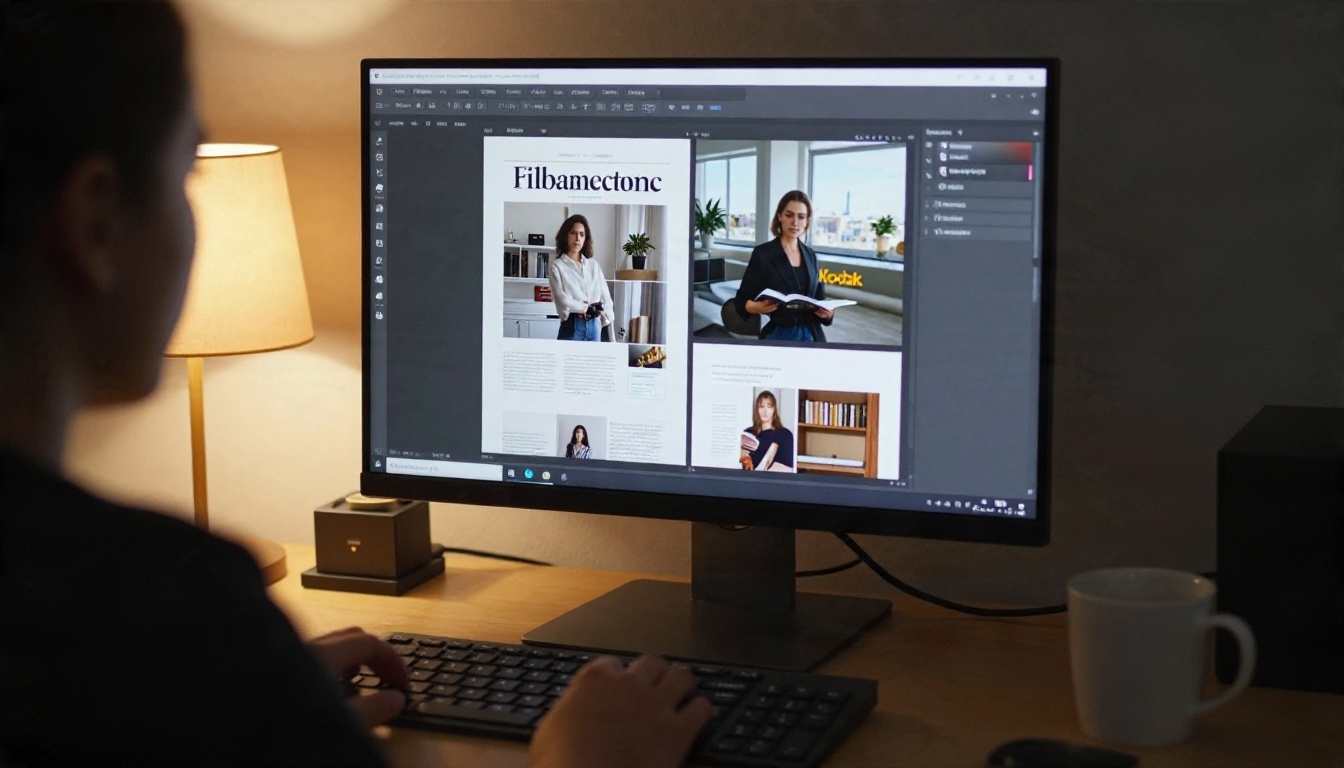
Un PDF è un documento fisso. Si apre in un visualizzatore, scorre in verticale e offre poco feedback. Un flipbook parte dallo stesso file e aggiunge uno strato di lettura sopra. Ecco come cambiano nella pratica:
| Funzione | PDF semplice | Flipbook |
|---|
| Giro di pagina | Scorrimento o salto | Arricciatura o scorrimento animato |
| Esperienza su dispositivi mobili | Pizzica e ingrandisci | Adattivo, comodo da scorrere con il dito |
| Link e contenuti multimediali | Limitati | Link cliccabili, video, audio |
| Condivisione | Allegato o download | Link unico o codice di incorporamento |
| Monitoraggio | Nessuno | Visualizzazioni, tempo trascorso, clic (piani a pagamento) |
| Branding | Fisso | Colori, logo e sfondo personalizzati |
Come funziona l’effetto sfoglio di pagina
L’effetto sembra complicato, ma la logica è semplice. Ogni flipbook passa attraverso le stesse tre fasi: preparare le pagine, mostrarle in un visualizzatore e animare il giro quando interagisci.
Primo passo: le pagine diventano immagini
Quando carichi un PDF, la piattaforma lo divide in singole pagine e converte ciascuna in un’immagine leggera, spesso in più risoluzioni. Le versioni piccole si caricano per prime, così vedi subito qualcosa, e quelle più nitide arrivano quando ingrandisci. Per questo un catalogo di 60 pagine può aprirsi in un paio di secondi invece di aspettare un unico file enorme.
La matematica della piega, in breve
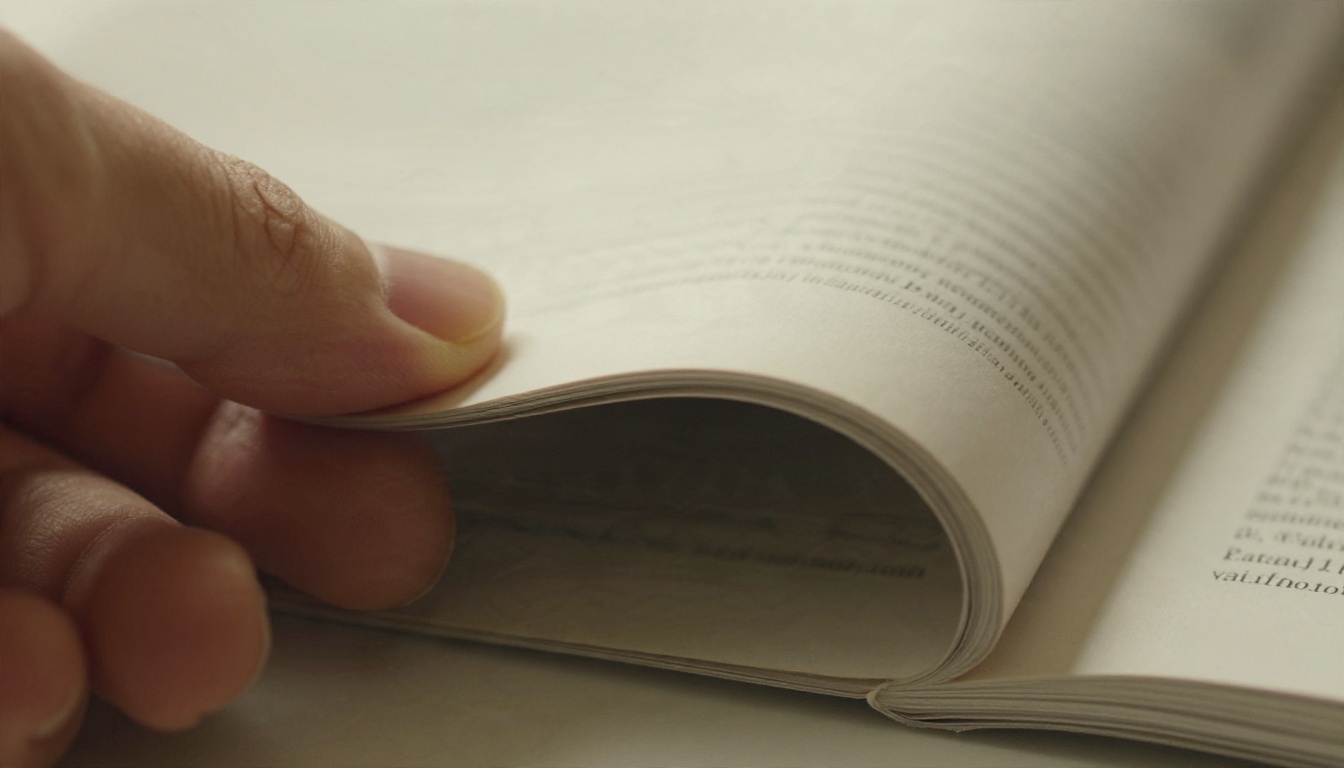
Ecco il trucco. Una pagina è trattata come un rettangolo piatto che può piegarsi lungo una linea di piega. Quando trascini un angolo, il visualizzatore calcola dove si trova la piega in base alla posizione del puntatore. Tutto ciò che sta da un lato della piega viene disegnato specchiato, come il retro della carta. Tutto ciò che sta dall’altro lato resta piatto. Aggiungi un’ombra sfumata lungo la piega e il cervello la legge come un foglio curvo.
La maggior parte dei visualizzatori usa uno di due metodi:
- Rendering con Canvas o WebGL: la pagina viene dipinta pixel per pixel su una superficie di disegno, il che permette arricciature e luci realistiche.
- Trasformazioni CSS: il browser ruota l’elemento della pagina nello spazio 3D, è più leggero e funziona bene anche su dispositivi modesti.
Suono, ombre e tempi
Tre piccoli dettagli rendono credibile l’illusione:
- Sfumature d’ombra che seguono la piega e scuriscono la pagina sottostante.
- Curve di accelerazione così la pagina accelera e rallenta come una carta vera, invece di muoversi a velocità costante.
- Suono opzionale di giro pagina, una breve registrazione che parte all’inizio dell’animazione.
Ecco l’intero processo in una sola tabella:
| Fase | Cosa succede | Cosa noti |
|---|
| Caricamento | Il PDF viene diviso in pagine | Una breve barra di avanzamento |
| Conversione | Le pagine diventano immagini ottimizzate | Caricamento rapido, zoom nitido |
| Impaginazione | Pagine disposte come singola o doppia pagina | Presentazione simile a un libro |
| Interazione | Clic, trascinamento o scorrimento attiva la piega | Pagina che si arriccia e ombra |
| Consegna | Link, incorporamento o download | Funziona su telefono, tablet e computer desktop |
Esempi di flipbook online che funzionano
Vedere un flipbook in uso chiarisce il concetto più in fretta di qualsiasi schema. Questi sono i formati che le persone pubblicano più spesso, e il motivo per cui ognuno si adatta al formato a sfoglio.
Carte dei ristoranti
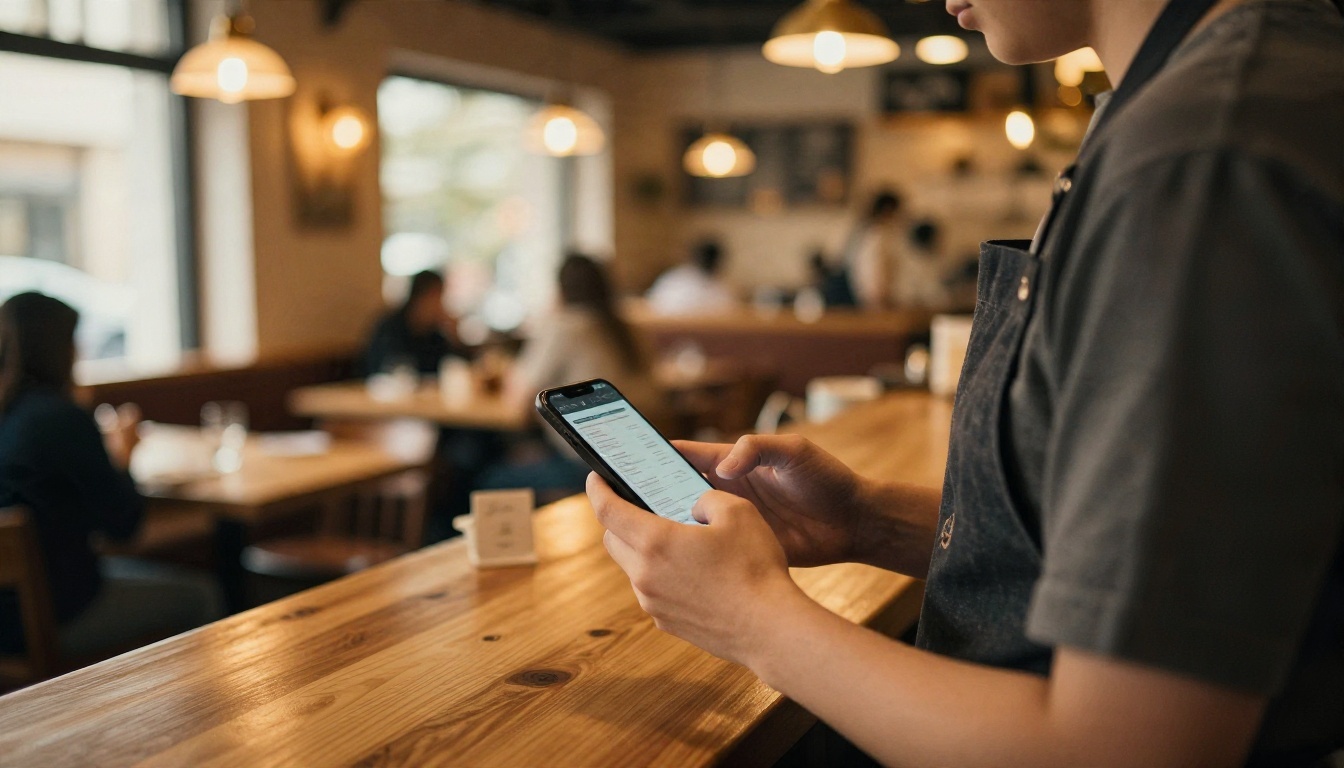
Un ristorante può pubblicare un menù stagionale senza stampare nulla. Gli ospiti inquadrano un codice QR al tavolo e sfogliano antipasti, primi, secondi e dolci dal telefono. Quando lo chef cambia un piatto, il titolare carica un nuovo PDF e lo stesso link mostra l’aggiornamento. Uno strumento come il Creatore di flipbook per menù di ristoranti è pensato proprio per questo flusso di lavoro.
Lookbook di moda
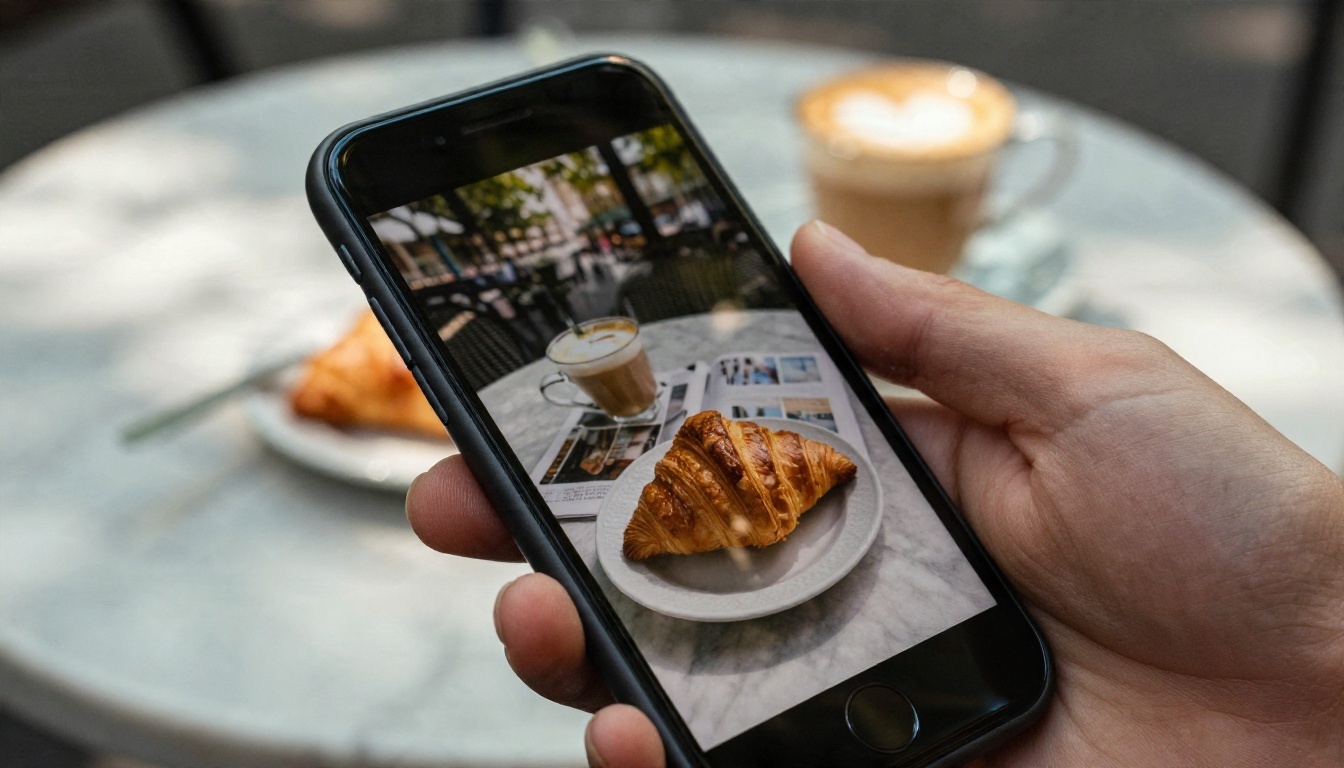
I lookbook dipendono dal ritmo: una foto a tutta pagina, un dettaglio, un look abbinato. La velocità del giro di pagina controlla come si svela la storia, cosa che un PDF con scorrimento non può fare. I brand pubblicano spesso una collezione stagionale con il Creatore di lookbook interattivi e aggiungono link su ogni look che portano dritti alla pagina del prodotto.

Brochure immobiliari
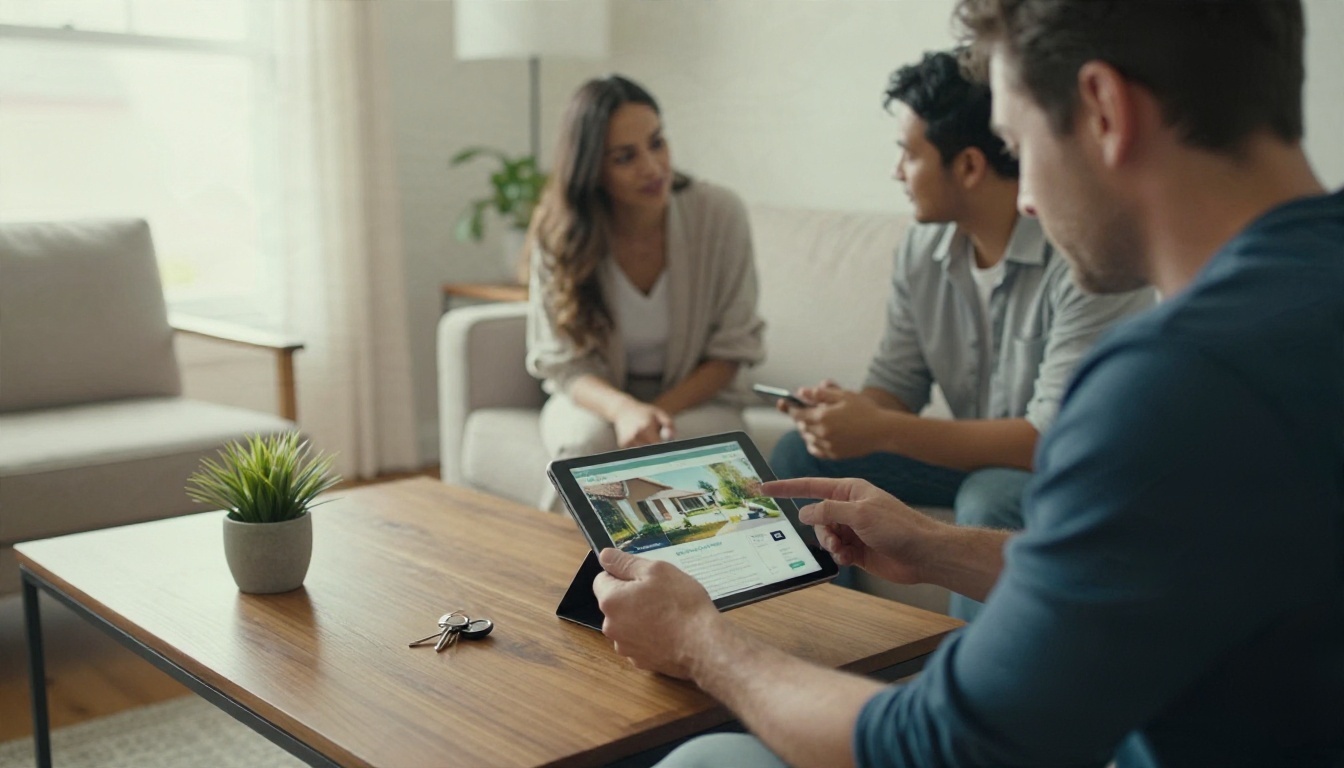
Gli agenti immobiliari presentano spesso i dettagli di un immobile su un tablet durante una visita, poi inviano lo stesso link. Il flipbook raccoglie planimetrie, foto e prezzi in un unico oggetto facile da condividere. Il Creatore di brochure immobiliari offre agli agenti un modello per questo scopo.
Casi d’uso in sintesi
Strumenti gratuiti a confronto
Molti servizi offrono un creatore di flipbook gratuito, e non sono tutti uguali. Il piano gratuito è di solito una prova con dei limiti, quindi conviene verificare cosa si perde prima di pubblicare qualcosa che vedranno i clienti.
Cosa significa di solito “gratuito”
I limiti più comuni dei piani gratuiti includono:
- Una filigrana o un badge promozionale su ogni pagina.
- Un tetto al numero di flipbook o di pagine.
- Solo link pubblici, senza opzione di password.
- Nessuna statistica e nessun modo di scaricare per l’uso offline.
- Pubblicità o una pagina di destinazione con marchio altrui intorno alla tua pubblicazione.
⚠️ Attenzione: una filigrana su un catalogo destinato ai clienti dà un aspetto poco professionale. Controlla il risultato esportato prima di condividere il link.
Fianco a fianco
La tabella seguente mostra la forma tipica di ciò che ottieni a ogni livello. I limiti esatti cambiano, quindi verifica nella pagina di ogni fornitore e consulta i prezzi di Flipbooks AI per i dettagli attuali.
| Capacità | Strumento gratuito tipico | Piano a pagamento d’ingresso | Livello professionale |
|---|
| Filigrana | Spesso presente | Nessuna | Nessuna |
| Numero di flipbook | Pochi | Illimitati con Flipbooks AI Standard e superiori | Illimitati |
| Branding personalizzato | Limitato | Sì | Sì |
| Protezione con password | Rara | Sì | Sì |
| Incorporamento di video e audio | A volte | Sì | Sì |
| Download offline | Raro | Sì | Sì |
| Statistiche e raccolta contatti | No | Base o nessuna | Sì |
Il comportamento su mobile conta
Più della metà dei lettori aprirà il tuo link da un telefono, quindi provalo lì. Un buon visualizzatore passa da una doppia pagina a una pagina singola sugli schermi piccoli, mantiene il testo leggibile e risponde agli scorrimenti invece che a piccole frecce.
Come creare un flipbook con Flipbooks AI
Ora mettiamo la teoria in pratica. Ecco il flusso di lavoro completo, dal file al link da condividere, usando Flipbooks AI. Puoi seguire con qualsiasi PDF: un menù, una brochure o un portfolio.
Carica il tuo PDF
- Vai su Flipbooks AI e crea un account.
- Clicca il pulsante di caricamento nella tua dashboard e scegli il tuo PDF. Se preferisci una pagina dedicata a questo passaggio, il Convertitore da PDF a flipbook fa lo stesso lavoro.
- Attendi la conversione. Ogni pagina diventa un’immagine e vedrai un’anteprima al termine.
💡 Consiglio pro: esporta il PDF a 150-200 DPI con i font incorporati. File sorgente più nitidi producono uno zoom più netto, e i font incorporati evitano sostituzioni strane.
Personalizzalo con il tuo stile
Nell’editor, regola gli elementi che fanno sembrare il flipbook tuo:
- Colori e sfondo: abbina la palette del tuo brand oppure usa uno sfondo neutro.
- Logo: aggiungilo alla barra degli strumenti così ogni lettore vede il tuo marchio.
- Effetti di pagina: scegli lo stile di arricciatura, la velocità e il suono.
- Contenuti multimediali: allega video, audio o link alle singole pagine.
Poiché Flipbooks AI non aggiunge mai filigrane, il risultato sembra una tua pubblicazione fin dalla prima pagina.
Condividilo e proteggilo
Quando sei soddisfatto dell’anteprima, scegli come i lettori lo apriranno:
- Link diretto: incollalo in una email, in una chat o in un post sui social.
- Codice di incorporamento: inseriscilo in una pagina con l’opzione Incorpora flipbook nel sito.
- Protezione con password: limita l’accesso a clienti, collaboratori o investitori.
- Download offline: permetti ai lettori di salvarne una copia per dopo.
✅ Buona pratica: usa la protezione con password per listini prezzi e relazioni interne, e un link pubblico per tutto ciò che serve ad attirare nuovi clienti.
Funzioni pro che vale la pena usare
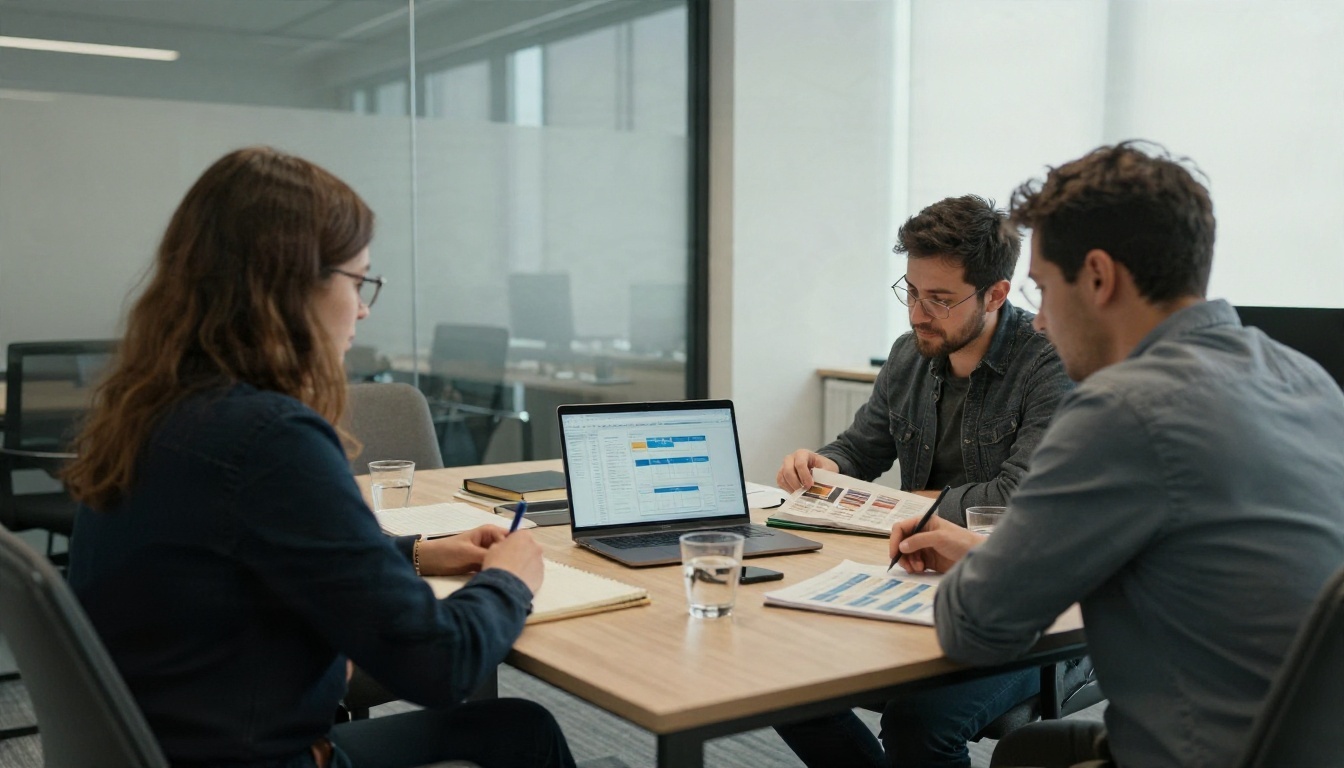
Con il piano Professional ottieni statistiche e generazione di contatti. Puoi vedere quante persone hanno aperto il flipbook, quali pagine hanno attirato l’attenzione e dove i lettori hanno smesso. Un modulo di contatto posto prima della prima pagina raccoglie nomi ed email, utile per cataloghi e relazioni riservati. Controlla i piani e i prezzi per capire quale livello fa per te.
Errori comuni da evitare
La maggior parte dei flipbook deboli fallisce per pochi motivi ricorrenti. Controlla questo elenco prima di pubblicare.
Testo minuscolo sul telefono
I layout pensati per la stampa A4 possono essere difficili da leggere su uno schermo da sei pollici. Usa un testo di almeno 11-12 punti e colonne strette.
File sorgente enormi
Un PDF da 200 MB rallenterà la conversione e il caricamento. Comprimi le immagini prima di esportare, puntando a pochi MB ogni dieci pagine.
Dimenticare i link
Un flipbook senza link è solo un PDF più bello. Aggiungi pulsanti cliccabili per prodotti, pagine di prenotazione e recapiti. Ogni pagina dovrebbe offrire un passo successivo.
Dimenticare di provare la condivisione
Apri il tuo link in una finestra privata e sul telefono. Verifica che la richiesta di password, l’incorporamento e il download funzionino come previsto.
| Errore | Impatto | Soluzione rapida |
|---|
| Testo piccolo | I lettori se ne vanno presto | Aumenta la dimensione del font |
| File pesanti | Caricamento lento | Comprimi le immagini |
| Nessun link | Clic persi | Aggiungi pulsanti alle pagine |
| Incorporamento non testato | Layout rotto | Controlla l’anteprima su telefono |
| File sensibile pubblico | Esposizione dei dati | Aggiungi una password |
Il tuo prossimo flipbook inizia qui
Allora, come funziona un flipbook? Divide il tuo PDF in immagini di pagina ottimizzate, le disegna in un visualizzatore e usa un calcolo della piega con ombre e curve di accelerazione per imitare la fisica della carta. Il resto è pratica: file sorgente puliti, buoni link e un metodo di condivisione adatto al tuo pubblico.
Pronto a vederlo in azione? Inizia gratis su Flipbooks AI, esplora tutti gli strumenti e i modelli per flipbook disponibili, oppure confronta piani e funzioni per trovare quello giusto per il tuo catalogo, menù o portfolio.



