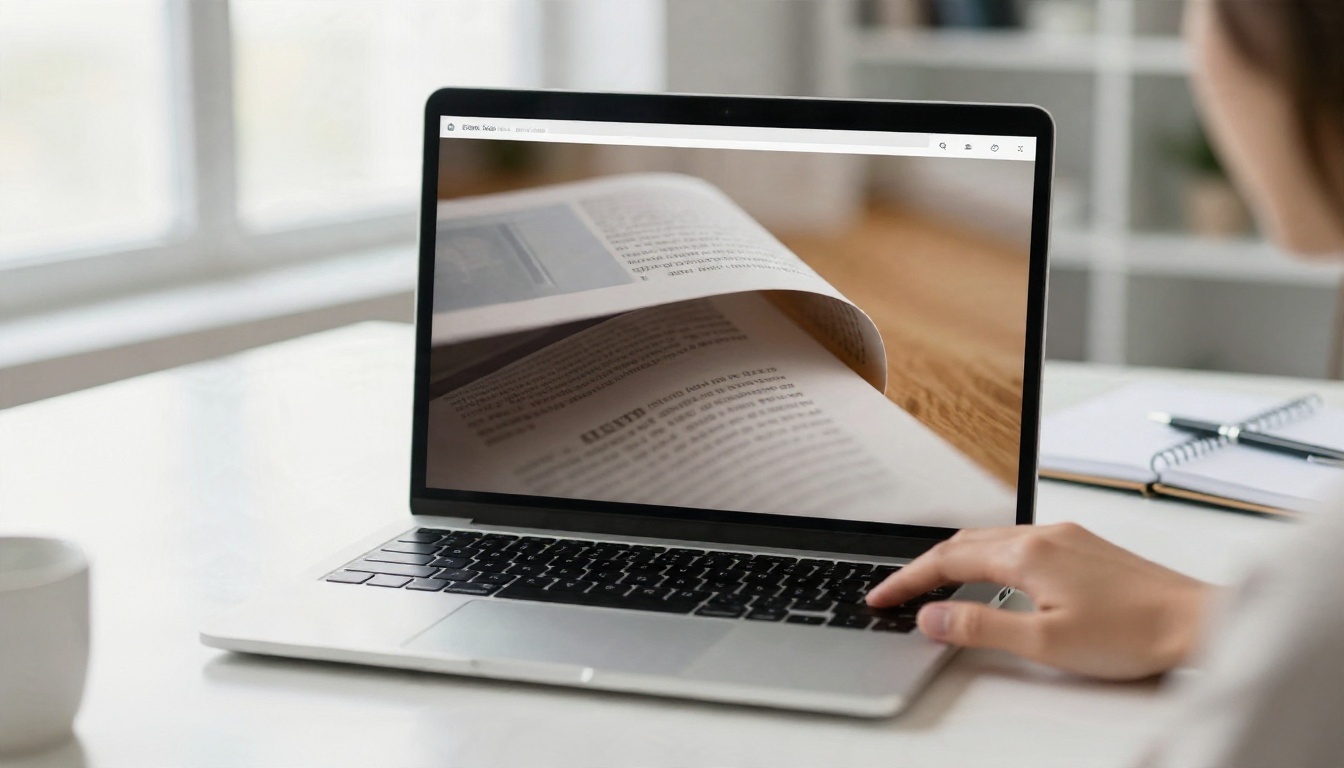
Desliza la esquina de una revista digital y la página se dobla, proyecta una sombra suave y se asienta con un leve crujido. Nada físico se movió, pero tu cerebro juraría que sí. Entonces, ¿cómo funciona un flipbook? y ¿por qué resulta mucho mejor que desplazarse por un PDF plano? Este artículo lo explica en un lenguaje sencillo: la mecánica detrás del efecto de paso de página, ejemplos reales en línea, un tutorial paso a paso y una comparación justa de herramientas gratuitas. Si quieres probar uno mientras lees, puedes crear un flipbook en Flipbooks AI en pocos minutos.
Qué es realmente un flipbook
Un flipbook es una publicación digital que muestra las páginas una tras otra y anima el paso de una a otra. Piensa en un folleto, un catálogo, una revista o un menú que se comporta como papel, pero vive en el navegador. Abres un enlace, ves una portada y haces clic o deslizas para pasar la página.
💡 Definición rápida: un flipbook es un conjunto de imágenes de página (más enlaces, video y audio, si los hay) dentro de un visor que simula el paso de página.
De los libritos de dibujos a las pantallas
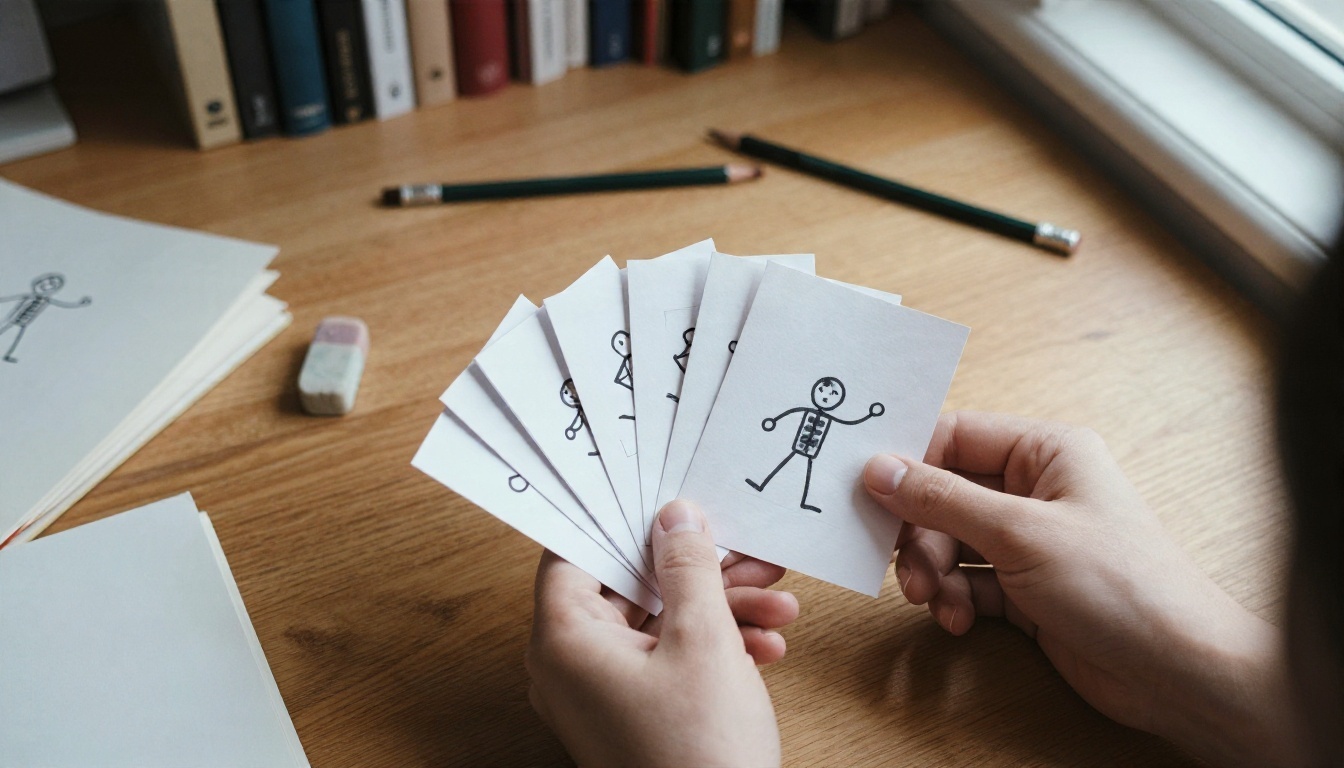
El nombre viene de los antiguos libritos de animación dibujados a mano. Dibujas una imagen ligeramente distinta en cada página, sostienes la pila y pasas los bordes con el pulgar. Las imágenes se difuminan y forman movimiento. Los flipbooks digitales toman prestado el movimiento de pasar página, pero no el propósito de la animación: hoy el objetivo es que leer resulte natural.
Flipbook frente a PDF normal
Un PDF es un documento fijo. Se abre en un visor, se desplaza en vertical y ofrece poca respuesta. Un flipbook toma el mismo archivo de origen y añade una capa de lectura encima. Así se diferencian en la práctica:
| Función | PDF normal | Flipbook |
|---|
| Paso de página | Desplazamiento o salto | Giro o deslizamiento animado |
| Experiencia móvil | Pellizcar y ampliar | Adaptable, fácil de deslizar |
| Enlaces y multimedia | Limitados | Enlaces interactivos, video, audio |
| Compartir | Adjunto o descarga | Enlace único o código para incrustar |
| Seguimiento | Ninguno | Vistas, tiempo de lectura, clics (planes de pago) |
| Marca | Fija | Colores, logotipo y fondo personalizados |
Cómo funciona el efecto de paso de página
El efecto parece complicado, pero la lógica es sencilla. Todo flipbook pasa por las mismas tres etapas: preparar las páginas, mostrarlas en un visor y animar el paso cuando interactúas.
Primer paso: las páginas se convierten en imágenes
Cuando subes un PDF, la plataforma separa cada página y la convierte en una imagen ligera, a menudo en varias resoluciones. Las versiones pequeñas se cargan primero para que veas algo al instante, y las más nítidas aparecen al hacer zoom. Por eso un catálogo de 60 páginas puede abrirse en un par de segundos en vez de esperar a un archivo enorme.
Las matemáticas del doblez, en sencillo
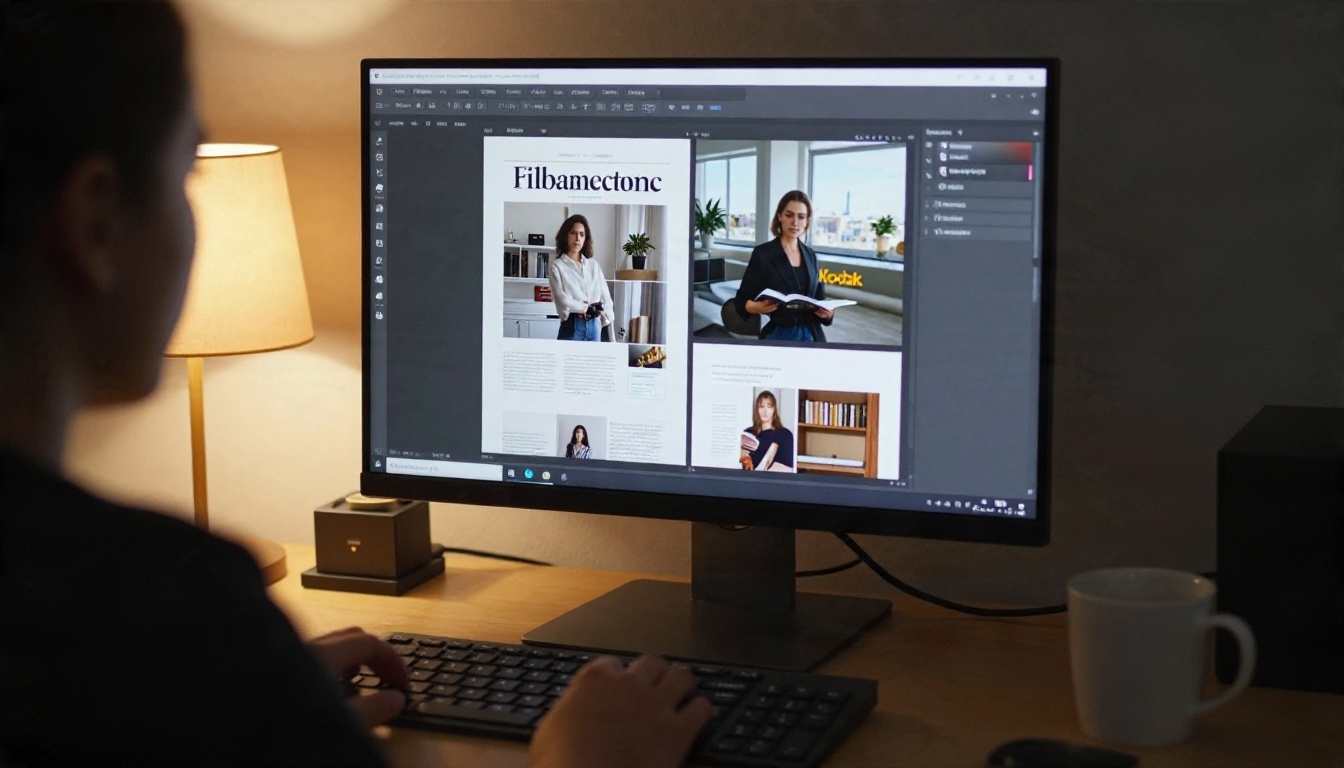
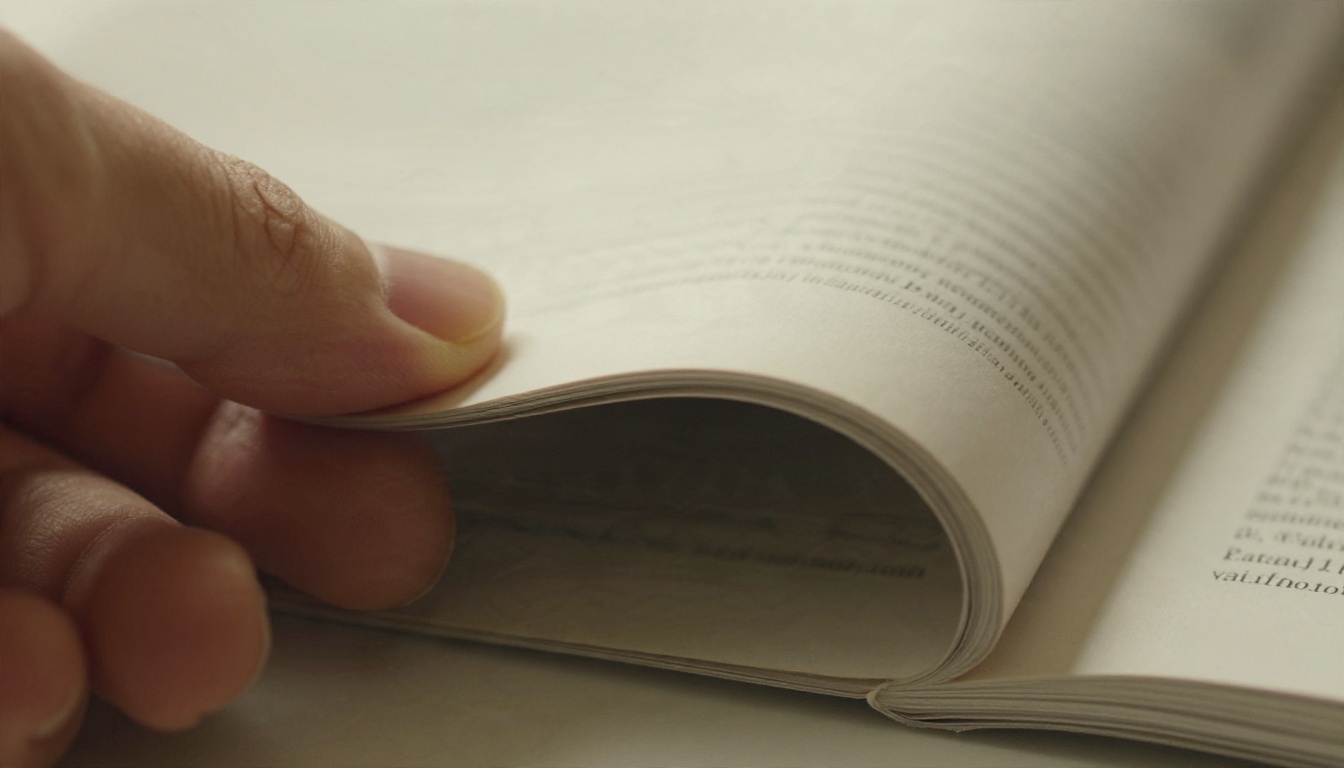
Aquí está el truco. Una página se trata como un rectángulo plano que puede doblarse a lo largo de una línea de pliegue. Cuando arrastras una esquina, el visor calcula dónde está el pliegue según la posición del puntero. Todo lo que queda a un lado del pliegue se dibuja reflejado, como el reverso del papel. Lo que queda al otro lado se mantiene plano. Si añades un degradado de sombra a lo largo del pliegue, el cerebro lo interpreta como una hoja curva.
La mayoría de los visores usa uno de dos métodos:
- Renderizado con Canvas o WebGL: la página se pinta píxel a píxel sobre una superficie de dibujo, lo que permite dobleces y luces realistas.
- Transformaciones CSS: el navegador gira el elemento de la página en el espacio 3D, lo que es más ligero y funciona bien en equipos modestos.
Sonido, sombras y tiempos
Tres pequeños detalles hacen creíble la ilusión:
- Degradados de sombra que siguen el pliegue y oscurecen la página que queda debajo.
- Curvas de aceleración para que la página acelere y frene como el papel real, en vez de moverse a velocidad constante.
- Sonido opcional de paso de página, una grabación corta que suena cuando empieza la animación.
Este es todo el proceso en una tabla:
| Etapa | Qué ocurre | Qué notas |
|---|
| Subida | El PDF se separa en páginas | Una barra de progreso breve |
| Conversión | Las páginas se vuelven imágenes optimizadas | Carga rápida, zoom nítido |
| Diseño | Las páginas se organizan en vista simple o doble | Presentación como la de un libro |
| Interacción | Clic, arrastre o deslizamiento activa el pliegue | Página que se curva y sombra |
| Entrega | Enlace, código para incrustar o descarga | Funciona en teléfono, tableta y equipo de escritorio |
Ejemplos de flipbooks en línea que funcionan
Ver un flipbook en uso aclara el concepto más rápido que cualquier diagrama. Estos son los formatos que más se publican y la razón por la que cada uno encaja con el paso de página.
Menús de restaurante
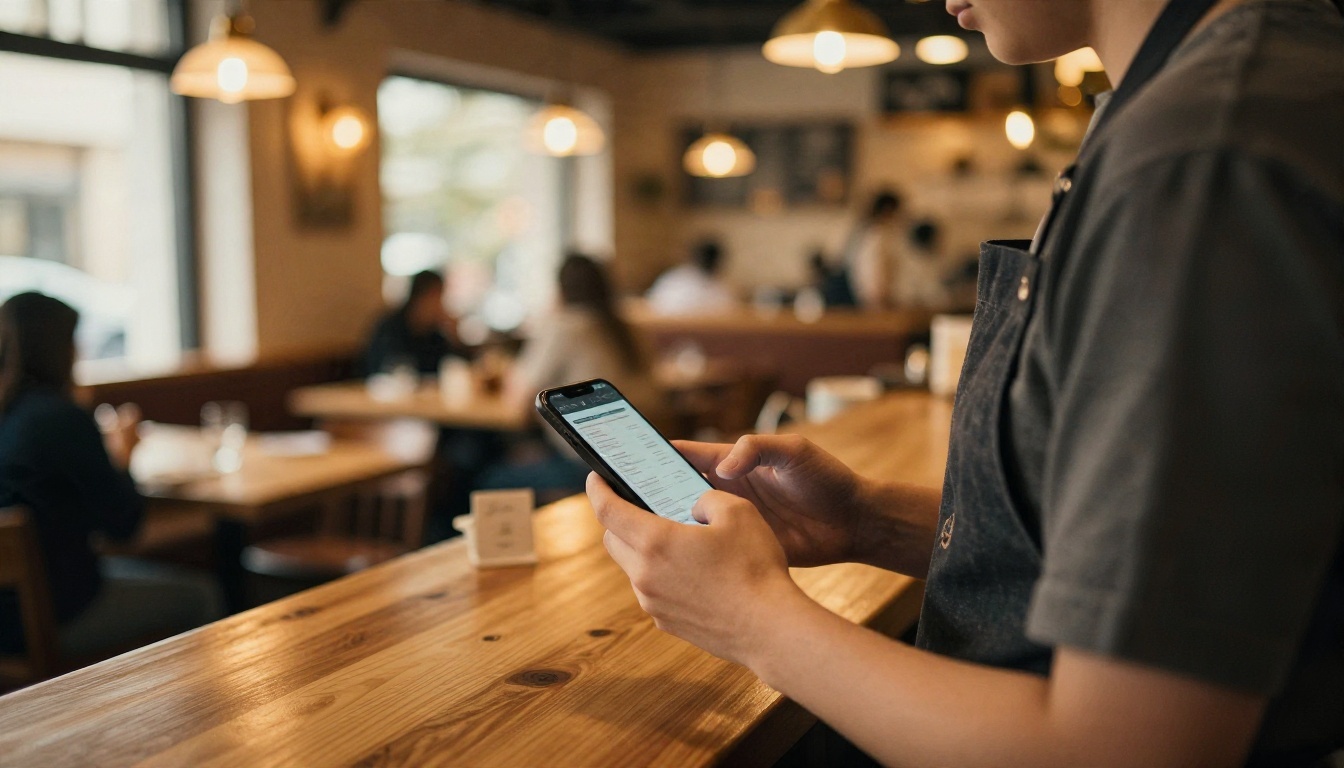
Un restaurante puede publicar un menú de temporada sin reimprimir nada. Los comensales escanean un código QR en la mesa y hojean entradas, platos fuertes y postres desde su teléfono. Cuando el chef cambia un plato, el dueño sube un PDF nuevo y el mismo enlace muestra la actualización. Una herramienta como el Creador de flipbooks de menú de restaurante está pensada justo para este flujo de trabajo.
Lookbooks de moda
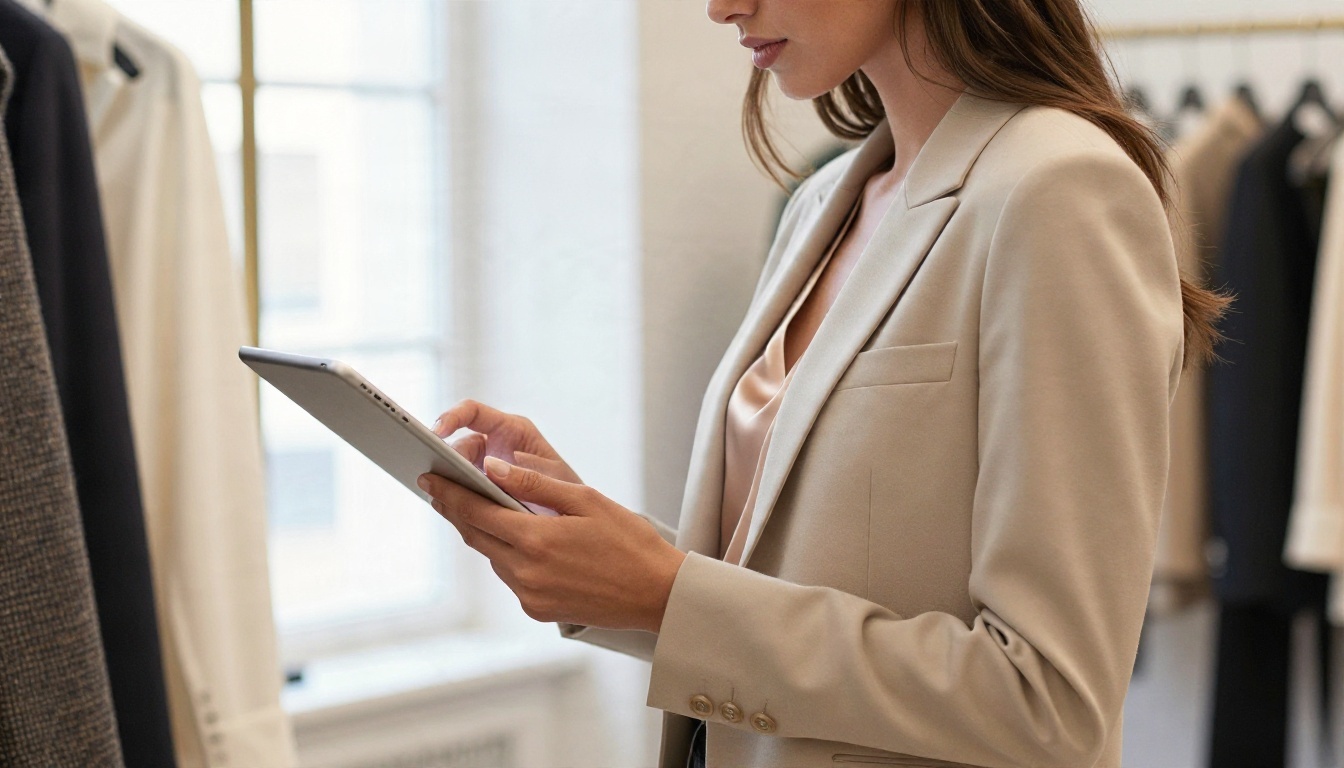
Los lookbooks dependen del ritmo: una foto a sangre completa, un detalle, un conjunto con estilo. La velocidad del paso de página controla cómo se desarrolla la historia, algo que un PDF con desplazamiento no puede hacer. Las marcas suelen publicar una colección de temporada con el Diseñador de lookbooks interactivos y añadir enlaces en cada look que llevan a quien compra directamente a la página del producto.
Folletos inmobiliarios
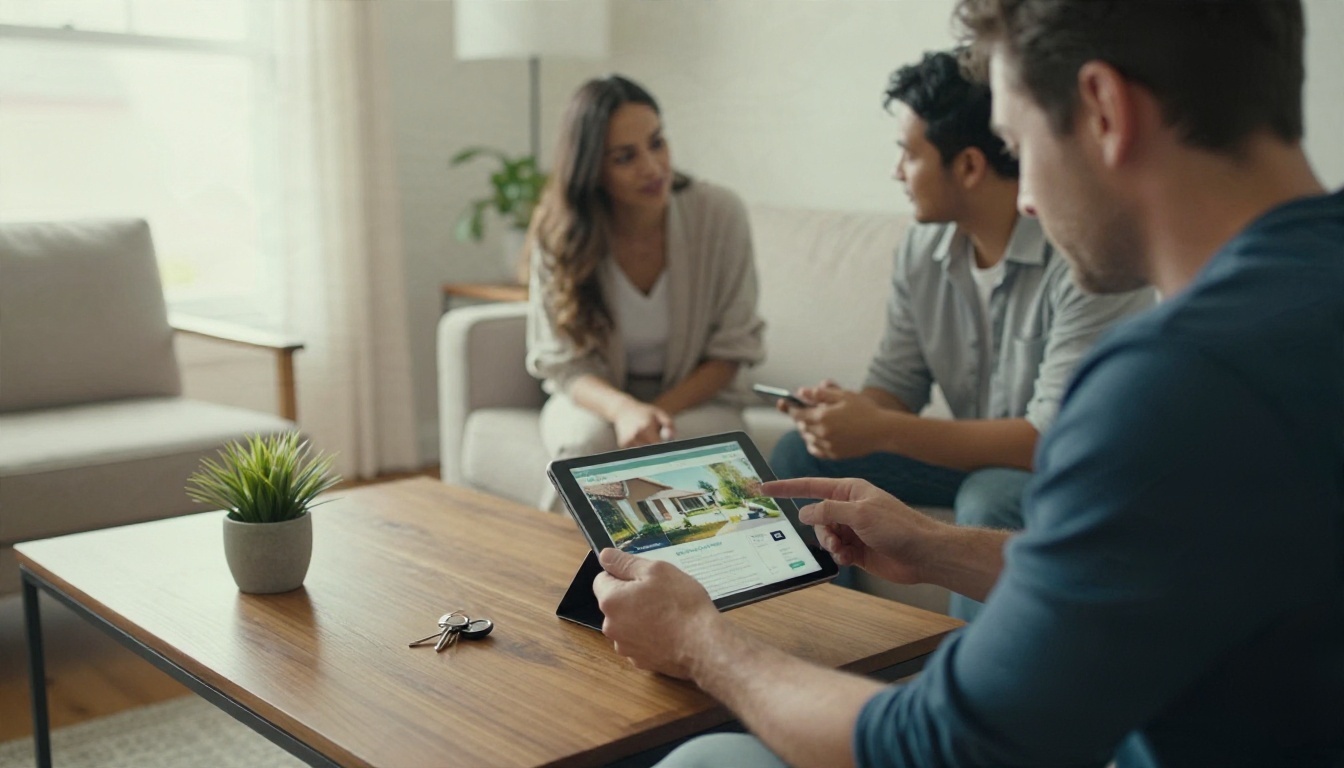
Los agentes suelen presentar los datos de una propiedad en una tableta durante una visita y, después, enviar el mismo enlace. El flipbook reúne planos, fotos y precios en un solo objeto que se puede compartir. El Creador de folletos inmobiliarios ofrece a los agentes una plantilla para esto.
Casos de uso de un vistazo
Herramientas gratuitas comparadas
Muchos servicios ofrecen un creador de flipbooks gratuito, y no son todos iguales. El nivel gratuito suele ser una prueba con límites, así que conviene revisar qué dejas de lado antes de publicar algo que verán tus clientes.
Qué suele significar “gratis”
Entre los límites habituales de los planes gratuitos están:
- Una marca de agua o un distintivo promocional en cada página.
- Un tope en el número de flipbooks o de páginas.
- Solo enlaces públicos, sin opción de contraseña.
- Sin estadísticas y sin forma de descargar para usar sin conexión.
- Anuncios o una página de destino con marca alrededor de tu publicación.
⚠️ Cuidado: una marca de agua en un catálogo para clientes se ve poco profesional. Revisa el resultado exportado antes de compartir el enlace.
Lado a lado
La tabla siguiente muestra la forma típica de lo que obtienes en cada nivel. Los límites exactos cambian, así que confírmalos en la página de cada proveedor y revisa los precios de Flipbooks AI actuales para conocer los detalles.
| Capacidad | Herramienta gratuita típica | Plan de pago de entrada | Nivel profesional |
|---|
| Marca de agua | A menudo presente | Ninguna | Ninguna |
| Número de flipbooks | Pocos | Ilimitados en Flipbooks AI Standard y superiores | Ilimitados |
| Marca personalizada | Limitada | Sí | Sí |
| Protección con contraseña | Rara | Sí | Sí |
| Incrustar videos y audio | A veces | Sí | Sí |
| Descarga sin conexión | Rara | Sí | Sí |
| Estadísticas y captación de contactos | No | Básicas o ninguna | Sí |
El comportamiento en dispositivos móviles importa
Más de la mitad de los lectores abrirán tu enlace en el teléfono, así que pruébalo ahí. Un buen visor pasa de una doble página a una sola página en pantallas pequeñas, mantiene el texto legible y responde a los deslizamientos en vez de a botones de flecha minúsculos.
Cómo crear un flipbook con Flipbooks AI
Ahora pongamos la teoría en práctica. Este es el flujo completo, del archivo al enlace para compartir, usando Flipbooks AI. Puedes seguirlo con cualquier PDF: un menú, un folleto o un portafolio.
Sube tu PDF
- Entra en Flipbooks AI y crea una cuenta.
- Haz clic en el botón de subida de tu panel y elige tu PDF. Si quieres una página dedicada a este paso, el Conversor de PDF a flipbook hace el mismo trabajo.
- Espera a que termine la conversión. Cada página se convierte en una imagen, y verás una vista previa cuando acabe.
💡 Consejo profesional: exporta tu PDF a entre 150 y 200 DPI con las fuentes incrustadas. Los archivos de origen más nítidos producen un zoom más definido, y las fuentes incrustadas evitan sustituciones extrañas.
Dale estilo y tu marca
En el editor, ajusta los elementos que hacen que el flipbook parezca tuyo:
- Colores y fondo: combina con la paleta de tu marca o usa un fondo neutro.
- Logotipo: añádelo a la barra de herramientas para que cada lector vea tu marca.
- Efectos de página: elige el estilo del doblez, la velocidad y el sonido.
- Multimedia: adjunta video, audio o enlaces a páginas concretas.
Como Flipbooks AI nunca añade marcas de agua, el resultado parece tu propia publicación desde la primera página.
Compártelo y protégelo
Cuando la vista previa te convenza, elige cómo accederán los lectores:
- Enlace directo: pégalo en un correo, un chat o una publicación en redes.
- Código para incrustar: colócalo dentro de una página con la opción Incrustar flipbook en sitio web.
- Protección con contraseña: limita el acceso a clientes, equipo o inversionistas.
- Descarga sin conexión: deja que los lectores guarden una copia para más tarde.
✅ Buena práctica: usa la protección con contraseña para listas de precios e informes internos, y un enlace público para todo lo que busque atraer nuevos clientes.
Funciones de pago que vale la pena usar
En el plan Professional obtienes estadísticas y captación de contactos. Puedes ver cuántas personas abrieron el flipbook, qué páginas captaron la atención y en qué punto dejaron de leer. Un formulario de contacto colocado antes de la primera página recoge nombres y correos, lo que resulta útil para catálogos e informes con registro. Revisa los planes y precios para ver qué nivel te conviene.
Errores comunes que conviene evitar
La mayoría de los flipbooks flojos fallan por las mismas pocas razones. Revisa esta lista antes de publicar.
Texto diminuto en el teléfono
Los diseños pensados para impresión A4 pueden costar trabajo de leer en una pantalla de seis pulgadas. Usa un texto de cuerpo de 11 a 12 puntos como mínimo y mantén las columnas estrechas.
Archivos de origen enormes
Un PDF de 200 MB hará más lenta la conversión y la carga. Comprime las imágenes antes de exportar, con el objetivo de unos pocos MB por cada diez páginas.
Olvidar los enlaces
Un flipbook sin enlaces es solo un PDF más bonito. Añade botones interactivos para productos, páginas de reserva y datos de contacto. Cada página debería ofrecer un siguiente paso.
Olvidar probar cómo se comparte
Abre tu enlace en una ventana privada y en un teléfono. Confirma que la solicitud de contraseña, el código para incrustar y la descarga funcionan como esperas.
| Error | Impacto | Solución rápida |
|---|
| Texto pequeño | Los lectores se van pronto | Aumenta el tamaño de la fuente |
| Archivos pesados | Carga lenta | Comprime las imágenes |
| Sin enlaces | Clics perdidos | Añade botones en las páginas |
| Incrustación sin probar | Diseño roto | Previsualiza en dispositivos móviles |
| Archivo sensible público | Exposición de datos | Añade una contraseña |
Tu próximo flipbook empieza aquí
Entonces, ¿cómo funciona un flipbook? Separa tu PDF en imágenes de página optimizadas, las dibuja en un visor y usa un cálculo del pliegue con sombras y curvas de aceleración para imitar la física del papel. Lo demás es práctico: archivos de origen limpios, buenos enlaces y un método para compartir que encaje con tu público.
¿Listo para verlo en acción? Empieza gratis en Flipbooks AI, explora todas las herramientas y plantillas de flipbook disponibles o compara los planes y funciones para encontrar la opción adecuada para tu catálogo, menú o portafolio.



