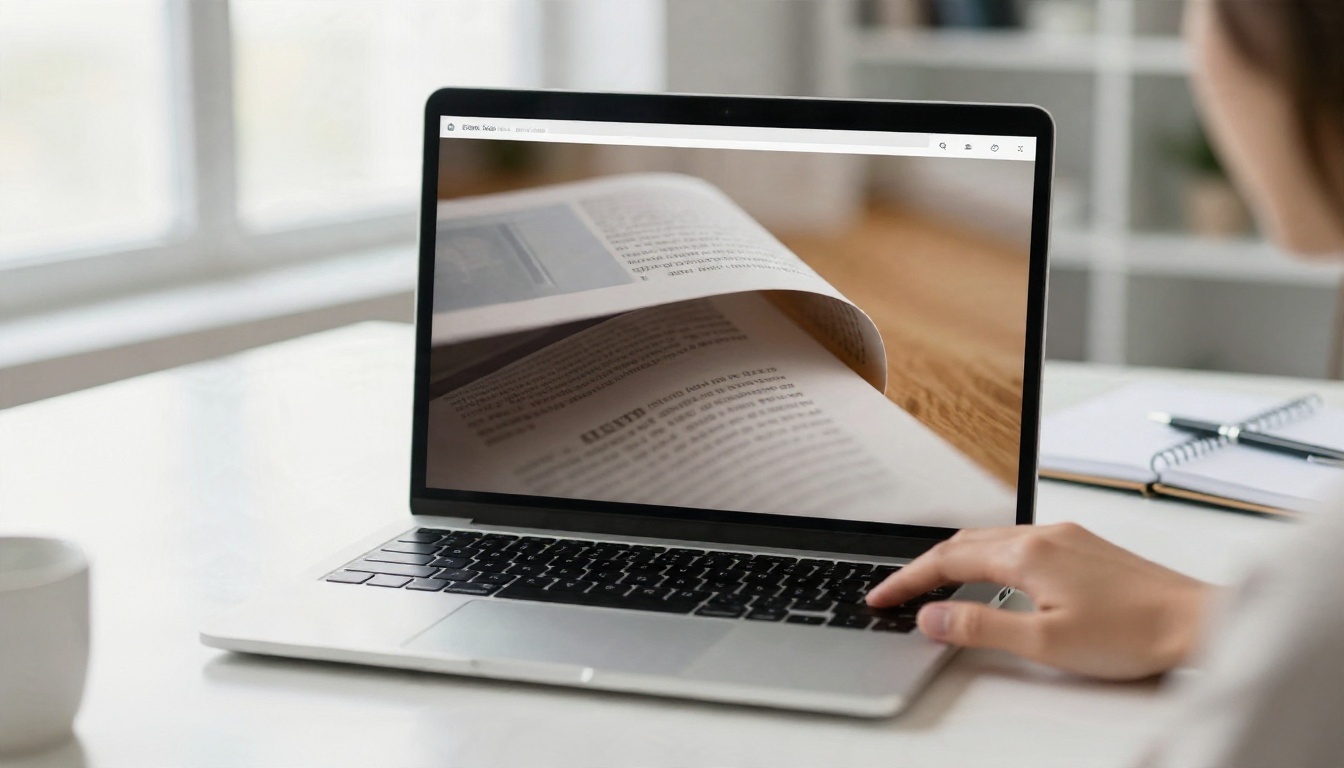
Wische über die Ecke eines digitalen Magazins, und die Seite rollt sich ein, wirft einen weichen Schatten und legt sich mit einem leisen Rascheln ab. Nichts Physisches hat sich bewegt, und trotzdem glaubt dein Gehirn genau das. Also wie funktioniert ein Flipbook, und warum fühlt es sich so viel besser an als das Scrollen durch ein flaches PDF? Dieser Artikel erklärt es in einfacher Sprache: die Mechanik hinter dem Umblättereffekt, echte Online-Beispiele, eine Schritt-für-Schritt-Anleitung und einen fairen Vergleich kostenloser Tools. Wenn du beim Lesen gleich eines ausprobieren willst, kannst du ein Flipbook auf Flipbooks AI erstellen, in wenigen Minuten.
Was ein Flipbook wirklich ist
Ein Flipbook ist eine digitale Publikation, die Seiten nacheinander zeigt und den Übergang zwischen ihnen animiert. Stell dir eine Broschüre, einen Katalog, ein Magazin oder eine Karte vor, die sich wie Papier verhält, aber im Browser lebt. Du öffnest einen Link, siehst ein Cover und klickst oder wischst, um die Seite umzublättern.
💡 Kurze Definition: Ein Flipbook ist eine Sammlung von Seitenbildern (dazu optional Links, Video und Audio), verpackt in einen Betrachter, der das Umblättern einer Seite simuliert.
Von Daumenkinos zum Bildschirm
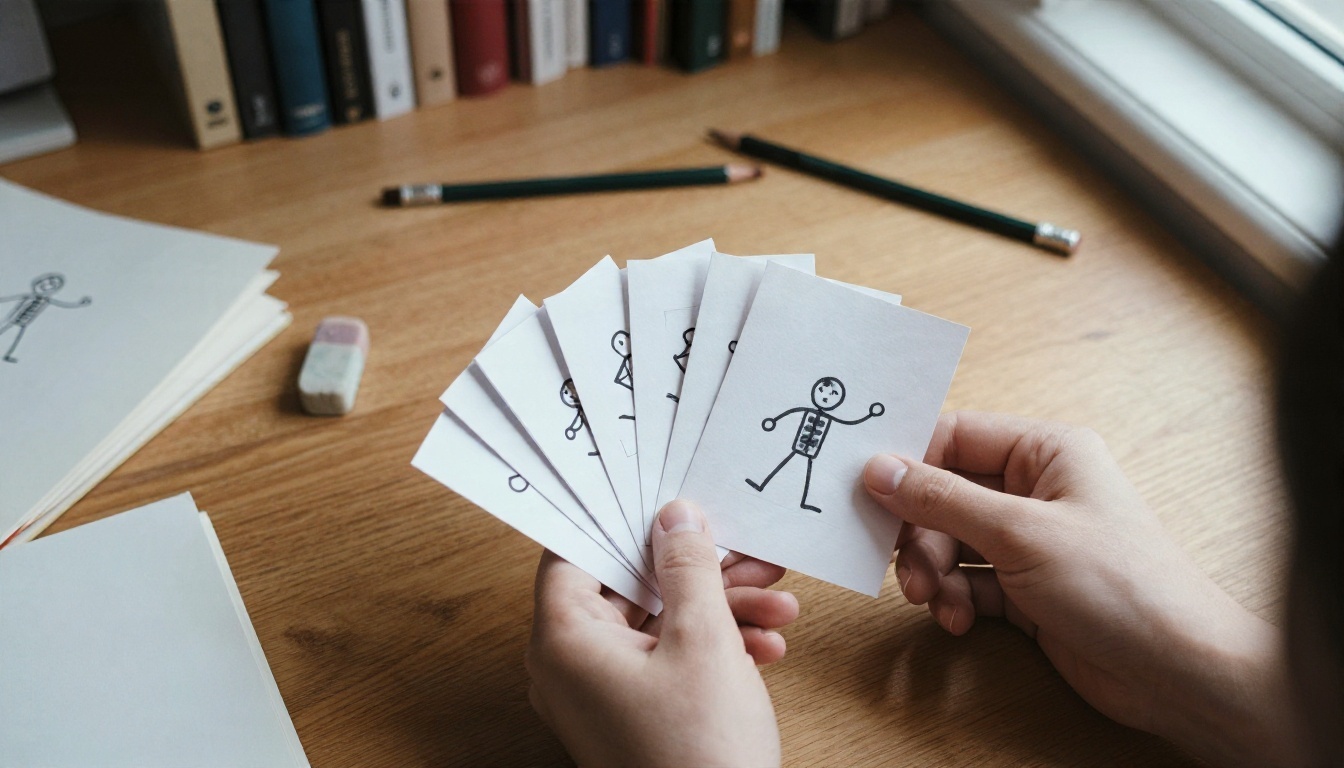
Der Name stammt von den alten, von Hand gezeichneten Daumenkinos. Du zeichnest auf jede Seite ein etwas anderes Bild, hältst den Stapel und lässt die Kanten mit dem Daumen durchschnellen. Die Bilder verschwimmen zu Bewegung. Digitale Flipbooks übernehmen die Bewegung beim Umblättern, aber nicht den Zweck der Animation: Heute geht es darum, dass sich Lesen natürlich anfühlt.
Flipbook oder einfaches PDF
Ein PDF ist ein festes Dokument. Es öffnet sich in einem Betrachter, lässt sich vertikal scrollen und gibt kaum Rückmeldung. Ein Flipbook nimmt dieselbe Quelldatei und legt eine Leseebene darüber. So unterscheiden sie sich in der Praxis:
| Funktion | Einfaches PDF | Flipbook |
|---|
| Seitenumblättern | Scrollen oder springen | Animierte Krümmung oder Verschiebung |
| Mobiles Erlebnis | Mit zwei Fingern zoomen | Responsiv, angenehm zum Wischen |
| Links und Medien | Eingeschränkt | Anklickbare Links, Video, Audio |
| Teilen | Anhang oder Download | Ein einzelner Link oder Einbettungscode |
| Tracking | Keines | Aufrufe, Verweildauer, Klicks (kostenpflichtige Tarife) |
| Branding | Festgelegt | Eigene Farben, Logo, Hintergrund |
So funktioniert der Umblättereffekt
Der Effekt wirkt kompliziert, doch die Logik ist einfach. Jedes Flipbook durchläuft dieselben drei Stufen: Seiten vorbereiten, sie in einem Betrachter darstellen und den Umblätter-Vorgang animieren, sobald du interagierst.
Schritt eins: Seiten werden zu Bildern
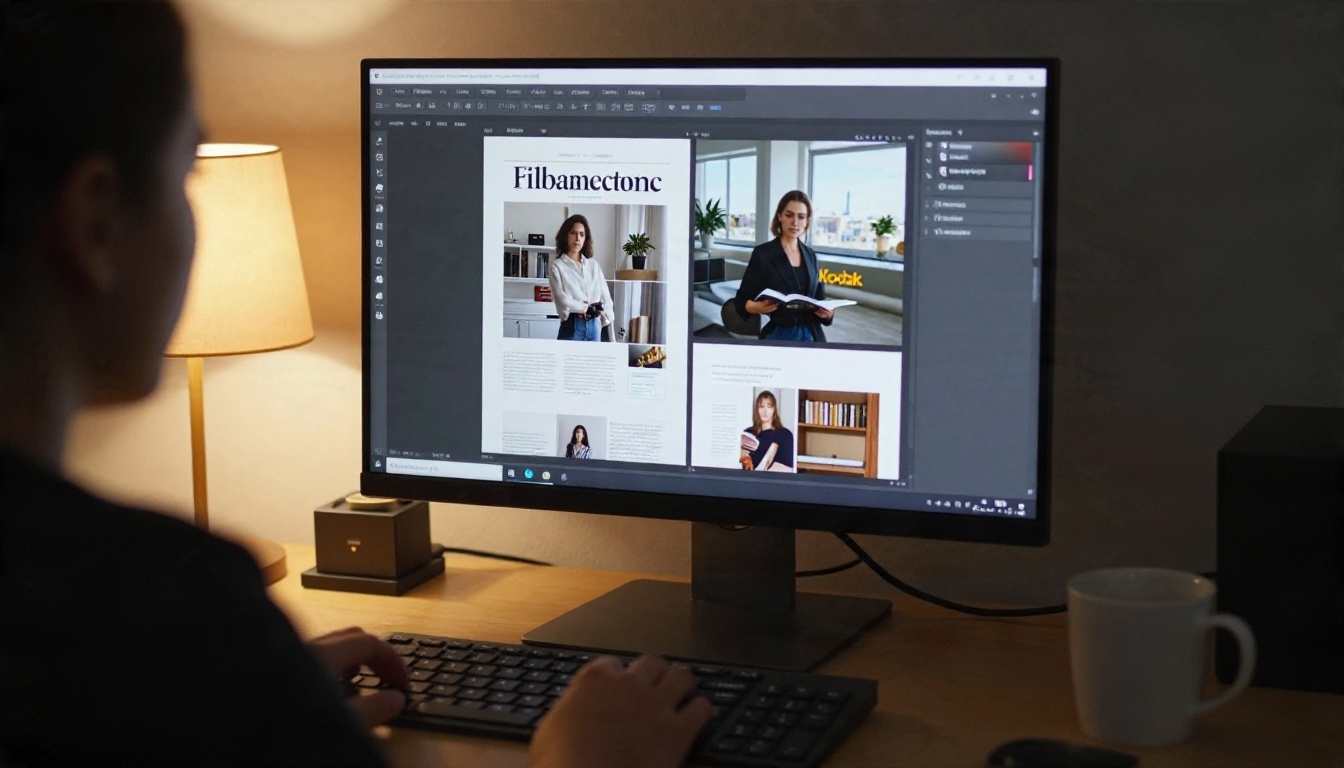
Wenn du ein PDF hochlädst, zerlegt die Plattform es in einzelne Seiten und wandelt jede in ein leichtes Bild um, oft in mehreren Auflösungen. Kleine Versionen laden zuerst, damit du sofort etwas siehst, und schärfere Versionen laden, während du zoomst. Deshalb lässt sich ein Katalog mit 60 Seiten in ein paar Sekunden öffnen, statt auf eine riesige Datei zu warten.
Die Krümmung, einfach erklärt
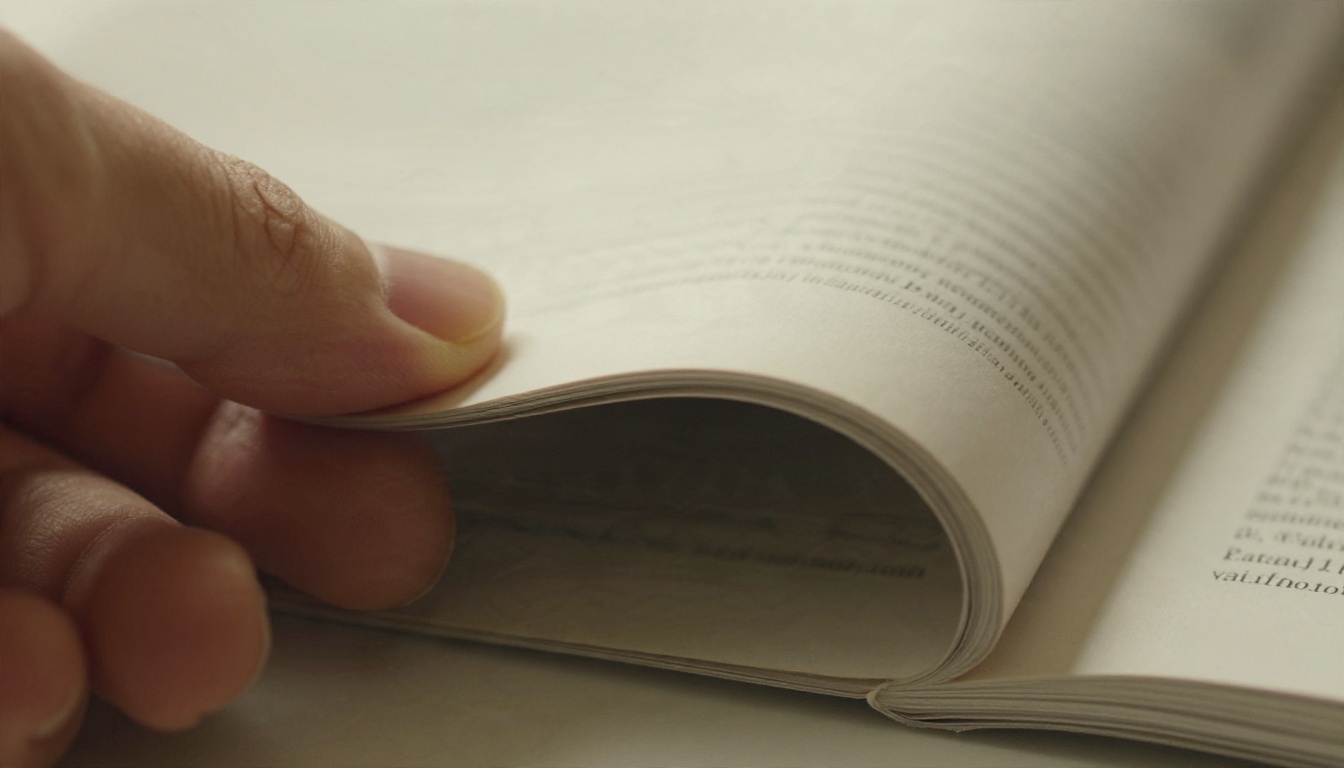
Hier liegt der Trick. Eine Seite wird als flaches Rechteck behandelt, das sich entlang einer Falzlinie biegen kann. Wenn du an einer Ecke ziehst, berechnet der Betrachter anhand der Zeigerposition, wo die Falz liegt. Alles auf einer Seite der Falz wird gespiegelt gezeichnet, wie die Rückseite des Papiers. Alles auf der anderen Seite bleibt flach. Fügst du entlang der Falz einen Verlaufsschatten hinzu, liest das Gehirn es als gebogenes Blatt.
Die meisten Betrachter nutzen eine von zwei Methoden:
- Canvas- oder WebGL-Rendering: Die Seite wird Pixel für Pixel auf eine Zeichenfläche gemalt, was realistische Krümmungen und Lichteffekte erlaubt.
- CSS-Transformationen: Der Browser dreht das Seitenelement im 3D-Raum, das ist leichter und funktioniert gut auf einfacheren Geräten.
Schatten, Ton und Timing
Drei kleine Details verkaufen die Illusion:
- Schattenverläufe, die der Falz folgen und die Seite darunter abdunkeln.
- Easing-Kurven, damit die Seite wie echtes Papier beschleunigt und abbremst, statt sich mit gleichbleibender Geschwindigkeit zu bewegen.
- Optionaler Umblätterton, eine kurze Aufnahme, die beim Start der Animation abgespielt wird.
Hier ist die ganze Abfolge in einer Tabelle:
| Stufe | Was passiert | Was du bemerkst |
|---|
| Upload | PDF wird in Seiten zerlegt | Ein kurzer Fortschrittsbalken |
| Umwandlung | Seiten werden zu optimierten Bildern | Schnelles Laden, scharfes Zoomen |
| Layout | Seiten werden als Einzelseite oder Doppelseite angeordnet | Buchähnliche Darstellung |
| Interaktion | Klicken, Ziehen oder Wischen löst die Falz aus | Umbiegende Seite und Schatten |
| Bereitstellung | Link, Einbettung oder Download | Funktioniert auf Telefon, Tablet, Desktop-Computer |
Online-Flipbook-Beispiele, die funktionieren
Ein Flipbook im Einsatz zu sehen, macht das Konzept schneller klar als jedes Diagramm. Hier sind die Formate, die Menschen am häufigsten veröffentlichen, und der Grund, warum jedes davon zum Umblättern passt.
Restaurant-Karten
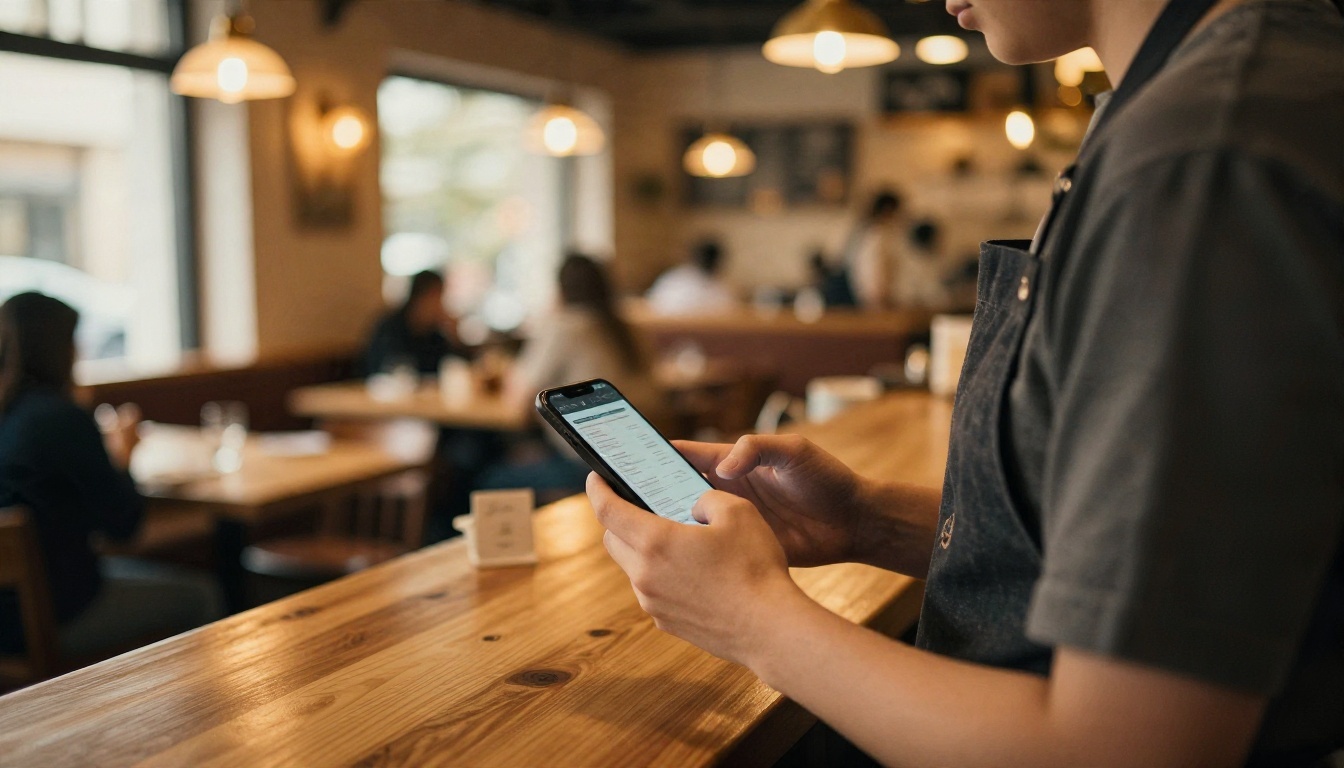
Ein Restaurant kann eine saisonale Karte veröffentlichen, ohne etwas neu zu drucken. Gäste scannen am Tisch einen QR-Code und blättern auf ihrem Telefon durch Vorspeisen, Hauptgerichte und Desserts. Wenn der Koch ein Gericht ändert, lädt der Betreiber ein neues PDF hoch, und unter demselben Link erscheint die Aktualisierung. Ein Tool wie der Restaurantkarten-Flipbook-Ersteller ist genau für diesen Ablauf gebaut.
Lookbooks für Mode
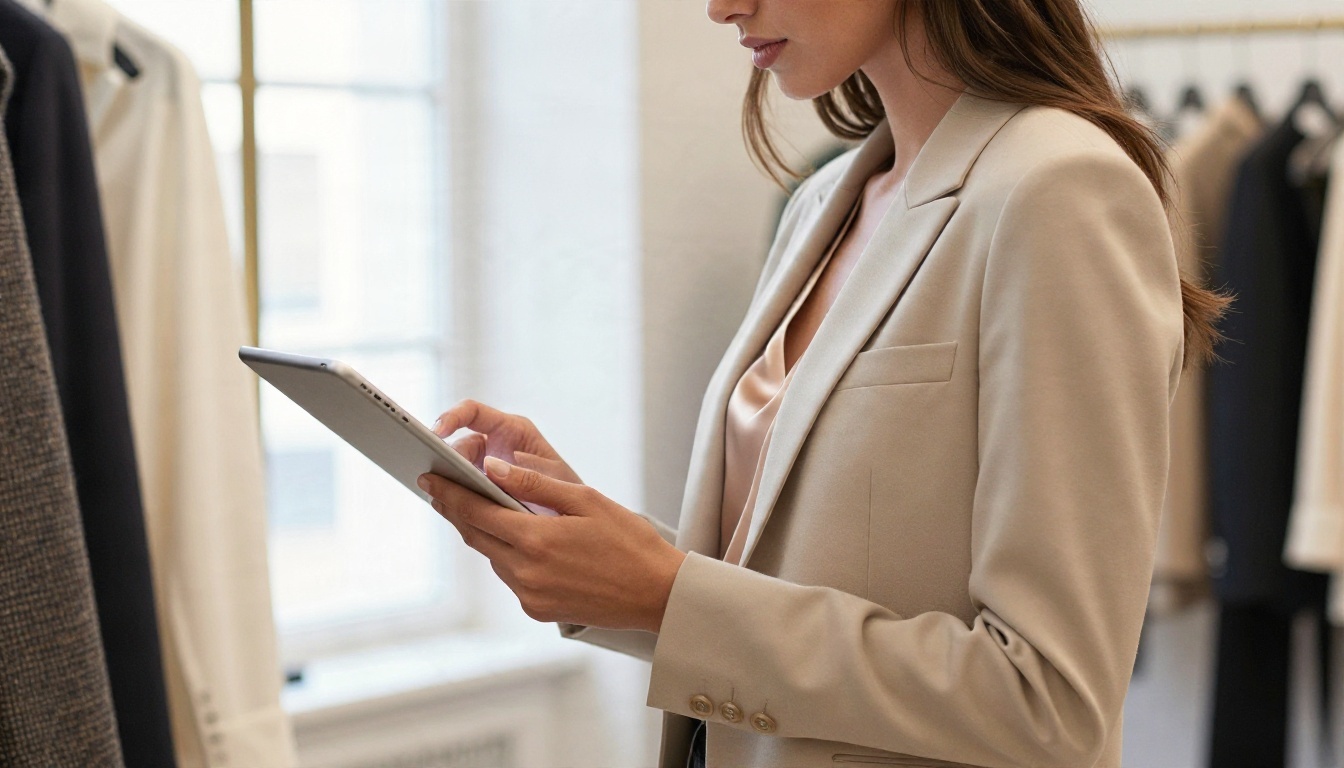
Lookbooks leben vom Rhythmus: ein randabfallendes Foto, eine Detailaufnahme, ein gestyltes Outfit. Das Tempo des Umblätterns bestimmt, wie sich die Geschichte entfaltet, was ein scrollendes PDF nicht kann. Marken veröffentlichen eine Saisonkollektion oft mit dem Interaktiven Lookbook-Designer und setzen auf jeden Look Links, die Käufer direkt zur Produktseite führen.
Immobilienbroschüren
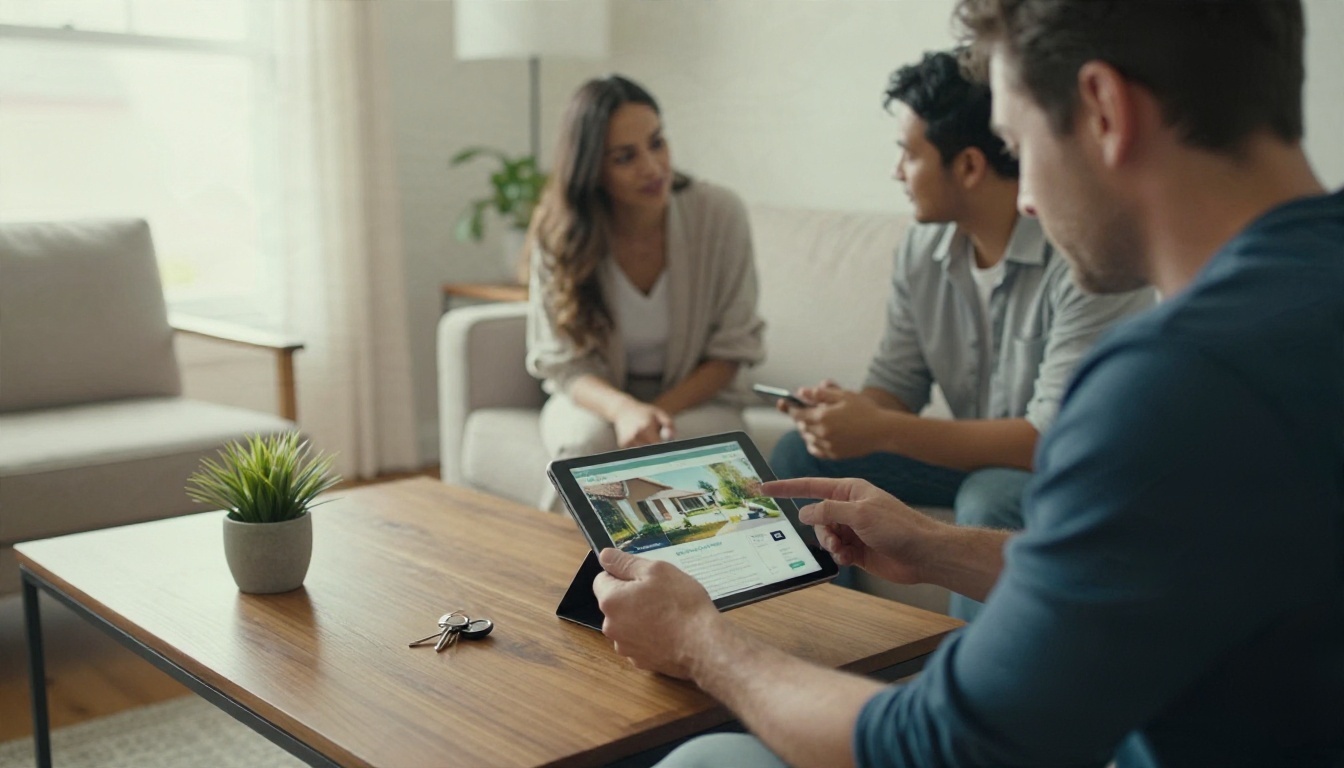
Makler zeigen Objektdetails oft während einer Besichtigung auf einem Tablet und schicken danach denselben Link. Das Flipbook hält Grundrisse, Fotos und Preise in einer einzigen teilbaren Publikation zusammen. Der Immobilienbroschüren-Ersteller bietet Maklern dafür eine Vorlage.
Anwendungsfälle auf einen Blick
Viele Dienste bieten einen kostenlosen Flipbook-Ersteller an, und sie sind nicht alle gleich gut. Der kostenlose Tarif ist meist eine Testversion mit Einschränkungen. Deshalb lohnt es sich, vorher zu prüfen, worauf du verzichtest, bevor du etwas veröffentlichst, das Kunden sehen.
Was kostenlos meist bedeutet
Übliche Einschränkungen kostenloser Tarife sind:
- Ein Wasserzeichen oder ein Werbeabzeichen auf jeder Seite.
- Eine Obergrenze für die Anzahl der Flipbooks oder Seiten.
- Nur öffentliche Links, ohne Passwortoption.
- Keine Statistiken und keine Möglichkeit, für die Offline-Nutzung herunterzuladen.
- Werbung oder eine gebrandete Landingpage rund um deine Publikation.
⚠️ Achtung: Ein Wasserzeichen auf einem Katalog für Kunden wirkt unprofessionell. Prüfe das exportierte Ergebnis, bevor du den Link teilst.
Direkt nebeneinander
Die Tabelle unten zeigt die typische Form dessen, was du auf jeder Stufe bekommst. Die genauen Grenzen ändern sich, deshalb prüfe sie auf der jeweiligen Seite des Anbieters und sieh dir für Einzelheiten die aktuellen Flipbooks AI Preise an.
| Funktion | Typisches kostenloses Tool | Einstiegs-Tarif | Professioneller Tarif |
|---|
| Wasserzeichen | Oft vorhanden | Keins | Keins |
| Anzahl der Flipbooks | Wenige | Unbegrenzt bei Flipbooks AI Standard und höher | Unbegrenzt |
| Eigenes Branding | Eingeschränkt | Ja | Ja |
| Passwortschutz | Selten | Ja | Ja |
| Videos und Audio einbetten | Manchmal | Ja | Ja |
| Offline-Download | Selten | Ja | Ja |
| Statistiken und Kontaktgewinnung | Nein | Einfach oder keine | Ja |
Mobile Nutzung zählt
Mehr als die Hälfte der Leserinnen und Leser öffnet deinen Link auf dem Telefon, also teste ihn dort. Ein guter Betrachter wechselt auf kleinen Bildschirmen von der Doppelseite zur Einzelseite, hält den Text lesbar und reagiert auf Wischgesten statt auf winzige Pfeil-Schaltflächen.
So erstellst du ein Flipbook mit Flipbooks AI
Jetzt setzen wir die Theorie in die Praxis um. Hier ist der komplette Ablauf von der Datei bis zum teilbaren Link, mit Flipbooks AI. Du kannst jedes PDF nehmen: eine Karte, eine Broschüre oder ein Portfolio.
Lade dein PDF hoch
- Gehe zu Flipbooks AI und erstelle ein Konto.
- Klicke in deinem Dashboard auf die Upload-Schaltfläche und wähle dein PDF aus. Wenn du dafür eine eigene Seite möchtest, erledigt der PDF-zu-Flipbook-Konverter dieselbe Aufgabe.
- Warte auf die Umwandlung. Jede Seite wird in Bilder verarbeitet, und sobald es fertig ist, siehst du eine Vorschau.
💡 Profi-Tipp: Exportiere dein PDF mit 150 bis 200 DPI und eingebetteten Schriften. Schärfere Quelldateien ergeben schärferes Zoomen, und eingebettete Schriften verhindern seltsame Ersetzungen.
Gestalte es und versieh es mit deinem Branding
Passe im Editor die Elemente an, die das Flipbook nach dir aussehen lassen:
- Farben und Hintergrund: Passe sie an deine Markenpalette an oder nimm einen neutralen Hintergrund.
- Logo: Füge es der Werkzeugleiste hinzu, damit jede Leserin und jeder Leser deine Marke sieht.
- Seiteneffekte: Wähle Krümmungsstil, Geschwindigkeit und Ton.
- Multimedia: Hänge Video, Audio oder Links an einzelne Seiten.
Da Flipbooks AI niemals Wasserzeichen hinzufügt, wirkt das Ergebnis von der ersten Seite an wie deine eigene Publikation.
Teile es und schütze es
Wenn du mit der Vorschau zufrieden bist, wähle, wie Leserinnen und Leser darauf zugreifen:
- Direkter Link: Füge ihn in eine E-Mail, einen Chat oder einen Social-Media-Beitrag ein.
- Einbettungscode: Bette das Flipbook mit der Option Flipbook auf Website einbetten in eine Seite ein.
- Passwortschutz: Beschränke den Zugang auf Kunden, Mitarbeitende oder Investoren.
- Offline-Download: Lass Leserinnen und Leser eine Kopie zum späteren Lesen speichern.
✅ Bewährte Praxis: Nutze Passwortschutz für Preislisten und interne Berichte und einen öffentlichen Link für alles, was neue Kunden anlocken soll.
Pro-Funktionen, die sich lohnen
Im Professional-Tarif erhältst du Statistiken und Kontaktgewinnung. Du siehst, wie viele Leute das Flipbook geöffnet haben, welche Seiten die Aufmerksamkeit gehalten haben und wo Leser abgesprungen sind. Ein Kontaktformular vor der ersten Seite erfasst Namen und E-Mail-Adressen, was für Kataloge und Berichte mit Download gegen Kontaktdaten nützlich ist. Prüfe die Tarife, um zu sehen, welcher Tarif passt.
Häufige Fehler, die du vermeiden solltest
Die meisten schwachen Flipbooks scheitern aus denselben wenigen Gründen. Prüfe diese Liste, bevor du veröffentlichst.
Winziger Text auf dem Telefon
Layouts für den A4-Druck lassen sich auf einem Sechs-Zoll-Bildschirm schlecht lesen. Verwende einen Fließtext mit mindestens 11 bis 12 Punkt und halte die Spalten schmal.
Riesige Quelldateien
Ein 200-MB-PDF verlangsamt Umwandlung und Laden. Komprimiere Bilder vor dem Export, am besten auf wenige MB pro zehn Seiten.
Die Links vergessen
Ein Flipbook ohne Links ist nur ein hübscheres PDF. Füge anklickbare Schaltflächen für Produkte, Buchungsseiten und Kontaktdaten hinzu. Jede Seite sollte einen nächsten Schritt anbieten.
Das Teilen zu testen vergessen
Öffne deinen Link in einem privaten Fenster und auf dem Telefon. Prüfe, ob Passwortabfrage, Einbettung und Download so funktionieren, wie du es erwartest.
| Fehler | Auswirkung | Schnelle Lösung |
|---|
| Kleiner Text | Leser springen früh ab | Schriftgröße erhöhen |
| Schwere Dateien | Langsames Laden | Bilder komprimieren |
| Keine Links | Verlorene Klicks | Schaltflächen auf den Seiten ergänzen |
| Ungetestete Einbettung | Kaputtes Layout | Auf dem Telefon in der Vorschau prüfen |
| Öffentliche sensible Datei | Datenweitergabe | Passwort hinzufügen |
Dein nächstes Flipbook beginnt hier
Wie funktioniert also ein Flipbook? Es zerlegt dein PDF in optimierte Seitenbilder, zeichnet sie in einem Betrachter und nutzt eine Berechnung der Falz mit Schatten und Easing, um die Physik von Papier vorzutäuschen. Der Rest ist praktisch: saubere Quelldateien, gute Links und eine Freigabeart, die zu deinem Publikum passt.
Bereit, es in Aktion zu sehen? Kostenlos loslegen auf Flipbooks AI, alle verfügbaren Flipbook-Tools und Vorlagen durchstöbern oder Tarife und Funktionen vergleichen, um den passenden Tarif für deinen Katalog, deine Karte oder dein Portfolio zu finden.



