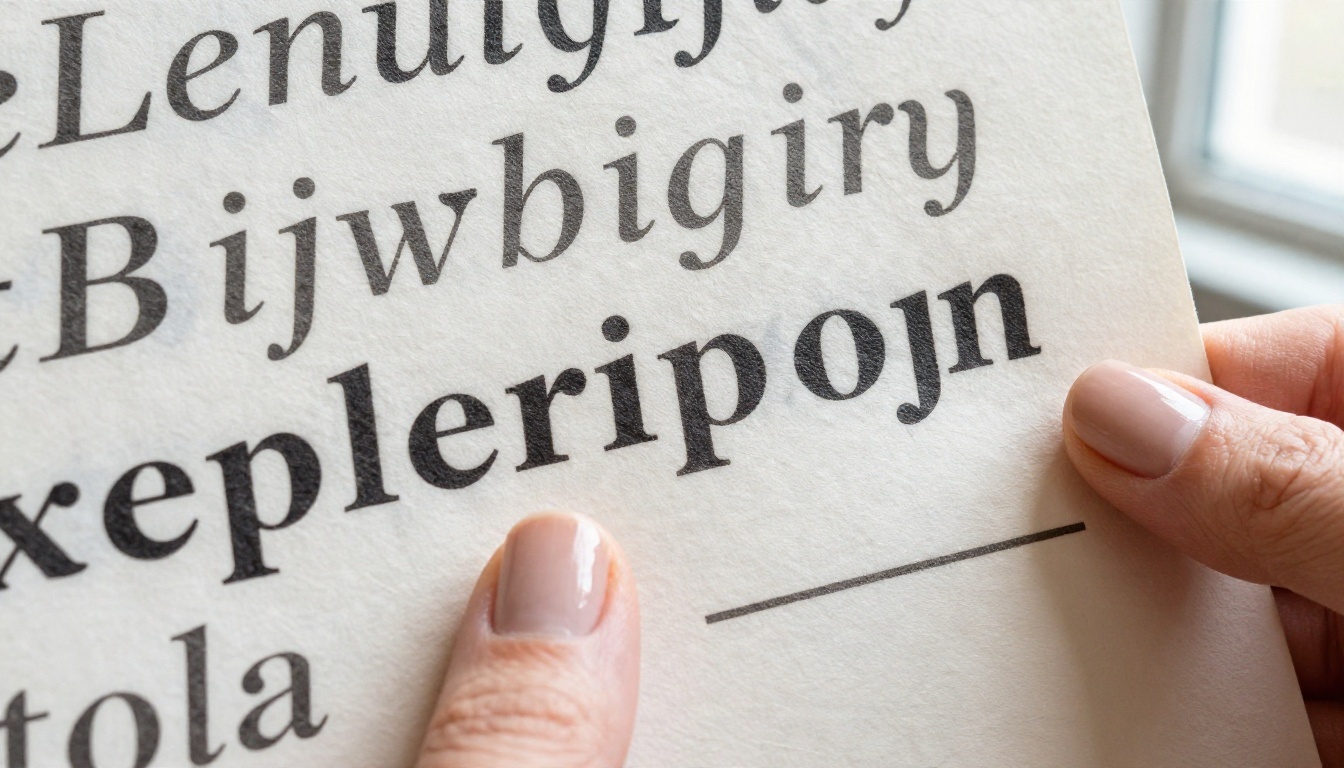
Come correggere i font sbagliati da PDF a HTML: font incorporati, strumenti gratuiti e impostazioni
Il tuo PDF sullo schermo sembra perfetto, ma la versione HTML mostra il carattere sbagliato, spaziature rotte o simboli strani. Questo articolo spiega perché succede, come controllare i font incorporati, quali strumenti gratuiti e impostazioni risolvono il problema e come pubblicare un PDF così che ogni lettore veda il carattere originale.
Esporti un PDF bellissimo, lo passi in un convertitore, apri l’HTML e il titolo è all’improvviso in Times New Roman. Le spaziature sono sballate, i punti elenco diventano piccoli riquadri e metà delle legature è sparita. Se ti suona familiare, hai a che fare con uno dei problemi più comuni da PDF a HTML: font sbagliati. La buona notizia è che si può risolvere, spesso in meno di dieci minuti. E se il tuo obiettivo reale è mettere online un PDF che abbia esattamente l’aspetto giusto, uno strumento come Flipbooks AI può evitare tutta la ricostruzione in HTML. Vedremo entrambe le strade qui sotto.
Perché i font di un PDF si rompono in HTML
Come vivono i font dentro un PDF
Un PDF è un formato a layout fisso. Ogni lettera è posizionata in coordinate precise, usando un programma di font che è incorporato (salvato dentro il file) o referenziato (il file dice solo il nome del font e spera che chi lo apre ce l’abbia). I font incorporati sono di solito sottoinsiemi: nel file si salvano solo i glifi usati nel documento, per tenere il file leggero.
Il sottoinsieme è ottimo per la stampa e la visualizzazione, ma è la radice di molti mal di testa nella conversione. Un font sottoinsieme può avere un nome come ABCDEF+Garamond-Bold, contenere solo 40 caratteri e usare una codifica interna personalizzata che non si mappa in modo pulito su Unicode.
Dove sbagliano i convertitori HTML
L’HTML è un formato di testo che scorre. Un convertitore deve decidere: ricostruisco il testo come vero HTML oppure disegno ogni pagina come immagine o SVG? Quando ricostruisce il testo, deve fare correttamente tre cose:
Estrarre il file del font dal PDF (o trovare un font simile).
Trasformarlo in un formato web come WOFF o WOFF2.
Associare ogni carattere al glifo giusto.
Se un passaggio fallisce, il browser ricorre a un font predefinito. È questa la spiegazione dietro la maggior parte delle segnalazioni di "font sbagliati".
Riconosci prima i sintomi
Segnali comuni di un problema di font
Prima di cambiare una sola impostazione, abbina quello che vedi a una causa probabile. Così eviti molte congetture.
Sintomo nell’HTML
Causa più probabile
Soluzione rapida
Tutta la pagina in un graziato o un sans predefinito
Font non incorporato nel PDF
Esporta di nuovo il PDF con i font incorporati
Simboli casuali o riquadri al posto delle lettere
Font sottoinsieme con codifica personalizzata
Converti con un’opzione di incorporamento, oppure usa i contorni
Legature mancanti come "fi" o "ffl"
Glifi di legatura non mappati su Unicode
Scomponi le legature durante la conversione
Testo troppo largo o sovrapposto
Il font di ripiego ha metriche diverse
Incorpora il font originale come WOFF2
Grassetto o corsivo sembrano finti
È stato caricato solo il peso normale
Carica ogni peso con la sua regola @font-face
Corretto su computer desktop, sbagliato sul telefono
File del font bloccato o non caricato
Controlla il percorso del file, gli header CORS e il tipo MIME
Controlla l’incorporamento in 30 secondi
La diagnosi più veloce usa pdffonts, uno strumento gratuito da riga di comando incluso in Poppler. Eseguilo sul tuo file:
pdffonts yourfile.pdf
Guarda le colonne emb e sub. Un yes sotto emb significa che il font è incorporato. Un no significa che il PDF punta a un font che il convertitore non riesce a estrarre.
💡 Consiglio pratico: Se non vuoi usare il terminale, apri il PDF in Adobe Acrobat Reader, vai su File, poi Proprietà, poi la scheda Font. Elenca ogni font e indica se è incorporato o un sottoinsieme.
Risolvi con i font incorporati
Esporta di nuovo il PDF nel modo giusto
Se pdffonts mostra un font con emb = no, correggi la fonte prima di toccare il convertitore. Nell’app originale:
InDesign: Esporta come PDF (Stampa) e, in Avanzate, imposta la soglia dei sottoinsiemi al 100% così i font sono sempre incorporati.
Word: Salva come PDF, apri Opzioni e spunta Conforme a ISO 19005-1 (PDF/A), che forza l’incorporamento.
Google Docs e Canva: I font vengono incorporati automaticamente, quindi il problema di solito compare dopo.
PDF esistenti: Usa Ghostscript per riscrivere il file con i font incorporati, a condizione che i font siano installati sul tuo computer.
Quando hai il file del font (dalla cartella del progetto, da una fonte con licenza o da uno strumento di estrazione), trasformalo in WOFF2. È il formato web più leggero e meglio supportato. La libreria gratuita fonttools lo fa in una riga:
Estrarre un font da un PDF non ti dà il diritto di pubblicarlo su un sito web. Molte licenze desktop permettono l’incorporamento nei PDF ma vietano l’uso sul web. Controlla la licenza, oppure passa a un gemello open source, come quelli di Google Fonts, quando hai dei dubbi.
⚠️ Attenzione: Incorporare un font commerciale in un sito pubblico senza una licenza web può portare a richieste di rimozione. In caso di dubbio, usa un font libero con un disegno simile.
Strumenti gratuiti che funzionano davvero
Non ti serve una suite a pagamento. Questi strumenti gratuiti risolvono la maggior parte dei problemi di font, e ognuno eccelle in un campo diverso.
Strumento
Ideale per
Gestione dei font
Curva di apprendimento
pdf2htmlEX
HTML fedele al pixel
Estrae e incorpora i font come WOFF, TTF o altri
Media (riga di comando)
pdftohtml (Poppler)
Estrazione rapida del testo
Associa ai font di sistema, incorporamento di base
Bassa
Ghostscript
Riparare i PDF prima di convertirli
Forza incorporamento e sottoinsiemi
Media
FontForge
Correggere mappe di glifi rotte
Modifica ed esporta font web
Alta
LibreOffice Draw
Correzioni puntuali di una pagina
Apre il PDF e ti lascia sostituire i font
Bassa
fonttools (pyftsubset)
Creare file WOFF2
Crea sottoinsiemi e comprime i font
Media
pdf2htmlEX: il miglior punto di partenza gratuito
pdf2htmlEX è lo strumento a cui la maggior parte delle persone si rivolge, perché è nato per mantenere l’aspetto originale. Di default incorpora font, immagini e CSS in un unico file HTML. Se il risultato sembra sbagliato, prova queste opzioni una alla volta:
--embed-font 1 assicura che i font siano incorporati invece che collegati.
--font-format woff sceglie il formato web (sono supportati woff, ttf, otf e svg).
--decompose-ligature 1 separa le legature in lettere distinte, il che risolve la maggior parte dei problemi di "fi" mancanti.
--process-type3 1 tenta di convertire i font Type 3, che spesso sono la causa del testo illeggibile.
--fit-width 1000 adatta la pagina a una larghezza fissa.
Un comando tipico:
pdf2htmlEX --embed-font 1 --font-format woff --decompose-ligature 1 --dest-dir out input.pdf
pdftohtml e LibreOffice per lavori rapidi
Il comando pdftohtml di Poppler è più leggero. Va bene quando ti serve solo il testo e non ti importa della precisione al pixel. Aggiungi -fontfullname per mantenere i nomi completi dei font, così il tuo CSS può puntare alla famiglia giusta.
Per una singola pagina ostinata, apri il PDF in LibreOffice Draw, sostituisci il font sbagliato con uno simile ed esporta di nuovo. Non è elegante, ma è veloce.
Impostazioni che fanno la differenza
Impostazioni del convertitore da controllare
I convertitori usano nomi diversi, ma queste opzioni contano ovunque:
Impostazione
Cosa fa
Valore consigliato
Incorpora font
Salva i dati dei font nell’HTML
Attivo
Formato dei font
Formato web dell’output
WOFF2 o WOFF
Gestione delle legature
Separa o mantiene le legature
Scomponi quando mancano lettere
Testo come immagini
Disegna il testo come immagini
Solo come ultima risorsa (danneggia SEO e accessibilità)
Mappatura Unicode
Associa i glifi ai caratteri
Attiva, così il testo è selezionabile e cercabile
Scala della pagina
Fissa la larghezza della pagina
Adatta alla larghezza per layout adattivi
Fallback CSS che ti salvano
Anche con un incorporamento perfetto, aggiungi sempre uno stack di fallback, così un file mancante non rovina il layout:
body {
  font-family: "MyFont", Georgia, "Times New Roman", serif;
}
Scegli fallback con larghezze simili. Usare font-size-adjust e il descrittore size-adjust in @font-face aiuta anche ad allineare le metriche tra il tuo font web e il fallback, riducendo i salti di layout.
I dettagli del server che si dimenticano
Se il font funziona sul tuo computer ma non online, controlla:
Tipo MIME: WOFF2 deve essere servito come font/woff2.
CORS: I font caricati da un altro dominio richiedono un header Access-Control-Allow-Origin.
Percorso: Gli URL relativi si rompono quando l’HTML viene spostato in una sottocartella.
Cache: Forza un aggiornamento, perché i browser conservano i vecchi file dei font.
✅ Buona pratica: Apri gli strumenti per sviluppatori del browser, vai sulla scheda Rete, filtra per "Font" e ricarica. Ogni riga rossa ti mostra esattamente quale file non è riuscito a caricarsi.
Salta la ricostruzione con un flipbook
Ecco un modo diverso di vedere la cosa. Molte persone convertono da PDF a HTML solo perché vogliono che il documento si legga online. Se è il tuo caso, sistemare i font un file alla volta è molta fatica per un risultato che potrebbe comunque cambiare da un browser all’altro.
Un flipbook mantiene il design della pagina come l’hai esportato, così non chiedi a un convertitore di ricostruire ogni paragrafo come HTML che scorre. Ottieni lo sfoglio di pagina, lo zoom, il supporto per i dispositivi mobili e un link di condivisione, e la tipografia originale resta intatta.
Personalizza l’aspetto. Aggiungi il logo, scegli i colori di sfondo, seleziona gli effetti di sfoglio di pagina e inserisci video o audio dove aiutano.
Monitora i risultati. Con il piano Professional ottieni statistiche, generazione di contatti e download offline. Trovi i dettagli nei piani e prezzi.
Flipbooks AI non aggiunge mai filigrane, e il piano Standard e superiori ti dà flipbook illimitati, così puoi ripubblicare dopo ogni correzione dei font senza preoccuparti di un limite.
Convertire prima di controllare l’incorporamento. Esegui sempre pdffonts per primo. Un convertitore non può estrarre ciò che non c’è.
Rasterizzare tutto. Trasformare il testo in immagini sistema l’aspetto ma uccide ricerca, copia e lettura da parte degli screen reader. Usalo solo quando nient’altro funziona.
Ignorare pesi e stili. Se carichi solo il Regular, il browser simula il Grassetto e il Corsivo. Dichiara ogni stile separatamente.
Breve checklist per la risoluzione dei problemi
Segui questa lista in ordine e fermati quando il problema scompare:
I font mostrano emb = yes in pdffonts
PDF esportato di nuovo o riparato con Ghostscript, se necessario
Convertitore impostato per incorporare i font in WOFF o WOFF2
Legature scomposte se mancano lettere
Font Type 3 elaborati o sostituiti
Regole @font-face presenti per ogni peso e stile
Lo stack di fallback usa metriche di font simili
Il server invia il tipo MIME e l’header CORS corretti
Controllo finale su un telefono reale, non solo su computer desktop
Scegli la correzione giusta
Non tutti i casi richiedono la stessa soluzione. Usa questa mappa rapida:
La tua situazione
Opzione migliore
Ti servono veri testi HTML ricercabili e possiedi la licenza del font
pdf2htmlEX con font WOFF2 incorporati
Solo alcune pagine hanno problemi
Correggi quelle pagine in LibreOffice Draw, poi converti di nuovo
Il PDF ha font non incorporati
Esporta di nuovo dalla fonte oppure ripara con Ghostscript
Vuoi il PDF online e identico all’originale
Pubblicalo come flipbook
Pubblichi molti documenti ogni mese
Flusso di lavoro con flipbook e impostazioni di marchio salvate
Pronto a pubblicare senza problemi di font?
I font sbagliati in una conversione da PDF a HTML dipendono quasi sempre da un incorporamento mancante, da errori di mappatura o da una licenza web saltata. Controlla con pdffonts, ripara con Ghostscript, converti con impostazioni di pdf2htmlEX che incorporano i font e metti tutto al sicuro con fallback CSS sensati.
Se preferisci non combattere con il codice, inizia gratis su Flipbooks AI e trasforma il tuo PDF in un flipbook che sembra l’originale. Sfoglia l’elenco completo di strumenti per flipbook per trovare il modello giusto, oppure confronta i piani e prezzi per scegliere quello adatto al tuo lavoro. Quando vuoi andare oltre, passa a un piano superiore per statistiche e raccolta di contatti.