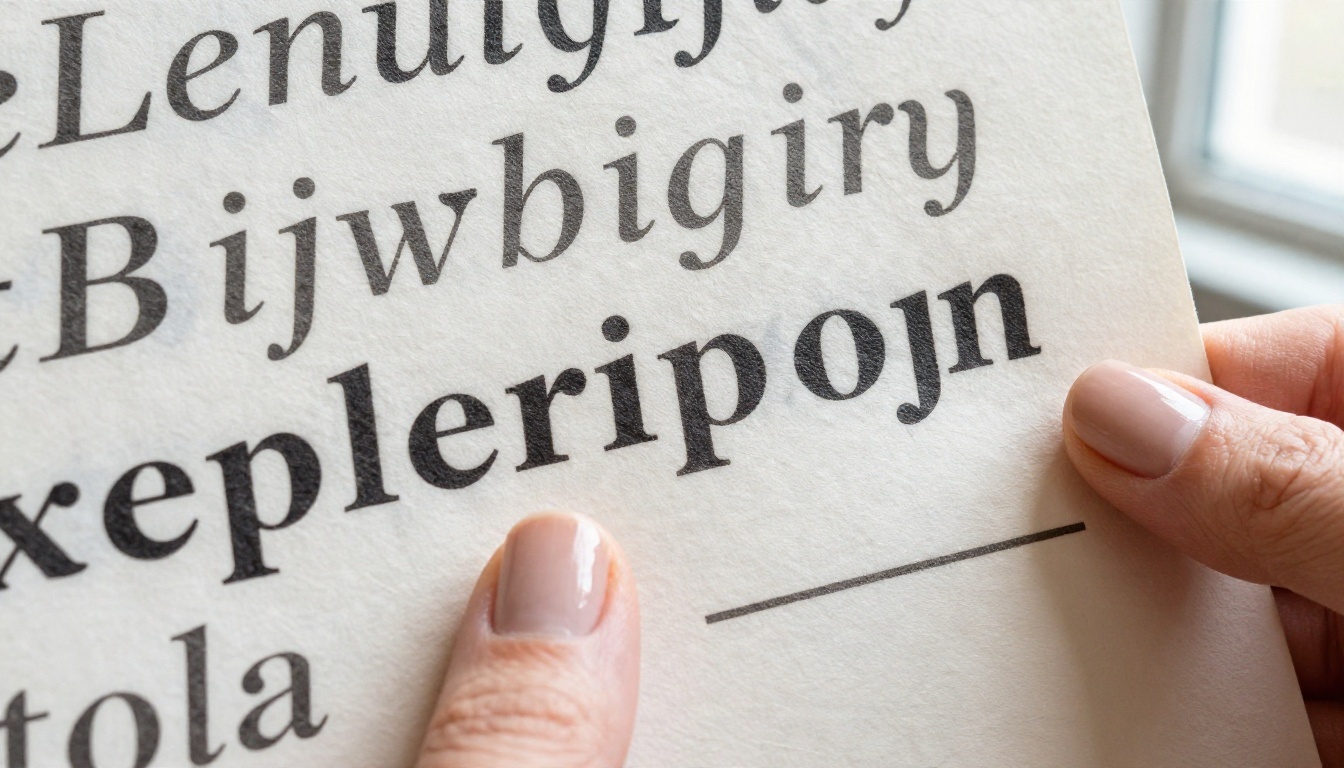
Como corrigir fontes incorretas de PDF para HTML: fontes incorporadas, ferramentas gratuitas e configurações
Seu PDF fica perfeito na tela, mas a versão em HTML mostra a fonte errada, espaçamento quebrado ou símbolos estranhos. Este artigo explica por que isso acontece, como verificar as fontes incorporadas, quais ferramentas gratuitas e configurações resolvem o problema e como publicar um PDF para que todos os leitores vejam a tipografia original.
Você exporta um PDF bonito, passa por um conversor, abre o HTML e o título aparece de repente em Times New Roman. O espaçamento sai do lugar, os marcadores viram quadradinhos e metade das ligaduras desaparece. Se isso soa familiar, você está diante de um dos problemas mais comuns na conversão de PDF para HTML: fontes incorretas. A boa notícia é que tem conserto, e muitas vezes em menos de dez minutos. E se o seu objetivo real é apenas colocar um PDF online com aparência exatamente certa, uma ferramenta como o Flipbooks AI pode pular toda a reconstrução em HTML. Abordaremos os dois caminhos a seguir.
Por que as fontes de PDF quebram no HTML
Como as fontes ficam dentro de um PDF
Um PDF é um formato de layout fixo. Cada letra é posicionada em coordenadas exatas, usando um programa de fonte que é ou incorporado (guardado dentro do arquivo) ou referenciado (o arquivo apenas cita o nome da fonte e torce para o visualizador tê-la). Fontes incorporadas costumam ser subconjuntos: só os glifos usados no documento são guardados, para manter o arquivo pequeno.
Esse subconjunto é ótimo para impressão e visualização, mas é a raiz de muitas dores de cabeça na conversão. Uma fonte em subconjunto pode ter um nome como ABCDEF+Garamond-Bold, conter apenas 40 caracteres e usar uma codificação interna própria que não se mapeia bem para Unicode.
O que os conversores de HTML erram
HTML é um formato de texto fluido. O conversor precisa decidir: reconstruo o texto como HTML real ou desenho cada página como imagem ou SVG? Quando ele reconstrói o texto, precisa acertar três coisas:
Extrair o arquivo da fonte do PDF (ou encontrar uma parecida).
Transformá-lo em um formato para web, como WOFF ou WOFF2.
Mapear cada caractere de volta para o glifo certo.
Se qualquer etapa falhar, o navegador recorre a uma fonte padrão. Essa é a história por trás da maioria dos relatos de "fontes incorretas".
Identifique primeiro os sintomas
Sinais comuns de problema com fontes
Antes de mudar qualquer configuração, relacione o que você vê com uma causa provável. Isso poupa muita tentativa e erro.
Sintoma no HTML
Causa mais provável
Correção rápida
Página inteira em uma serifada ou sem serifa padrão
Fonte não incorporada no PDF
Exporte o PDF de novo com as fontes incorporadas
Símbolos aleatórios ou quadrados no lugar das letras
Fonte em subconjunto com codificação própria
Converta com uma opção de incorporação ou use contornos
Ligaduras ausentes, como "fi" ou "ffl"
Glifos de ligadura não mapeados para Unicode
Decomponha as ligaduras durante a conversão
Texto largo demais ou sobreposto
Fonte substituta com métricas diferentes
Incorpore a fonte original como WOFF2
Negrito ou itálico com aparência falsa
Só o peso regular foi carregado
Carregue cada peso com sua própria regra @font-face
Correto no computador, errado no celular
Arquivo da fonte bloqueado ou não carregado
Verifique o caminho do arquivo, os cabeçalhos CORS e o tipo MIME
Verifique a incorporação em 30 segundos
O diagnóstico mais rápido usa o pdffonts, uma ferramenta gratuita de linha de comando que acompanha o Poppler. Execute-a sobre o seu arquivo:
pdffonts yourfile.pdf
Observe as colunas emb e sub. Um yes em emb significa que a fonte está incorporada. Um no significa que o PDF aponta para uma fonte que o conversor não consegue extrair.
💡 Dica de especialista: Se você não quer usar o terminal, abra o PDF no Adobe Acrobat Reader, vá em Arquivo, depois Propriedades e depois na aba Fontes. Ela lista cada fonte e informa se está incorporada ou se é um subconjunto.
Corrija com fontes incorporadas
Exporte o PDF de novo da forma certa
Se pdffonts mostrar alguma fonte com emb = no, corrija a origem antes de mexer no conversor. No aplicativo original:
InDesign: Exporte como PDF (Impressão) e, em Avançado, defina o limite de subconjunto para 100% para que as fontes sejam sempre incorporadas.
Word: Salve como PDF, abra as Opções e marque Compatível com ISO 19005-1 (PDF/A), o que força a incorporação.
Google Docs e Canva: As fontes são incorporadas automaticamente, então o problema costuma aparecer depois.
PDFs já existentes: Use o Ghostscript para regravar o arquivo com as fontes incorporadas, desde que as fontes estejam instaladas no seu computador.
Depois de ter o arquivo da fonte (da sua pasta de design, de uma fonte licenciada ou de uma ferramenta de extração), transforme-o em WOFF2. É o formato para web mais leve e com melhor suporte. A biblioteca gratuita fonttools faz isso em uma linha:
Extrair uma fonte de um PDF não dá o direito de publicá-la em um site. Muitas licenças de desktop permitem a incorporação em PDF, mas proíbem o uso na web. Verifique a licença ou troque por uma fonte de código aberto equivalente, como as do Google Fonts, quando tiver dúvida.
⚠️ Atenção: Incorporar uma fonte comercial em um site público sem uma licença para web pode resultar em notificações de remoção. Na dúvida, use uma fonte aberta com desenho parecido.
Ferramentas gratuitas que realmente funcionam
Você não precisa de uma suíte paga. Estas ferramentas gratuitas resolvem a maioria dos problemas com fontes, e cada uma se destaca em um ponto diferente.
Ferramenta
Melhor para
Tratamento de fontes
Curva de aprendizado
pdf2htmlEX
HTML fiel ao pixel
Extrai e incorpora fontes como WOFF, TTF ou outros
Média (linha de comando)
pdftohtml (Poppler)
Extração rápida de texto
Mapeia para fontes do sistema, incorporação básica
Baixa
Ghostscript
Reparar PDFs antes de converter
Força a incorporação e o subconjunto
Média
FontForge
Corrigir mapas de glifos quebrados
Edita e exporta fontes para web
Alta
LibreOffice Draw
Correções pontuais de uma página
Abre o PDF e permite trocar fontes
Baixa
fonttools (pyftsubset)
Criar arquivos WOFF2
Cria subconjuntos e comprime fontes
Média
pdf2htmlEX: o melhor ponto de partida gratuito
O pdf2htmlEX é a ferramenta que a maioria das pessoas escolhe porque foi feita para manter o visual original. Por padrão, ele incorpora fontes, imagens e CSS em um único arquivo HTML. Se o resultado parecer errado, teste estas opções uma de cada vez:
--embed-font 1 garante que as fontes sejam incorporadas em vez de vinculadas.
--font-format woff escolhe o formato para web (woff, ttf, otf e svg são suportados).
--decompose-ligature 1 separa as ligaduras em letras individuais, o que resolve a maioria dos problemas com "fi" ausente.
--process-type3 1 tenta converter fontes Tipo 3, que costumam ser a causa de textos embaralhados.
--fit-width 1000 ajusta a página para uma largura fixa.
Um comando típico:
pdf2htmlEX --embed-font 1 --font-format woff --decompose-ligature 1 --dest-dir out input.pdf
pdftohtml e LibreOffice para trabalhos rápidos
O pdftohtml do Poppler é mais leve. Ele é bom quando você só precisa do texto e não se importa com a precisão de pixels. Adicione -fontfullname para manter os nomes completos das fontes, para que o seu CSS consiga apontar para a família certa.
Para uma página teimosa, abra o PDF no LibreOffice Draw, troque a fonte errada por uma parecida e exporte de novo. Não é elegante, mas é rápido.
Configurações que fazem diferença
Configurações do conversor que vale verificar
Cada conversor usa nomes diferentes, mas estas opções importam em todos eles:
Configuração
O que faz
Valor recomendado
Incorporar fontes
Guarda os dados da fonte junto com o HTML
Ativado
Formato da fonte
Formato para web da saída
WOFF2 ou WOFF
Tratamento de ligaduras
Separa ou mantém as ligaduras
Decompor quando letras somem
Texto como imagem
Desenha o texto como figuras
Só como último recurso (prejudica o SEO e a acessibilidade)
Mapeamento Unicode
Associa glifos a caracteres
Ativado, para que o texto possa ser selecionado e pesquisado
Escala da página
Define a largura da página
Ajustar à largura para layouts responsivos
Fallbacks de CSS que salvam você
Mesmo com a incorporação perfeita, sempre adicione uma pilha de fallback para que um arquivo ausente não estrague o layout:
body {
  font-family: "MyFont", Georgia, "Times New Roman", serif;
}
Escolha fallbacks com larguras parecidas. Usar font-size-adjust e o descritor size-adjust em @font-face também ajuda a igualar as métricas entre a sua fonte para web e o fallback, o que reduz saltos no layout.
Detalhes do servidor que as pessoas esquecem
Se a fonte funciona na sua máquina, mas não no ar, verifique:
Tipo MIME: o WOFF2 deve ser servido como font/woff2.
CORS: fontes carregadas de outro domínio precisam de um cabeçalho Access-Control-Allow-Origin.
Caminho: URLs relativas quebram quando o HTML é movido para uma subpasta.
Cache: force a atualização, já que os navegadores guardam arquivos de fonte antigos.
✅ Boa prática: Abra as ferramentas de desenvolvedor do navegador, vá até a aba Rede, filtre por "Font" e recarregue a página. Qualquer linha vermelha mostra exatamente qual arquivo falhou.
Pule a reconstrução com um flipbook
Aqui vai uma outra forma de ver a questão. Muita gente converte PDF para HTML só porque quer que o documento seja lido online. Se for o seu caso, corrigir as fontes arquivo por arquivo dá muito trabalho para um resultado que ainda pode mudar de um navegador para outro.
Um flipbook mantém o design da página do jeito que você exportou, então você não precisa pedir a um conversor que reconstrua cada parágrafo como HTML fluido. Você ganha virada de página, zoom, suporte para celular e um link para compartilhar, e a tipografia original permanece intacta.
Corrija a incorporação primeiro. Execute pdffonts ou verifique a aba Fontes para que todas as fontes estejam incorporadas. Leva um minuto e evita surpresas.
Acompanhe os resultados. No plano Professional você tem estatísticas, geração de contatos e downloads offline. Veja os planos e preços para mais detalhes.
O Flipbooks AI nunca adiciona marcas d’água, e o plano Standard ou superior oferece flipbooks ilimitados, então você pode publicar de novo após cada correção de fonte sem se preocupar com limite.
Casos de uso reais
Um restaurante envia um cardápio com uma fonte personalizada. Com o Criador de flipbook de cardápio de restaurante, os clientes veem exatamente as letras originais em qualquer celular.
Um corretor de imóveis compartilha um imóvel com a ferramenta Folheto de imóveis, para que os títulos com a marca não virem Arial.
Converter antes de verificar a incorporação. Sempre execute pdffonts primeiro. Um conversor não consegue extrair o que não está lá.
Rasterizar tudo. Transformar o texto em imagens resolve o visual, mas acaba com a busca, a cópia e o acesso de leitores de tela. Use só quando nada mais funcionar.
Ignorar pesos e estilos. Se você carregar só o Regular, o navegador simula o Negrito e o Itálico. Declare cada estilo separadamente.
Uma lista curta de solução de problemas
Siga esta lista na ordem e pare quando o problema sumir:
As fontes aparecem como emb = yes em pdffonts
PDF exportado de novo ou reparado com o Ghostscript, se necessário
Conversor configurado para incorporar fontes em WOFF ou WOFF2
Ligaduras decompostas se houver letras faltando
Fontes Tipo 3 processadas ou substituídas
Regras @font-face existem para cada peso e estilo
A pilha de fallback usa métricas de fonte parecidas
O servidor envia o tipo MIME e o cabeçalho CORS corretos
Teste final em um celular real, não só no computador
Escolha a correção certa
Nem todo caso precisa da mesma solução. Use este mapa rápido:
Sua situação
Melhor opção
Você precisa de texto HTML real e pesquisável e tem a licença da fonte
pdf2htmlEX com fontes WOFF2 incorporadas
Só algumas páginas têm problemas
Corrija essas páginas no LibreOffice Draw e converta de novo
O PDF tem fontes não incorporadas
Exporte de novo a partir da origem ou repare com o Ghostscript
Você quer o PDF online com aparência idêntica
Publique como flipbook
Você publica muitos documentos por mês
Fluxo com flipbook e uma configuração de marca salva
Pronto para publicar sem problemas de fonte?
Fontes erradas em uma conversão de PDF para HTML quase sempre se devem à falta de incorporação, falhas de mapeamento ou licença para web ignorada. Verifique com pdffonts, repare com o Ghostscript, converta com configurações do pdf2htmlEX que incorporem as fontes e reforce tudo com fallbacks de CSS bem pensados.
Se preferir não lutar com código, comece grátis no Flipbooks AI e transforme seu PDF em um flipbook com a aparência do original. Veja a lista completa de ferramentas de flipbook para encontrar o modelo certo, ou compare os planos e preços para escolher o que se encaixa na sua demanda. Quando estiver pronto para ir além, faça upgrade da sua conta para ter estatísticas e captação de contatos.