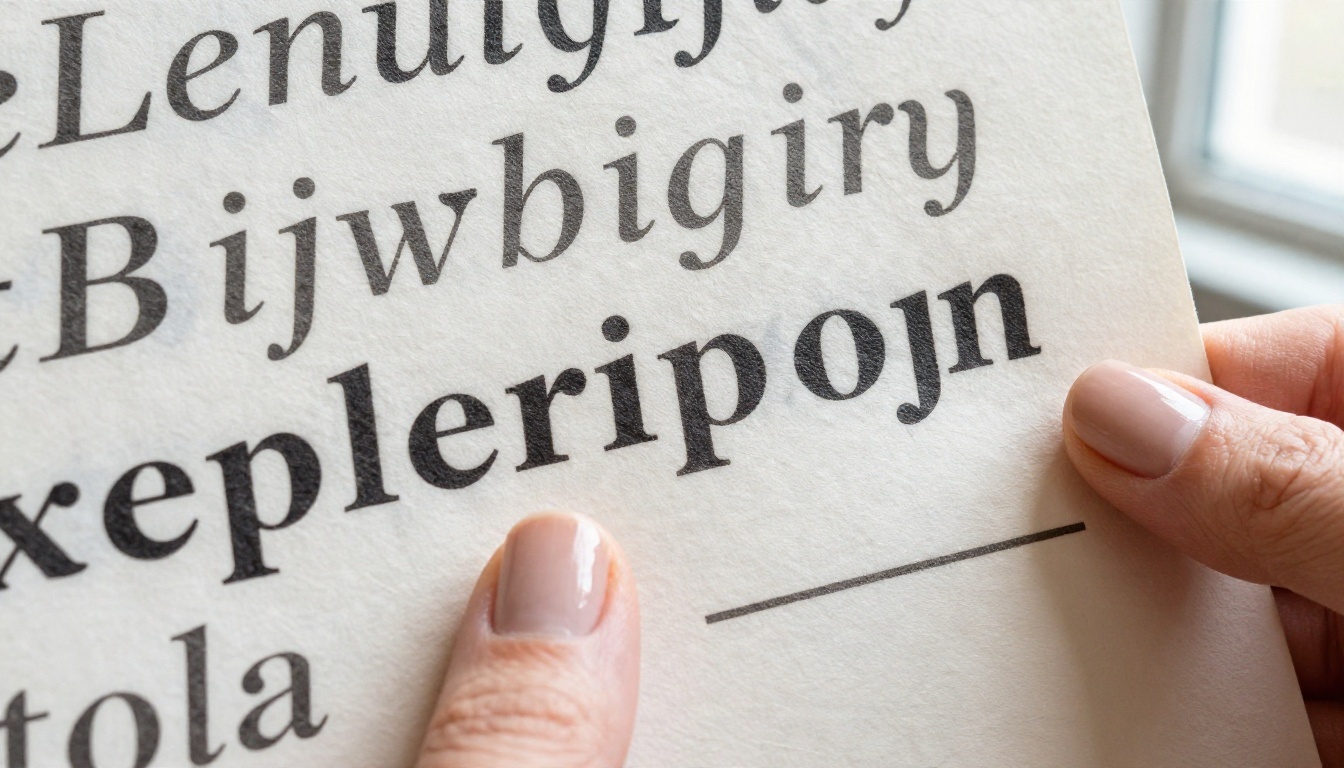
Cómo corregir las fuentes incorrectas de PDF a HTML: fuentes incrustadas, herramientas gratuitas y ajustes
Tu PDF se ve perfecto en pantalla, pero la versión HTML muestra una tipografía equivocada, espacios rotos o símbolos extraños. Este artículo explica por qué ocurre, cómo revisar las fuentes incrustadas, qué herramientas gratuitas y ajustes lo solucionan, y cómo publicar un PDF para que cada lector vea la tipografía original.
Exportas un PDF precioso, lo pasas por un conversor, abres el HTML y el titular aparece de pronto en Times New Roman. El espaciado está mal, los puntos se convierten en cuadritos y la mitad de las ligaduras han desaparecido. Si te suena, estás ante uno de los problemas más comunes de PDF a HTML: fuentes incorrectas. La buena noticia es que tiene solución, y a menudo en menos de diez minutos. Y si tu objetivo real es poner un PDF en línea con el aspecto exacto, una herramienta como Flipbooks AI puede saltarse por completo la reconstrucción en HTML. Veremos ambos caminos más abajo.
Por qué las fuentes de PDF se rompen en HTML
Cómo viven las fuentes dentro de un PDF
Un PDF es un formato de diseño fijo. Cada letra se coloca en coordenadas exactas, usando un programa de fuente que está incrustado (guardado dentro del archivo) o referenciado (el archivo solo nombra la fuente y confía en que el visor la tenga). Las fuentes incrustadas suelen ser subconjuntos: solo se guardan los glifos usados en el documento, para que el archivo pese menos.
Ese subconjunto es estupendo para imprimir y ver, pero es la raíz de muchos dolores de cabeza en la conversión. Una fuente en subconjunto puede llamarse ABCDEF+Garamond-Bold, contener solo 40 caracteres y usar una codificación interna propia que no se corresponde limpiamente con Unicode.
Lo que hacen mal los conversores de HTML
HTML es un formato de texto fluido. Un conversor tiene que decidir: ¿reconstruyo el texto como HTML real o dibujo cada página como imagen o SVG? Cuando reconstruye el texto, tiene que hacer tres cosas bien:
Extraer el archivo de la fuente del PDF (o encontrar una parecida).
Convertirlo a un formato web como WOFF o WOFF2.
Asociar cada carácter con el glifo correcto.
Si falla un paso, el navegador recurre a una fuente predeterminada. Esa es la historia detrás de la mayoría de los informes de "fuentes incorrectas".
Identifica primero los síntomas
Señales habituales de problemas con la fuente
Antes de cambiar un solo ajuste, relaciona lo que ves con una causa probable. Así te ahorras mucho ensayo y error.
Síntoma en el HTML
Causa más probable
Solución rápida
Toda la página en una serif o sans predeterminada
Fuente no incrustada en el PDF
Vuelve a exportar el PDF con las fuentes incrustadas
Símbolos aleatorios o cuadros en lugar de letras
Fuente en subconjunto con codificación propia
Convierte con una opción de incrustación o usa contornos
Faltan ligaduras como "fi" o "ffl"
Glifos de ligadura sin asignar a Unicode
Descompón las ligaduras durante la conversión
Texto demasiado ancho o superpuesto
La fuente de reserva tiene métricas distintas
Incrusta la fuente original como WOFF2
La negrita o la cursiva se ven falsas
Solo se cargó el peso normal
Carga cada peso con su propia regla @font-face
Bien en el equipo de escritorio, mal en el teléfono
Archivo de fuente bloqueado o no cargado
Revisa la ruta del archivo, las cabeceras CORS y el tipo MIME
Revisa la incrustación en 30 segundos
El diagnóstico más rápido usa pdffonts, una herramienta gratuita de línea de comandos que viene con Poppler. Ejecútala sobre tu archivo:
pdffonts yourfile.pdf
Mira las columnas emb y sub. Un yes bajo emb significa que la fuente está incrustada. Un no indica que el PDF apunta a una fuente que el conversor no puede extraer.
💡 Consejo profesional: Si no quieres usar la terminal, abre el PDF en Adobe Acrobat Reader, ve a Archivo, luego a Propiedades y después a la pestaña Fuentes. Muestra cada fuente y si está incrustada o es un subconjunto.
Solución con fuentes incrustadas
Vuelve a exportar el PDF correctamente
Si pdffonts muestra alguna fuente con emb = no, corrige el origen antes de tocar el conversor. En la aplicación original:
InDesign: Exporta como PDF (impresión) y, en Avanzadas, pon el umbral de subconjunto en 100 % para que las fuentes siempre se incrusten.
Word: Guárdalo como PDF, abre Opciones y marca Compatible con ISO 19005-1 (PDF/A), que obliga a incrustar.
Google Docs y Canva: Las fuentes se incrustan automáticamente, así que el problema suele aparecer más tarde.
PDF existentes: Usa Ghostscript para reescribir el archivo con las fuentes incrustadas, siempre que estén instaladas en tu equipo.
Cuando tengas el archivo de la fuente (de tu carpeta de diseño, de una fuente con licencia o de una herramienta de extracción), conviértelo a WOFF2. Es el formato web más pequeño y con mejor soporte. La biblioteca gratuita fonttools lo hace en una línea:
Extraer una fuente de un PDF no te da derecho a publicarla en un sitio web. Muchas licencias de escritorio permiten incrustarla en PDF, pero prohíben el uso web. Revisa la licencia o cambia a una gemela de código abierto, como las de Google Fonts, si tienes dudas.
⚠️ Advertencia: Incrustar una fuente comercial en un sitio web público sin una licencia web puede acarrear avisos de retirada. En caso de duda, usa una fuente abierta con un diseño parecido.
Herramientas gratuitas que de verdad funcionan
No necesitas una suite de pago. Estas herramientas gratuitas resuelven la mayoría de los problemas de fuentes, y cada una brilla en un terreno distinto.
Herramienta
Mejor para
Gestión de fuentes
Curva de aprendizaje
pdf2htmlEX
HTML fiel al píxel
Extrae e incrusta las fuentes como WOFF, TTF u otras
Media (línea de comandos)
pdftohtml (Poppler)
Extracción rápida de texto
Asigna fuentes del sistema, incrustación básica
Baja
Ghostscript
Reparar PDF antes de convertir
Fuerza la incrustación y el subconjunto
Media
FontForge
Corregir mapas de glifos rotos
Edita y exporta fuentes web
Alta
LibreOffice Draw
Arreglos puntuales de una página
Abre el PDF y te deja cambiar fuentes
Baja
fonttools (pyftsubset)
Crear archivos WOFF2
Crea subconjuntos y comprime fuentes
Media
pdf2htmlEX: el mejor punto de partida gratuito
pdf2htmlEX es la herramienta a la que más gente recurre porque se creó para conservar el aspecto original. Por defecto incrusta fuentes, imágenes y CSS en un solo archivo HTML. Si el resultado se ve mal, prueba estas opciones una por una:
--embed-font 1 asegura que las fuentes se incrusten en lugar de enlazarse.
--font-format woff elige el formato web (se admiten woff, ttf, otf y svg).
--decompose-ligature 1 separa las ligaduras en letras individuales, lo que soluciona la mayoría de los problemas de "fi" que faltan.
--process-type3 1 intenta convertir fuentes Tipo 3, que suelen ser el origen del texto ilegible.
--fit-width 1000 ajusta la página a un ancho fijo.
Un comando típico:
pdf2htmlEX --embed-font 1 --font-format woff --decompose-ligature 1 --dest-dir out input.pdf
pdftohtml y LibreOffice para trabajos rápidos
El pdftohtml de Poppler es más ligero. Va bien cuando solo necesitas el texto y no te importa la precisión al píxel. Añade -fontfullname para conservar los nombres completos de las fuentes, de modo que tu CSS pueda apuntar a la familia correcta.
Para una página suelta que se resiste, abre el PDF en LibreOffice Draw, reemplaza la fuente equivocada por una parecida y exporta de nuevo. No es elegante, pero es rápido.
Ajustes que marcan la diferencia
Ajustes del conversor que conviene revisar
Cada conversor usa nombres distintos, pero estas opciones importan en todas partes:
Ajuste
Qué hace
Valor recomendado
Incrustar fuentes
Guarda los datos de la fuente con el HTML
Activado
Formato de fuente
Formato web de la salida
WOFF2 o WOFF
Tratamiento de ligaduras
Separa o conserva las ligaduras
Descomponer cuando faltan letras
Texto como imágenes
Dibuja el texto como imágenes
Solo como último recurso (perjudica el SEO y la accesibilidad)
Asignación Unicode
Asocia glifos con caracteres
Activado, para que el texto se pueda seleccionar y buscar
Escalado de página
Fija el ancho de la página
Ajustar al ancho para diseños adaptables
Respaldos de CSS que te salvan
Incluso con una incrustación perfecta, añade siempre una pila de respaldo para que un archivo que falte no arruine el diseño:
body {
  font-family: "MyFont", Georgia, "Times New Roman", serif;
}
Elige respaldos de anchos parecidos. Usar font-size-adjust y el descriptor size-adjust dentro de @font-face también ayuda a igualar las métricas entre tu fuente web y el respaldo, lo que reduce los saltos de diseño.
Detalles del servidor que se olvidan
Si la fuente funciona en tu equipo pero no en línea, revisa:
Tipo MIME: las fuentes WOFF2 deben servirse como font/woff2.
CORS: las fuentes cargadas desde otro dominio necesitan una cabecera Access-Control-Allow-Origin.
Ruta: las URL relativas se rompen cuando el HTML se mueve a una subcarpeta.
Caché: fuerza una recarga, ya que los navegadores conservan archivos de fuentes antiguos.
✅ Buena práctica: Abre las herramientas para desarrolladores del navegador, ve a la pestaña Red, filtra por "Font" y recarga. Cualquier línea roja te muestra exactamente qué archivo falló.
Sáltate la reconstrucción con un flipbook
Aquí tienes otra forma de verlo. Mucha gente convierte PDF a HTML solo porque quiere que el documento se pueda leer en línea. Si ese es tu caso, corregir las fuentes archivo por archivo es mucho esfuerzo para un resultado que aun así podría cambiar de un navegador a otro.
Un flipbook mantiene el diseño de página tal como lo exportaste, así que no le pides a un conversor que reconstruya cada párrafo como HTML fluido. Obtienes paso de página, zoom, compatibilidad con dispositivos móviles y un enlace para compartir, y la tipografía original se conserva intacta.
Corrige primero la incrustación. Ejecuta pdffonts o revisa la pestaña Fuentes para que todas las fuentes estén incrustadas. Esto lleva un minuto y evita sorpresas.
Mide los resultados. En el plan Professional obtienes estadísticas, generación de contactos y descargas sin conexión. Consulta los planes de precios para más detalles.
Flipbooks AI nunca añade marcas de agua, y el plan Standard y superiores ofrece flipbooks ilimitados, así que puedes volver a publicar después de cada corrección de fuentes sin preocuparte por un límite.
Convertir antes de revisar la incrustación. Ejecuta siempre pdffonts primero. Un conversor no puede extraer lo que no está.
Rasterizar todo. Convertir el texto en imágenes arregla el aspecto, pero acaba con la búsqueda, la copia y el acceso de los lectores de pantalla. Úsalo solo cuando nada más funcione.
Ignorar pesos y estilos. Si solo cargas la versión regular, el navegador simula la negrita y la cursiva. Declara cada estilo por separado.
Lista corta de comprobación
Sigue esta lista en orden y detente cuando el problema desaparezca:
Las fuentes aparecen como emb = yes en pdffonts
PDF vuelto a exportar o reparado con Ghostscript si hace falta
Conversor configurado para incrustar fuentes en WOFF o WOFF2
Ligaduras descompuestas si faltan letras
Fuentes Tipo 3 procesadas o reemplazadas
Reglas @font-face para cada peso y estilo
La pila de respaldo usa métricas de fuente parecidas
El servidor envía el tipo MIME y la cabecera CORS correctos
Revisión final en un teléfono real, no solo en el equipo de escritorio
Elige la solución adecuada
No todos los casos necesitan la misma solución. Usa este mapa rápido:
Tu situación
Mejor opción
Necesitas texto HTML real y buscable, y tienes la licencia de la fuente
pdf2htmlEX con fuentes WOFF2 incrustadas
Solo algunas páginas tienen problemas
Corrige esas páginas en LibreOffice Draw y vuelve a convertir
El PDF tiene fuentes que no están incrustadas
Vuelve a exportar desde el origen o repara con Ghostscript
Quieres el PDF en línea y con un aspecto idéntico
Publícalo como flipbook
Publicas muchos documentos cada mes
Flujo de trabajo con flipbook y una configuración de marca guardada
¿Listo para publicar sin problemas de fuentes?
Las fuentes incorrectas en una conversión de PDF a HTML casi siempre se deben a una incrustación ausente, a fallos de asignación o a una licencia web omitida. Revisa con pdffonts, repara con Ghostscript, convierte con ajustes de pdf2htmlEX que incrusten las fuentes y respáldalo todo con respaldos de CSS sensatos.
Si prefieres no pelearte con el código, empieza gratis en Flipbooks AI y convierte tu PDF en un flipbook que se vea como el original. Explora la lista completa de herramientas de flipbook para encontrar la plantilla adecuada, o compara los planes de precios para elegir el que se ajuste a tu carga de trabajo. Cuando estés listo para ir más allá, mejora tu cuenta para obtener estadísticas y captación de contactos.