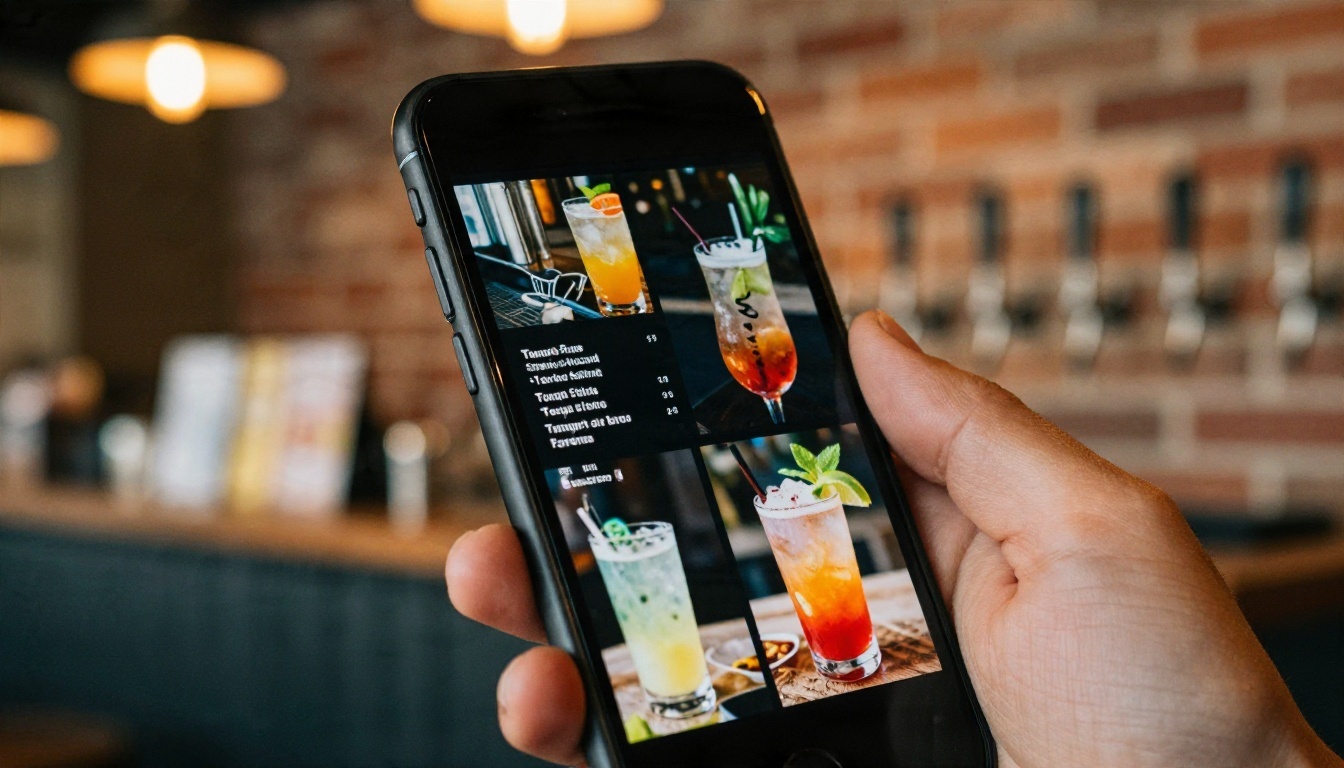
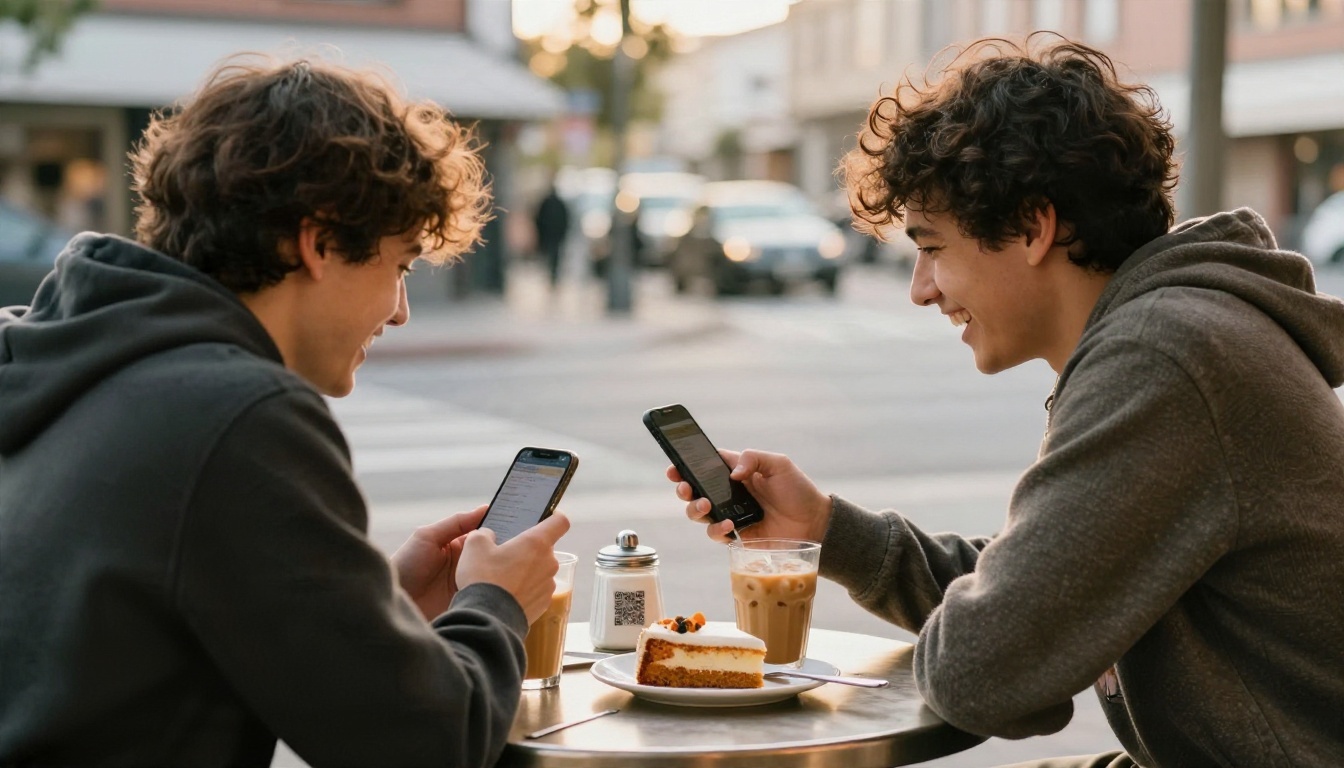
Un cliente si siede, punta il telefono su un piccolo quadrato sul tavolo, e il tuo menu completo si apre in due secondi. Niente fogli plastificati da pulire, niente ristampe quando cambia il prezzo del latte di avena, niente "mi dispiace, è esaurito" dopo che il cliente ha già deciso. Ecco cosa fa un menu digitale online per un caffè o un bar, e puoi averne uno attivo prima del tuo prossimo turno di apertura. Con Flipbooks AI puoi perfino trasformare il tuo PDF esistente in un menu a sfoglio che funziona su ogni telefono.
Questo articolo illustra l’intero processo: come funzionano i menu QR, la configurazione passo dopo passo, quali opzioni gratuite meritano il tuo tempo, esempi reali per caffè e bar, e gli errori che ti fanno perdere ordini senza che te ne accorga.
Un menu digitale online è semplicemente il tuo menu che si trova a un indirizzo web invece che su carta. Un codice QR è la scorciatoia: il cliente lo scansiona e il telefono apre quell’indirizzo. Non c’è nulla da scaricare, nessun app store, nessun account.
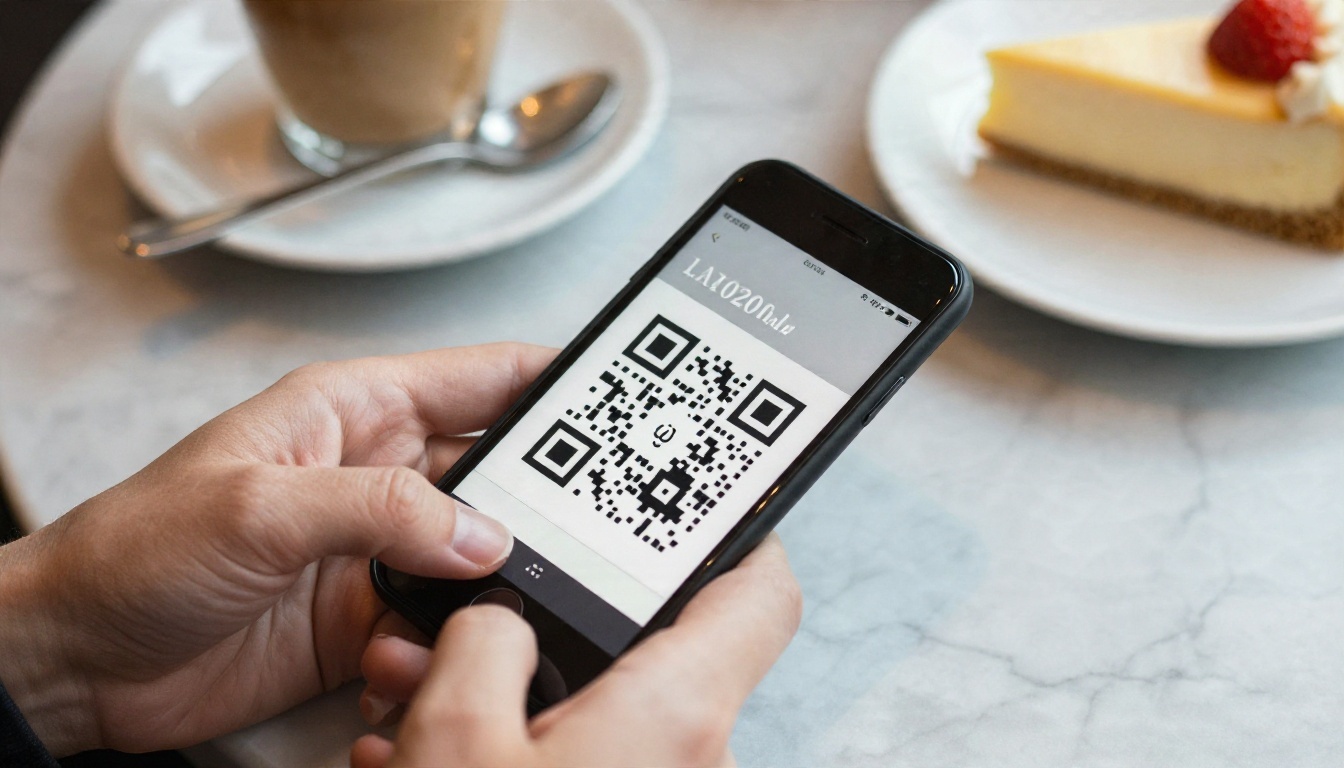
Tre formati tra cui scegliere
Non tutti i menu digitali sono costruiti allo stesso modo. Il formato che scegli determina come appare su uno schermo piccolo e quanto è faticoso aggiornarlo.
| Formato | Aspetto sul telefono | Impegno per l’aggiornamento | Ideale per |
|---|
| Link a un PDF semplice | Testo minuscolo, pizzica e ingrandisci | Ricarica il file | Soluzione rapida provvisoria |
| Menu come pagina web | Buono, scorre come un sito | Modifica con un costruttore | Menu più grandi con foto |
| Menu flipbook | Effetto sfoglio, testo nitido | Sostituisci il PDF, il link resta | Caffè e bar attenti al design |
Un PDF semplice è il più veloce da pubblicare e il più difficile da leggere. Un flipbook mantiene intatti impaginazione, caratteri e fotografie, il che conta quando il tuo marchio fa parte dell’esperienza.
Perché caffè e bar stanno passando al digitale
- Prezzi aggiornati subito. Il costo dell’espresso è salito? Modifichi una volta e ogni tavolo si aggiorna.
- Zero costi di ristampa. Bevande stagionali, offerte dell’aperitivo e birre alla spina cambiano spesso. La carta non sta al passo.
- Tavoli più veloci. I clienti sfogliano il menu mentre tu versi il primo giro.
- Foto migliori. La foto di un cocktail con le note di degustazione vende più di una riga di testo.
- Banconi più puliti. Niente menu appiccicosi e consumati.
💡 Consiglio pratico: Fai puntare il tuo codice QR a un unico link permanente. Cambi il menu dietro quel link, mai il codice sul tavolo.
Configurazione del codice QR in sei passaggi
Ecco l’ordine che ti fa risparmiare più grattacapi. Fallo una volta sola, e la parte fisica non dovrà più essere toccata.
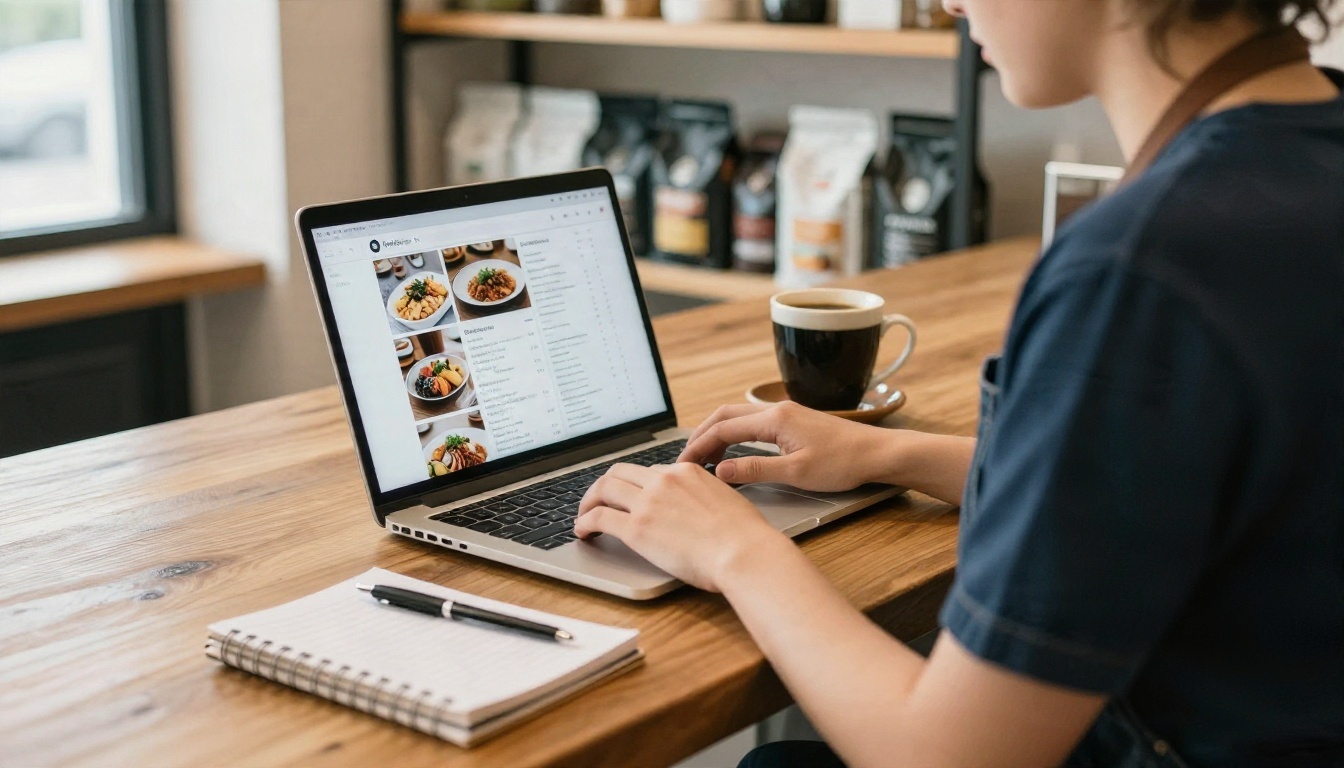
Prepara il file del menu
Parti da una base pulita. Se hai già un menu impaginato, esportalo come PDF. Se non ce l’hai, crealo con uno strumento di grafica qualsiasi oppure usa il Creatore di flipbook per menù di ristoranti.
Lista di controllo prima dell’esportazione:
- Testo di almeno 11 pt, così resta leggibile sul telefono.
- Prezzi allineati in un’unica colonna, facili da scorrere con lo sguardo.
- Icone di allergeni e diete posizionate in modo coerente.
- Foto compresse, ma non sfocate.
- Una breve sezione bevande in alto per i bar, una sezione "mattina" in testa per i caffè.
Genera il codice QR
Ti serve un codice QR che punti al link del tuo menu. Esistono due tipi, e la differenza conta.
| Tipo | Come funziona | Rischio |
|---|
| Statico | Il link è incorporato nel disegno del codice | Se il link cambia, devi ristampare |
| Dinamico | Il codice punta a un reindirizzamento che controlli tu | Dipende da un servizio che resti online |
Se il link del menu è permanente, un codice statico va benissimo. Un link flipbook resta lo stesso quando sostituisci il PDF, quindi lo statico funziona bene qui e non costa nulla.
⚠️ Attenzione: Evita i generatori che fanno scadere i codici gratuiti dopo una prova. Un codice morto su quaranta tavoli è un brutto sabato.
Stampa, posiziona e verifica
Stampa il codice largo almeno 3 cm (circa 1,2 pollici) con un ampio bordo bianco. Il contrasto alto è fondamentale: codice scuro, sfondo chiaro. Evita le finiture lucide che rimandano la luce verso la fotocamera del telefono.
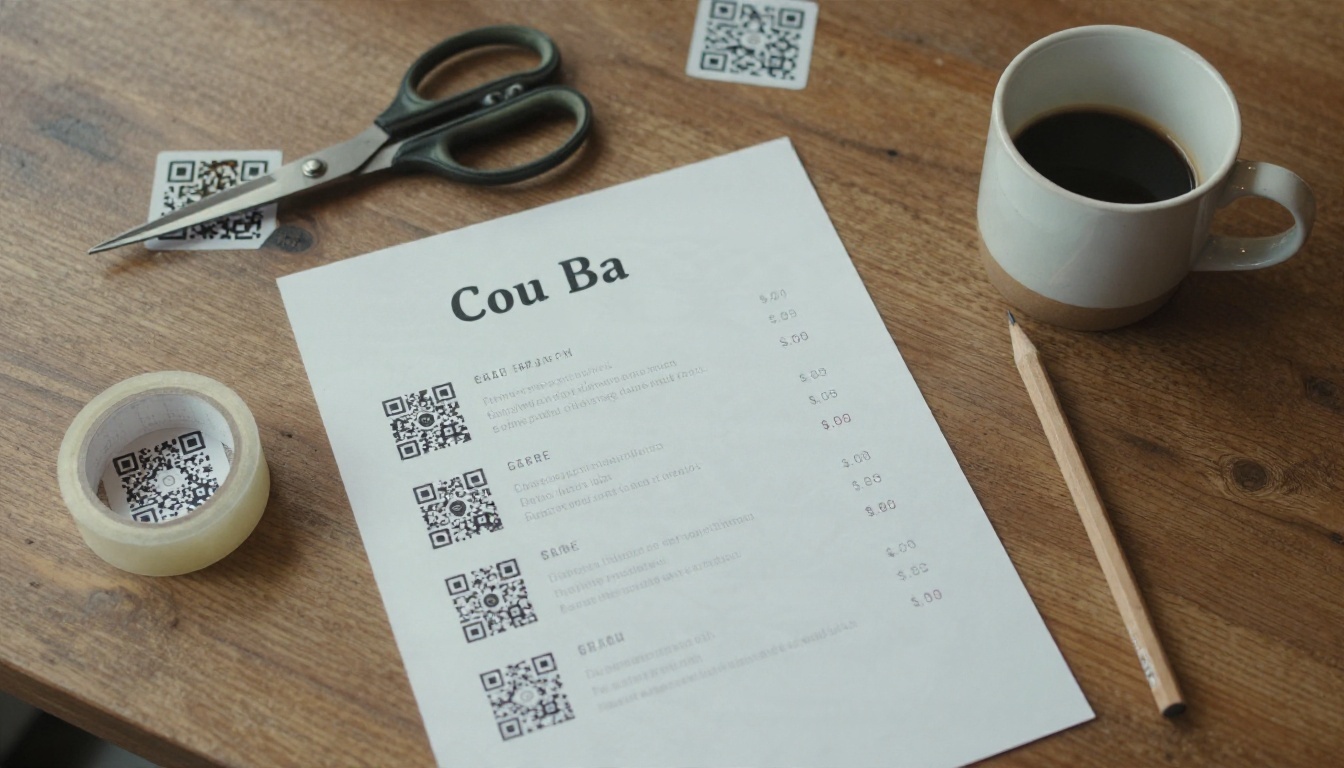
Prova come un cliente, non come il titolare:
- Scansiona da una sedia normale, non sporgendoti sul tavolo.
- Prova con un iPhone e con un telefono Android.
- Prova con i dati mobili, non solo con il Wi-Fi del locale.
- Scansiona nell’angolo più buio della sala.
- Passa il telefono a un cliente abituale e guardalo mentre lo fa.
✅ Buona pratica: Aggiungi sotto il codice una breve riga come "Inquadra per il menu" e un indirizzo web stampato. Alcuni clienti non scansionano, e alcuni telefoni faticano con la poca luce.
Opzioni gratuite che vale la pena provare
Puoi partire con budget zero. Il trucco è capire dove il gratuito smette di essere utile.
Generatori di QR gratuiti e costruttori di menu
La maggior parte dei generatori gratuiti crea un codice statico senza bisogno di registrazione. Basta per un solo link di menu. Per il menu vero e proprio, i costruttori gratuiti di solito rientrano in tre gruppi:
- Menu web da modelli, rapidi da avviare, con poco controllo sul design.
- Hosting di documenti, dove carichi un PDF e ricevi un link.
- Convertitori in flipbook, dove il Convertitore da PDF a flipbook trasforma il tuo file in un menu a sfoglio.
Prezzi e limiti cambiano spesso, quindi controlla la pagina di ogni piano prima di stampare qualsiasi cosa.
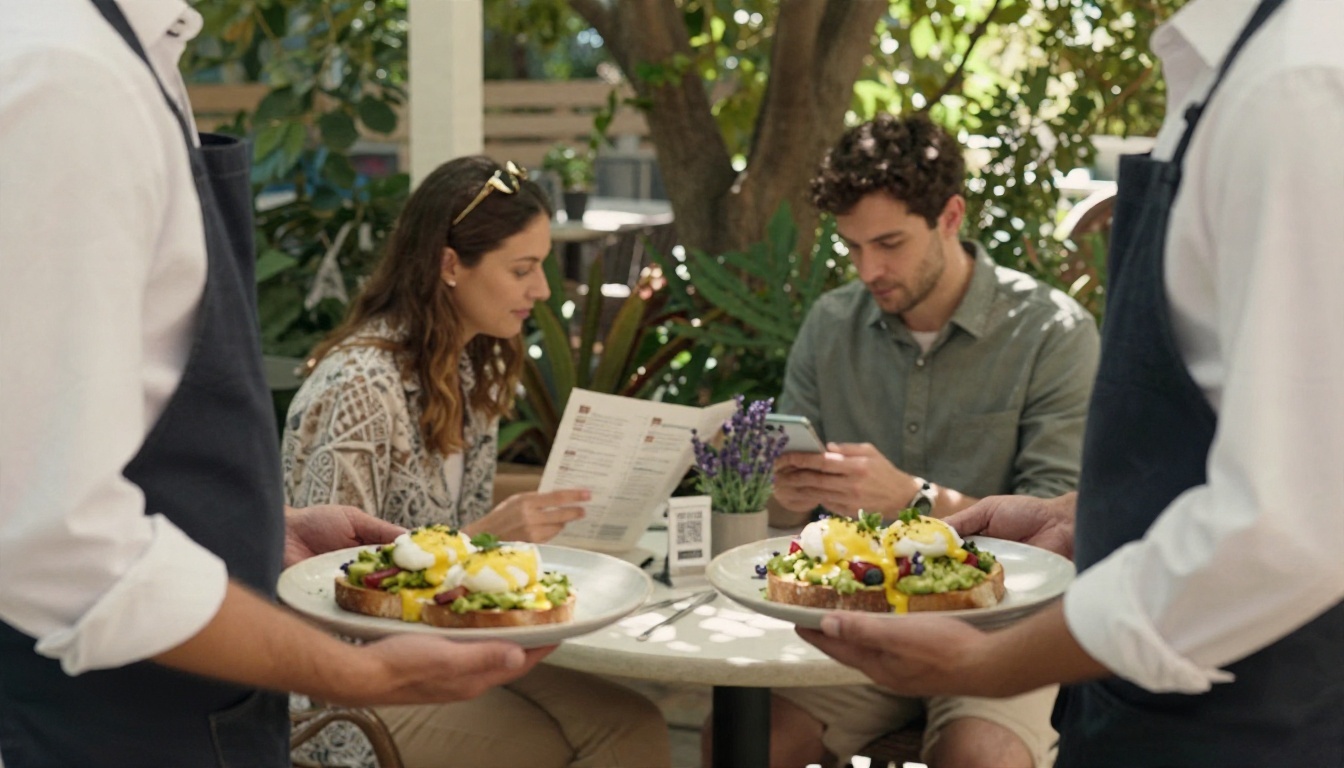
Dove il gratuito finisce
| Esigenza | Di solito nel piano gratuito | Di solito nel piano a pagamento |
|---|
| Rimuovere la filigrana | Spesso con filigrana | Risultato pulito |
| Marchio e colori personalizzati | Limitati | Controllo completo |
| Più menu (cibo, bevande, brunch) | Uno o due | Illimitati |
| Statistiche di scansione e visualizzazione | Nessuna | Incluse |
| Menu privati protetti da password | Rari | Disponibili |
La trappola più comune: strumenti gratuiti che mettono il loro logo sul tuo menu, o che limitano il numero di menu che puoi pubblicare. Un caffè con menu della colazione, del pranzo e del bar sbatte presto contro quel muro. Confronta i piani tariffari prima di decidere, e cerca nessuna filigrana come requisito minimo.
💡 Consiglio pratico: Fai una prova gratuita per una settimana su due tavoli. Se i clienti la usano senza chiedere al personale la carta, estendila a tutto il locale.
Crea il tuo con Flipbooks AI
Se vuoi un menu che sembri progettato e non buttato dentro un modello, il flipbook è la strada più pulita. Ecco come creare un menu digitale online su Flipbooks AI.
Passo 1: Crea un account e carica
- Vai su Flipbooks AI e crea un account.
- Clicca per creare un nuovo flipbook e carica il tuo PDF del menu.
- La piattaforma converte ogni pagina in un flipbook adattivo in pochi istanti.
Il Creatore di flipbook di menù è pensato proprio per questo: menu di cibo e bevande su più pagine che mantengono la loro impaginazione su uno schermo piccolo.
Passo 2: Personalizza l’aspetto
Nell’editor puoi impostare:
- Marchio: il tuo logo, i colori del marchio e uno sfondo personalizzato che rispecchi il locale.
- Effetti di pagina: animazione di sfoglio con suono, oppure un semplice scorrimento.
- Multimedia: aggiungi una breve clip della versata dell’espresso o una traccia di musica d’ambiente, con video e audio incorporati.
- Link: fai aprire il nome di una bevanda a una pagina di abbinamenti, oppure un pulsante al tuo modulo di prenotazione.
Tutto è adattivo per i dispositivi mobili, quindi un solo file funziona su telefono, tablet e sulla TV vicino alla porta.
Passo 3: Condividi e proteggi
| Opzione di condivisione | Usala per |
|---|
| Link diretto | La destinazione del codice QR del tavolo |
| Codice di incorporamento | Il tuo sito web, tramite Incorpora il flipbook nel sito |
| Protezione con password | Schede dei costi solo per lo staff o menu di eventi privati |
| Scaricamento offline | Clienti che vogliono il PDF per consultarlo dopo |
Incolla il link diretto in un qualsiasi generatore di QR, stampalo e mettilo sui tavoli. Quando cambiano i prezzi, sostituisci il file e il link resta lo stesso, quindi i tavoli non vanno mai toccati.
Passo 4: Usa le funzioni Pro
Con il piano Professional ottieni statistiche e generazione di contatti. Controlla quali pagine aprono i clienti, quanto restano sulla sezione bevande e raccogli un’email per un’offerta fedeltà. I piani Standard e superiori ti danno flipbook illimitati, quindi menu del cibo, delle bevande, del brunch e delle festività hanno ciascuno il proprio link. Trovi i dettagli aggiornati dei piani nella pagina dei prezzi.
✅ Buona pratica: Duplica il flipbook del menu prima dei cambi di stagione. Modifica la copia e sostituiscila il giorno in cui parte il nuovo menu.
Per un semplice listino prezzi senza alcuna grafica di pagina, il Creatore di listini digitali è un’altra opzione rapida.
Esempi per caffè e bar
Ecco come i locali reali usano la stessa configurazione in modi diversi.
Il caffè di quartiere
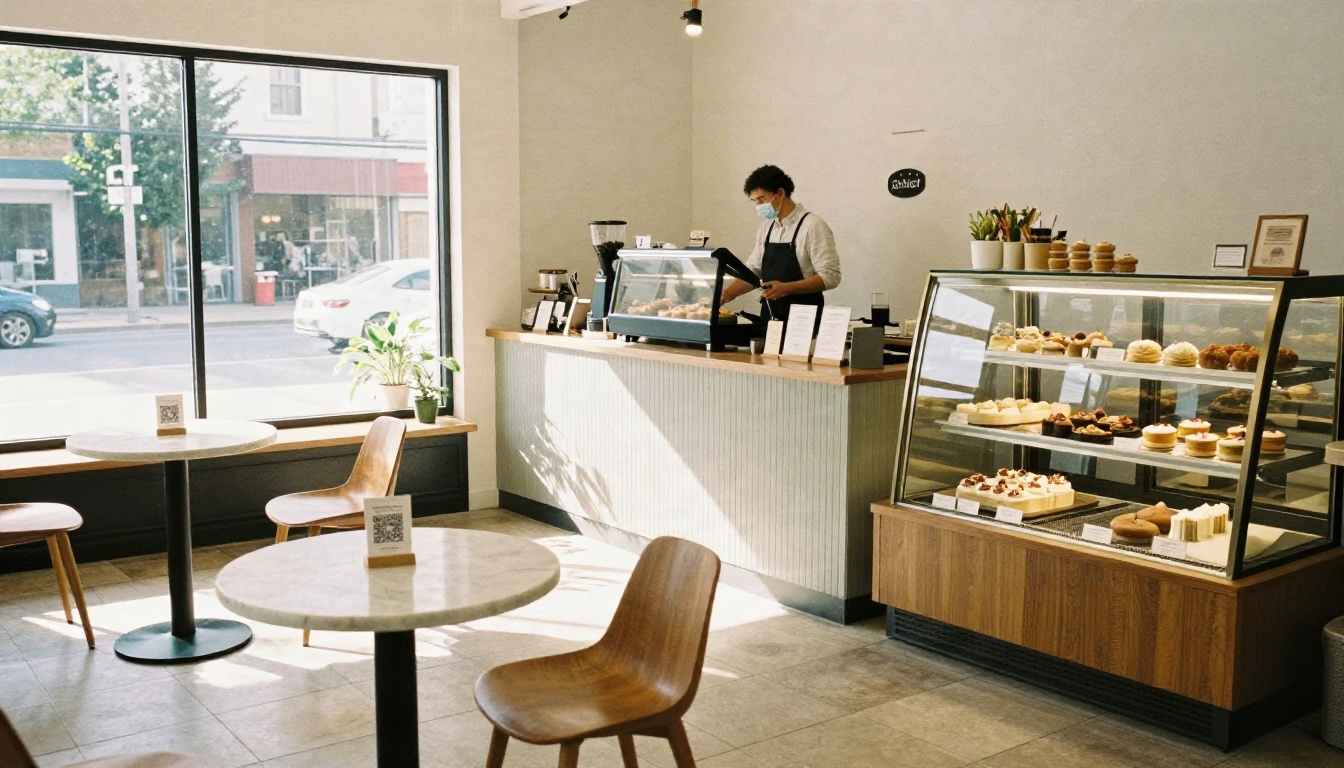
Una piccola pasticceria-caffè con sei tavoli mette un segnatavolo con QR su ogni tavolo e un adesivo sul banco. Il menu è un flipbook di quattro pagine: colazione, caffè, dolci e una pagina "solo oggi". Il titolare sostituisce l’ultima pagina ogni mattina prima dell’apertura. I clienti abituali scansionano una volta e aggiungono il link ai segnalibri.
Cosa funziona: la pagina delle offerte del giorno, una lista breve di caffè con note di degustazione e una sezione ben visibile con opzioni all’avena e senza lattosio.
Il cocktail bar
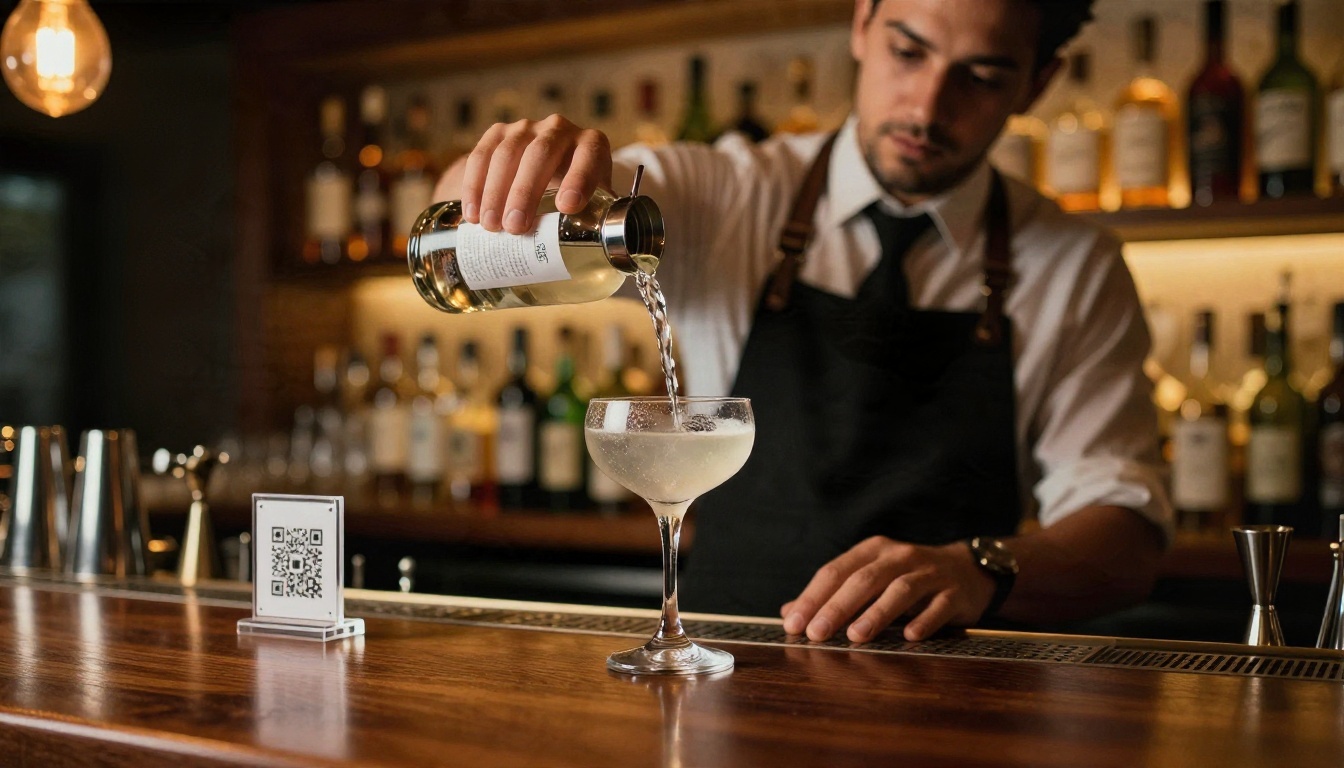
Un bar punta sulla fotografia e sulla luce d’ambiente, quindi il menu è scuro, elegante e ricco di immagini. I codici QR sono incisi su piccole placchette di ottone fissate al piano del bancone. Il flipbook delle bevande è organizzato per tipo di liquore, con una nota di abbinamento per ogni cocktail.
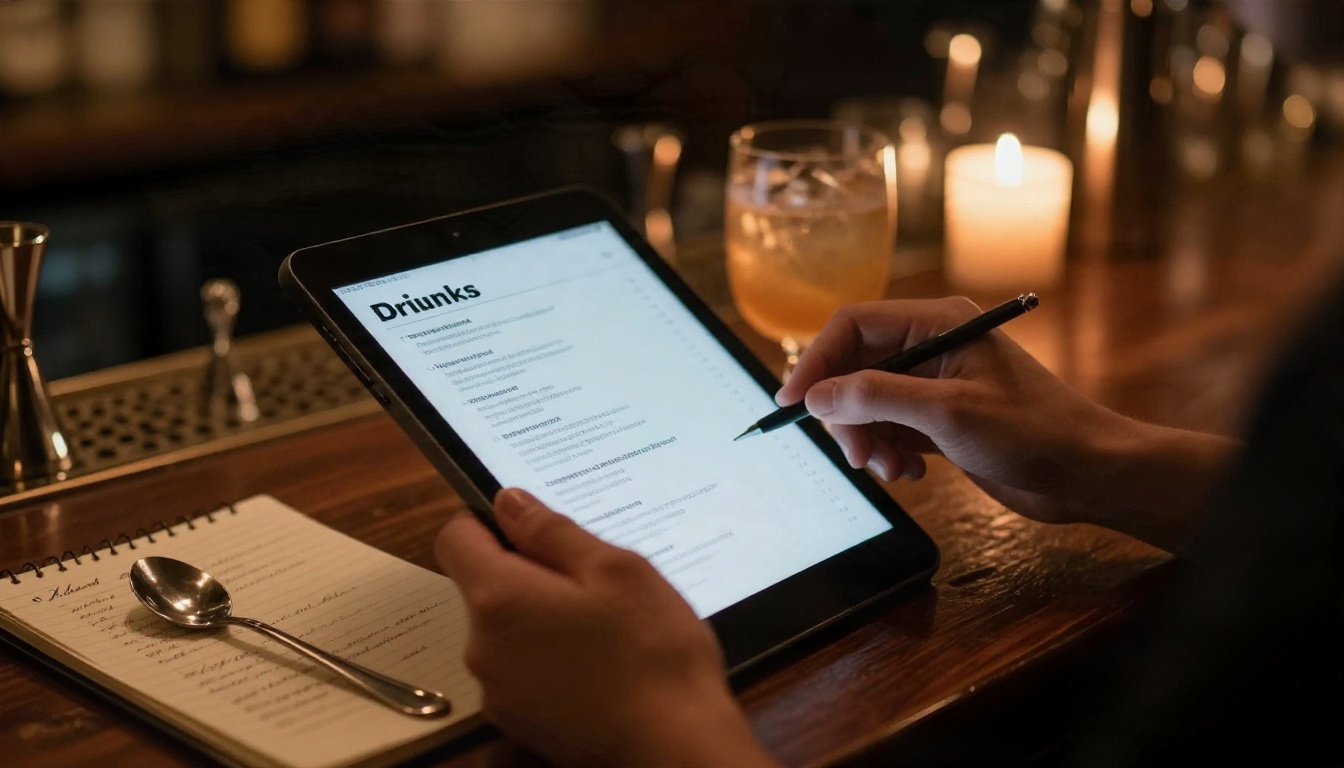
Il responsabile del bar aggiorna le birre alla spina e i prezzi dell’aperitivo da un tablet tra un picco di clienti e l’altro, ed è qui che un link che non cambia mai ripaga.
La terrazza del brunch
Un caffè in terrazza ha due problemi: il vento e l’abbagliamento del sole. I menu di carta volano via e i telefoni faticano alla luce diretta. La soluzione è un supporto QR opaco e in ombra, posizionato dal lato dell’ombrellone del tavolo, più un tema del menu ad alto contrasto. Il menu del brunch è un flipbook separato, collegato da un secondo codice messo solo sui tavoli del fine settimana.
| Tipo di locale | Posizione del QR | Contenuto del menu | Ritmo di aggiornamento |
|---|
| Caffè di quartiere | Segnatavolo, adesivo sul banco | Colazione, caffè, dolci | Giornaliero |
| Cocktail bar | Placchette di ottone sul bancone | Cocktail, abbinamenti, vini | Settimanale |
| Terrazza del brunch | Supporti opachi, lato in ombra | Brunch, bevande, offerte | Stagionale |
Gli errori che ti fanno perdere ordini
La maggior parte dei menu digitali fallisce in piccoli modi. Controlla il tuo con questa lista.
- Un PDF minuscolo e illeggibile. Se i clienti devono pizzicare e ingrandire, smettono di leggere e chiamano il cameriere.
- Un file pesante. Un menu da 40 MB sui dati mobili impiega dieci secondi a caricarsi. Comprimi le immagini prima di caricare.
- Un codice che funziona solo sul tuo Wi-Fi. Prova con la rete mobile.
- Nessun piano B stampato. Tieni due o tre menu di carta dietro il bancone per chi li preferisce.
- Una prima pagina affollata. Metti in primo piano ciò che vende: il caffè della casa, i cocktail più richiesti.
- Dimenticare gli allergeni. Segnalali in modo chiaro e coerente, e tieni quella pagina aggiornata.
- Cambiare il link. Ogni nuovo link significa ristampare i codici.
| Errore | Cosa vivono i clienti | Rimedio rapido |
|---|
| Testo del PDF minuscolo | Strizzano gli occhi, pizzicano | Usa un flipbook adatto al mobile |
| Immagini pesanti | Caricamento lento | Comprimi a dimensione web |
| Codice morto o scaduto | Non succede nulla | Usa un link permanente |
| Nessun piano B | Frustrazione, personale interrotto | Tieni qualche copia stampata |
⚠️ Attenzione: Non mettere il codice QR solo sulla porta o sul banco. I clienti decidono al tavolo, quindi è lì che il codice deve stare.
Hai già la parte più difficile: un menu che vale la pena leggere. Il resto è un PDF, un link e un quadrato stampato.
Pubblica una prima versione questa settimana, provala su due tavoli e lascia che siano i tuoi clienti a dirti cosa migliorare.



