Ein Gast setzt sich hin, richtet sein Telefon auf ein kleines Quadrat auf dem Tisch, und deine komplette Karte öffnet sich in zwei Sekunden. Keine laminierten Blätter zum Abwischen, kein Neudruck, wenn sich der Preis für Hafermilch ändert, und kein „Tut uns leid, das ist leider ausverkauft“, nachdem sich der Gast schon entschieden hat. Genau das leistet eine digitale Online-Speisekarte für ein Café oder eine Bar, und du kannst sie schon vor deiner nächsten Frühschicht online haben. Mit Flipbooks AI kannst du sogar dein vorhandenes PDF in eine Speisekarte mit Umblättereffekt verwandeln, die auf jedem Telefon funktioniert.
Dieser Artikel geht den ganzen Ablauf durch: wie QR-Karten funktionieren, eine Einrichtung Schritt für Schritt, welche kostenlosen Optionen sich lohnen, echte Beispiele für Cafés und Bars und die Fehler, die dich still und leise Bestellungen kosten.
Was eine digitale Online-Speisekarte wirklich ist
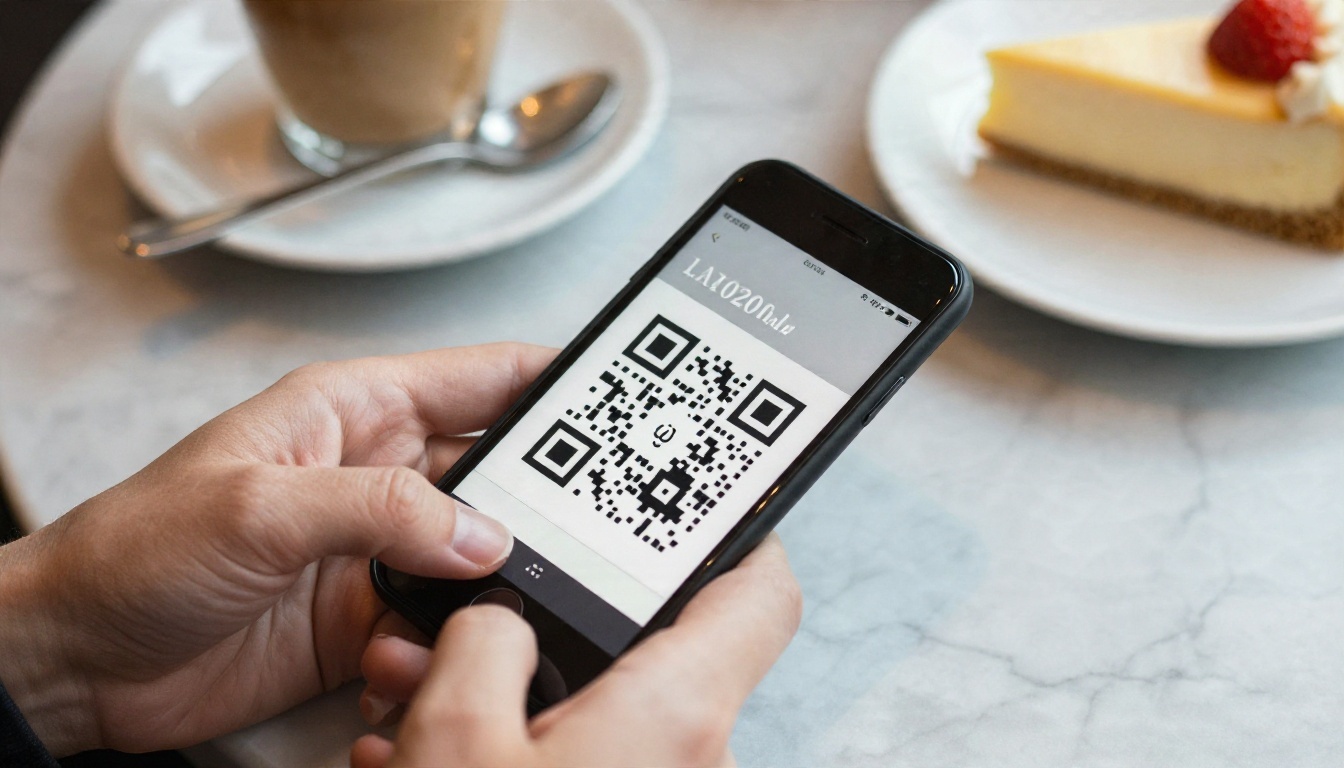
Eine digitale Online-Speisekarte ist einfach deine Karte, die unter einer Webadresse statt auf Papier lebt. Ein QR-Code ist die Abkürzung: Der Gast scannt ihn, und sein Telefon öffnet diese Adresse. Nichts zum Herunterladen, kein App-Store, kein Konto.
Drei Formate zur Auswahl
Nicht jede digitale Karte ist gleich aufgebaut. Das Format, das du wählst, entscheidet, wie sie auf einem kleinen Bildschirm aussieht und wie mühsam sie zu aktualisieren ist.
| Format | Aussehen auf dem Telefon | Aufwand beim Aktualisieren | Am besten für |
|---|
| Einfacher PDF-Link | Winziger Text, zoomen mit zwei Fingern | Datei neu hochladen | Schnelle Übergangslösung |
| Webseiten-Karte | Gut, scrollt wie eine Website | In einem Baukasten bearbeiten | Größere Karten mit Fotos |
| Flipbook-Karte | Umblättergefühl, scharfer Text | PDF ersetzen, Link bleibt | Cafés und Bars, denen Design wichtig ist |
Ein einfaches PDF ist am schnellsten veröffentlicht und am schwersten zu lesen. Ein Flipbook behält dein Layout, deine Schriften und deine Fotos bei, was wichtig ist, wenn deine Marke Teil des Erlebnisses ist.
Warum Cafés und Bars umsteigen
- Sofortige Preisänderungen. Der Espresso ist teurer geworden? Einmal bearbeiten, und jeder Tisch ist aktuell.
- Keine Druckkosten. Saisongetränke, Happy-Hour-Angebote und wechselnde Zapfhähne ändern sich oft. Papier kommt nicht hinterher.
- Schnellere Tische. Gäste stöbern schon, während du die erste Runde zapfst.
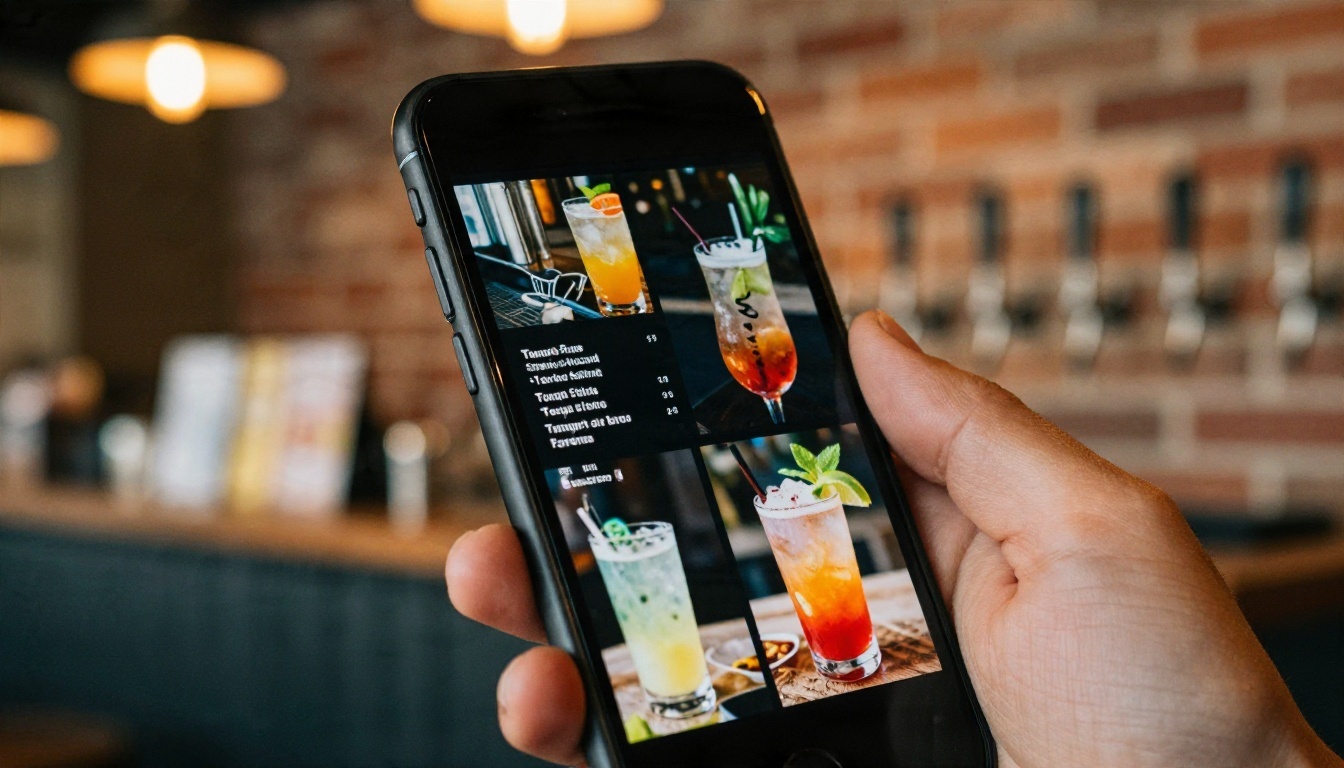
- Bessere Fotos. Ein Foto mit Geschmacksnotizen zu einem Cocktail verkauft mehr als eine Textzeile.
- Sauberere Theken. Keine klebrigen, abgenutzten Karten.
💡 Profi-Tipp: Lass deinen QR-Code auf einen dauerhaften Link zeigen. Du änderst die Karte dahinter, nie den Code auf dem Tisch.
QR-Code-Einrichtung in sechs Schritten
Hier ist die Reihenfolge, die dir die meisten Kopfschmerzen erspart. Mach es einmal, dann muss der gedruckte Teil nie wieder angefasst werden.

Die Karten-Datei vorbereiten
Beginne mit einer sauberen Vorlage. Wenn du deine Karte schon gestaltet hast, exportiere sie als PDF. Wenn nicht, erstelle sie mit einem beliebigen Gestaltungsprogramm oder nutze den Restaurantkarten-Flipbook-Ersteller.
Checkliste vor dem Export:
- Text mindestens 11 pt, damit er auf dem Telefon lesbar bleibt.
- Preise in einer Spalte ausgerichtet, leicht zu überfliegen.
- Allergen- und Ernährungssymbole konsistent platziert.
- Fotos komprimiert, aber nicht unscharf.
- Für Bars ein kurzer Getränkeabschnitt weit oben, für Cafés zuerst ein Abschnitt „Morgens“.
Den QR-Code erstellen
Du brauchst einen QR-Code, der auf deinen Kartenlink zeigt. Es gibt zwei Typen, und der Unterschied ist wichtig.
| Typ | So funktioniert er | Risiko |
|---|
| Statisch | Der Link ist fest im Muster eingebaut | Ändert sich der Link, musst du neu drucken |
| Dynamisch | Der Code zeigt auf eine Weiterleitung, die du kontrollierst | Hängt davon ab, dass ein Dienst online bleibt |
Wenn dein Kartenlink dauerhaft ist, ist ein statischer Code völlig in Ordnung. Ein Flipbook-Link bleibt gleich, wenn du das PDF ersetzt. Ein statischer Code funktioniert hier also gut und kostet nichts.
⚠️ Warnung: Meide Generatoren, bei denen kostenlose Codes nach einer Testphase ablaufen. Ein toter Code auf vierzig Tischen ist ein schlechter Samstag.
Drucken, platzieren und testen
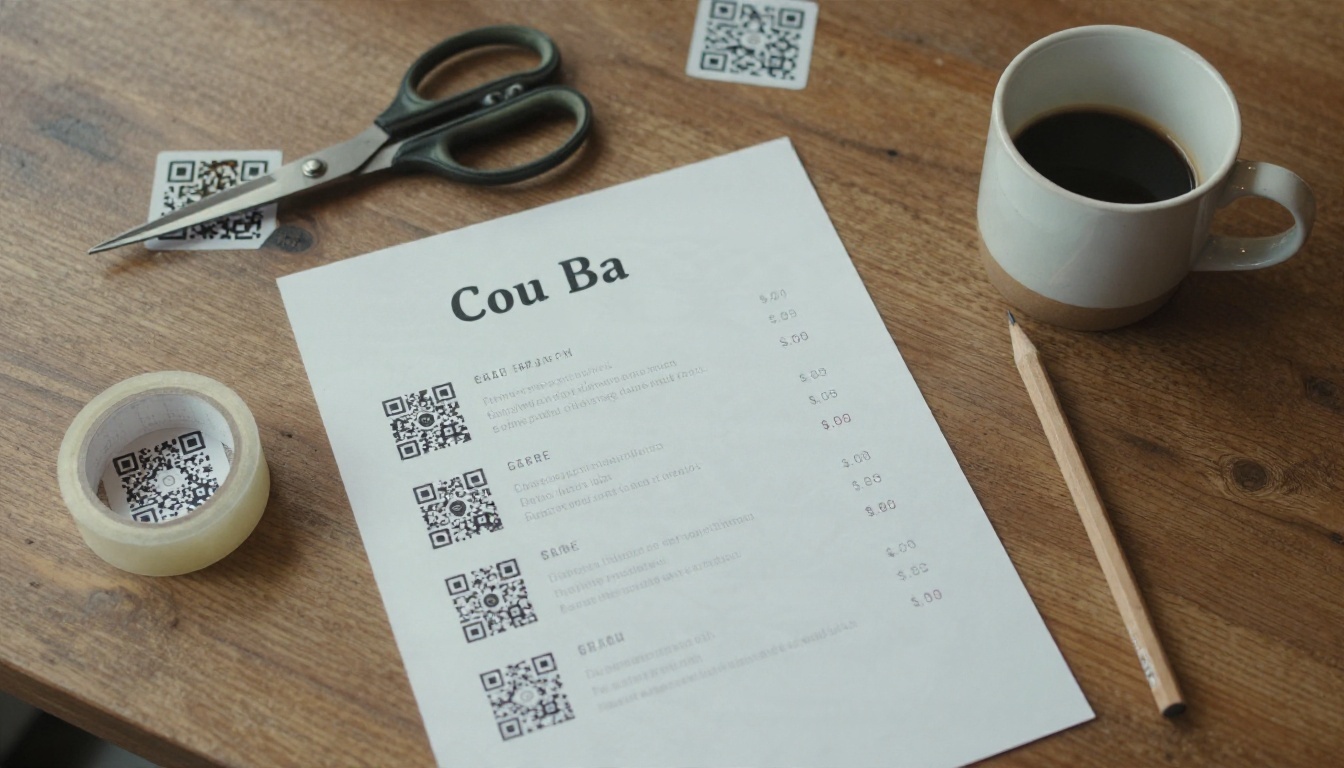
Drucke den Code mindestens 3 cm (etwa 1,2 Zoll) breit mit einem großzügigen weißen Rand. Hoher Kontrast ist entscheidend: dunkler Code, heller Hintergrund. Verzichte auf glänzende Oberflächen, die Licht zurück in die Handykamera reflektieren.
Teste wie ein Gast, nicht wie der Besitzer:
- Scanne von einem normalen Sitzplatz aus, nicht, während du dich über den Tisch beugst.
- Probiere ein iPhone und ein Android-Telefon.
- Teste mit mobilen Daten, nicht nur mit dem WLAN deines Cafés.
- Scanne in der dunkelsten Ecke des Raums.
- Gib einem Stammgast das Telefon und beobachte, wie er es macht.
✅ Best Practice: Setze unter den Code eine kurze Zeile wie „Für die Karte scannen“ und eine gedruckte Webadresse. Manche Gäste scannen nicht, und manche Telefone haben bei wenig Licht Probleme.
Kostenlose Optionen, die sich lohnen
Du kannst mit null Budget starten. Der Trick ist zu wissen, wo kostenlos nicht mehr nützlich ist.
Kostenlose QR-Generatoren und Karten-Baukästen
Die meisten kostenlosen Generatoren erstellen einen statischen Code ohne Anmeldung. Das reicht für einen Kartenlink. Für die Karte selbst fallen kostenlose Baukästen meist in drei Gruppen:
- Vorlagen-Webkarten, schnell online, begrenzte Gestaltungsmöglichkeiten.
- Dokument-Hosting, bei dem du ein PDF hochlädst und einen Link erhältst.
- Flipbook-Konverter, bei denen der PDF-zu-Flipbook-Konverter deine Datei in eine Karte mit Umblättereffekt verwandelt.
Preise und Limits ändern sich oft. Prüfe deshalb jede Tarifseite, bevor du etwas druckst.
Wo Kostenlos an Grenzen stößt
| Bedarf | Kostenloser Tarif meist | Kostenpflichtiger Tarif meist |
|---|
| Wasserzeichen entfernen | Oft mit Wasserzeichen | Saubere Ausgabe |
| Eigenes Branding und Farben | Eingeschränkt | Volle Kontrolle |
| Mehrere Karten (Essen, Getränke, Brunch) | Eine oder zwei | Unbegrenzt |
| Scan- und Aufrufstatistiken | Keine | Inklusive |
| Passwortgeschützte private Karten | Selten | Verfügbar |
Die übliche Falle: kostenlose Tools, die ihr Logo auf deine Karte setzen oder begrenzen, wie viele Karten du veröffentlichen kannst. Ein Café mit Frühstücks-, Mittags- und Barkarte stößt da schnell an die Grenze. Vergleiche Tarife und Preise, bevor du dich festlegst, und achte auf keine Wasserzeichen als Mindeststandard.
💡 Profi-Tipp: Mach einen kostenlosen Test eine Woche lang an zwei Tischen. Wenn Gäste sie nutzen, ohne das Personal nach Papier zu fragen, rolle sie überall aus.
Baue deine Karte mit Flipbooks AI
Wenn du eine Karte willst, die gestaltet aussieht und nicht einfach in eine Vorlage gekippt, ist ein Flipbook der sauberste Weg. So erstellst du eine digitale Online-Speisekarte auf Flipbooks AI.
Schritt 1: Konto erstellen und hochladen
- Gehe zu Flipbooks AI und erstelle ein Konto.
- Klicke, um ein neues Flipbook zu erstellen, und lade dein Karten-PDF hoch.
- Die Plattform wandelt jede Seite innerhalb weniger Augenblicke in ein responsives Flipbook um.
Der Menü-Flipbook-Ersteller ist genau dafür gebaut: mehrseitige Speise- und Getränkekarten, die auf einem kleinen Bildschirm ihr Layout behalten.
Schritt 2: Das Aussehen anpassen
Im Editor kannst du einstellen:
- Branding: dein Logo, deine Markenfarben und einen eigenen Hintergrund, der zu deinem Raum passt.
- Seiteneffekte: Umblätteranimation und Ton oder ein schlichtes Wischen.
- Multimedia: füge einen kurzen Clip vom Espresso-Einschenken oder eine Spur mit Hintergrundmusik hinzu, mit eingebettetem Video und Audio.
- Links: lass einen Getränkenamen auf eine Seite mit passenden Speisen führen oder einen Button zu deinem Reservierungsformular.
Alles ist mobil-responsiv, sodass eine Datei auf dem Telefon, dem Tablet und dem Fernseher neben der Tür funktioniert.
Schritt 3: Teilen und schützen
| Freigabeoption | Wofür du sie nutzt |
|---|
| Direkter Link | Das Ziel deines QR-Codes auf dem Tisch |
| Einbettungscode | Deine Website, über Flipbook auf Website einbetten |
| Passwortschutz | Kalkulationen nur für das Personal oder private Veranstaltungskarten |
| Offline-Download | Gäste, die das PDF für später möchten |
Füge den direkten Link in einen beliebigen QR-Generator ein, drucke ihn und platziere ihn auf deinen Tischen. Wenn sich Preise ändern, ersetzt du die Datei, und der Link bleibt gleich, sodass die Tische nie angefasst werden müssen.
Schritt 4: Die Pro-Funktionen nutzen
Im Professional-Tarif erhältst du Analysen und Kontaktgewinnung. Sieh nach, welche Seiten Gäste öffnen, wie lange sie im Getränkeabschnitt verweilen, und sammle eine E-Mail-Adresse für ein Treueangebot. Ab dem Standard-Tarif bekommst du unbegrenzt viele Flipbooks, sodass Essen, Getränke, Brunch und Feiertagskarten jeweils ihren eigenen Link haben. Die aktuellen Tarifdetails findest du auf der Preisseite.
✅ Best Practice: Dupliziere dein Karten-Flipbook vor saisonalen Wechseln. Bearbeite die Kopie und tausche sie an dem Tag aus, an dem die neue Karte startet.
Für eine einfache Preistafel ganz ohne Seitengestaltung ist der Digitale Preisliste erstellen eine weitere schnelle Option.
Beispiele für Cafés und Bars
So nutzen echte Betriebe denselben Aufbau auf unterschiedliche Weise.
Das Nachbarschafts-Café
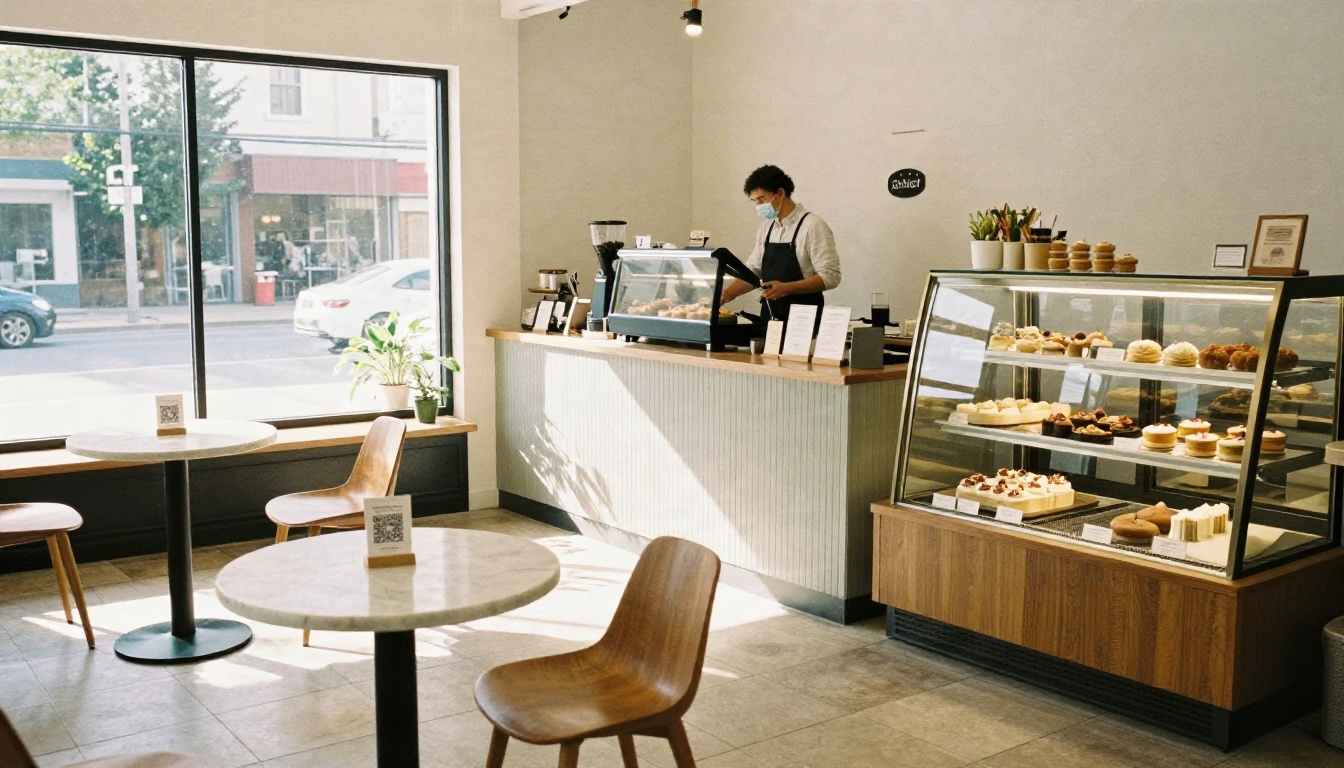
Ein kleines Bäckerei-Café mit sechs Tischen stellt auf jeden Tisch einen QR-Aufsteller und einen Aufkleber an die Theke. Die Karte ist ein vierseitiges Flipbook: Frühstück, Kaffee, Gebäck und eine Seite „Nur heute“. Die Besitzerin tauscht die letzte Seite jeden Morgen vor der Öffnung aus. Stammgäste scannen einmal und speichern den Link als Lesezeichen.
Was funktioniert: die Seite mit den Tagesangeboten, eine kurze Kaffeeliste mit Geschmacksnotizen und ein auffälliger Abschnitt mit Hafer- und laktosefreien Optionen.
Die Cocktailbar
Eine Bar setzt auf Fotos und Ambientelicht, deshalb ist die Karte dunkel, elegant und bildlastig. QR-Codes sind auf kleine Messingplatten graviert, die auf der Theke befestigt sind. Das Getränke-Flipbook ist nach Spirituosen sortiert, mit einer Kombinations-Notiz zu jedem Cocktail.
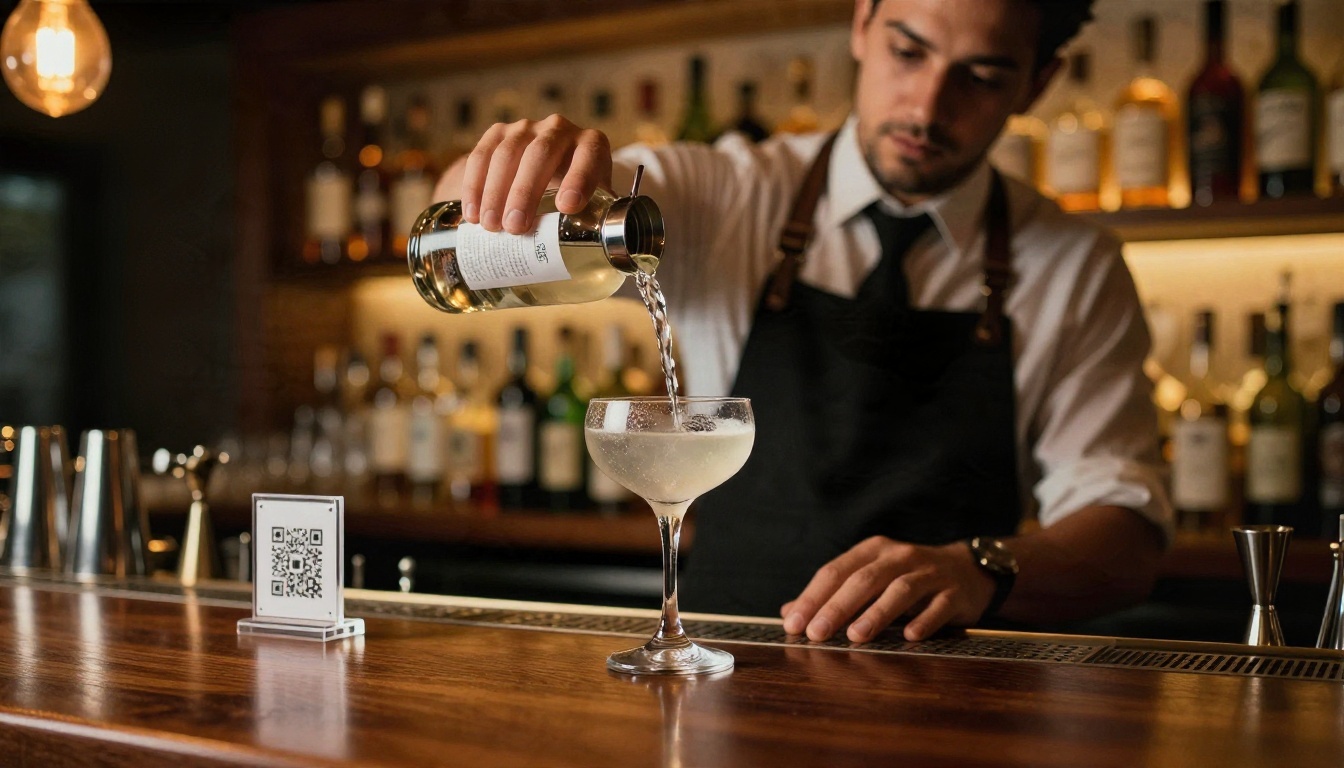
Die Barleitung aktualisiert Zapfhähne und Happy-Hour-Preise zwischen den Stoßzeiten vom Tablet aus. Genau dort zahlt sich ein Link aus, der sich nie ändert.
Die Brunch-Terrasse
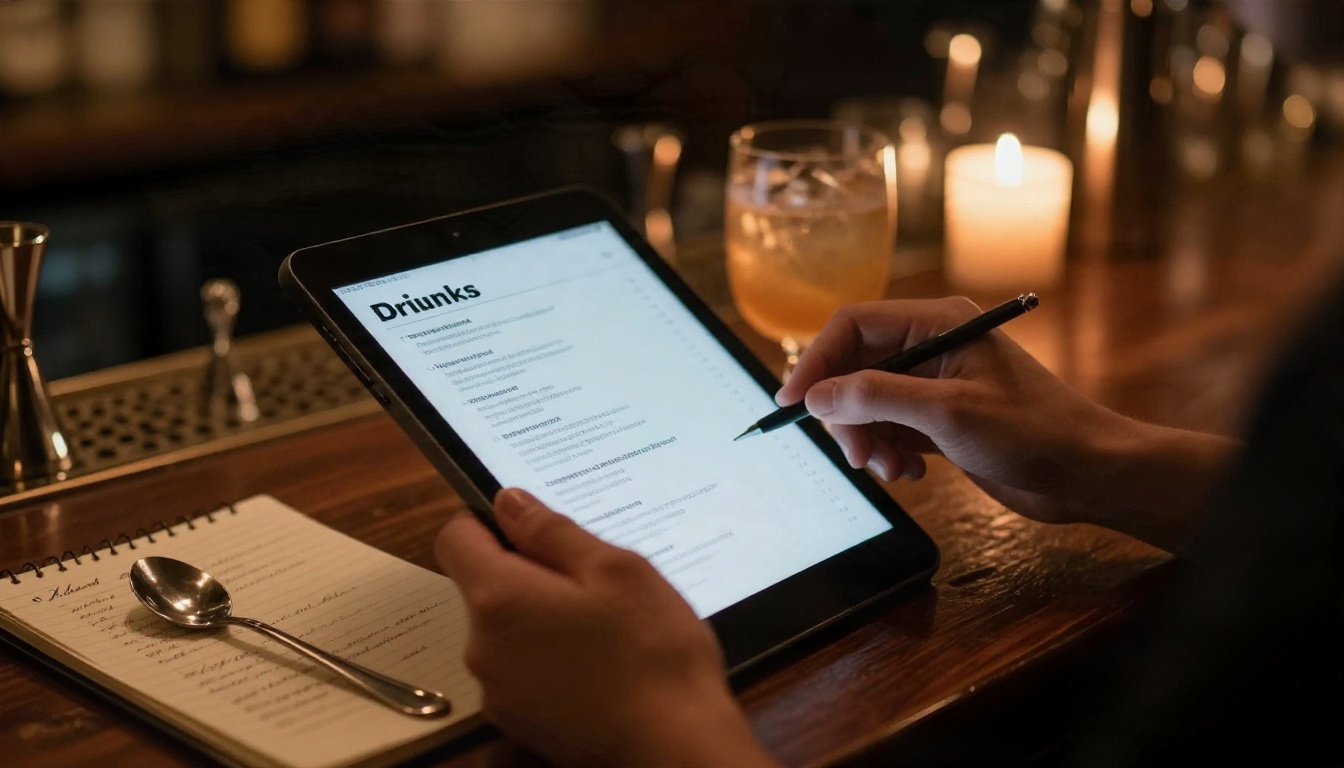
Ein Terrassencafé hat zwei Probleme: Wind und Sonnenblendung. Papierkarten fliegen davon, und Telefone haben im direkten Licht Schwierigkeiten. Die Lösung ist ein matter, beschatteter QR-Ständer auf der Schirmseite des Tisches, dazu ein kontrastreiches Kartenthema. Die Brunch-Karte ist ein eigenes Flipbook, verlinkt über einen zweiten Code, der nur an Wochenendtischen steht.
| Betriebsart | Platzierung des QR-Codes | Karteninhalt | Aktualisierungsrhythmus |
|---|
| Nachbarschafts-Café | Tischaufsteller, Theken-Aufkleber | Frühstück, Kaffee, Gebäck | Täglich |
| Cocktailbar | Messingplatten an der Theke | Cocktails, Kombinationen, Wein | Wöchentlich |
| Brunch-Terrasse | Matte Ständer, beschattete Seite | Brunch, Getränke, Angebote | Saisonal |
Fehler, die dich Bestellungen kosten
Die meisten digitalen Karten scheitern an kleinen Dingen. Prüfe deine anhand dieser Liste.
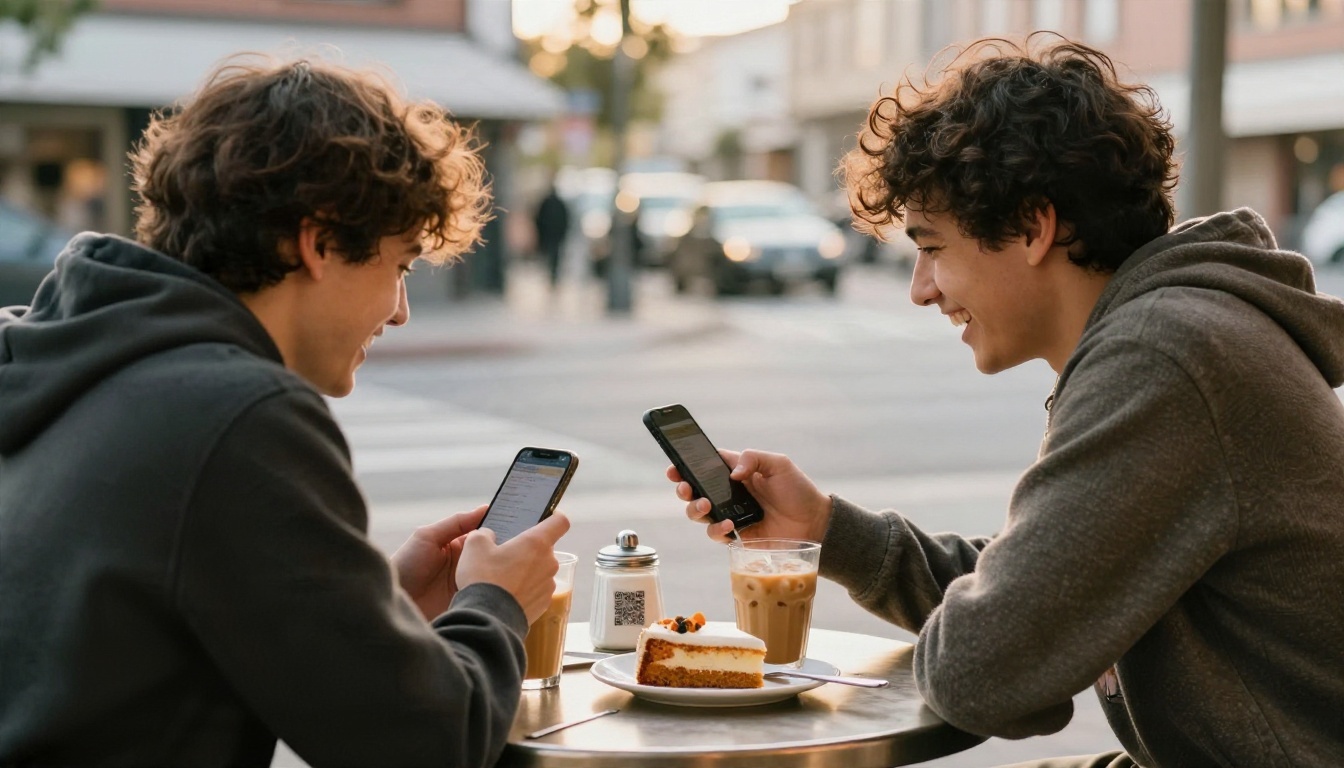
- Ein winziges, unlesbares PDF. Wenn Gäste zoomen müssen, hören sie auf zu lesen und fragen eine Bedienung.
- Eine schwere Datei. Eine 40 MB große Karte lädt im mobilen Netz zehn Sekunden. Komprimiere Bilder, bevor du hochlädst.
- Ein Code, der nur im WLAN funktioniert. Teste im Mobilfunknetz.
- Keine gedruckte Rückfalloption. Halte zwei oder drei Papierkarten hinter der Theke für Gäste bereit, die sie bevorzugen.
- Eine überladene erste Seite. Beginne mit dem, was sich verkauft: Signatur-Kaffee, Bestseller-Cocktails.
- Allergene vergessen. Kennzeichne sie klar und einheitlich und halte diese Seite aktuell.
- Den Link ändern. Jeder neue Link bedeutet, dass die Codes neu gedruckt werden müssen.
| Fehler | Was Gäste erleben | Schnelle Lösung |
|---|
| Winziger PDF-Text | Zusammenkneifen der Augen, zoomen | Ein mobilfreundliches Flipbook nutzen |
| Schwere Bilder | Langsames Laden | Auf Web-Größe komprimieren |
| Toter oder abgelaufener Code | Es passiert nichts | Einen dauerhaften Link nutzen |
| Keine Rückfalloption | Frust, Unterbrechungen des Personals | Einige gedruckte Exemplare bereithalten |
⚠️ Warnung: Platziere den QR-Code nicht nur an der Tür oder an der Theke. Gäste entscheiden am Tisch, also gehört der Code dorthin.
Bereit, deine Karte online zu stellen?
Den schwierigsten Teil hast du schon: eine Karte, die es wert ist, gelesen zu werden. Der Rest ist ein PDF, ein Link und ein gedrucktes Quadrat.
Veröffentliche diese Woche eine erste Version, teste sie an zwei Tischen und lass deine Gäste dir sagen, was als Nächstes verbessert werden sollte.



