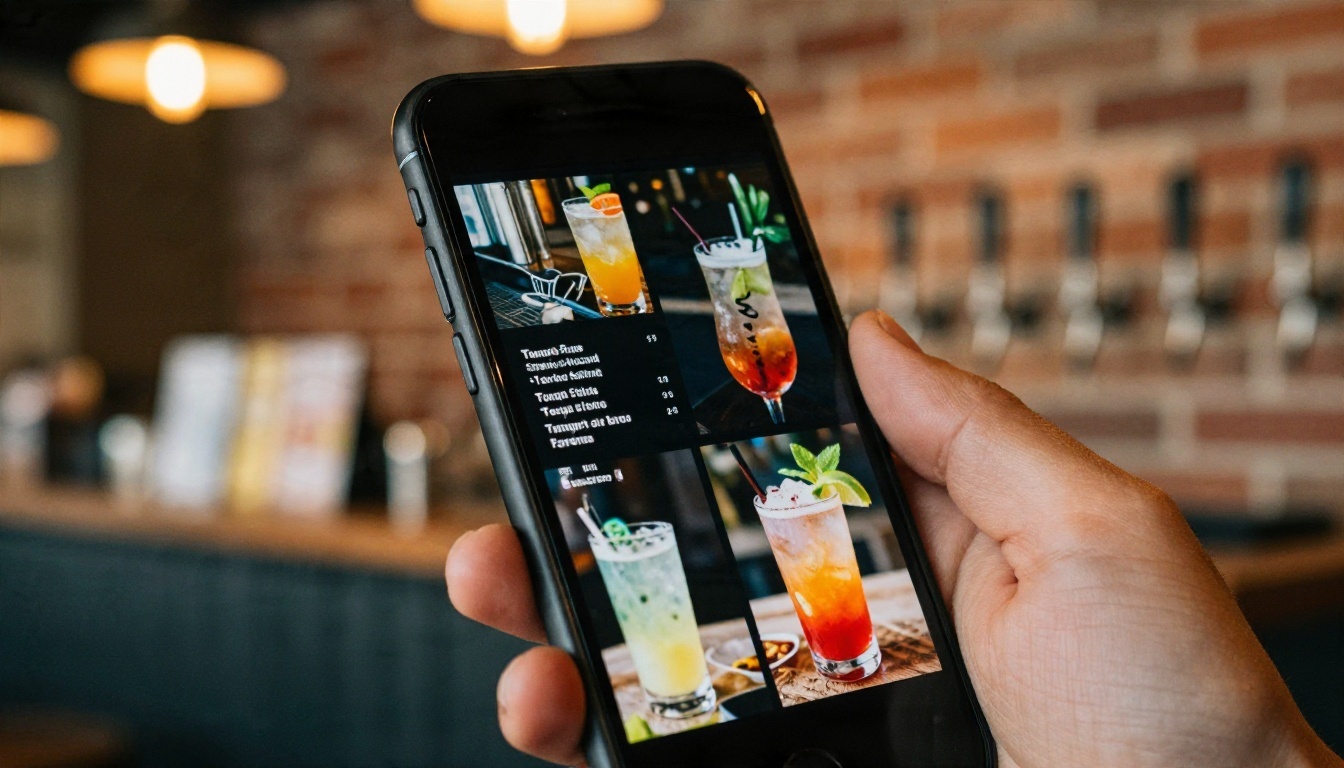
Un cliente se sienta, apunta el teléfono a un cuadrado pequeño sobre la mesa y tu menú completo se abre en dos segundos. Nada de hojas plastificadas que limpiar, ni reimprimir cuando cambia el precio de la leche de avena, ni "lo sentimos, eso se agotó" después de que ya hayan decidido. Eso es lo que hace un menú digital en línea por una cafetería o un bar, y puedes tenerlo funcionando antes de tu próximo turno de apertura. Con Flipbooks AI incluso puedes convertir tu PDF actual en un menú de paso de página que funciona en cualquier teléfono.
Este artículo recorre todo el proceso: cómo funcionan los menús QR, la configuración paso a paso, qué opciones gratuitas merecen tu tiempo, ejemplos reales para cafeterías y bares, y los errores que, sin que lo notes, te cuestan pedidos.
Un menú digital en línea es, sencillamente, tu menú alojado en una dirección web en lugar de en papel. Un código QR es el atajo: el cliente lo escanea y su teléfono abre esa dirección. No hay nada que descargar, ni tienda de aplicaciones, ni cuenta.
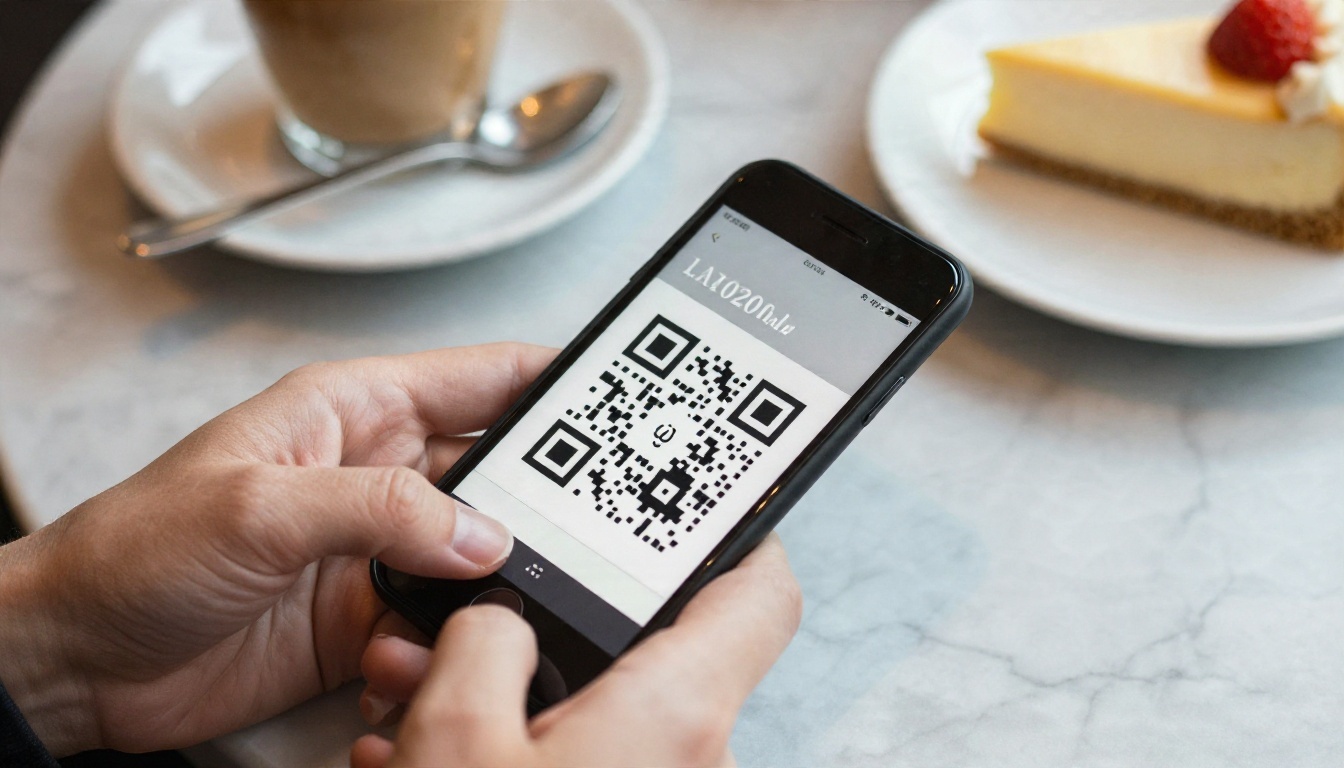
Tres formatos para elegir
No todos los menús digitales están hechos igual. El formato que elijas decide cómo se ve en una pantalla pequeña y lo molesto que resulta actualizarlo.
| Formato | Se ve en el teléfono | Esfuerzo para actualizar | Ideal para |
|---|
| Enlace a PDF simple | Texto diminuto, hay que pellizcar y ampliar | Volver a subir el archivo | Solución rápida y provisional |
| Menú en página web | Bien, se desplaza como un sitio | Editar en un creador | Menús grandes con fotos |
| Menú flipbook | Sensación de paso de página, texto nítido | Reemplazar el PDF, el enlace se mantiene | Cafeterías y bares que cuidan el diseño |
Un PDF simple es lo más rápido de publicar y lo más difícil de leer. Un flipbook conserva intactos tu diseño, tus tipografías y tus fotografías, algo que importa cuando tu marca forma parte de la experiencia.
Por qué las cafeterías y los bares están cambiando
- Cambios de precio al instante. ¿Subió el costo del espresso? Editas una vez y todas las mesas se actualizan.
- Cero costos de reimpresión. Las bebidas de temporada, las ofertas de la hora feliz y los grifos de cerveza cambian a menudo. El papel no puede seguir el ritmo.
- Mesas que rotan más rápido. Los clientes miran la carta mientras tú sirves la primera ronda.
- Mejores fotos. La foto de la nota de cata de un cóctel vende más que una línea de texto.
- Mostradores más limpios. Sin menús pegajosos y gastados.
💡 Consejo profesional: Haz que tu código QR apunte a un único enlace permanente. Cambias el menú que hay detrás, nunca el código de la mesa.
Configuración del código QR en seis pasos
Este es el orden que más dolores de cabeza ahorra. Hazlo una vez, y la parte física nunca volverá a necesitar tocarse.
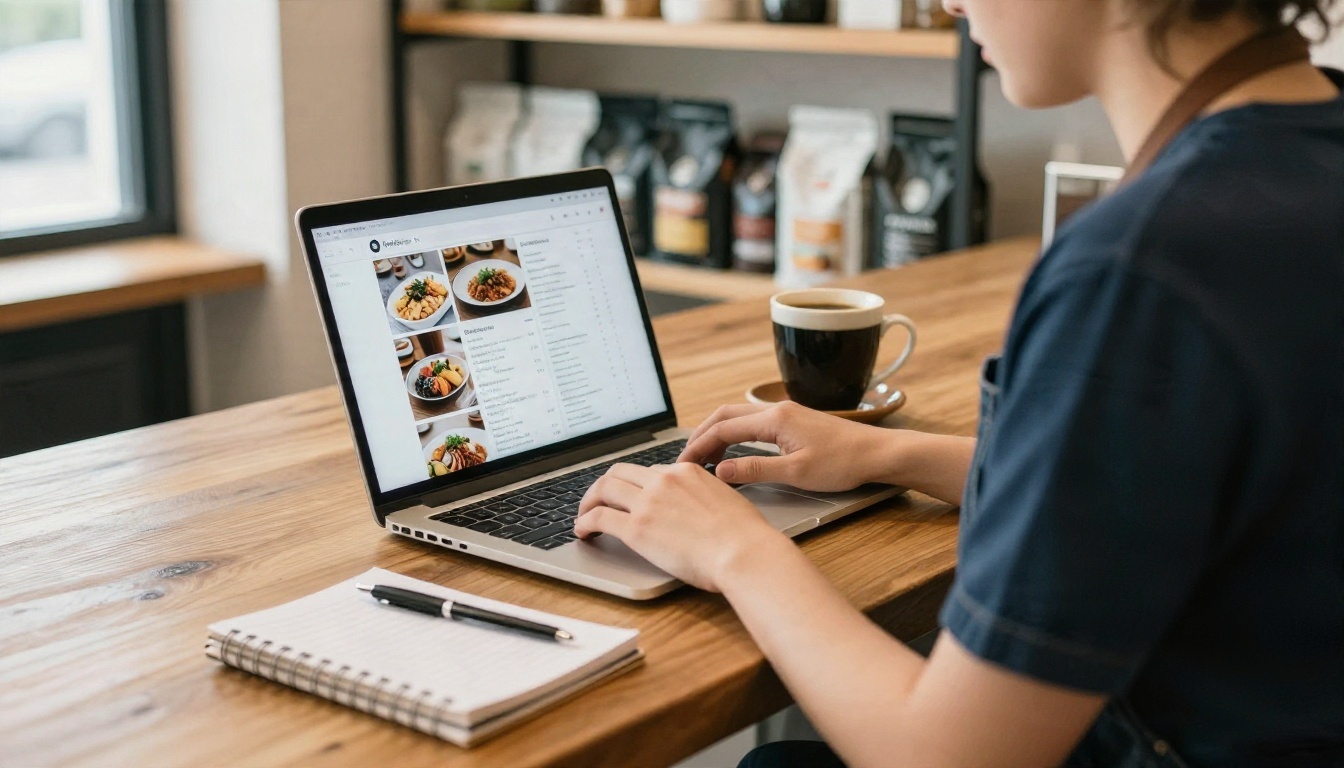
Prepara el archivo del menú
Empieza con un archivo limpio. Si ya tienes un menú diseñado, expórtalo como PDF. Si no, créalo en cualquier herramienta de diseño o usa el Creador de flipbooks de menú de restaurante.
Lista de verificación antes de exportar:
- Texto de al menos 11 pt para que se lea bien en un teléfono.
- Precios alineados en una sola columna, fáciles de recorrer con la vista.
- Iconos de alérgenos y dietas colocados de forma coherente.
- Fotos comprimidas, pero sin borrosidad.
- Una sección breve de bebidas cerca del inicio para los bares, y una sección de "mañana" primero para las cafeterías.
Genera el código QR
Necesitas un código QR que apunte al enlace de tu menú. Hay dos tipos, y la diferencia importa.
| Tipo | Cómo funciona | Riesgo |
|---|
| Estático | El enlace va incrustado en el dibujo del código | Si el enlace cambia, hay que reimprimir |
| Dinámico | El código apunta a una redirección que tú controlas | Depende de que el servicio siga en línea |
Si el enlace de tu menú es permanente, un código estático es perfectamente válido. El enlace de un flipbook sigue igual cuando reemplazas el PDF, así que el estático funciona bien aquí y no cuesta nada.
⚠️ Advertencia: Evita los generadores que hacen caducar los códigos gratuitos al terminar una prueba. Un código muerto en cuarenta mesas es un mal sábado.
Imprime, coloca y prueba
Imprime el código con al menos 3 cm (unas 1,2 pulgadas) de ancho y un margen blanco generoso. El contraste alto es clave: código oscuro, fondo claro. Evita los acabados brillantes que devuelven la luz a la cámara del teléfono.
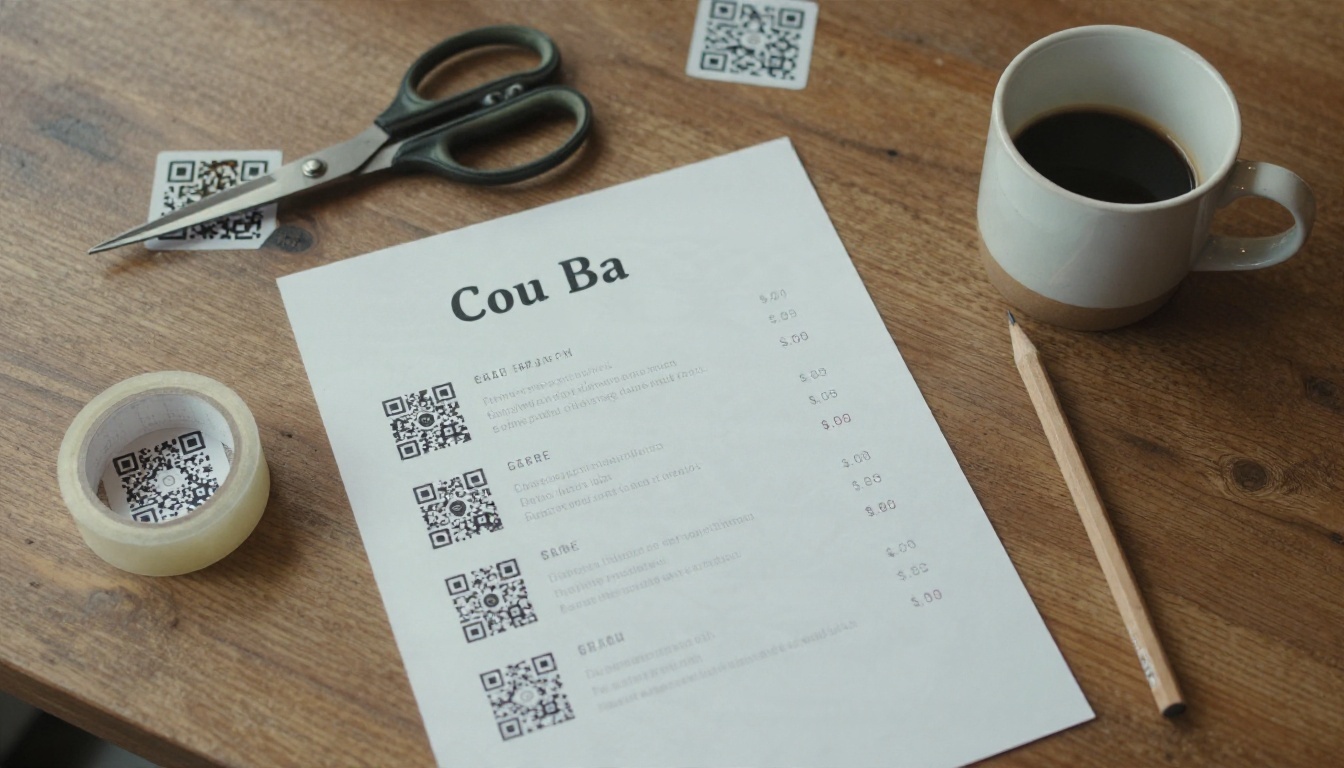
Prueba como cliente, no como dueño:
- Escanea desde un asiento normal, no inclinándote sobre la mesa.
- Prueba con un iPhone y con un teléfono Android.
- Prueba con datos móviles, no solo con el Wi-Fi de la cafetería.
- Escanea en el rincón más oscuro del local.
- Pásale el teléfono a un cliente habitual y observa cómo lo hace.
✅ Buena práctica: Añade una línea breve debajo del código, como "Escanea para ver el menú", y una dirección web impresa. Algunos clientes no escanean, y algunos teléfonos tienen problemas con poca luz.
Opciones gratuitas que vale la pena probar
Puedes empezar con presupuesto cero. El truco está en saber hasta dónde es útil lo gratis.
Generadores de QR y creadores de menús gratuitos
La mayoría de los generadores gratuitos crean un código estático sin registro. Eso basta para un enlace de menú. Para el menú en sí, los creadores gratuitos suelen caer en tres grupos:
- Menús web con plantillas, rápidos de lanzar, con poco control del diseño.
- Alojamiento de documentos, donde subes un PDF y recibes un enlace.
- Conversores a flipbook, donde el Conversor de PDF a flipbook convierte tu archivo en un menú de paso de página.
Los precios y los límites cambian con frecuencia, así que revisa la página de cada plan antes de imprimir nada.
Hasta dónde llega lo gratis
| Necesidad | Plan gratuito normalmente | Plan de pago normalmente |
|---|
| Quitar la marca de agua | Suele tener marca de agua | Resultado limpio |
| Marca propia y colores | Limitado | Control total |
| Varios menús (comida, bebidas, brunch) | Uno o dos | Ilimitados |
| Estadísticas de escaneo y visualización | Ninguna | Incluidas |
| Menús privados protegidos con contraseña | Raro | Disponible |
La trampa habitual: herramientas gratuitas que ponen su logotipo en tu menú, o que limitan cuántos menús puedes publicar. Una cafetería con menú de desayuno, de almuerzo y de bar topa pronto con ese límite. Compara los planes y precios antes de comprometerte, y busca sin marcas de agua como mínimo.
💡 Consejo profesional: Haz una prueba gratuita durante una semana en dos mesas. Si los clientes lo usan sin pedir al personal un menú de papel, ponlo en marcha en todo el local.
Crea el tuyo con Flipbooks AI
Si quieres un menú que parezca diseñado y no metido en una plantilla, un flipbook es la vía más limpia. Así se crea un menú digital en línea en Flipbooks AI.
Paso 1: crea tu cuenta y sube el archivo
- Entra en Flipbooks AI y crea una cuenta.
- Haz clic para crear un flipbook nuevo y sube tu PDF del menú.
- La plataforma convierte cada página en un flipbook adaptable en cuestión de segundos.
El Diseñador de flipbooks de menú está pensado justo para esto: menús de comida y bebidas de varias páginas que mantienen su diseño en una pantalla pequeña.
Paso 2: personaliza el aspecto
En el editor puedes configurar:
- Marca: tu logotipo, los colores de tu marca y un fondo personalizado que combine con tu local.
- Efectos de página: animación de paso de página con sonido, o un deslizamiento limpio.
- Multimedia: añade un clip corto del momento en que sirves el espresso o una pista de música ambiental, con video y audio incrustados.
- Enlaces: haz que el nombre de una bebida abra una página de maridajes, o que un botón abra tu formulario de reservas.
Todo es adaptable a dispositivos móviles, así que un mismo archivo funciona en un teléfono, en una tableta y en la televisión de la entrada.
Paso 3: comparte y protege
| Opción para compartir | Úsala para |
|---|
| Enlace directo | El destino de tu código QR de mesa |
| Código para incrustar | Tu sitio web, mediante Incrustar flipbook en sitio web |
| Protección con contraseña | Hojas de costos solo para el personal o menús de eventos privados |
| Descarga sin conexión | Clientes que quieren el PDF para más tarde |
Pega el enlace directo en cualquier generador de QR, imprímelo y colócalo en tus mesas. Cuando cambien los precios, reemplaza el archivo: el enlace sigue siendo el mismo, así que las mesas nunca necesitan tocarse.
Paso 4: usa las funciones Pro
En el plan Professional obtienes analíticas y generación de contactos. Revisa qué páginas abren los clientes, cuánto tiempo se quedan en la sección de bebidas y captura un correo para una oferta de fidelidad. Los planes Standard en adelante te dan flipbooks ilimitados, así que los menús de comida, bebidas, brunch y temporada tienen cada uno su propio enlace. Consulta la página de precios para ver los detalles actuales de cada plan.
✅ Buena práctica: Duplica tu flipbook de menú antes de los cambios de temporada. Edita la copia y ponla en servicio el día que se lance el menú nuevo.
Para una lista de precios sencilla, sin diseño de página, el Generador de listas de precios digitales es otra opción rápida.
Ejemplos para cafeterías y bares
Así usan los locales reales esta misma configuración de distintas maneras.
La cafetería del barrio
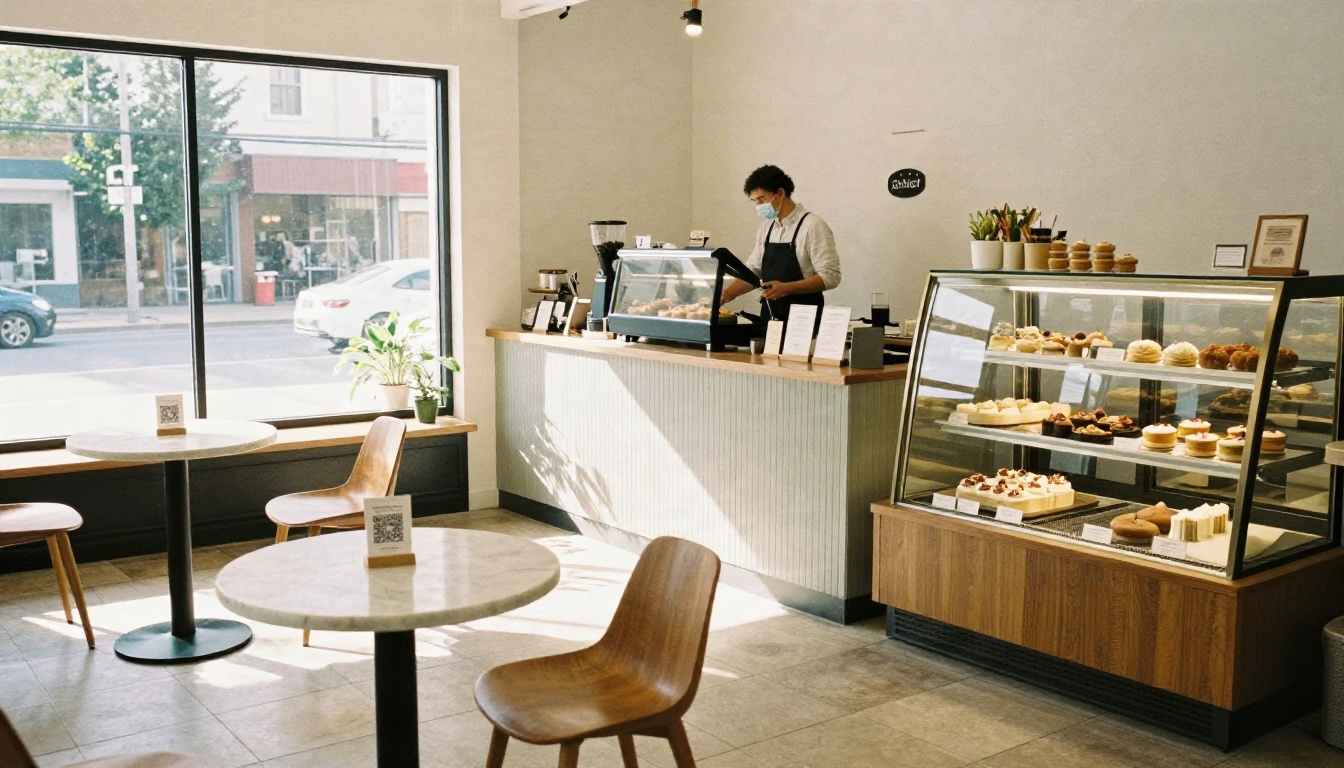
Una pequeña cafetería-panadería con seis mesas pone un código QR de atril en cada mesa y un adhesivo en el mostrador. El menú es un flipbook de cuatro páginas: desayunos, cafés, repostería y una página de "solo hoy". El dueño cambia la última página cada mañana antes de abrir. Los clientes habituales escanean una vez y guardan el enlace en sus marcadores.
Lo que funciona: la página de platos del día, una lista breve de cafés con notas de cata y una sección destacada de productos con avena y sin lactosa.
El bar de cócteles
Un bar se apoya en la fotografía y la iluminación ambiental, así que el menú es oscuro, elegante y con muchas imágenes. Los códigos QR están grabados en pequeñas placas de latón fijadas a la barra. El flipbook de bebidas se organiza por destilado, con una nota de maridaje por cóctel.
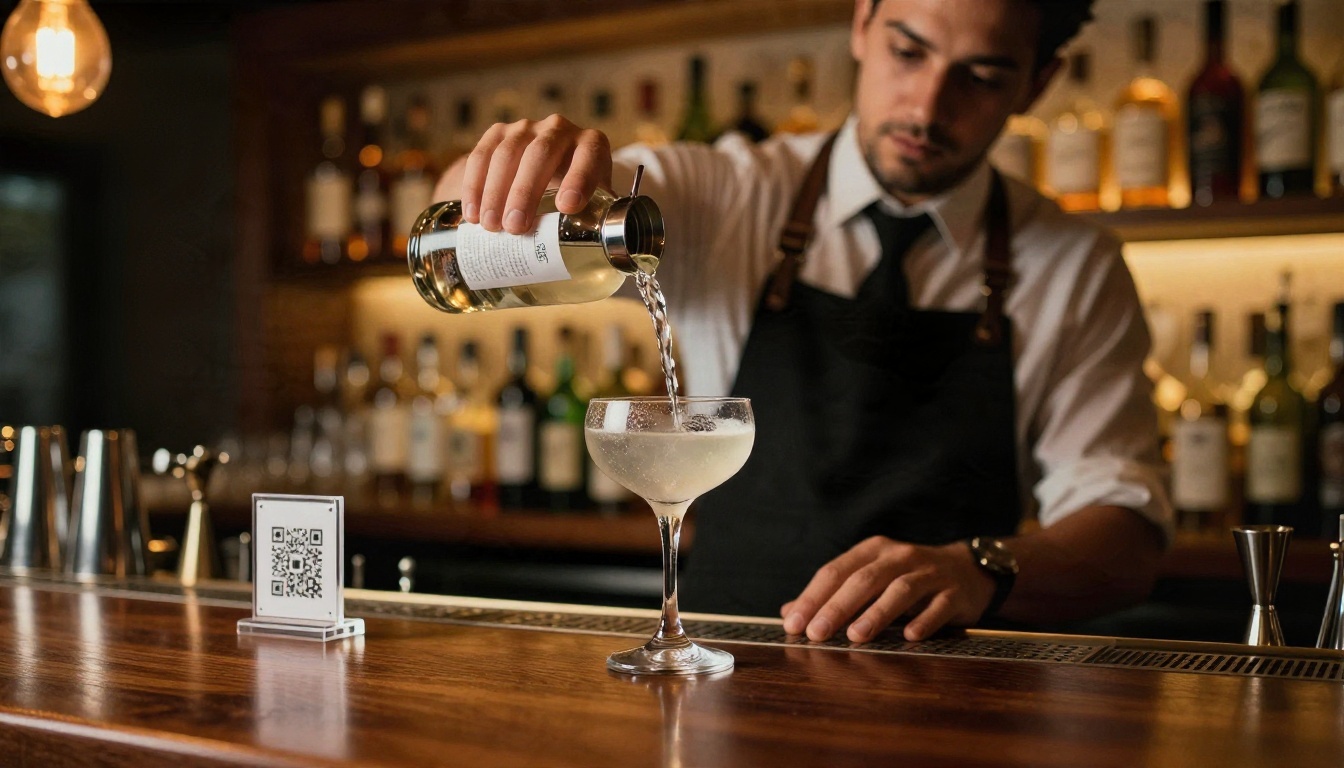
El gerente del bar actualiza los grifos y los precios de la hora feliz desde una tableta entre servicio y servicio, y ahí es donde un enlace que nunca cambia rinde frutos.
La terraza de brunch
Una cafetería con terraza tiene dos problemas: el viento y el reflejo del sol. Los menús de papel salen volando y los teléfonos tienen problemas con la luz directa. La solución es un soporte QR mate y sombreado, colocado del lado de la sombrilla de la mesa, más un tema de menú de alto contraste. El menú de brunch es un flipbook aparte, enlazado con un segundo código que solo se coloca en las mesas del fin de semana.
| Tipo de local | Ubicación del QR | Contenido del menú | Ritmo de actualización |
|---|
| Cafetería de barrio | Atriles de mesa, adhesivo en el mostrador | Desayunos, cafés, repostería | Diario |
| Bar de cócteles | Placas de latón en la barra | Cócteles, maridajes, vinos | Semanal |
| Terraza de brunch | Soportes mate, lado con sombra | Brunch, bebidas, sugerencias de temporada | Por temporada |
Errores que te cuestan pedidos
La mayoría de los menús digitales fallan en pequeños detalles. Revisa el tuyo con esta lista.
- Un PDF diminuto e ilegible. Si los clientes tienen que pellizcar y ampliar, dejan de leer y preguntan al mesero.
- Un archivo pesado. Un menú de 40 MB con datos móviles tarda diez segundos en cargarse. Comprime las imágenes antes de subirlo.
- Un código que solo funciona con tu Wi-Fi. Prueba con datos móviles.
- Ningún respaldo impreso. Guarda dos o tres menús de papel detrás de la barra para los clientes que los prefieran.
- Una primera página saturada. Empieza por lo que vende: el café estrella, los cócteles más pedidos.
- Olvidar los alérgenos. Márcalos con claridad y de forma coherente, y mantén esa página al día.
- Cambiar el enlace. Cada enlace nuevo significa reimprimir los códigos.
| Error | Lo que vive el cliente | Solución rápida |
|---|
| Texto de PDF diminuto | Entrecerrar los ojos, pellizcar | Usa un flipbook adaptado a dispositivos móviles |
| Imágenes pesadas | Carga lenta | Comprime al tamaño para web |
| Código inactivo o vencido | No pasa nada | Usa un enlace permanente |
| Sin respaldo | Frustración, interrupciones al personal | Ten a mano algunas copias impresas |
⚠️ Advertencia: No pongas el código QR solo en la puerta o en el mostrador. Los clientes deciden en la mesa, así que ahí es donde debe estar el código.
Ya tienes lo más difícil: un menú que vale la pena leer. Lo demás son un PDF, un enlace y un cuadrado impreso.
Publica una primera versión esta semana, pruébala en dos mesas y deja que tus clientes te digan qué pulir después.



